Contact
Line : comsiam
Contact
Line : comsiam

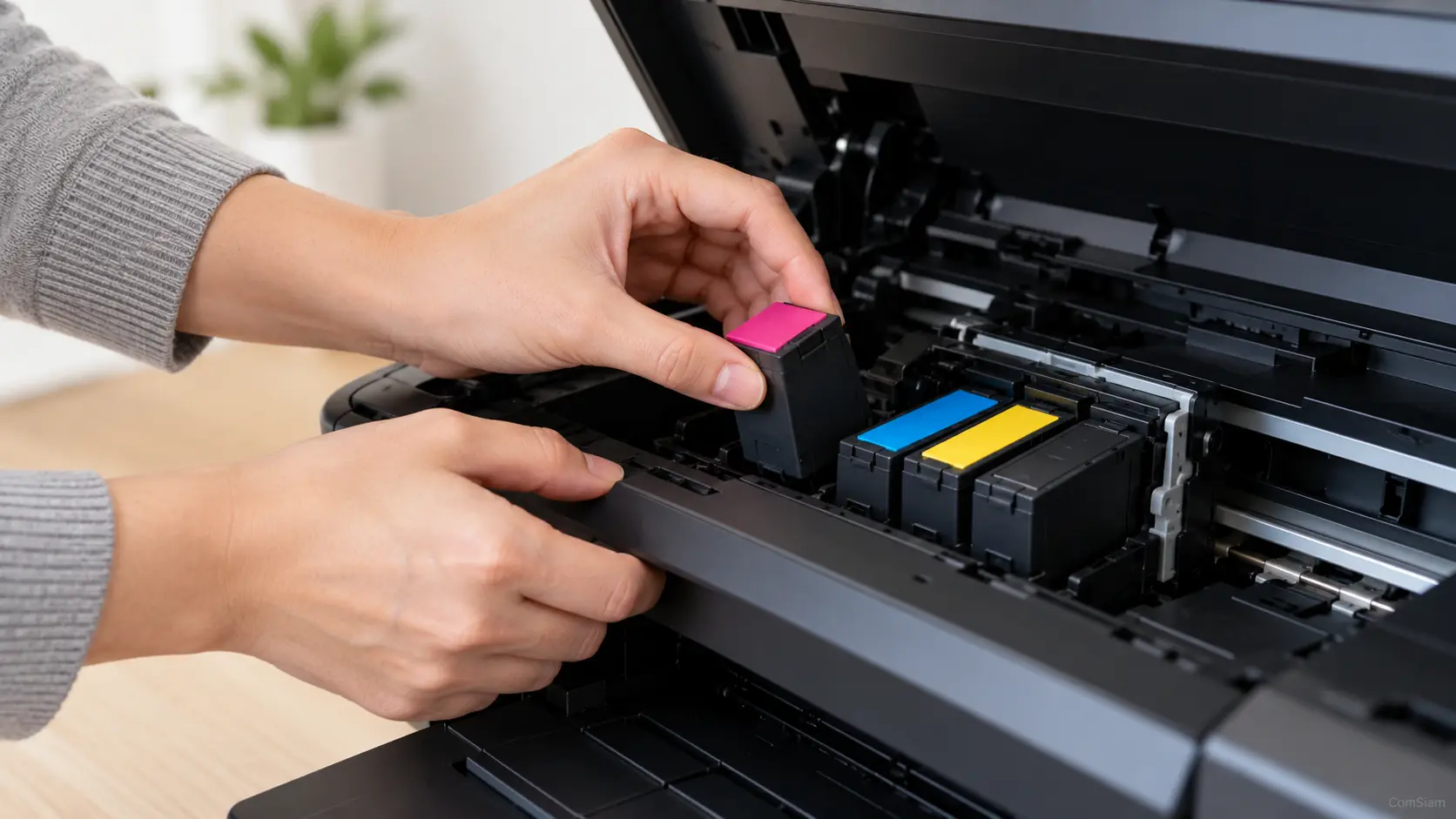
เครื่องพิมพ์ Wi‑Fi ที่เชื่อมต่อเครือข่ายอาจเปิดให้ผู้ใช้อื่นในเครือข่ายค้นหาและส่งงานพิมพ์ได้ การตั้งรหัสผ่านผู้ดูแลระบบ อัปเดตเฟิร์มแวร์ และปิดบริการที่ไม่ได้ใช้ ช่วยลดโอกาสที่ผู้อื่นจะเปลี่ยนการตั้งค่าหรือส่งงานพิมพ์โดยไม่ได้รับอนุญาต
ComSiam สรุปวิธีตั้งค่าความปลอดภัยสำหรับเครื่องพิมพ์ไร้สายในบ้านและสำนักงานขนาดเล็ก โดยเมนูจริงอาจแตกต่างกันตามยี่ห้อและรุ่น
เริ่มจากใช้ Wi‑Fi ที่มีรหัสผ่านและเปิดระบบเข้ารหัสที่เราเตอร์รองรับ เช่น WPA2 หรือ WPA3 หลีกเลี่ยงการใช้เครือข่าย Wi‑Fi แบบเปิดที่ไม่ต้องใส่รหัสผ่าน
นอกจากนี้ ให้ตั้งรหัสผ่านสำหรับหน้าจัดการเครื่องพิมพ์หรือบัญชีผู้ดูแล หากเครื่องพิมพ์มีเมนูนี้ ควรใช้รหัสผ่านที่คาดเดายากและไม่ซ้ำกับรหัสผ่าน Wi‑Fi หรือบัญชีอื่น เก็บรหัสผ่านไว้ในที่ปลอดภัย เพราะหากลืม อาจต้องทำตามขั้นตอนกู้คืนของผู้ผลิต
ตรวจสอบการอัปเดตจากเมนูเครื่องพิมพ์ แอปทางการ หรือหน้าสนับสนุนของผู้ผลิต แล้วติดตั้งตามขั้นตอนที่กำหนด
ก่อนอัปเดต ควรตรวจรุ่นเครื่องพิมพ์ให้ถูกต้อง และอย่าปิดเครื่องหรือถอดปลั๊กระหว่างการติดตั้ง หากมีตัวเลือกอัปเดตอัตโนมัติ ให้พิจารณาเปิดใช้งานตามคำแนะนำของผู้ผลิต
เครื่องพิมพ์บางรุ่นมีบริการเสริม เช่น Wi‑Fi Direct, การพิมพ์ผ่านคลาวด์, การพิมพ์ผ่านอีเมล หรือโปรโตคอลเครือข่ายหลายชนิด หากไม่ได้ใช้งาน ให้ตรวจคู่มือว่าปิดบริการเหล่านั้นได้หรือไม่
อย่าปิดบริการเครือข่ายโดยไม่ทราบหน้าที่ เพราะอาจทำให้การพิมพ์หรือการค้นหาเครื่องพิมพ์หยุดทำงานได้ หากไม่แน่ใจ ให้คงการตั้งค่าเดิมไว้และสอบถามผู้ผลิตหรือผู้ดูแลระบบก่อน
ชื่อเมนูควบคุมสิทธิ์และความสามารถในการจำกัดผู้ใช้แตกต่างกันในแต่ละรุ่น เครื่องพิมพ์บางรุ่นอาจไม่มีตัวเลือกนี้
หลีกเลี่ยงการตั้งค่า Port Forwarding หรือเปิดพอร์ตของเครื่องพิมพ์ออกสู่อินเทอร์เน็ตโดยตรง เพื่อให้พิมพ์จากนอกบ้าน หากต้องการพิมพ์ระยะไกล ให้ใช้บริการทางการของผู้ผลิตและเปิดใช้เฉพาะรุ่นที่รองรับ
ตั้งรหัสผ่านบัญชีให้ปลอดภัย และปิดบริการพิมพ์ระยะไกลเมื่อไม่ใช้งาน หากบริการมีตัวเลือกนี้ สำหรับเอกสารสำคัญ ควรส่งไปยังเครื่องพิมพ์ที่มีผู้รับเอกสารได้ทันที หรือใช้ฟังก์ชันพักงานพิมพ์และยืนยันก่อนพิมพ์หากรุ่นรองรับ
ทุกสองสามเดือน หรือหลังเปลี่ยนเราเตอร์ ให้ตรวจว่าเครื่องพิมพ์ยังเชื่อมต่อเครือข่ายที่ถูกต้อง รหัสผ่านผู้ดูแลยังใช้งานได้ และไม่มีบริการที่ไม่รู้จักเปิดอยู่ ตรวจสอบหน้าแสดงสถานะหรือบันทึกงานพิมพ์ หากเครื่องพิมพ์มีฟังก์ชันดังกล่าว
หากพบงานพิมพ์ที่ไม่ได้สั่ง ให้ยกเลิกคิวงาน เปลี่ยนรหัสผ่าน Wi‑Fi และรหัสผ่านผู้ดูแลเครื่องพิมพ์ แล้วตรวจรายชื่ออุปกรณ์ที่เชื่อมต่อเราเตอร์ หากเป็นเครือข่ายสำนักงาน ให้แจ้งผู้ดูแลระบบทันที
ComSiam แนะนำให้เริ่มจากเปลี่ยนรหัสผ่านผู้ดูแลและอัปเดตเฟิร์มแวร์ก่อน แล้วค่อยตรวจบริการเสริมที่เปิดอยู่ โดยยึดคู่มือของรุ่นเครื่องพิมพ์เป็นหลัก