Contact
Line : comsiam
Contact
Line : comsiam

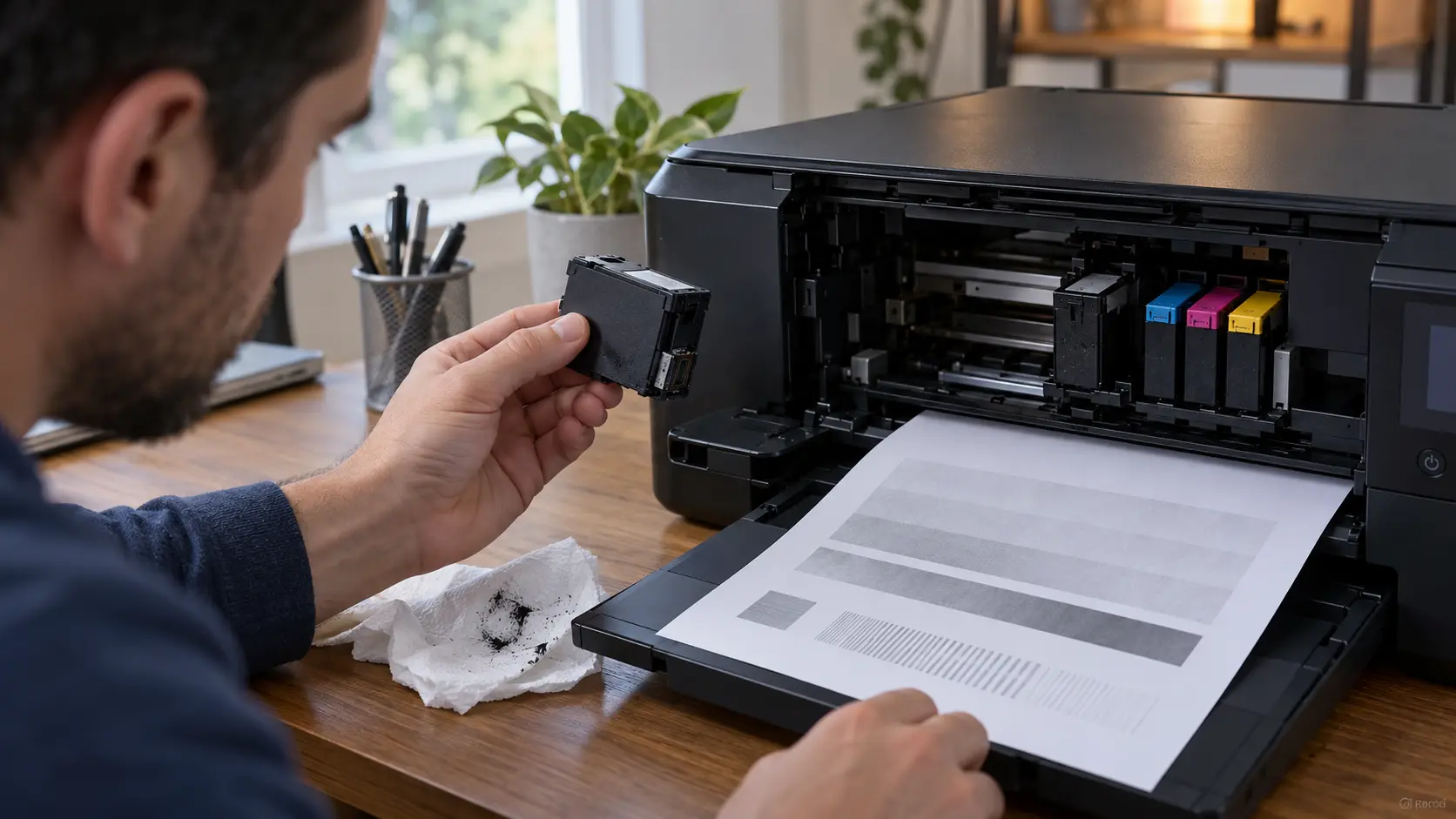
ต้องการสั่งพิมพ์เอกสารที่บ้านหรือสำนักงานจากมือถือระหว่างอยู่นอกสถานที่ สามารถทำได้ในเครื่องพิมพ์บางรุ่นผ่านแอปหรือบริการพิมพ์ระยะไกลของผู้ผลิต แต่เครื่องพิมพ์ต้องรองรับฟังก์ชันนี้และเชื่อมต่ออินเทอร์เน็ตไว้แล้ว การสั่งพิมพ์แบบปกติผ่าน Wi‑Fi มักใช้ได้เมื่อมือถือกับเครื่องพิมพ์อยู่ในเครือข่ายเดียวกัน
ComSiam แนะนำให้ตรวจรุ่นเครื่องพิมพ์และบริการที่รองรับก่อนตั้งค่า เพราะแต่ละยี่ห้อและแต่ละรุ่นมีขั้นตอนไม่เหมือนกัน
ตรวจสอบสิ่งเหล่านี้ก่อนตั้งค่าพิมพ์ระยะไกล
หากเครื่องพิมพ์ต่ออินเทอร์เน็ตไม่ได้ แอปอาจแสดงสถานะออฟไลน์และรับงานจากระยะไกลไม่ได้ แม้มือถือจะเข้าอินเทอร์เน็ตได้ตามปกติก็ตาม
ชื่อเมนูและวิธีเปิดใช้ขึ้นอยู่กับผู้ผลิต แต่โดยทั่วไปทำตามลำดับนี้ได้
บางรุ่นอาจไม่มีเมนูเปิดบริการนี้ หรือจำเป็นต้องตั้งค่าขณะมือถือและเครื่องพิมพ์อยู่ในเครือข่ายเดียวกันก่อน หากไม่พบตัวเลือก ให้ค้นคู่มือจากหมายเลขรุ่นโดยตรง
หลังตั้งค่าบริการไว้แล้ว ให้ลองพิมพ์เอกสารทั่วไปหนึ่งไฟล์ก่อน
หากสั่งพิมพ์จากเมนูของแอปอื่น ให้เลือกบริการหรือเครื่องพิมพ์ระยะไกลของผู้ผลิตในหน้าต่างพิมพ์ หากไม่พบ ให้เปิดไฟล์ผ่านแอปของผู้ผลิตแทน
ผู้ผลิตบางรายมีโปรแกรมหรือไดรเวอร์สำหรับส่งงานพิมพ์จากคอมพิวเตอร์ผ่านบัญชีออนไลน์ เมื่อติดตั้งและลงชื่อเข้าใช้แล้ว ให้เปิดเอกสาร เลือกคำสั่ง พิมพ์ แล้วเลือกเครื่องพิมพ์หรือโปรไฟล์ที่รองรับการพิมพ์ระยะไกล
ตรวจให้แน่ใจว่าเลือกเครื่องพิมพ์ที่ลงทะเบียนไว้กับบริการ ไม่ใช่ชื่อเครื่องพิมพ์ที่เชื่อมต่อเฉพาะเครือข่ายท้องถิ่น เพราะตัวเลือกทั้งสองอาจปรากฏในรายการใกล้เคียงกัน
ยังมีทางเลือกอื่นตามอุปกรณ์ที่มี
อย่าเปิดพอร์ตของเครื่องพิมพ์หรือหน้าเว็บจัดการเครื่องพิมพ์ออกสู่อินเทอร์เน็ตโดยตรงเพื่อแก้ปัญหา เพราะอาจทำให้อุปกรณ์ถูกเข้าถึงจากภายนอกโดยไม่เหมาะสม
ตรวจตามลำดับนี้ก่อนส่งงานซ้ำ
ชื่อสถานะและวิธีแก้เฉพาะรุ่นอาจต่างกัน ให้ใช้คู่มือหรือหน้าสนับสนุนของผู้ผลิตประกอบการตรวจสอบ
งานพิมพ์ระยะไกลอาจมีเอกสารส่วนตัว จึงควรใช้บัญชีที่มีรหัสผ่านคาดเดายาก เปิดการยืนยันตัวตนเพิ่มเติมถ้ามี และตรวจผู้ใช้ที่ได้รับอนุญาตให้เข้าถึงเครื่องพิมพ์ หากมีตัวเลือกให้พักงานพิมพ์ไว้จนกว่าจะมีคนยืนยันที่เครื่อง ให้ใช้กับเอกสารสำคัญ
เมื่อไม่ได้ใช้งาน ให้ปิดบริการพิมพ์ระยะไกลหากผู้ผลิตมีตัวเลือกนี้ และไม่ส่งเอกสารลับผ่านบริการที่ไม่ทราบผู้ให้บริการหรือเงื่อนไขการจัดเก็บข้อมูล
การสั่งพิมพ์จากนอกบ้านผ่านอินเทอร์เน็ตทำได้เมื่อเครื่องพิมพ์รองรับบริการระยะไกล เชื่อมต่ออินเทอร์เน็ต และตั้งค่าบัญชีหรือแอปไว้เรียบร้อยแล้ว หากเป็นเครื่องพิมพ์รุ่นเก่าที่ไม่มีฟังก์ชันนี้ ให้สั่งพิมพ์ผ่านคอมพิวเตอร์ที่อยู่ใกล้เครื่องหรือให้คนในสถานที่ช่วยพิมพ์
ComSiam แนะนำให้ทดลองส่งไฟล์ที่ไม่สำคัญก่อนใช้งานจริง และตรวจสถานะงานในแอปทุกครั้ง เพื่อรู้ว่างานถูกส่งถึงเครื่องพิมพ์แล้วหรือยัง







