Contact
Line : comsiam
Contact
Line : comsiam


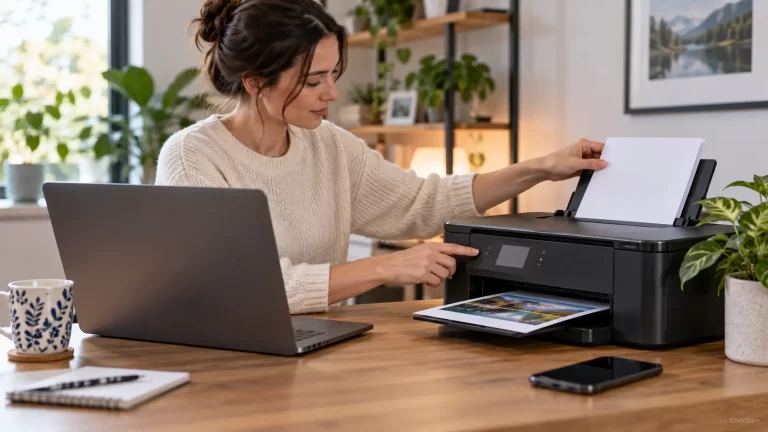
พิมพ์จากมือถือได้โดยไม่ต้องติดตั้งแอปของยี่ห้อเครื่องพิมพ์ หากเครื่องพิมพ์และมือถือรองรับระบบพิมพ์ที่มีอยู่ในอุปกรณ์ เช่น AirPrint บน iPhone หรือบริการพิมพ์ในตัวของ Android โดยทั่วไปให้เชื่อมต่อมือถือกับ Wi‑Fi วงเดียวกับเครื่องพิมพ์ เปิดไฟล์ แตะเมนูแชร์หรือพิมพ์ แล้วเลือกเครื่องพิมพ์
วิธีนี้เหมาะกับการพิมพ์เอกสาร รูปภาพ และไฟล์ PDF ทั่วไป แต่ไม่ได้รองรับเครื่องพิมพ์ทุกรุ่น หากมือถือค้นหาเครื่องพิมพ์ไม่พบ อาจเป็นเพราะรุ่นนั้นไม่รองรับระบบพิมพ์ในตัวหรือยังไม่ได้เปิดบริการพิมพ์ บทความนี้จาก ComSiam แนะนำวิธีตรวจและตั้งค่าแยกตามมือถือแต่ละระบบ
ก่อนเริ่ม ให้ตรวจสอบว่า:
การรองรับขึ้นอยู่กับรุ่นเครื่องพิมพ์ หากไม่แน่ใจ ให้ตรวจคู่มือหรือหน้าสเปกของผู้ผลิตก่อน เพราะการเชื่อมต่อ Wi‑Fi ได้ไม่ได้หมายความว่าเครื่องพิมพ์จะรองรับการพิมพ์จากมือถือโดยอัตโนมัติ
iPhone ใช้ AirPrint พิมพ์ไปยังเครื่องพิมพ์ที่รองรับได้ โดยไม่ต้องติดตั้งไดรเวอร์หรือแอปของผู้ผลิตสำหรับการพิมพ์พื้นฐาน
บางแอปอาจไม่มีคำสั่งพิมพ์ หากไม่พบ ให้ตรวจเมนูแชร์หรือคู่มือช่วยเหลือของแอปนั้น
Android หลายรุ่นมีบริการพิมพ์ในตัว หรือสามารถเปิดบริการพิมพ์ที่รองรับได้จากการตั้งค่า
ตำแหน่งเมนูอาจแตกต่างกันตามยี่ห้อมือถือและเวอร์ชัน Android หากค้นหาบริการพิมพ์ไม่พบ ให้ใช้ช่องค้นหาในหน้าการตั้งค่า
หลังเลือกเครื่องพิมพ์แล้ว ให้ตรวจตัวเลือกที่แสดงบนหน้าจอ โดยทั่วไปอาจตั้งค่าได้ดังนี้:
| ตัวเลือก | ใช้ทำอะไร |
|---|---|
| จำนวนสำเนา | กำหนดจำนวนชุดที่ต้องการ |
| ช่วงหน้า | เลือกพิมพ์ทุกหน้าหรือเฉพาะหน้าที่ต้องการ |
| ขนาดกระดาษ | เลือกขนาดให้ตรงกับกระดาษในถาด |
| สี | เลือกสีหรือขาวดำ หากเครื่องรองรับ |
| พิมพ์สองหน้า | ใช้เมื่อเครื่องพิมพ์รองรับ |
ควรตรวจตัวอย่างก่อนสั่งพิมพ์ โดยเฉพาะไฟล์หลายหน้า รูปภาพ และเอกสารที่มีตาราง เพื่อให้แน่ใจว่าเนื้อหาไม่ถูกตัดและใช้ขนาดกระดาษถูกต้อง
หากรายชื่อเครื่องพิมพ์ไม่แสดง ให้ลองทำตามนี้:
หลีกเลี่ยงการใช้ Guest Wi‑Fi หากเราเตอร์ตั้งค่าให้แยกอุปกรณ์ เพราะมือถืออาจค้นหาเครื่องพิมพ์ไม่พบแม้จะใช้อินเทอร์เน็ตได้
แม้ต้องการพิมพ์โดยไม่ลงแอปยี่ห้อเครื่องพิมพ์ แต่บางกรณีอาจจำเป็นต้องติดตั้งแอปหรือบริการพิมพ์เพิ่มเติม เช่น:
หากจำเป็นต้องติดตั้ง ให้เลือกแอปหรือบริการจากช่องทางทางการและตรวจสอบว่ารองรับรุ่นเครื่องพิมพ์ของคุณ
ไม่ได้ทุกเครื่อง ต้องมีเครื่องพิมพ์ที่รองรับระบบพิมพ์ในตัวของมือถือ เช่น AirPrint หรือบริการพิมพ์ที่ใช้งานร่วมกันได้
โดยทั่วไปต้องอยู่ในเครือข่ายเดียวกันเพื่อให้มือถือค้นหาเครื่องพิมพ์ได้ หากใช้ Wi‑Fi Direct ได้ทั้งสองอุปกรณ์ อาจเชื่อมต่อกันโดยตรงตามคู่มือของเครื่องพิมพ์
ไม่เสมอไป บางแอปซ่อนคำสั่งไว้ในเมนูแชร์หรือเมนูเพิ่มเติม หากยังไม่มี อาจต้องเปิดไฟล์ด้วยแอปอื่นที่รองรับการพิมพ์
การพิมพ์จากมือถือโดยไม่ลงแอปเครื่องพิมพ์ทำได้เมื่อมือถือและเครื่องพิมพ์รองรับระบบพิมพ์เดียวกัน โดย iPhone ใช้ AirPrint ส่วน Android ใช้บริการพิมพ์ในตัวหรือบริการที่รองรับ หากค้นหาเครื่องไม่พบ ให้ตรวจเครือข่ายและความเข้ากันได้ก่อน บทความจาก ComSiam แนะนำให้ทดลองพิมพ์เอกสารสั้น ๆ เพื่อยืนยันการตั้งค่าก่อนพิมพ์งานจริง