Contact
Line : comsiam
Contact
Line : comsiam

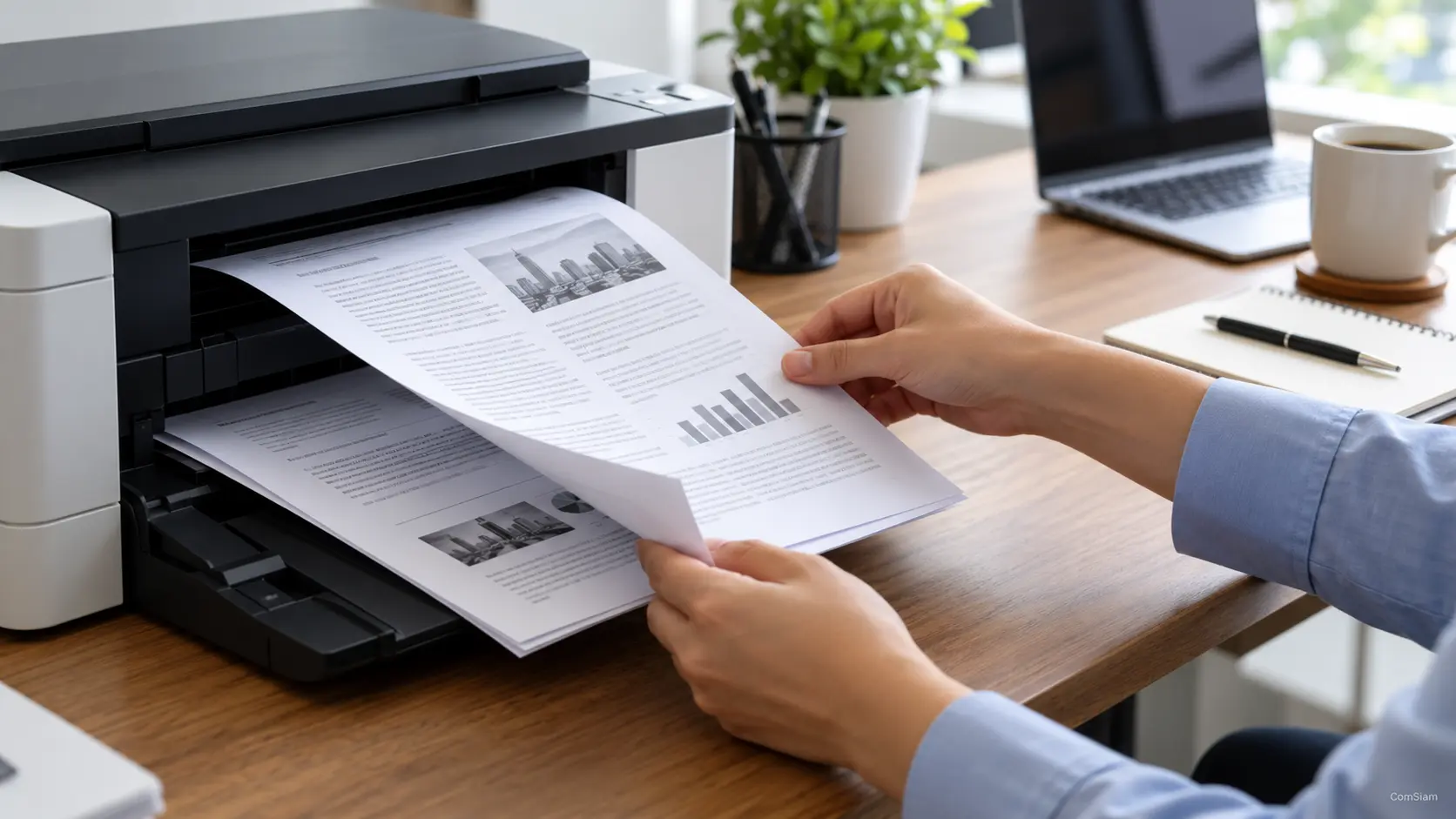
พิมพ์เอกสาร รูปภาพ หรือไฟล์ PDF จากมือถือ Android ได้โดยตรง หากเครื่องพิมพ์รองรับการพิมพ์ผ่าน Wi‑Fi หรือ Wi‑Fi Direct วิธีตั้งค่าอาจต่างกันตามยี่ห้อมือถือ แอป และรุ่นเครื่องพิมพ์
วิธีผ่าน Wi‑Fi: เชื่อมมือถือและเครื่องพิมพ์เข้ากับเครือข่าย Wi‑Fi เดียวกัน หากเครื่องพิมพ์ยังไม่อยู่ในเครือข่าย ให้ตั้งค่า Wi‑Fi บนเครื่องพิมพ์ก่อน
วิธีผ่าน Wi‑Fi Direct: ใช้ได้เมื่อเครื่องพิมพ์รองรับ ให้เปิด Wi‑Fi Direct บนเครื่องพิมพ์ แล้วเชื่อมมือถือกับชื่อเครือข่ายและรหัสผ่านที่เครื่องพิมพ์แสดง วิธีนี้เชื่อมต่อกับเครื่องพิมพ์โดยตรง โดยไม่ผ่านเราเตอร์
เปิดแอป Settings แล้วค้นหาคำว่า Printing หรือ การพิมพ์ หากไม่พบ ให้ลองดูในเมนู Connected devices, Connection preferences หรือ More connection settings ซึ่งชื่อเมนูอาจแตกต่างกันตามยี่ห้อและเวอร์ชัน Android
เปิด Default Print Service หรือบริการพิมพ์ที่มือถือมีให้ หากเครื่องพิมพ์ไม่ปรากฏ อาจติดตั้งบริการของผู้ผลิต เช่น Mopria Print Service, HP Print Service หรือแอป Brother iPrint&Scan จากแหล่งทางการ แล้วเปิดใช้งานตามคำแนะนำ
ไม่ใช่ทุกแอปจะมีคำสั่งพิมพ์ หากหาไม่พบ ให้บันทึกหรือเปิดไฟล์ด้วยแอปที่รองรับการพิมพ์ เช่น แอปอ่าน PDF หรือแอปจัดการเอกสาร
เปิดแอปทางการของผู้ผลิต แล้วเพิ่มเครื่องพิมพ์ตามขั้นตอนในแอป แอปบางรุ่นช่วยพิมพ์และสแกนได้โดยตรง โดยมือถือกับเครื่องพิมพ์ต้องเชื่อมต่อผ่านวิธีที่รองรับ เช่น Wi‑Fi เครือข่ายเดียวกันหรือ Wi‑Fi Direct
ก่อนติดตั้งแอป ตรวจสอบชื่อรุ่นและดาวน์โหลดจาก Google Play หรือเว็บไซต์ทางการของผู้ผลิต หลีกเลี่ยงแอปที่ไม่ทราบแหล่งที่มา
Google ระบุว่าการพิมพ์จากมือถือทำได้กับเครื่องพิมพ์ที่รับงานผ่าน Wi‑Fi หรือเครือข่ายมือถือ ส่วนคู่มือ HP แนะนำให้มือถือและเครื่องพิมพ์อยู่บนเครือข่ายเดียวกันเมื่อพิมพ์ผ่าน Wi‑Fi
ComSiam แนะนำให้ทดลองพิมพ์ไฟล์ PDF หรือรูปภาพหนึ่งหน้า หลังเลือกเครื่องพิมพ์แล้วตรวจตัวอย่างก่อนกดยืนยัน เพื่อป้องกันการเลือกผิดเครื่องหรือพิมพ์ผิดขนาดกระดาษ
เมื่อเครื่องพิมพ์ปรากฏในเมนูพิมพ์และรับงานได้ ก็สามารถพิมพ์จาก Android ได้โดยไม่ต้องส่งไฟล์ไปเปิดบนคอมพิวเตอร์ หากยังไม่พบเครื่อง ให้ตรวจการเชื่อมต่อและบริการพิมพ์ตามขั้นตอนข้างต้น หรือใช้แอปของผู้ผลิตตามคำแนะนำจาก ComSiam







