Contact
Line : comsiam
Contact
Line : comsiam

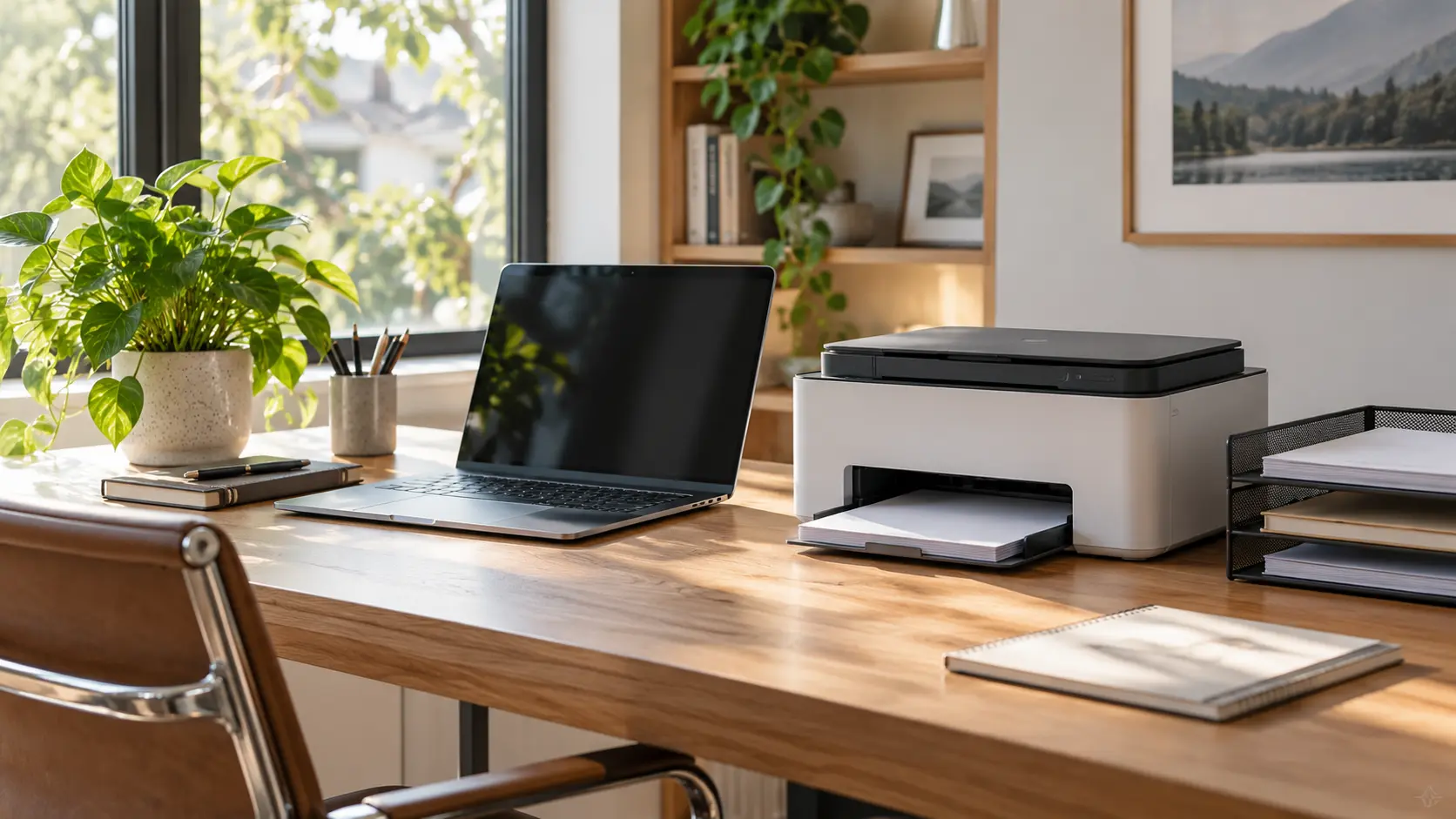
ต้องการตั้งเครื่องพิมพ์ให้พิมพ์ผ่าน Wi‑Fi แต่ไม่มีสาย USB ใช่ไหม? หากเครื่องพิมพ์รองรับการตั้งค่าไร้สายโดยตรง สามารถเชื่อมต่อผ่านหน้าจอเครื่องพิมพ์ แอปของผู้ผลิต หรือปุ่ม WPS บนเราเตอร์ได้ ทั้งนี้วิธีที่ใช้ได้ขึ้นอยู่กับรุ่น
จดชื่อเครือข่าย Wi‑Fi หรือ SSID และรหัสผ่านให้ถูกต้อง ตรวจด้วยว่าเครื่องพิมพ์รองรับ Wi‑Fi และวางอยู่ในระยะที่รับสัญญาณจากเราเตอร์ได้ดี
หากเราเตอร์มีหลายชื่อเครือข่าย ให้เลือกชื่อเดียวกับที่คอมพิวเตอร์หรือมือถือจะใช้สั่งพิมพ์
หากเครื่องพิมพ์มีหน้าจอ ให้เปิดเมนู Network, Wireless Settings หรือ Wi‑Fi Setup แล้วเลือก Wi‑Fi Setup Wizard หรือ Wireless Setup Wizard จากนั้นเลือก SSID ป้อนรหัสผ่าน และยืนยันการเชื่อมต่อ
เมื่อเชื่อมต่อสำเร็จ ไอคอน Wi‑Fi หรือไฟสถานะควรแสดงว่าพร้อมใช้งาน ชื่อเมนูอาจต่างกันตามยี่ห้อและรุ่น จึงควรตรวจคู่มือหากหาเมนูไม่พบ
เครื่องพิมพ์บางรุ่นตั้งค่า Wi‑Fi ผ่านแอปของผู้ผลิตได้โดยไม่ต้องใช้สาย USB
ระหว่างตั้งค่า ให้มือถือหรือคอมพิวเตอร์เชื่อมต่อกับเครือข่ายที่ต้องการให้เครื่องพิมพ์ใช้ หากแอปหาเครื่องไม่พบ ให้ตรวจว่าเครื่องพิมพ์อยู่ในโหมดตั้งค่าไร้สาย
ถ้าเครื่องพิมพ์และเราเตอร์รองรับ WPS สามารถตั้งค่าการเชื่อมต่อโดยไม่ใช้สาย USB และบางรุ่นทำได้โดยไม่ต้องใช้คอมพิวเตอร์
หากเราเตอร์ไม่มีปุ่ม WPS หรือเครื่องพิมพ์ไม่มีตัวเลือกนี้ ให้ใช้การตั้งค่าผ่านหน้าจอหรือแอปแทน
หลังเชื่อมเครื่องพิมพ์กับ Wi‑Fi แล้ว ให้เชื่อมคอมพิวเตอร์กับเครือข่ายเดียวกัน จากนั้นเพิ่มเครื่องพิมพ์ในระบบ
หากระบบไม่พบอุปกรณ์ ให้ตรวจการเชื่อมต่อ Wi‑Fi และติดตั้งไดรเวอร์หรือแอปจากเว็บไซต์ทางการของผู้ผลิตตามรุ่น
เครื่องพิมพ์บางรุ่นอาจไม่มีหน้าจอ ไม่มีแอปตั้งค่าไร้สาย หรือไม่รองรับ WPS จึงอาจต้องใช้วิธีอื่นตามที่ผู้ผลิตกำหนด ตรวจคู่มือรุ่นนั้นก่อน เพราะบางรุ่นต้องเชื่อมต่อผ่าน USB ชั่วคราวเพื่อส่งข้อมูล Wi‑Fi ในขั้นตอนติดตั้ง
อย่าสับสนระหว่าง Wi‑Fi ผ่านเราเตอร์ กับ Wi‑Fi Direct: Wi‑Fi Direct เชื่อมอุปกรณ์กับเครื่องพิมพ์โดยตรง ไม่ได้ทำให้เครื่องพิมพ์เข้าร่วมเครือข่าย Wi‑Fi บ้านหรือสำนักงาน
ComSiam แนะนำให้ตรวจความสามารถของรุ่นเครื่องพิมพ์ก่อนเริ่ม หากรองรับหน้าจอ แอป หรือ WPS ก็สามารถตั้งค่าเครือข่ายได้โดยไม่ต้องต่อ USB หลังเชื่อมต่อแล้วให้เพิ่มเครื่องพิมพ์ในคอมพิวเตอร์และทดลองพิมพ์หนึ่งหน้า
เมื่อการตั้งค่าสำเร็จ เครื่องพิมพ์จะปรากฏในรายการอุปกรณ์ที่อยู่บนเครือข่ายเดียวกัน หากยังพิมพ์ไม่ได้ ให้ตรวจไฟ Wi‑Fi, SSID และรายงานเครือข่ายของเครื่องพิมพ์ก่อนเริ่มตั้งค่าใหม่ ตามแนวทางของ ComSiam







