Contact
Line : comsiam
Contact
Line : comsiam

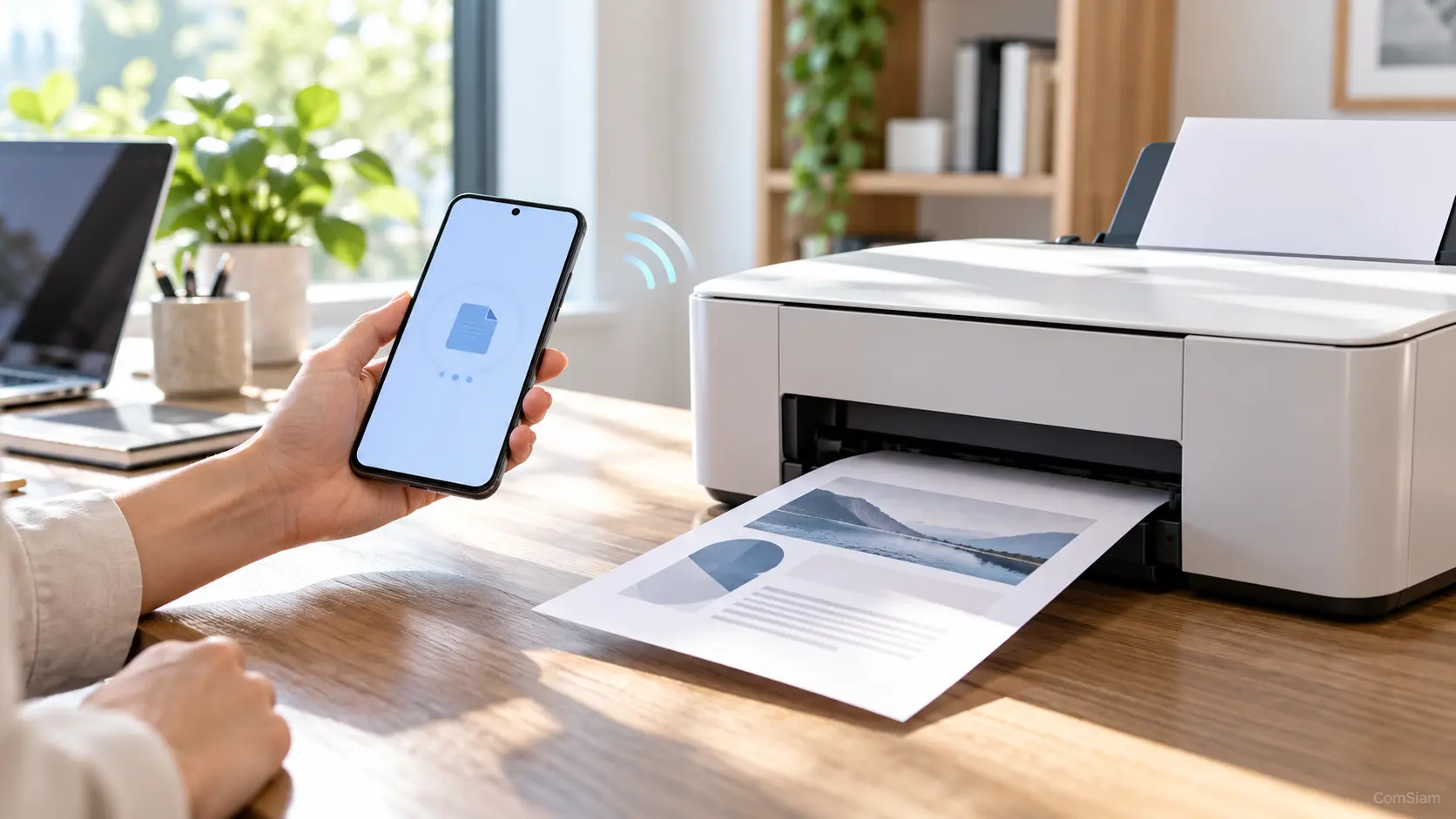
เมื่อเปลี่ยนเราเตอร์ เครื่องพิมพ์อาจยังจำชื่อ Wi‑Fi และรหัสผ่านของเราเตอร์ตัวเดิม จึงเชื่อมต่อเครือข่ายใหม่ไม่ได้ แม้คอมพิวเตอร์จะใช้อินเทอร์เน็ตได้ตามปกติ วิธีแก้คือกำหนดค่า Wi‑Fi บนเครื่องพิมพ์ใหม่ แล้วตรวจว่าเครื่องพิมพ์กับคอมพิวเตอร์อยู่ในเครือข่ายเดียวกัน
ดูชื่อเครือข่ายหรือ SSID และรหัสผ่านของเราเตอร์ตัวใหม่จากฉลากบนอุปกรณ์ แอปของผู้ให้บริการ หรือหน้าจัดการเราเตอร์ หากมีเครือข่ายหลายชื่อ ให้เลือกเครือข่ายที่คอมพิวเตอร์และอุปกรณ์อื่นในบ้านใช้อยู่
ตรวจด้วยว่าเครื่องพิมพ์รองรับย่านความถี่และระบบความปลอดภัยของ Wi‑Fi ที่ตั้งไว้หรือไม่ หากไม่แน่ใจ ให้ดูคู่มือหรือข้อมูลจำเพาะของเครื่องพิมพ์รุ่นนั้น
สำหรับเครื่องพิมพ์ที่มีหน้าจอ ให้เปิดเมนู Network, Wireless หรือ Wi‑Fi Setup แล้วเลือก Wireless Setup Wizard หรือเมนูใกล้เคียง จากนั้นเลือก SSID ของเราเตอร์ใหม่ ป้อนรหัสผ่าน และยืนยันการเชื่อมต่อ
เมื่อเชื่อมต่อสำเร็จ หน้าจอหรือไฟสถานะ Wi‑Fi ควรแสดงว่าพร้อมใช้งาน ชื่อเมนูอาจไม่เหมือนกันในแต่ละยี่ห้อ ให้ยึดคู่มือของเครื่องพิมพ์เป็นหลัก
หากเครื่องพิมพ์ไม่มีหน้าจอ ให้เปิดโหมดตั้งค่า Wi‑Fi ตามวิธีในคู่มือ แล้วใช้แอปหรือโปรแกรมติดตั้งของผู้ผลิตค้นหาเครื่องพิมพ์และเลือกเครือข่ายใหม่
หากแอปไม่พบเครื่องพิมพ์ ให้ตรวจว่าเครื่องอยู่ในโหมดตั้งค่า Wi‑Fi และมือถือหรือคอมพิวเตอร์เชื่อมกับเครือข่ายใหม่แล้ว สำหรับเครื่องพิมพ์บางรุ่นอาจต้องคืนค่าเฉพาะการตั้งค่า Wi‑Fi ก่อน โดยไม่จำเป็นต้องรีเซ็ตเครื่องทั้งหมด
WPS เป็นอีกวิธีที่ช่วยเชื่อมต่อโดยไม่ต้องกรอกรหัสผ่าน แต่ต้องรองรับทั้งเครื่องพิมพ์และเราเตอร์
หากไม่มีปุ่ม WPS หรือไม่พบตัวเลือกนี้ ให้ตั้งค่าด้วย SSID และรหัสผ่านแทน
เมื่อเครื่องพิมพ์เชื่อมกับเราเตอร์ใหม่แล้ว ให้เชื่อมคอมพิวเตอร์กับ Wi‑Fi เครือข่ายเดียวกัน จากนั้นค้นหาเครื่องพิมพ์และเพิ่มกลับในระบบ
หากคอมพิวเตอร์ยังแสดงเครื่องพิมพ์เป็นออฟไลน์ ให้ลบรายการเดิมที่ไม่ใช้งานแล้วเพิ่มเครื่องพิมพ์ใหม่อีกครั้ง หากตั้งค่าเครื่องพิมพ์ด้วย IP Address ให้ตรวจ IP ปัจจุบัน เพราะเราเตอร์ตัวใหม่อาจกำหนดหมายเลขให้ต่างจากเดิม
ถ้าเราเตอร์ใหม่ใช้ชื่อ Wi‑Fi และรหัสผ่านเดิมเหมือนเราเตอร์เก่า อุปกรณ์บางรุ่นอาจเชื่อมต่อได้โดยอัตโนมัติ แต่ควรตรวจสถานะจากหน้าจอหรือรายงานเครือข่ายก่อนสั่งพิมพ์
ComSiam แนะนำให้ตั้งค่าเครื่องพิมพ์ให้เชื่อมต่อเราเตอร์ใหม่ก่อน แล้วจึงเพิ่มเครื่องพิมพ์ในคอมพิวเตอร์ วิธีนี้ช่วยให้ตรวจหาสาเหตุได้ง่ายขึ้น หากยังเชื่อมต่อไม่ได้ ให้ใช้คู่มือของรุ่นเครื่องพิมพ์และตรวจการตั้งค่าเครือข่ายของเราเตอร์
เมื่อเครื่องพิมพ์แสดงสถานะเชื่อมต่อ Wi‑Fi และคอมพิวเตอร์ค้นพบอุปกรณ์แล้ว ให้ทดลองพิมพ์หนึ่งหน้า หากยังขึ้นออฟไลน์ ให้ตรวจ IP Address หรือเพิ่มรายการเครื่องพิมพ์ใหม่อีกครั้ง เพื่อให้การตั้งค่าตรงกับเครือข่ายปัจจุบัน ตามคำแนะนำจาก ComSiam







