Contact
Line : comsiam
Contact
Line : comsiam

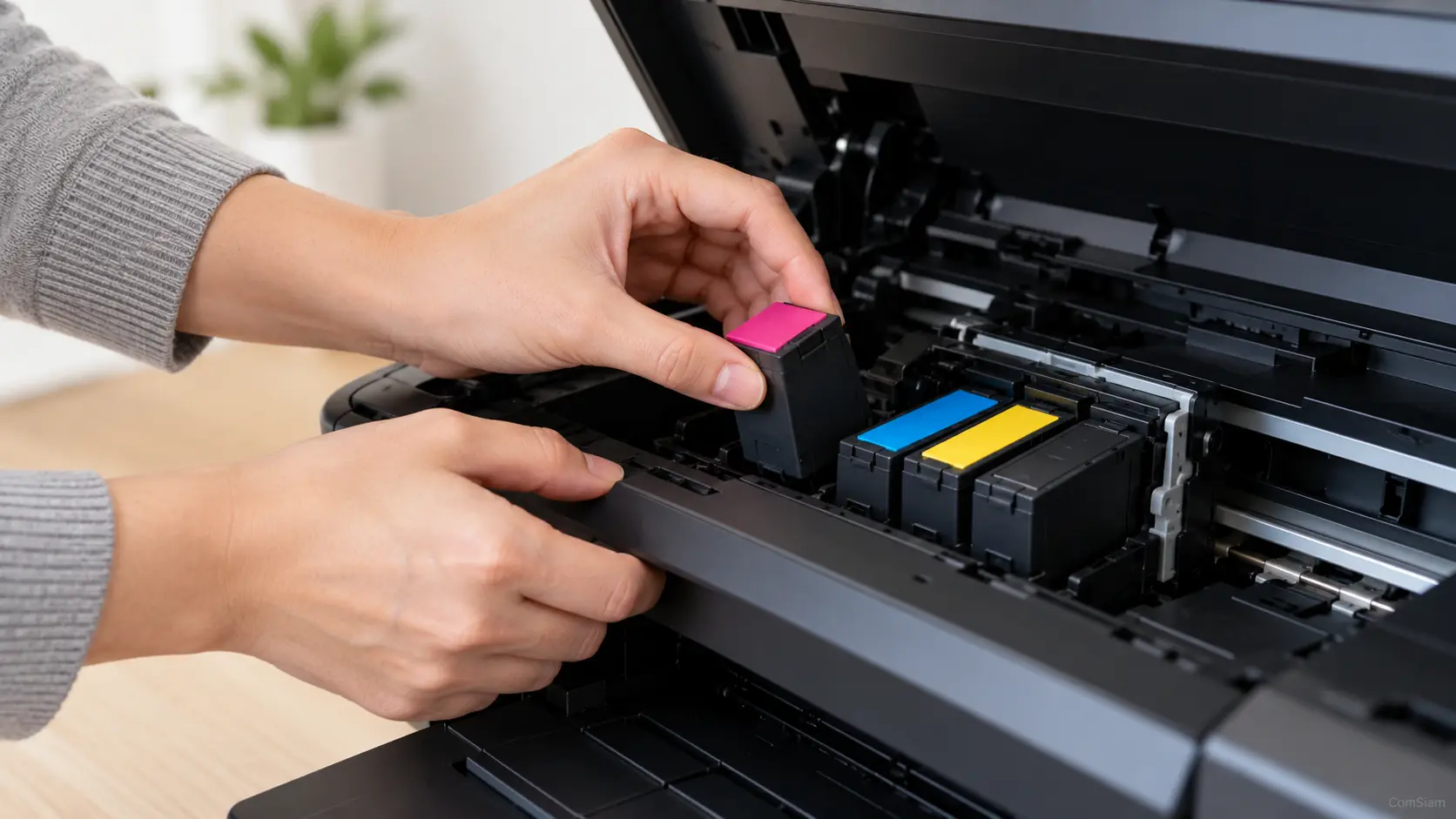
หน้าการตั้งค่าเครือข่ายช่วยให้ตรวจสอบข้อมูลสำคัญของเครื่องพิมพ์ เช่น IP Address, ชื่อเครือข่าย และสถานะการเชื่อมต่อ มีประโยชน์เมื่อคอมพิวเตอร์หาเครื่องพิมพ์ไม่พบ หรือต้องนำ IP Address ไปใช้ตั้งค่าเพิ่มเติม
ชื่อเมนูและวิธีสั่งพิมพ์แตกต่างกันตามยี่ห้อและรุ่น บางรุ่นเรียกเอกสารนี้ว่า Network Configuration Page, Network Configuration Report หรือ Network Status Sheet
เปิดเครื่องพิมพ์และเชื่อมต่อกับ Wi-Fi หรือสาย LAN ที่ต้องการตรวจสอบ หากเครื่องพิมพ์ยังไม่เชื่อมต่อเครือข่าย รายงานอาจแสดงสถานะไม่ได้เชื่อมต่อ หรือไม่มี IP Address
หากต้องตรวจสอบเครือข่ายไร้สาย ให้แน่ใจว่าเครื่องพิมพ์กำลังเชื่อมต่อกับชื่อ Wi-Fi ที่ถูกต้องก่อนเริ่มพิมพ์
สำหรับรุ่นที่มีหน้าจอสัมผัส ให้ลองทำตามขั้นตอนทั่วไปนี้
ตัวอย่างเครื่องพิมพ์ HP บางรุ่นใช้เส้นทาง Setup > Print Reports > Network Configuration Page ส่วน Brother บางรุ่นใช้ Settings > All Settings > Print Reports > Network Configuration เมนูจริงอาจต่างกัน ให้ตรวจคู่มือของรุ่นเครื่องพิมพ์ก่อนหากไม่พบคำสั่ง
เครื่องพิมพ์บางรุ่นไม่มีหน้าจอ หรือมีเพียงปุ่มควบคุม ผู้ผลิตอาจกำหนดวิธีกดปุ่มเฉพาะ เช่น กดปุ่ม Information, Network หรือ Resume ค้างไว้ตามจำนวนวินาทีที่ระบุในคู่มือ
อย่ากดปุ่มค้างโดยเดาสุ่ม เพราะปุ่มเดียวกันอาจใช้สั่งงานอื่น เช่น ยกเลิกงานพิมพ์หรือรีเซ็ตการเชื่อมต่อ ค้นคู่มือด้วยชื่อรุ่นเต็มจากฉลากบนเครื่อง แล้วทำตามหัวข้อการพิมพ์รายงานเครือข่าย
หลังพิมพ์รายงาน ให้ดูหัวข้อที่เกี่ยวข้องกับการเชื่อมต่อ เช่น
อย่าสับสนระหว่าง IP Address กับ MAC Address เพราะใช้คนละวัตถุประสงค์ หาก IP Address แสดงเป็น 0.0.0.0 ให้ตรวจการเชื่อมต่อเครือข่าย รอสักครู่ แล้วพิมพ์รายงานใหม่ คู่มือ Brother ระบุให้ลองพิมพ์รายงานอีกครั้งหลังรอประมาณหนึ่งนาทีในกรณีที่ค่า IP แสดงเป็น 0.0.0.0
ตรวจชื่อรุ่นจากป้ายด้านหน้า ด้านหลัง หรือภายในฝาครอบเครื่อง แล้วค้นคู่มือของรุ่นนั้นโดยตรง บางรุ่นให้พิมพ์ Network Status Sheet จากเมนูเครือข่าย ขณะที่บางรุ่นใช้ปุ่มบนตัวเครื่อง หรือสั่งพิมพ์ผ่านโปรแกรมของผู้ผลิต
หากกระดาษไม่ออก ให้ตรวจถาดกระดาษและไฟแจ้งเตือนก่อน หากรายงานออกมาแต่ไม่มีข้อมูลเครือข่าย ให้ตรวจว่าเครื่องพิมพ์เชื่อมต่อ Wi-Fi หรือสาย LAN แล้วหรือยัง
ComSiam แนะนำให้เก็บรายงานฉบับล่าสุดไว้ชั่วคราวเมื่อต้องตั้งค่าเครื่องพิมพ์หรือแจ้งปัญหาแก่ผู้ดูแลระบบ เพราะช่วยให้ตรวจสอบ IP Address และสถานะเครือข่ายได้สะดวก
การพิมพ์หน้าการตั้งค่าเครือข่ายเป็นวิธีตรงไปตรงมาในการตรวจข้อมูลที่เครื่องพิมพ์ใช้อยู่จริง ขั้นตอนอาจต่างกันตามยี่ห้อ จึงควรใช้คู่มือให้ตรงรุ่น และหลีกเลี่ยงการเปลี่ยนค่าบนรายงานหรือหน้าเว็บโดยไม่ทราบผลกระทบ หากต้องการคำแนะนำเกี่ยวกับเครื่องพิมพ์เพิ่มเติม ติดตามบทความจาก ComSiam ได้เลย







