Contact
Line : comsiam
Contact
Line : comsiam

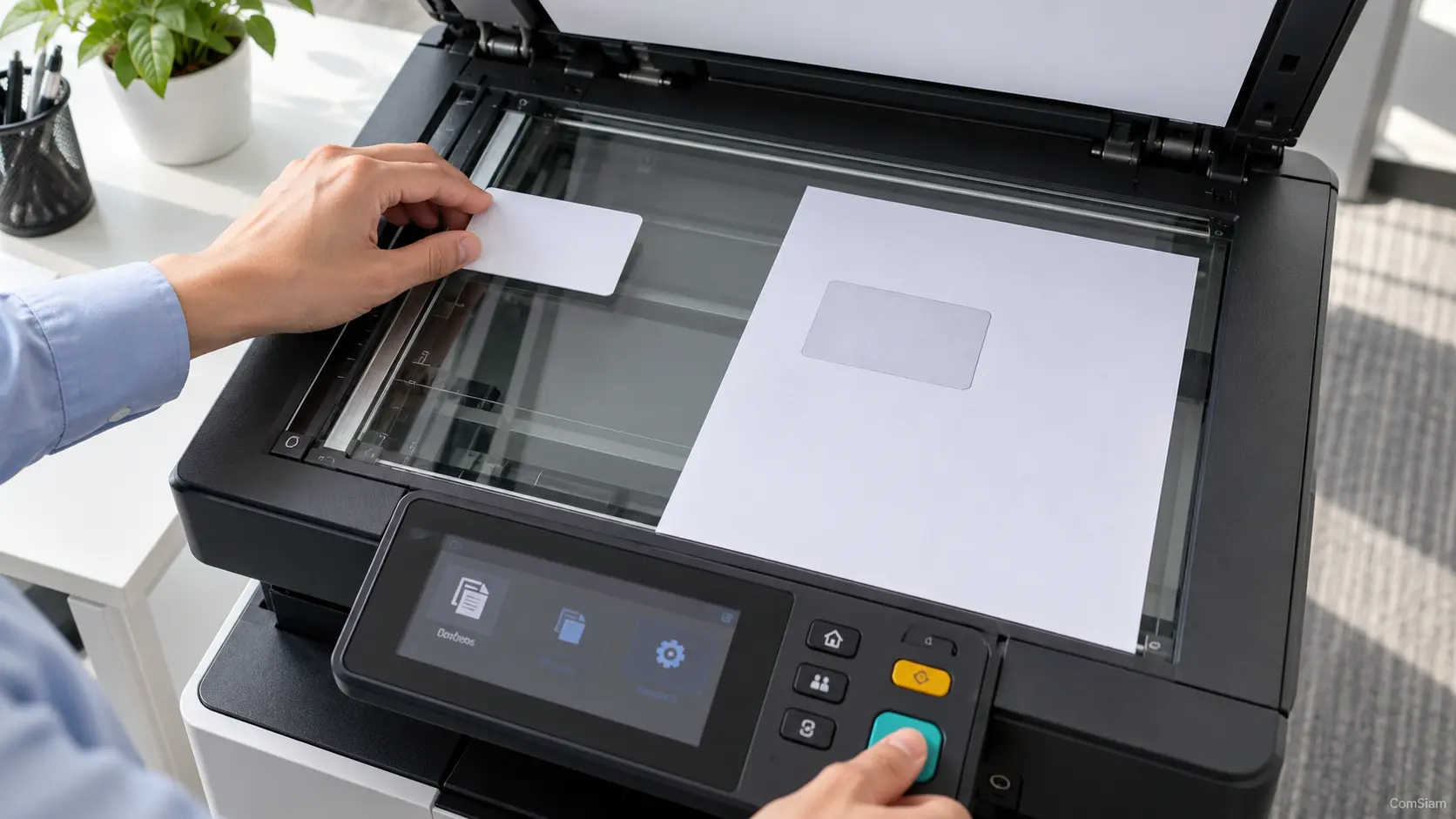
ถ้าต้องการเพิ่มเครื่องพิมพ์ผ่านเครือข่าย หรือแก้ปัญหาคอมพิวเตอร์หาเครื่องพิมพ์ไม่เจอ การรู้ IP Address จะช่วยให้ตรวจสอบการเชื่อมต่อได้ง่ายขึ้น วิธีค้นหาขึ้นอยู่กับรุ่นเครื่องพิมพ์และระบบที่ใช้ ลองตามวิธีด้านล่าง
เครื่องพิมพ์ที่มีหน้าจอควบคุมมักแสดง IP Address ไว้ในเมนูเครือข่าย โดยเข้าเมนูชื่อใกล้เคียงกับ Network, Network Settings, Wi-Fi หรือ Wireless Status จากนั้นมองหาคำว่า IP Address หรือ IPv4 Address
ชื่อเมนูอาจแตกต่างกันในแต่ละยี่ห้อและรุ่น หากหาไม่พบ ให้ค้นคู่มือของเครื่องพิมพ์รุ่นนั้นโดยตรง
เครื่องพิมพ์หลายรุ่นสามารถพิมพ์รายงานที่มีข้อมูลเครือข่ายได้ โดยมองหาคำสั่ง Network Configuration, Network Status, Network Report หรือ Print Information บนหน้าจอเครื่องพิมพ์
เมื่อได้แผ่นรายงานแล้ว ให้ดูบรรทัด IP Address หรือ IPv4 Address อย่าสับสนกับ Subnet Mask, Default Gateway หรือ MAC Address เพราะเป็นข้อมูลคนละประเภท เมนูและวิธีพิมพ์รายงานจะแตกต่างกันตามรุ่น เช่น คู่มือ HP และ Brother ระบุวิธีดู IP Address ผ่านหน้าจอหรือพิมพ์รายงานเครือข่ายไว้ในเอกสารช่วยเหลือของแต่ละรุ่น
หากเครื่องพิมพ์ถูกเพิ่มไว้ใน Windows แล้ว ให้ลองตรวจสอบพอร์ตดังนี้
ถ้าเป็นพอร์ตแบบ WSD อาจไม่แสดง IP Address ในตำแหน่งนี้ ให้ใช้หน้าจอเครื่องพิมพ์หรือพิมพ์รายงานเครือข่ายแทน
เข้าสู่หน้าแอปหรือหน้าเว็บจัดการเราเตอร์ แล้วมองหาเมนูรายชื่ออุปกรณ์ เช่น Connected Devices, Client List หรือ DHCP Clients จากนั้นค้นหาชื่อหรือยี่ห้อเครื่องพิมพ์ หากมีอุปกรณ์ชื่อคล้ายกันหลายรายการ ให้เทียบ MAC Address กับข้อมูลในรายงานเครือข่ายของเครื่องพิมพ์
ตรวจสอบก่อนว่าเครื่องพิมพ์เชื่อมต่อ Wi-Fi หรือสาย LAN และอยู่ในเครือข่ายเดียวกับคอมพิวเตอร์ จากนั้นรอสักครู่แล้วพิมพ์รายงานเครือข่ายใหม่ หากยังไม่พบ ให้ลองรีสตาร์ตเครื่องพิมพ์และเราเตอร์ หรือตรวจการเชื่อมต่อกับผู้ดูแลเครือข่าย
เครื่องพิมพ์ที่ต่อ USB อย่างเดียวและไม่ได้เชื่อมต่อเครือข่าย จะไม่มี IP Address ของตัวเอง ส่วน IP Address ที่รับจากเราเตอร์อาจเปลี่ยนได้เมื่อมีการเชื่อมต่อใหม่ หากต้องใช้ที่อยู่เดิมเป็นประจำ ให้สอบถามผู้ดูแลระบบเรื่องการจอง IP Address ในเราเตอร์
เมื่อพบหมายเลขแล้ว จดเฉพาะค่า IPv4 เช่น 192.168.1.25 ไว้ใช้ตรวจสอบหรือเพิ่มเครื่องพิมพ์ในเครือข่าย หากยังเชื่อมต่อไม่ได้ ComSiam แนะนำให้ตรวจว่าคอมพิวเตอร์กับเครื่องพิมพ์ใช้เครือข่ายเดียวกัน และตรวจสอบว่าหมายเลข IP ยังตรงกับข้อมูลปัจจุบัน
การค้น IP Address จากหน้าจอเครื่องพิมพ์หรือรายงานเครือข่ายมักเป็นวิธีที่ตรงที่สุด ส่วน Windows และเราเตอร์ช่วยตรวจสอบซ้ำได้ เมื่อได้ IP ที่ถูกต้องแล้วก็พร้อมนำไปใช้ตั้งค่าเครื่องพิมพ์ต่อไป หากต้องการคำแนะนำเพิ่มเติมเกี่ยวกับการติดตั้งและแก้ปัญหาเครื่องพิมพ์ ติดตามบทความจาก ComSiam ได้เลย







