Contact
Line : comsiam
Contact
Line : comsiam

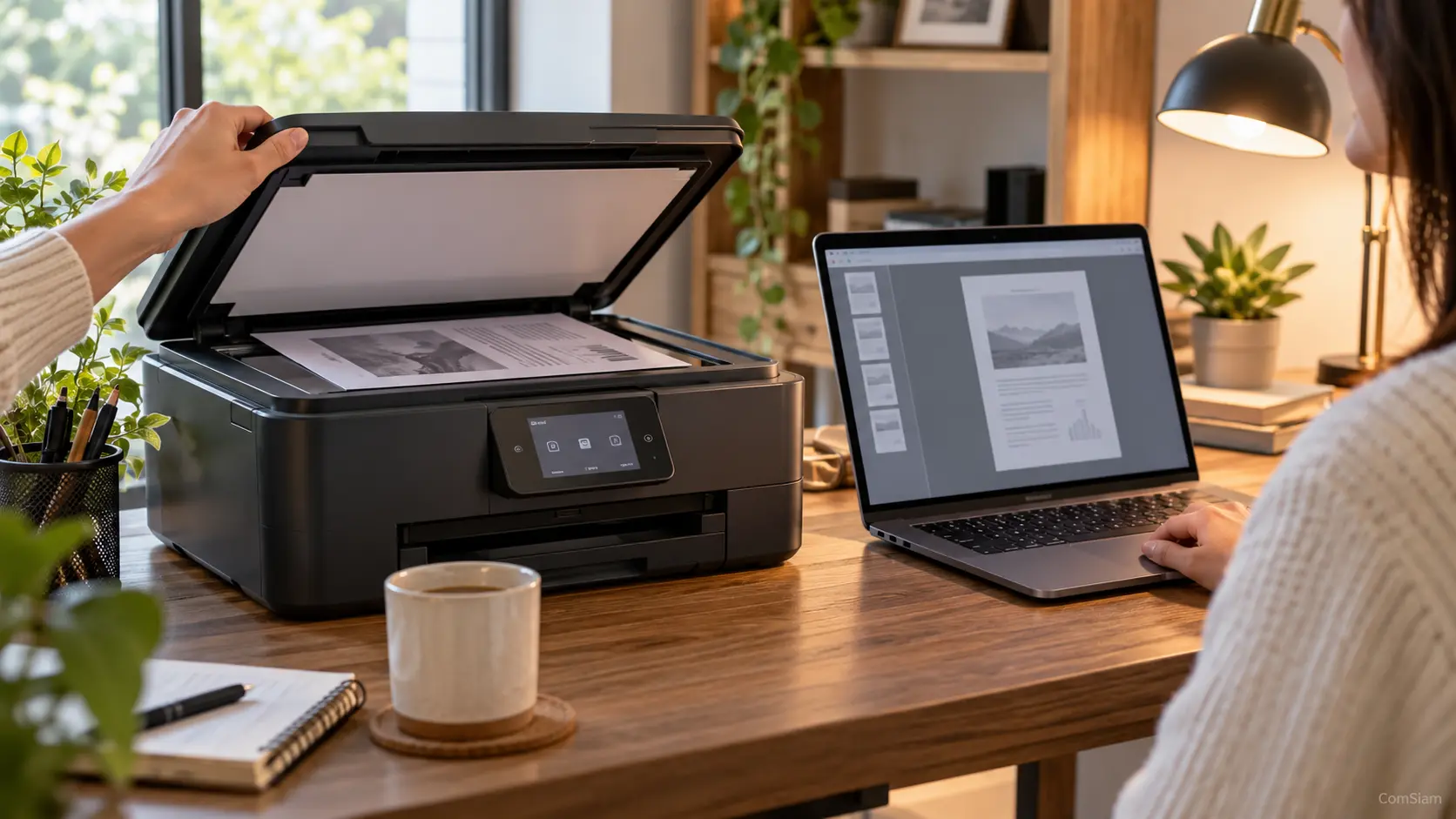
Print Spooler คือบริการที่จัดการคิวงานพิมพ์ใน Windows หากงานค้างหรือเครื่องพิมพ์ไม่ตอบสนอง การรีสตาร์ตบริการอาจช่วยได้ หากคิวยังไม่หาย อาจต้องหยุดบริการและล้างไฟล์งานพิมพ์ที่ค้างอยู่
services.msc แล้วกด Enterหากเมนู Restart ใช้ไม่ได้ ให้เลือก Stop ก่อน แล้วคลิกขวาที่บริการอีกครั้งและเลือก Start การจัดการบริการอาจต้องใช้สิทธิ์ผู้ดูแลระบบ
ถ้างานพิมพ์ยังค้าง ให้ยกเลิกงานจากคิวก่อน:
หากยกเลิกไม่ได้ ให้ทำขั้นตอนล้างไฟล์คิวในหัวข้อถัดไป งานที่รอพิมพ์อยู่ในคิวอาจถูกลบออกทั้งหมด
services.msc แล้วกด EnterC:\Windows\System32\spool\PRINTERSการลบไฟล์ในโฟลเดอร์นี้จะล้างงานที่ค้างอยู่ในคิวพิมพ์ ให้ตรวจว่าไม่มีงานสำคัญที่ยังต้องการพิมพ์ก่อนเริ่ม หาก Windows ขอสิทธิ์ ให้ลงชื่อเข้าใช้ด้วยบัญชีผู้ดูแลระบบ
ในหน้าต่าง Services ให้ดับเบิลคลิก Print Spooler ตรวจว่า Startup type ตั้งเป็น Automatic หากไม่ได้ตั้งไว้ ให้เลือก Automatic กด Apply แล้วเลือก Start เพื่อให้บริการทำงาน
หากบริการหยุดทำงานซ้ำ ให้ตรวจไดรเวอร์เก่าหรือไดรเวอร์ซ้ำใน Device Manager และอัปเดตไดรเวอร์จาก Windows Update หรือเว็บไซต์ผู้ผลิต ดูข้อมูลรุ่นและไดรเวอร์เพิ่มเติมได้จาก ComSiam
รีสตาร์ตคอมพิวเตอร์และเครื่องพิมพ์ จากนั้นเปิดคิวพิมพ์เพื่อตรวจว่าไม่มีงานค้าง แล้วสั่งพิมพ์หน้าทดสอบ หากยังพิมพ์ไม่ได้ ให้ตรวจสายหรือเครือข่าย และตรวจว่าเลือกเครื่องพิมพ์ถูกตัว
ถ้า Print Spooler หยุดทำงานซ้ำหลังติดตั้งไดรเวอร์บางตัว ให้จดชื่อไดรเวอร์และรุ่นเครื่องพิมพ์ไว้ แล้วตรวจหาซอฟต์แวร์ที่เข้ากันได้จากผู้ผลิตหรือค้นหาวิธีแก้เพิ่มเติมจาก ComSiam







