Contact
Line : comsiam
Contact
Line : comsiam

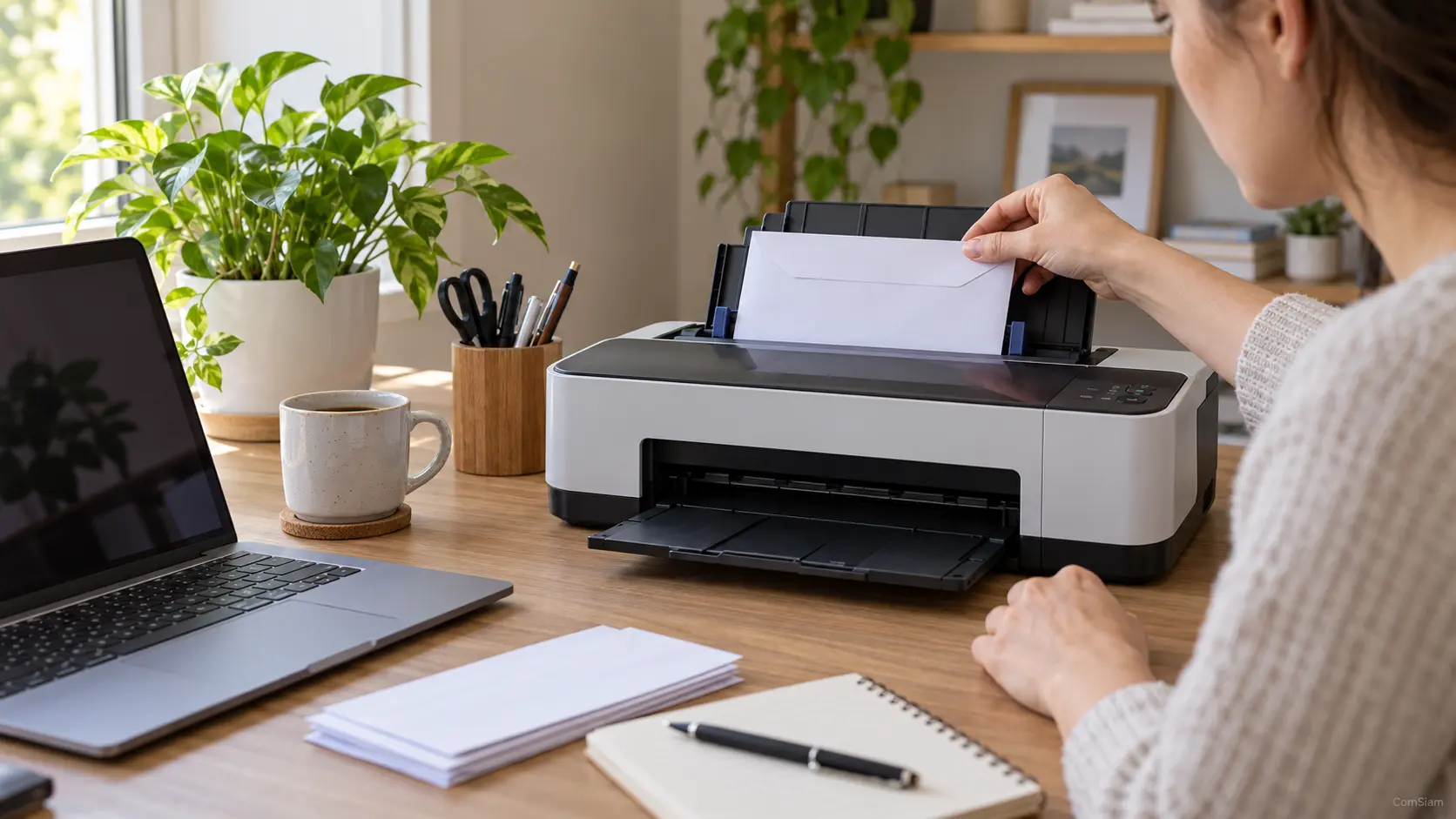
การติดตั้งเครื่องพิมพ์บน Linux ทำได้จากหน้าตั้งค่าของระบบ โดยหลายรุ่นจะถูกตรวจพบอัตโนมัติเมื่อเสียบสาย USB ส่วนเครื่องพิมพ์เครือข่ายมักต้องเพิ่มจากเมนูเครื่องพิมพ์ และบางรุ่นอาจต้องติดตั้งไดรเวอร์หรือไฟล์ PPD จากผู้ผลิตก่อน
ขั้นตอนและชื่อเมนูอาจต่างกันตามดิสทริบิวชัน เช่น Ubuntu, Fedora หรือ Linux Mint คู่มือนี้อธิบายวิธีทั่วไป โดยใช้หน้าตั้งค่า Ubuntu เป็นตัวอย่าง
จดชื่อผู้ผลิตและหมายเลขรุ่นจากฉลากบนตัวเครื่อง แล้วตรวจสอบหน้า Support หรือ Downloads ของผู้ผลิตว่ามีไดรเวอร์สำหรับ Linux หรือไม่ หากมี ให้เลือกแพ็กเกจที่ตรงกับดิสทริบิวชันและสถาปัตยกรรมของเครื่อง เช่น 64 บิต และดาวน์โหลดจากเว็บไซต์ทางการเท่านั้น
เครื่องพิมพ์บางรุ่นทำงานได้โดยไม่ต้องติดตั้งไดรเวอร์แยก แต่ไม่ใช่ทุกรุ่น หากไม่แน่ใจเรื่องรุ่นหรือแพ็กเกจที่ควรใช้ ให้ตรวจสอบข้อมูลรุ่นและแนวทางติดตั้งกับ ComSiam ก่อนติดตั้งไฟล์จากแหล่งอื่น
หากระบบขอรหัสผ่านผู้ดูแลระบบ ให้กรอกรหัสผ่านของบัญชีที่มีสิทธิ์ติดตั้งอุปกรณ์ หากไม่พบเครื่องพิมพ์ ให้ลองเปลี่ยนสายหรือพอร์ต USB แล้วตรวจสอบว่าเครื่องพิมพ์เปิดอยู่
ถ้าระบบค้นหาไม่พบ แต่ทราบ IP Address ของเครื่องพิมพ์ ให้กรอกที่อยู่เครือข่ายในช่องเพิ่มเครื่องพิมพ์ หากยังไม่พบ ให้ตรวจสอบ IP Address จากหน้าจอเครื่องพิมพ์หรือหน้ารายงานเครือข่าย และยืนยันว่าอุปกรณ์ทั้งสองอยู่ในเครือข่ายเดียวกัน
หากชื่อรุ่นไม่ปรากฏหรือพิมพ์แล้วผลลัพธ์ผิดปกติ ให้ดาวน์โหลดไดรเวอร์หรือไฟล์ PPD จากเว็บไซต์ผู้ผลิต โดยตรวจสอบให้ตรงกับรุ่นเครื่องพิมพ์และ Linux ที่ใช้อยู่ จากนั้นติดตั้งตามคู่มือของผู้ผลิต แล้วกลับไปเพิ่มเครื่องพิมพ์อีกครั้ง
หลีกเลี่ยงการเลือกไดรเวอร์รุ่นใกล้เคียงโดยไม่ตรวจสอบ เพราะอาจทำให้ตัวเลือกกระดาษ สี หรือคุณภาพการพิมพ์ไม่ตรงกับเครื่องจริง หากเป็นเครื่องพิมพ์สำนักงาน ให้สอบถามผู้ดูแลระบบก่อนติดตั้งไดรเวอร์
หลังเพิ่มเครื่องพิมพ์แล้ว ให้เลือก Print Test Page (พิมพ์หน้าทดสอบ) หากไม่มีตัวเลือกนี้ ให้เปิดเอกสารสั้น ๆ แล้วสั่งพิมพ์เพื่อตรวจสอบการทำงาน
ถ้าสั่งพิมพ์แล้วไม่มีงานออกมา ให้ตรวจสอบว่าเลือกเครื่องพิมพ์ถูกตัว มีสถานะพร้อมใช้งาน และไม่ได้หยุดคิวพิมพ์ไว้ สำหรับเครื่องพิมพ์เครือข่าย ให้ตรวจ IP Address และการเชื่อมต่อ Wi-Fi อีกครั้ง หากยังแก้ไม่ได้ ให้ลบเครื่องพิมพ์ออกแล้วเพิ่มใหม่ หรือใช้หน้า CUPS ที่ http://localhost:631 เพื่อดูและจัดการคิวพิมพ์ ทั้งนี้บางการตั้งค่าอาจต้องใช้สิทธิ์ผู้ดูแลระบบ
ติดตั้งเสร็จแล้วควรตั้งเครื่องพิมพ์ที่ใช้บ่อยเป็นค่าเริ่มต้น และเก็บชื่อรุ่นกับเวอร์ชันไดรเวอร์ไว้ เผื่อต้องติดตั้งใหม่ภายหลัง ดูแนวทางตรวจสอบอุปกรณ์และการพิมพ์บน Linux เพิ่มเติมได้ที่ ComSiam
แหล่งอ้างอิง: คู่มือ Ubuntu เรื่องการเพิ่มเครื่องพิมพ์ และเอกสาร CUPS เรื่องการตั้งค่าเครื่องพิมพ์เครือข่ายและหน้าจัดการ CUPS







