Contact
Line : comsiam
Contact
Line : comsiam

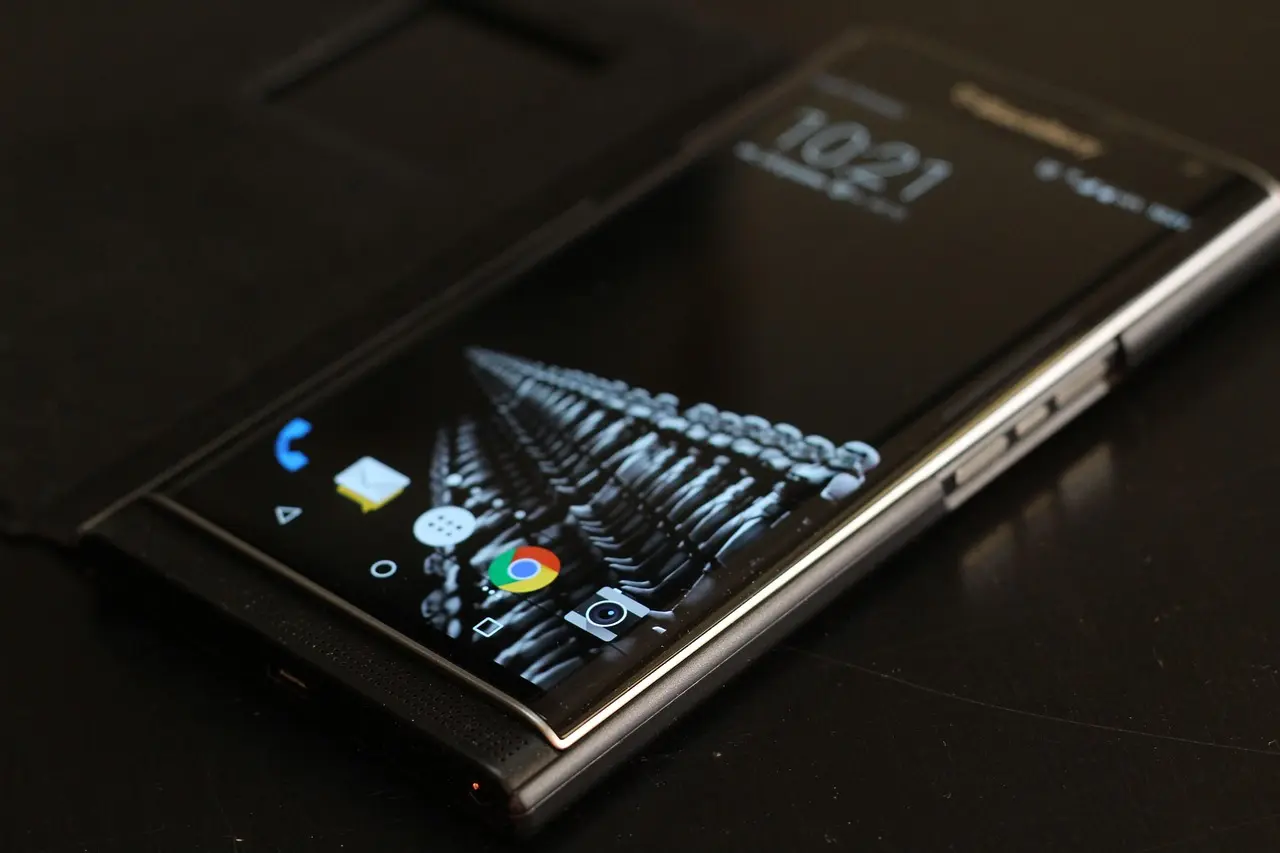
Samsung Instagram เปิดไม่ได้ กดเข้า IG แล้วเด้งออกเอง Reels ไม่โหลด Stories ไม่ขึ้น หน้าจอดำ หรือเลื่อนดูโพสต์แล้วค้าง เป็นปัญหาที่ผู้ใช้ Samsung Galaxy อาจพบได้ทั้ง Galaxy A, Galaxy S และ Galaxy Z
บางเครื่องเปิด Instagram แล้วค้างหน้าโลโก้ บางเครื่องเข้าแอปได้แต่หน้า Feed ไม่แสดงรูปภาพ ขณะที่บางเครื่องดู Reels ได้เพียงไม่กี่วินาทีแล้วหยุดโหลด หรือไม่สามารถส่งข้อความ Direct Message (DM) ได้ตามปกติ
ปัญหาเหล่านี้อาจเกิดจาก อินเทอร์เน็ตไม่เสถียร ข้อมูล Cache ผิดปกติ แอป Instagram ไม่ได้รับการอัปเดต พื้นที่เก็บข้อมูลเหลือน้อย ข้อจำกัดการใช้ข้อมูล หรือปัญหาจากบริการ Instagram
วิธีแก้เบื้องต้นคือ ปิด Instagram แล้วเปิดใหม่ ตรวจ Wi-Fi และ Mobile data รีสตาร์ต Samsung อัปเดต Instagram จากนั้นจึงทดลอง Force stop และ Clear cache หากยังมีปัญหา
สิ่งสำคัญคือ ไม่ควรรีบ Clear data หรือถอนการติดตั้ง Instagram โดยเฉพาะหากมี Reels, Stories หรือโพสต์ฉบับร่าง (Drafts) เพราะข้อมูลที่บันทึกเฉพาะในเครื่องอาจสูญหาย และบางรายการอาจกู้คืนไม่ได้
บทความนี้ ComSiam จะอธิบายวิธีแก้ Samsung Instagram เปิดไม่ได้อย่างละเอียด ตั้งแต่แอปเด้ง ค้างหน้าโลโก้ Reels จอดำ Stories ไม่โหลด DM ส่งไม่ได้ ไปจนถึงการตั้งค่าอินเทอร์เน็ตและสิทธิ์ของ One UI โดยเน้นการแก้ปัญหาที่ไม่กระทบข้อมูลสำคัญ
สาเหตุที่ควรตรวจสอบมีดังนี้
ควรแยกก่อนว่า Instagram เปิดไม่ได้เลย หรือเปิดได้แต่บางฟังก์ชันไม่ทำงาน
เพราะถ้าเข้าแอปได้แต่ Reels ไม่โหลด สาเหตุอาจอยู่ที่เครือข่ายหรือฟังก์ชัน Reels ไม่ใช่การเปิดแอปทั้งหมด
เปิด Recent apps แล้วปิด Instagram จากนั้นทดลองเปิดอีกครั้ง
ทดลองเปิดเว็บไซต์หรือแอปออนไลน์อื่น และเปรียบเทียบ Wi-Fi กับ Mobile data
ดูว่า Feed, Stories, Reels และ DM ใช้งานได้เหมือนกันหรือไม่
เริ่มระบบใหม่เพื่อแก้ข้อผิดพลาดชั่วคราว
เปิด Google Play Store แล้วตรวจ Update
บังคับหยุด Instagram ผ่าน Settings → Apps
ล้างข้อมูลชั่วคราวของ Instagram โดยไม่เลือก Clear data
ตรวจอัปเดต Android และ One UI
หลังทำแต่ละขั้นตอน ให้ทดลองเปิด Instagram อีกครั้ง เพื่อระบุว่าปัญหาหายจากวิธีใด
หากแตะไอคอน Instagram แล้วกลับไปหน้าจอหลักทันที อาจเป็นอาการ App crash
ตรวจอัปเดต Instagram และ Software update
ควรตรวจพื้นที่ Storage และข้อผิดพลาดของระบบ ไม่ควรสรุปว่า Instagram เป็นปัญหาเพียงแอปเดียว
หากเปิดแอปแล้วเห็นโลโก้ Instagram ค้างโดยไม่เข้าสู่หน้า Home ควรตรวจทั้งเครือข่ายและตัวแอป
ให้ตรวจเครือข่าย Wi-Fi นั้น
ควรตรวจแอปและระบบเพิ่มเติม
ไม่ควรถอนการติดตั้งทันทีหากมี Drafts สำคัญ
หากเข้า Instagram ได้ แต่หน้า Feed ไม่แสดงรูปภาพหรือโพสต์ใหม่ ให้ตรวจการเชื่อมต่อและบริการ Instagram
อาจเป็นปัญหาเฉพาะการโหลดข้อมูล Feed
ควรตรวจอินเทอร์เน็ตหรือสถานะบริการ Instagram เพิ่มเติม
Instagram Reels ไม่โหลด เป็นปัญหาที่อาจเกิดจากเครือข่ายไม่เสถียร หรือแอปไม่สามารถโหลดข้อมูลวิดีโอได้ตามปกติ
ควรตรวจเครือข่ายและแอป
อาจเป็นปัญหาของเนื้อหานั้น หรือวิดีโอไม่พร้อมให้บริการ
ให้ตรวจความเสถียรของ Mobile data และการตั้งค่าประหยัดข้อมูล
หาก Reels เล่นเสียงตามปกติ แต่ไม่มีภาพ ควรตรวจว่าปัญหาเกิดเฉพาะ Instagram หรือทุกแอปวิดีโอ
ควรตรวจตัวแอปเป็นหลัก
อาจเกี่ยวข้องกับระบบแสดงผลหรือซอฟต์แวร์ของโทรศัพท์
ไม่จำเป็นต้องเปลี่ยนหน้าจอหรือส่งซ่อมก่อนตรวจซอฟต์แวร์
หาก Instagram Stories ไม่ขึ้นหรือหมุนโหลดตลอด แต่หน้า Feed ยังใช้งานได้ ให้ตรวจปัญหาเฉพาะ Stories
อาจถูกลบ หมดอายุ หรือมีข้อจำกัดด้านการรับชม
ควรตรวจการเชื่อมต่อและตัวแอปเพิ่มเติม
หาก Reels มีภาพแต่ไม่ได้ยินเสียง ให้ตรวจระดับเสียงและอุปกรณ์เสียง
ควรตรวจ Reels และตัวแอป Instagram
ควรตรวจระบบเสียงของ Samsung เพิ่มเติม
หาก Instagram เปิดไม่ได้เฉพาะเมื่อใช้ Wi-Fi แต่ Mobile data ทำงานปกติ อาจเกี่ยวข้องกับเครือข่าย Wi-Fi
ควรตรวจเครือข่าย Wi-Fi และเราเตอร์
อาจต้องเข้าสู่ระบบเครือข่าย หรือเครือข่ายนั้นมีข้อจำกัดการเข้าถึงบางบริการ
ควรตรวจแพ็กเกจอินเทอร์เน็ต สัญญาณมือถือและข้อจำกัดการใช้ข้อมูล
ควรตรวจตัวแอปและบริการ Instagram
Instagram มีตัวเลือกที่เกี่ยวข้องกับการใช้ข้อมูลหรือคุณภาพสื่อ ซึ่งชื่อเมนูอาจเปลี่ยนตามเวอร์ชัน
การตั้งค่าประหยัดข้อมูลอาจเปลี่ยนวิธีโหลดสื่อในบางเครือข่าย
ไม่ใช่ทุกกรณีที่ Reels ไม่โหลดจะเกิดจาก Data Saver หากแอปเปิดไม่ได้เลย ควรตรวจปัญหาอื่นร่วมด้วย
โดยทั่วไปไม่ใช่คำสั่งลบโพสต์หรือข้อความที่เก็บอยู่บนบัญชีออนไลน์
หากกำลังตัดต่อหรืออัปโหลดเนื้อหาอยู่ การบังคับหยุดแอปอาจทำให้งานที่ยังไม่บันทึกหยุดลง
จึงควรตรวจว่ามีงานค้างก่อนใช้คำสั่ง
Samsung และ Android มีวิธีล้าง Cache ของแอปผ่าน Settings
ลบข้อมูลชั่วคราวบางส่วนของแอป ซึ่งอาจช่วยเมื่อข้อมูลดังกล่าวผิดปกติ
โดยทั่วไปไม่จำเป็นต้องเข้าสู่ระบบใหม่จากคำสั่ง Clear cache เพียงอย่างเดียว
ต้องเลือก Clear cache ไม่ใช่ Clear data
| รายการ | Clear cache | Clear data |
|---|---|---|
| ลบข้อมูลชั่วคราว | ใช่ | ใช่ |
| รีเซ็ตข้อมูลแอปในเครื่อง | โดยทั่วไปไม่ | ใช่ |
| อาจต้องล็อกอินใหม่ | โดยทั่วไปไม่ | ใช่ |
| การตั้งค่าบางส่วนอาจหาย | โดยทั่วไปไม่ | ใช่ |
| Drafts ในเครื่องอาจสูญหาย | ไม่ใช่จุดประสงค์ | มีความเสี่ยง |
| ลบโพสต์บนบัญชีออนไลน์ | ไม่ | ไม่ใช่จุดประสงค์ |
| เหมาะกับการแก้ปัญหาเบื้องต้น | ใช่ | ควรใช้ภายหลัง |
Clear data เป็นการล้างข้อมูลภายในแอปที่เก็บอยู่บนอุปกรณ์
แม้โพสต์ที่เผยแพร่แล้วจะยังอยู่บนบัญชีออนไลน์ แต่ข้อมูลภายในเครื่อง เช่น ฉบับร่าง อาจได้รับผลกระทบ
ไม่ควรสับสนระหว่างข้อมูลที่ซิงค์กับบัญชีและข้อมูลที่เก็บไว้เฉพาะโทรศัพท์
Instagram Drafts คือเนื้อหาฉบับร่างที่ยังไม่ได้เผยแพร่ เช่น โพสต์ Stories หรือ Reels ซึ่งบางประเภทอาจเก็บข้อมูลไว้ภายในแอปบนอุปกรณ์
การถอนแอปหรือ Clear data อาจทำให้ข้อมูลฉบับร่างที่เก็บเฉพาะในเครื่องสูญหาย
หากยังเปิด Instagram ได้ ควรตรวจและเก็บไฟล์ต้นฉบับหรือสำเนาที่ต้องการก่อนแก้ปัญหาด้วยวิธีที่ลบข้อมูล
วิดีโอที่บันทึกออกมาอาจไม่มีเพลงประกอบเดิม ขึ้นอยู่กับสิทธิ์และวิธีส่งออก
ไม่ควรถอนแอปทันที เพราะอาจทำให้ไม่สามารถเข้าถึง Drafts ที่ยังอยู่ในเครื่อง
ควรตรวจ Google Play Store
ควรตรวจความเข้ากันได้ของแอปและ Android
อย่าถอน Instagram เพื่อแก้การอัปเดตค้าง ก่อนตรวจ Drafts สำคัญ
หากปัญหาเริ่มหลังอัปเดต One UI ควรตรวจระบบและแอปที่เกี่ยวข้อง
ควรตรวจตัวแอปก่อน
ควรตรวจส่วนประกอบระบบเพิ่มเติม
ไม่ควรดาวน์เกรด One UI ด้วยไฟล์จากแหล่งไม่เชื่อถือ
หาก Instagram เปิดได้ตามปกติ แต่ DM ส่งไม่ได้ ให้แยกปัญหาออกจากอาการแอปเด้ง
อาจเกี่ยวข้องกับข้อจำกัดการรับข้อความหรือสถานะของบัญชีนั้น
ควรตรวจเครือข่าย บัญชี หรือบริการ DM เพิ่มเติม
ไม่ควรลบบทสนทนาเพื่อทดลองแก้ปัญหาโดยไม่มีเหตุผล
หากมีข้อความเข้าแต่ Samsung ไม่แสดงการแจ้งเตือน ให้ตรวจทั้งระบบและ Instagram
ให้ตรวจ Background usage limits และการเชื่อมต่อเบื้องหลังด้วย
หากเข้า Instagram ได้ แต่กดถ่าย Stories หรือ Reels แล้วกล้องเป็นสีดำ ให้ตรวจสิทธิ์ Camera
อาจเป็นปัญหาสิทธิ์หรือฟังก์ชันของ Instagram
ควรตรวจระบบกล้อง Samsung เพิ่มเติม
หากบันทึก Stories หรือ Reels แล้วไม่มีเสียงจากไมโครโฟน ควรตรวจสิทธิ์และตัวอุปกรณ์
ควรตรวจสิทธิ์ Instagram ก่อน
อาจต้องตรวจไมโครโฟนหรือระบบเสียงเพิ่มเติม
หากเปิด Instagram ได้ แต่โพสต์รูปหรือ Reels ไม่สำเร็จ ให้ตรวจปัญหาการอัปโหลด
อย่า Clear data ขณะมีโพสต์หรือ Reels ที่ยังไม่ได้สำรอง
Instagram อาจใช้พื้นที่จาก Cache และข้อมูลภายในแอป
สามารถพิจารณา Clear cache
ต้องระวัง เพราะอาจมีข้อมูลภายในแอปและ Drafts
ไม่ควร Clear data เพียงเพราะต้องการลดพื้นที่ โดยยังไม่ทราบว่ามีข้อมูลสำคัญอะไรอยู่
Instagram ใช้พลังงานจากหน้าจอ การแสดงรูปภาพ วิดีโอ กล้อง และเครือข่าย
การใช้แบตสูงอาจเป็นผลจากการใช้งานจริง
ควรตรวจอัปเดตและกิจกรรมเบื้องหลังเพิ่มเติม
Samsung มีระบบ Sleeping apps และ Deep sleeping apps เพื่อจำกัดการทำงานเบื้องหลัง
ควรระวังการจำกัด Instagram ในพื้นหลังมากเกินไป
การจัดการแบตเตอรี่อาจช่วยลดการทำงานที่ไม่จำเป็นได้ตามรูปแบบการใช้งาน
ต้องเลือกให้สมดุลระหว่างการประหยัดแบตเตอรี่กับการรับแจ้งเตือน
หากเปิด Instagram ได้ แต่ไม่สามารถ Login ต้องตรวจเรื่องบัญชีแยกจากปัญหาแอป
ต้องเตรียมวิธีรับรหัสหรือรหัสสำรองตามที่บัญชีรองรับ
ไม่ควรส่ง OTP หรือรหัสผ่านให้บุคคลที่อ้างว่ารับปลดล็อก Instagram
และไม่ควร Clear data เพื่อแก้ปัญหาบัญชีโดยไม่ทราบสาเหตุ
Safe mode ของ Samsung ช่วยคัดกรองปัญหาจากแอปภายนอกที่อาจรบกวนระบบ
แอปที่ดาวน์โหลดเพิ่มเติม รวมถึง Instagram โดยทั่วไปจะไม่สามารถเปิดทดสอบตามปกติใน Safe mode ได้
ดังนั้น Safe mode เหมาะสำหรับตรวจว่า ปัญหาระดับระบบยังเกิดอยู่หรือไม่ มากกว่าทดสอบ Instagram โดยตรง
รีสตาร์ต Samsung ตามปกติ
ไม่ควร Uninstall เป็นวิธีแรก โดยเฉพาะเมื่อมี Drafts
ก่อนถอนการติดตั้ง ควรตรวจ
ควรเก็บสำเนาที่สามารถตรวจสอบได้ก่อนดำเนินการ
ควรหลีกเลี่ยงการถอนแอปจนกว่าจะเข้าใจความเสี่ยงที่ข้อมูลฉบับร่างจะสูญหาย
| อาการ | สาเหตุที่ควรตรวจ | วิธีแก้ |
|---|---|---|
| Instagram เปิดแล้วเด้ง | App crash | Force stop และ Clear cache |
| ค้างหน้าโลโก้ | แอปหรือเครือข่าย | Restart และ Update |
| Feed ไม่โหลด | อินเทอร์เน็ตหรือบริการ | เปลี่ยนเครือข่าย |
| Reels หมุนไม่หยุด | การโหลดวิดีโอ | ตรวจ Wi-Fi/Mobile data |
| Reels จอดำแต่มีเสียง | การแสดงผลวิดีโอ | ทดลองคลิปอื่นและ Update |
| Stories ไม่ขึ้น | เนื้อหาหรือบริการ | ตรวจ Stories อื่น |
| ไม่มีเสียง Reels | Media output | ตรวจเสียงและ Bluetooth |
| ใช้ Wi-Fi ไม่ได้ | เครือข่าย Wi-Fi | ทดลอง Mobile data |
| ใช้ Mobile data ไม่ได้ | Data Saver หรือสัญญาณ | ตรวจ Data usage |
| DM ส่งไม่ได้ | เครือข่ายหรือบัญชี | ตรวจ Error และการเชื่อมต่อ |
| DM ไม่แจ้งเตือน | Notifications หรือ Sleep | ตรวจสิทธิ์แจ้งเตือน |
| กล้อง Instagram ดำ | Camera permission | ตรวจสิทธิ์กล้อง |
| ไมโครโฟนไม่ทำงาน | Microphone permission | ตรวจสิทธิ์ |
| อัปโหลด Reels ไม่ได้ | เครือข่ายหรือไฟล์ | ตรวจไฟล์และอินเทอร์เน็ต |
| Instagram กินพื้นที่ | Cache และ Data | ตรวจ Storage |
| Instagram กินแบต | วิดีโอหรือพื้นหลัง | ตรวจ Battery usage |
| เข้า Login ไม่ได้ | บัญชีหรือการยืนยันตัวตน | ตรวจบัญชี |
| หลัง One UI อัปเดตแล้วเด้ง | แอปหรือระบบ | ตรวจอัปเดต |
| มี Drafts สำคัญ | ข้อมูลอาจอยู่เฉพาะเครื่อง | ไม่รีบ Clear data |
| แก้แล้วไม่หาย | ปัญหาแอปหรือบริการ | รายงานปัญหา |
ปิดแอปแล้วเปิดใหม่ ตรวจอินเทอร์เน็ต รีสตาร์ต อัปเดต Instagram และ Clear cache หากจำเป็น
อาจเกิดจากข้อผิดพลาดของแอป ข้อมูล Cache หรือซอฟต์แวร์ที่เกี่ยวข้อง
ตรวจอินเทอร์เน็ต Force stop รีสตาร์ตและอัปเดตแอป
ทดลองคลิปอื่น เปลี่ยนเครือข่าย และตรวจการตั้งค่าประหยัดข้อมูล
อาจเกี่ยวกับการแสดงผลวิดีโอหรือแอป ควรทดลองคลิปอื่นและอัปเดต Instagram
ตรวจอินเทอร์เน็ต ทดลอง Stories อื่น ปิดเปิดแอป และ Clear cache หากจำเป็น
ตรวจ Media volume และ Media output รวมถึงอุปกรณ์ Bluetooth
อาจเกี่ยวกับการเชื่อมต่อหรือข้อจำกัดของ Wi-Fi ที่ใช้งาน
Settings → Apps → Instagram → Storage → Clear cache
การ Clear cache ตามปกติไม่ได้มีจุดประสงค์เพื่อลบโพสต์ที่เผยแพร่บนบัญชี
มีความเสี่ยง เพราะข้อมูลฉบับร่างบางประเภทอาจเก็บไว้ภายในอุปกรณ์
มีความเสี่ยงที่ Drafts ที่เก็บในเครื่องจะสูญหาย จึงควรตรวจและสำรองก่อนถอนแอป
ไม่ควรเริ่มจากการลบ ให้ตรวจ Play Store อินเทอร์เน็ตและพื้นที่ Storage ก่อน
ตรวจอินเทอร์เน็ต ข้อความ Error ข้อจำกัดการรับข้อความ และสถานะบัญชี
ตรวจ Settings → Notifications → App notifications → Instagram และการแจ้งเตือนภายในแอป
Settings → Apps → Instagram → Permissions → Camera
ตรวจ Microphone permission และ Microphone access ของ Samsung
อาจเกิดจากอินเทอร์เน็ต สิทธิ์ Photos and videos ไฟล์มีปัญหา หรือบัญชีถูกจำกัดบางอย่าง
หากดู Reels หรือใช้งานกล้องเป็นเวลานาน การใช้พลังงานสูงอาจเป็นผลจากการใช้งานจริง
ไม่ควรเริ่มจากการล้างเครื่อง เพราะควรตรวจแอป อินเทอร์เน็ต Cache และการอัปเดตก่อน
ไม่ควร Factory Reset โทรศัพท์เพียงเพราะ Instagram เปิดไม่ได้
ก่อนคืนค่าโรงงาน ควรตรวจ
ไม่ เพราะถ้าปัญหาเกิดจากบริการ Instagram หรือข้อจำกัดของบัญชี การล้างเครื่องอาจไม่ช่วยแก้สาเหตุ
การคืนค่าโรงงานจะลบข้อมูลส่วนตัวภายในเครื่องตามขอบเขตของการรีเซ็ต รวมถึงอาจทำให้ Drafts ที่ยังไม่ได้สำรองสูญหาย
จึงควรใช้เป็นทางเลือกสุดท้ายหลังประเมินสาเหตุและข้อมูลสำรองแล้ว
หากตรวจทุกขั้นตอนแล้ว Instagram ยังผิดปกติ สามารถใช้เมนูรายงานปัญหาของแอป
หาก Instagram เปิดไม่ได้เลย สามารถตรวจช่องทางช่วยเหลือของ Instagram ผ่านเบราว์เซอร์ โดยหลีกเลี่ยงการถอนแอปเดิมหากยังมี Drafts ที่สำคัญ
Samsung Instagram เปิดไม่ได้ แอปเด้ง Reels ไม่โหลด หรือจอดำ อาจเกิดจากอินเทอร์เน็ต ข้อมูล Cache ผิดปกติ แอปเวอร์ชันเก่า หรือข้อผิดพลาดของบริการ Instagram
วิธีแก้เบื้องต้นคือ ปิดเปิด Instagram → ตรวจ Wi-Fi และ Mobile data → Restart → Update → Force stop → Clear cache
หาก Reels หมุนไม่หยุด ควรตรวจเครือข่ายและ Data Saver
หาก Reels จอดำแต่มีเสียง ควรทดลองคลิปอื่นและตรวจระบบแสดงผล
หาก Stories ไม่โหลด ให้ทดสอบ Stories ของบัญชีอื่นเพื่อแยกปัญหาเฉพาะเนื้อหา
หาก DM ไม่แจ้งเตือน ควรตรวจสิทธิ์แจ้งเตือนและการทำงานเบื้องหลัง
สิ่งที่ต้องระวังเป็นพิเศษคือ Instagram Drafts เพราะการ Clear data หรือถอนการติดตั้งอาจกระทบเนื้อหาฉบับร่างที่ยังไม่ได้เผยแพร่และไม่ได้เก็บสำเนา
ComSiam แนะนำให้แยกปัญหาว่าเกิดจาก แอปเปิดไม่ได้ วิดีโอไม่โหลด การเชื่อมต่อบัญชี หรือการตั้งค่า Samsung แล้วแก้ตามอาการจริง เพื่อให้ Instagram กลับมาใช้งานได้โดยลดความเสี่ยงต่อข้อมูลและผลงานที่สร้างไว้