Contact
Line : comsiam
Contact
Line : comsiam

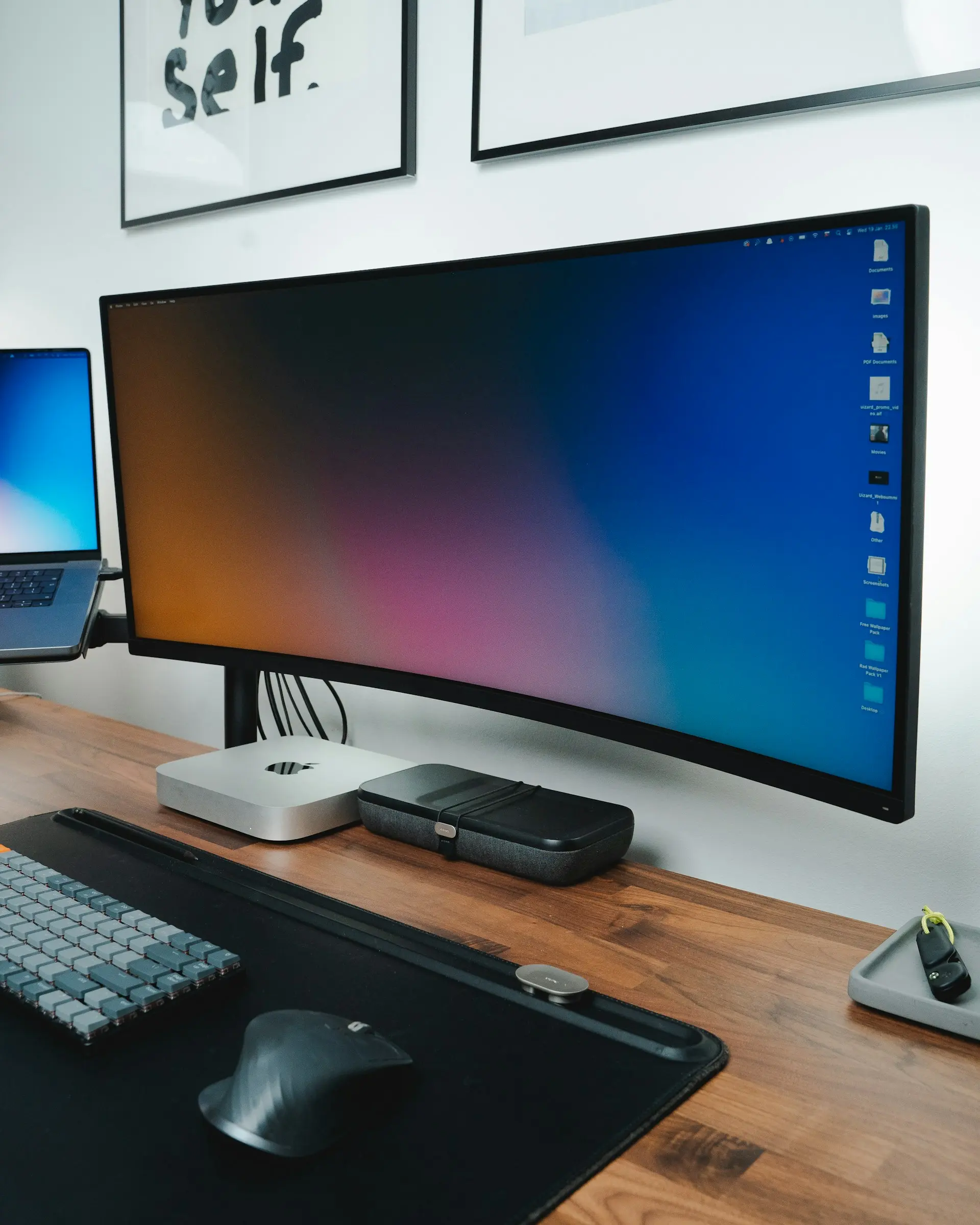
Copilot Vision สามารถช่วยให้ Microsoft Copilot ดูสิ่งที่ผู้ใช้กำลังแชร์บนหน้าจอ แล้วตอบคำถามเกี่ยวกับสิ่งนั้นแบบโต้ตอบได้ เช่น ช่วยอธิบายเมนู ชี้จุดสำคัญ วิเคราะห์กราฟ อ่านข้อความ หรือบอกว่าควรทำอะไรต่อ
ความสามารถนี้เหมาะมากกับคนที่ไม่รู้จะอธิบายหน้าจอยังไง เพราะแทนที่จะพิมพ์ยาว ๆ ว่า “ตรงมุมขวาบนมีปุ่มอะไร” ผู้ใช้สามารถเปิด Vision แล้วถามจากสิ่งที่กำลังเห็นได้โดยตรง
บทความนี้ comsiam จะอธิบายวิธีใช้ Copilot Vision ดูหน้าจอแล้วถามคำถามแบบเรียลไทม์ พร้อมตัวอย่าง Prompt และข้อควรระวังเรื่อง Privacy
คือการให้ Copilot ใช้ข้อมูลจากหน้าจอหรือหน้าต่างที่ผู้ใช้เลือกแชร์ แล้วช่วยตอบคำถามจากสิ่งที่แสดงอยู่ในขณะนั้น
ตัวอย่างเช่น
ปุ่มไหนใช้ตั้งค่า Wi-Fi
หรือ
จากหน้าจอนี้ ฉันต้องกดอะไรต่อ
ช่วยลดการอธิบายหน้าจอด้วยข้อความ
สิ่งสำคัญคือ Copilot Vision ไม่ควรถูกเข้าใจว่าเปิดดูหน้าจอของผู้ใช้ตลอดเวลาโดยอัตโนมัติ
โดยทั่วไปผู้ใช้ต้องเป็นฝ่าย
เมื่อไม่ต้องการใช้แล้วควรหยุดการแชร์
ขั้นตอนโดยทั่วไปคือ
ชื่อเมนูอาจแตกต่างตามอุปกรณ์และเวอร์ชัน
ฟีเจอร์ Vision บางรูปแบบอาจต้อง Sign in
การใช้งานขึ้นอยู่กับ
ถ้าไม่เห็น Vision ควรอัปเดตแอปและตรวจบัญชีก่อน
ได้ในประสบการณ์ที่รองรับ
เช่นเปิด Windows Settings แล้วถาม
ฉันต้องกดตรงไหนเพื่อเปิด Bluetooth
หรือ
เมนูไหนใช้เปลี่ยน Default browser
เหมาะมากกับผู้ใช้มือใหม่
ได้ในหน้าต่างหรือแอปที่ระบบอนุญาตให้แชร์
ตัวอย่าง
ปุ่ม Export อยู่ตรงไหน
หรือ
จากหน้าจอนี้ฉันต้องทำขั้นตอนอะไรต่อ
ช่วยให้ Copilot ทำหน้าที่เหมือนผู้ช่วยดูหน้าจอไปพร้อมกัน
ได้ในประสบการณ์ที่รองรับ
สามารถเปิดเว็บไซต์แล้วถาม เช่น
ส่วนไหนของหน้านี้คือราคา
ปุ่มสมัครอยู่ตรงไหน
หน้านี้พูดถึงอะไร
ช่วยลดเวลาในการอ่านหน้าเว็บยาว
เหมาะมาก
ถ้าโปรแกรมแสดง Error สามารถถาม
Error นี้หมายความว่าอะไร
หรือ
จากข้อความที่เห็น ฉันควรแก้ขั้นตอนไหนก่อน
แต่ควรอ่าน Error code จริงประกอบด้วย
ได้
Prompt เช่น
จากหน้าจอนี้ ช่วยบอกว่าฉันต้องกดตรงไหนต่อ
หรือ
เมนูไหนใช้ตั้งค่าตัวเลือกนี้
เป็นหนึ่งในกรณีใช้งานที่มีประโยชน์ที่สุดสำหรับมือใหม่
อย่าสับสนระหว่าง Vision กับระบบควบคุมคอมพิวเตอร์
Vision เน้นการ
ความสามารถในการลงมือกดหรือควบคุมแทนขึ้นอยู่กับผลิตภัณฑ์และฟีเจอร์อื่นที่รองรับ ไม่ควรสมมติว่า Vision สามารถคลิกทุกอย่างแทนเราได้
ใน Session แบบเรียลไทม์ที่รองรับ ระบบสามารถใช้สิ่งที่กำลังแสดงอยู่เพื่อช่วยตอบคำถามต่อเนื่อง
เช่น
วิธีนี้เหมาะกับงานแบบ Step-by-step
ได้
เช่นถาม
จากหน้าจอนี้ ขั้นตอนต่อไปในการติดตั้งคืออะไร
หรือ
ตัวเลือกไหนควรเลือกสำหรับผู้ใช้ทั่วไป
แต่ต้องระวัง Installer ที่มี Software แถมหรือสิทธิ์สำคัญ
ได้ถ้าหน้า Admin ถูกแชร์ให้ Vision ดู
เช่น
เมนูไหนใช้เปลี่ยนชื่อ Wi-Fi
หรือ
ตรงไหนใช้ตั้ง Password
แต่ไม่ควรแชร์ Password จริงให้ AI โดยไม่จำเป็น
ถ้าสามารถแชร์ภาพหรือ Screen ให้ Copilot เห็นได้ ก็อาจช่วยอธิบายรายการต่าง ๆ ได้
แต่ BIOS เป็นพื้นที่ที่เปลี่ยนค่าผิดแล้วมีผลต่อเครื่องได้
ควรตรวจคู่มือรุ่นจริงก่อนเปลี่ยนค่าที่สำคัญ
ได้
เช่น Dashboard ของ
ถามว่า
ตัวเลขไหนผิดปกติ
หรือ
กราฟนี้แนวโน้มขึ้นหรือลง
ช่วยให้เข้าใจข้อมูลเร็วขึ้น
ได้ถ้าหน้าจอถูกแชร์ใน Vision ที่รองรับ
สามารถถาม
กราฟนี้แสดงอะไร
ช่วงไหนคลิกลดลง
Impression กับ Click ต่างกันยังไง
แต่การวิเคราะห์ตัวเลขสำคัญควรตรวจข้อมูลจริงในระบบด้วย
ได้
ตัวอย่าง
กราฟนี้มีแนวโน้มอย่างไร
หรือ
ช่วงไหนยอดตกแรงที่สุด
Vision เหมาะกับการอธิบายภาพรวมของกราฟ
ได้ในหลายกรณี
เช่นถาม
แถวไหนมียอดขายสูงสุด
หรือ
คอลัมน์ไหนมีค่าต่ำที่สุด
แต่ตารางที่มีข้อมูลแน่นมากอาจอ่านผิดได้
ได้ถ้าแชร์หน้าจอและ Vision รองรับ
สามารถถามเกี่ยวกับสิ่งที่เห็น เช่น
จากตารางนี้ คอลัมน์ไหนยอดสูงสุด
หรือ
กราฟนี้ควรตีความยังไง
แต่การคำนวณจริงควรใช้ข้อมูลในไฟล์โดยตรงเมื่อทำได้
ได้
เช่น
สไลด์นี้ข้อความเยอะไปไหม
หรือ
จุดไหนควรปรับให้อ่านง่ายขึ้น
ช่วยเรื่อง Review งานนำเสนอได้
ได้
เช่น
จากหน้านี้ หัวข้อหลักคืออะไร
หรือ
ย่อหน้านี้อ่านยากตรงไหน
เหมาะกับการตรวจเอกสารบนหน้าจอ
ได้
สามารถถาม
ราคาตรงไหน
รุ่นไหนเลือกอยู่ตอนนี้
มีค่าจัดส่งแสดงตรงไหน
ช่วยลดการหาเมนูในหน้าสินค้าที่ซับซ้อน
ได้
ถามว่า
ปุ่มไหนใช้ดาวน์โหลด
หรือ
ถ้าต้องการสมัครบัญชีควรกดตรงไหน
แต่ควรระวังโฆษณาหรือปุ่มปลอมในเว็บไซต์บางประเภท
Vision สามารถช่วยอธิบายช่องต่าง ๆ ได้
เช่น
ช่องนี้ต้องกรอกอะไร
หรือ
คำว่า Billing Address หมายถึงอะไร
แต่ข้อมูลสำคัญควรกรอกด้วยตัวเอง
ถ้ากำลังเข้าสู่ระบบ
ก่อนใช้ Vision ควรตรวจว่าหน้าจอไม่มีข้อมูลลับ
ไม่แนะนำ
หน้า Internet Banking มีข้อมูลอ่อนไหวสูง เช่น
ควรหยุด Screen sharing ก่อนเข้าใช้งาน
อาจใช้ได้ แต่ต้องระวัง Privacy
Inbox อาจมี
ควรแชร์เฉพาะ Email ที่จำเป็นจริง ๆ
ต้องดู Policy ขององค์กร
ระบบภายในอาจมีข้อมูลที่ห้ามส่งให้บริการ AI ภายนอก
ก่อนใช้ควรตรวจ
ในประสบการณ์ที่รองรับ ผู้ใช้สามารถแชร์หน้าจอแล้วพูดว่า
ฉันต้องกดตรงไหน
จากนั้นเปลี่ยนหน้าแล้วถาม
ตอนนี้ถูกไหม
ช่วยให้การแก้ปัญหาเป็นธรรมชาติมากขึ้น
อย่ากดทันทีถ้าเป็นการตั้งค่าสำคัญ
ถามต่อว่า
ช่วยอธิบายว่าทำไมต้องกดตรงนี้
หรือ
มีวิธีตรวจสอบก่อนกดไหม
เหมาะกับงานที่มีความเสี่ยง
Copilot อาจอ่านไม่ครบ
ให้ลอง
ช่วยเพิ่มโอกาสอ่านถูก
ให้ระบุบริเวณ
เช่น
ดูเฉพาะด้านขวาบน
ดูเฉพาะตารางตรงกลาง
สนใจเฉพาะแถวที่ 3
ช่วยให้ AI โฟกัสได้ดีขึ้น
Prompt ควรสั้นแต่ระบุเป้าหมาย
ตัวอย่าง
จากหน้าจอนี้ ฉันต้องกดอะไรต่อเพื่อเปิด Wi-Fi
ดีกว่า
ช่วยดูให้หน่อย
เพราะ Copilot รู้ทันทีว่าต้องมองหาอะไร
ใช้
จากหน้าจอนี้ ช่วยระบุปัญหาที่เห็น แล้วแนะนำวิธีแก้ทีละขั้น โดยอย่าเดาถ้าไม่แน่ใจ
เหมาะกับ Troubleshooting
ใช้
อธิบายปุ่มสำคัญที่เห็นบนหน้าจอนี้สำหรับมือใหม่
หรือ
ช่วยสอนฉันใช้หน้านี้ทีละขั้น
ช่วยเปลี่ยน Vision เป็นผู้ช่วยสอนได้
ไม่
อาจเกิดความผิดพลาด เช่น
ผู้ใช้ต้องตรวจสิ่งที่สำคัญก่อนทำตาม
ระวังมากเมื่อเกี่ยวกับ
ถ้ากดผิดอาจมีผลจริงกับระบบ
เมื่อใช้งานเสร็จ ควรหยุด Session หรือ Screen sharing ทันที
อย่าปล่อย Vision เปิดต่อแล้วไปทำงานส่วนตัว
โดยเฉพาะก่อนเข้า
ใช้หลัก 5 ข้อ
เป็นนิสัยที่ควรใช้ทุกครั้ง
ได้ในประสบการณ์ที่รองรับและเมื่อผู้ใช้แชร์หรืออนุญาต
ได้ใน Session ที่รองรับการโต้ตอบต่อเนื่อง
ได้
Vision เน้นมองและให้คำแนะนำ ไม่ควรสมมติว่าสามารถควบคุมทุกอย่างแทนผู้ใช้
ควรแชร์เฉพาะข้อมูลที่จำเป็นและหยุด Sharing เมื่อใช้งานเสร็จ
สมมติว่าคุณหาเมนู Bluetooth ไม่เจอ
เปิด Settings แล้วเปิด Vision จากนั้นถามว่า
จากหน้าจอนี้ ฉันต้องกดตรงไหนเพื่อเปิด Bluetooth
เมื่อเข้าเมนูถัดไปถาม
ตอนนี้ต้องเปิดตัวเลือกไหน
นี่คือจุดเด่นของ Vision เพราะ AI สามารถช่วยอธิบายจากสิ่งที่ผู้ใช้กำลังเห็นแทนการเดาจากคำบรรยาย
วิธีใช้ Copilot Vision ดูหน้าจอแล้วถามคำถามแบบเรียลไทม์ คือเปิด Copilot Vision เลือกแชร์หน้าจอหรือ Window ที่ต้องการ แล้วถามเกี่ยวกับสิ่งที่กำลังแสดงอยู่
สามารถใช้ช่วย
ตัวอย่างคำถามง่ายที่สุดคือ
“จากหน้าจอนี้ ฉันต้องกดตรงไหนต่อ”
comsiam แนะนำให้ใช้ Vision กับงานที่ต้องการคำแนะนำจากสิ่งที่เห็น แต่ควรตรวจทุกครั้งว่าหน้าจอไม่มี Password, OTP, ข้อมูลธนาคาร หรือข้อมูลลับ และเมื่อใช้เสร็จควรหยุด Screen sharing ทันที เพื่อไม่ให้แชร์ข้อมูลมากเกินความจำเป็น