Contact
Line : comsiam
Contact
Line : comsiam

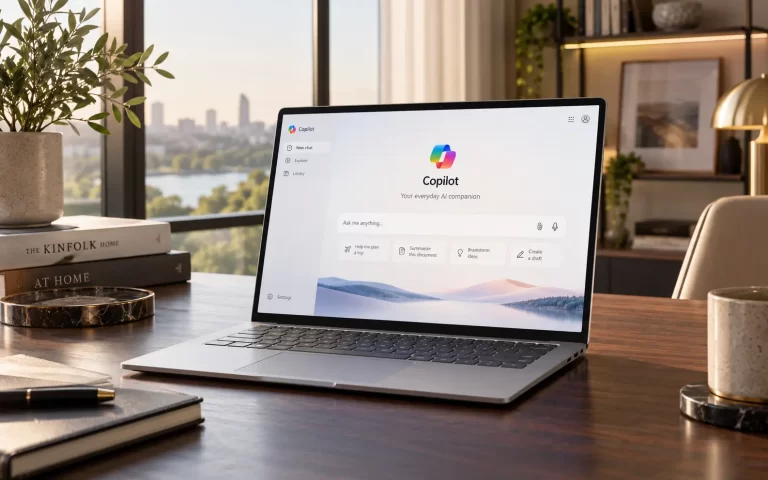
หากใช้ Windows 11 แล้วหา Microsoft Copilot ไม่เจอ ไม่ต้องรีบคิดว่าเครื่องมีปัญหา เพราะสาเหตุอาจเป็นเพียงแค่ แอปยังไม่ได้ติดตั้ง, ไอคอนไม่ได้ปักหมุดไว้, Microsoft Store มีปัญหา หรือเครื่องถูกจำกัดโดยบัญชีองค์กร
พีซี Windows 11 รุ่นใหม่จำนวนมากจะมีแอป Copilot ติดตั้งมาให้แล้ว แต่หากค้นหาไม่เจอ ผู้ใช้สามารถตรวจสอบและติดตั้งใหม่ได้ไม่ยาก
คู่มือนี้จาก comsiam จะพาแก้ทีละขั้น ตั้งแต่วิธีค้นหา Copilot ไปจนถึงกรณี Microsoft Store ใช้งานไม่ได้
เริ่มจากวิธีง่ายที่สุดก่อน
กดปุ่ม Start แล้วพิมพ์
Copilot
หากเครื่องมี Microsoft Copilot อยู่แล้ว จะเห็นแอปปรากฏในผลการค้นหา
ให้คลิกเปิดแอปได้ทันที
สามารถปักหมุดได้โดย
หลังจากนั้นจะสามารถเปิด Copilot จาก Taskbar ได้สะดวกขึ้น
คอมพิวเตอร์หรือโน้ตบุ๊กรุ่นใหม่บางรุ่นมี ปุ่ม Copilot บนคีย์บอร์ดโดยเฉพาะ
หากมี ให้ลองกดปุ่มดังกล่าวหนึ่งครั้ง
ระบบจะเปิด Microsoft Copilot ขึ้นมา
Windows รุ่นปัจจุบันยังรองรับการเปิด Copilot ผ่านทางลัดบนคีย์บอร์ดในบางการตั้งค่า เช่น Windows + C
หากกดแล้วไม่เกิดอะไรขึ้น อาจเป็นเพราะยังไม่ได้ติดตั้งแอป Copilot หรือมีการเปลี่ยนการตั้งค่าปุ่มลัดไว้
ให้เข้าไปที่
Settings > Apps > Installed apps
จากนั้นค้นหาคำว่า
Copilot
ถ้าเจอ Microsoft Copilot ในรายการ แสดงว่าแอปติดตั้งอยู่แล้ว
แต่ถ้าไม่พบเลย มีโอกาสสูงว่าเครื่องยังไม่ได้ติดตั้ง Copilot
ให้เปิด Microsoft Store
จากนั้นค้นหาคำว่า
Microsoft Copilot
ตรวจสอบชื่อแอปให้ถูกต้อง แล้วติดตั้งลงในเครื่อง
เมื่อเสร็จแล้วให้เปิดแอป และลงชื่อเข้าใช้ด้วยบัญชีที่ต้องการ
หลังจากนั้นสามารถปักหมุด Copilot ไว้ที่ Start หรือ Taskbar เพื่อให้หาได้ง่ายในครั้งต่อไป
บางครั้งปัญหาไม่ได้อยู่ที่ Copilot แต่อยู่ที่ Microsoft Store
ให้ลองตามขั้นตอนนี้
กด
Windows + R
จากนั้นพิมพ์
wsreset.exe
แล้วกด Enter
ระบบจะรีเซ็ตแคชของ Microsoft Store และเปิด Store ขึ้นมาใหม่
จากนั้นลองค้นหา Microsoft Copilot อีกครั้ง
หากกด Microsoft Store แล้วไม่เปิด ให้ลองทำตามลำดับนี้
เป็นวิธีพื้นฐาน แต่ช่วยแก้ปัญหา Store ค้างได้หลายกรณี
ไปที่
Settings > Windows Update
แล้วกดตรวจสอบการอัปเดต
ติดตั้งอัปเดตที่มีให้ครบ แล้วรีสตาร์ตเครื่อง
กด
Windows + R
พิมพ์
wsreset.exe
จากนั้นกด Enter
ให้กด Start แล้วค้นหา
Microsoft Store
หากเจอ ให้เปิดจากผลการค้นหา
หากไม่เจอ อาจเกิดจากหลายสาเหตุ เช่น
หากเป็นเครื่องขององค์กร ควรตรวจสอบกับผู้ดูแลระบบก่อน เพราะบางองค์กรปิด Microsoft Store และ Copilot เพื่อควบคุมความปลอดภัย
หากค้นหาเจอ แต่คลิกแล้วไม่มีอะไรเกิดขึ้น ให้ลองวิธีเหล่านี้
กด
Ctrl + Shift + Esc
เพื่อเปิด Task Manager
หากเห็น Copilot ทำงานอยู่ ให้ปิด Process แล้วลองเปิดใหม่
บางครั้งตัวแอปหรือบริการของ Windows อาจค้างชั่วคราว
เปิด Microsoft Store
เลือก Library หรือหน้าจัดการแอป แล้วตรวจสอบว่ามีอัปเดต Microsoft Copilot หรือไม่
บางครั้งหลังอัปเดต Windows ตำแหน่งไอคอนหรือรูปแบบการเปิดแอปอาจเปลี่ยนไป
ให้ค้นหาใหม่ผ่าน Start Menu ก่อน
พิมพ์
Copilot
หากเจอ ให้ปักหมุดไว้ใหม่
ถ้าไม่พบ ให้ตรวจสอบใน
Settings > Apps > Installed apps
หากไม่มีจริง ให้ติดตั้งใหม่จาก Microsoft Store
กรณีนี้ไม่ได้หมายความว่า Copilot ถูกลบ
ให้เปิด Start แล้วค้นหา Copilot
จากนั้นคลิกขวา และเลือก
Pin to taskbar
ไอคอนจะกลับมาอยู่ที่ Taskbar
เครื่องที่อัปเกรดจาก Windows รุ่นก่อน หรือเครื่องที่ติดตั้ง Windows 11 มานาน อาจไม่มี Copilot ติดตั้งมาให้โดยอัตโนมัติ
วิธีแก้คือ
ไม่จำเป็นต้องซื้อคอมเครื่องใหม่เพียงเพื่อใช้แอป Copilot พื้นฐาน
ไม่เหมือนกัน
Microsoft Copilot คือแอปผู้ช่วย AI ที่สามารถใช้งานบน Windows 11 ได้หลายเครื่อง
ส่วน Copilot+ PC คือกลุ่มคอมพิวเตอร์ที่ผ่านข้อกำหนดด้านฮาร์ดแวร์สำหรับฟีเจอร์ AI บางประเภท โดยเฉพาะงานที่ใช้ NPU
ดังนั้น ถ้าเครื่องของคุณไม่ใช่ Copilot+ PC ก็ยังสามารถใช้ Microsoft Copilot ได้ เพียงแต่ฟีเจอร์ AI บางอย่างของ Windows อาจไม่มี
การเปิดแอป Copilot สามารถทำได้หลังติดตั้ง แต่การลงชื่อเข้าใช้ช่วยให้เข้าถึงความสามารถเพิ่มเติม เช่น
ผู้ใช้ทั่วไปสามารถใช้บัญชี Microsoft ส่วนตัวได้ ส่วนผู้ใช้ในองค์กรอาจใช้บัญชีที่ทำงานหรือโรงเรียนตามสิทธิ์ที่องค์กรกำหนด
สำหรับคนที่ต้องการแก้ให้เร็วที่สุด ให้ทำตามลำดับนี้
ส่วนใหญ่ปัญหาจะจบได้ภายในขั้นตอนเหล่านี้
หากหา Microsoft Copilot ใน Windows 11 ไม่เจอ ให้เริ่มจากการค้นหาผ่าน Start Menu ก่อน หากยังไม่พบ ให้ตรวจสอบ Installed apps และ Microsoft Store
ในกรณีที่เครื่องยังไม่มี Copilot สามารถติดตั้งใหม่ได้จาก Microsoft Store ส่วนเครื่องที่มีแอปอยู่แต่ไอคอนหาย เพียงปักหมุดกลับไปที่ Taskbar ก็ใช้งานได้ตามปกติ
ถ้า Microsoft Store เปิดไม่ได้ ให้ลองใช้คำสั่ง wsreset.exe รีเซ็ต Store รวมถึงตรวจสอบ Windows Update และรีสตาร์ตเครื่อง
สำหรับผู้อ่าน comsiam จำง่าย ๆ ว่า ถ้า Copilot หาย ให้เช็กตามลำดับ ค้นหาแอป > ตรวจสอบการติดตั้ง > Microsoft Store > Windows Update > บัญชีและนโยบายองค์กร จะช่วยหาสาเหตุได้เร็วที่สุด