Contact
Line : comsiam
Contact
Line : comsiam


วิธีเพิ่มสิทธิ์ Microsoft 365 Copilot ให้พนักงาน ต้องทำผ่าน Microsoft 365 Admin Center โดยผู้ดูแลระบบขององค์กรต้องมี License Microsoft Copilot เพียงพอก่อน จากนั้นจึง Assign License ให้กับบัญชีพนักงานที่ต้องการ
ขั้นตอนหลักคือ ตรวจสอบ Base License ของพนักงาน → ซื้อ Microsoft Copilot License → เข้า Microsoft 365 Admin Center → เลือกผู้ใช้ → เปิด Microsoft Copilot → บันทึกการเปลี่ยนแปลง
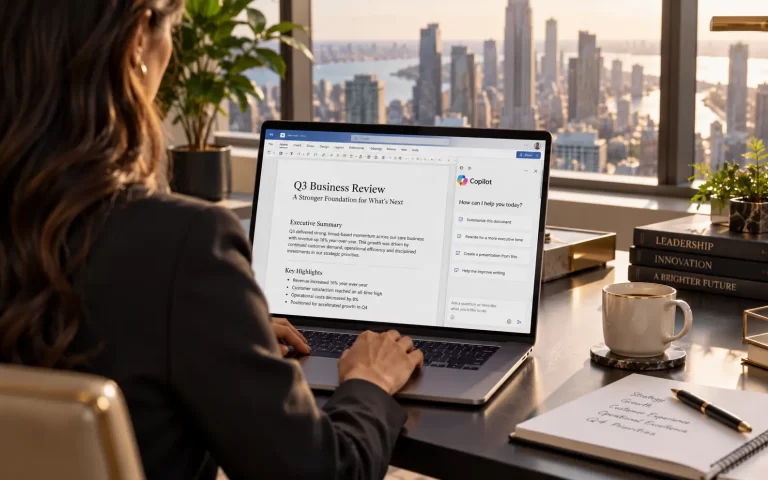
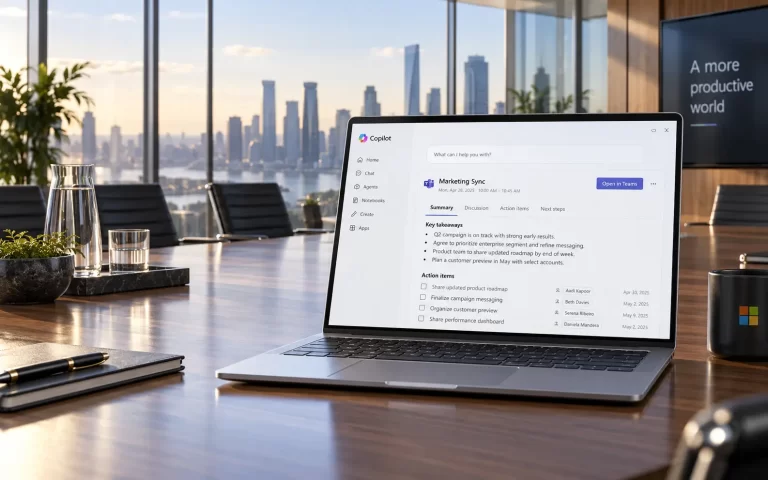
หลัง Assign สำเร็จ Copilot จะเริ่มปรากฏในแอป Microsoft 365 ที่รองรับ เช่น Word, Excel, PowerPoint, Outlook และ Teams ตามสิทธิ์ของบัญชี
ก่อน Assign Microsoft Copilot ให้พนักงาน ควรตรวจสอบว่าองค์กรมี
Microsoft ระบุว่าก่อน Assign Copilot ผู้ใช้ต้องถูก Provision ใน Tenant และได้รับ Microsoft 365 License ที่เหมาะสมก่อน
แพ็กเกจที่รองรับจะแตกต่างตาม Business และ Enterprise
ตัวอย่างเช่น
จากนั้นจึงเพิ่ม Microsoft Copilot License ให้กับ User ที่ต้องการ
ควรตรวจ License Compatibility ล่าสุดก่อนซื้อจำนวนมาก เพราะ Microsoft สามารถเปลี่ยนเงื่อนไขได้
วิธีที่ตรงที่สุดคือ
เข้าสู่ Microsoft 365 Admin Center ด้วยบัญชี Admin
ไปที่
Billing
จากนั้นเลือก
Licenses
เลือก Microsoft Copilot
ระบบจะแสดงจำนวน License ที่ซื้อไว้ จำนวนที่ Assign แล้ว และจำนวนที่ยังว่าง
เลือก Assign licenses
เลือกพนักงานที่ต้องการให้ใช้ Copilot
ยืนยันและบันทึกการเปลี่ยนแปลง
Microsoft ระบุว่า Admin สามารถ Assign Microsoft Copilot License ให้ผู้ใช้ได้โดยตรงจากหน้า Billing > Licenses
ได้
อีกวิธีหนึ่งคือเริ่มจาก User
ไปที่
Users
จากนั้นเลือก
Active users
เลือกชื่อพนักงานที่ต้องการ
แล้วเข้าเมนูจัดการ Product licenses
จากนั้นเปิด Microsoft Copilot และ Save
วิธีนี้เหมาะเมื่อคุณต้องการแก้ License ของพนักงานเฉพาะราย เพราะสามารถเห็น License อื่นของบัญชีนั้นพร้อมกันได้
ถ้ามีพนักงานเพียงคนเดียวที่ต้องเพิ่ม Copilot วิธีที่ง่ายที่สุดคือ
จากนั้นรอระบบ Provision License
ในหลายกรณีผู้ใช้จะเริ่มเห็น Copilot ภายในเวลาไม่นาน แต่อาจต้อง Refresh หรือ Sign in ใหม่
ได้
Microsoft รองรับการ Assign License ให้ผู้ใช้หลายคน
ถ้ามีพนักงาน เช่น
10 คน
50 คน
100 คน
ไม่จำเป็นต้องเปิดบัญชีทีละคนเสมอไป
Admin สามารถใช้หน้า License เพื่อเลือกผู้ใช้หลายรายและ Assign พร้อมกันได้
สำหรับองค์กรขนาดใหญ่ยังสามารถใช้ Group-based Licensing เพื่อจัดการอัตโนมัติได้
Group-based Licensing คือการ Assign License ตามสมาชิกของ Group ใน Microsoft Entra ID
ตัวอย่าง
สร้าง Group ชื่อ
Copilot Users
จากนั้นผูก Microsoft Copilot License กับ Group นี้
เมื่อเพิ่มพนักงานเข้า Group ระบบสามารถ Assign License ให้โดยอัตโนมัติ
เมื่อเอาพนักงานออกจาก Group License ก็สามารถถูกถอดออกตามการตั้งค่า
Microsoft ระบุว่า Group-based Licensing เหมาะกับการจัดการ License จำนวนมาก เพราะลดงาน Manual ของ Admin
เหมาะกับองค์กรที่มี
ตัวอย่าง
Sales Team → ได้ Copilot
Marketing Team → ได้ Copilot
Warehouse Team → ไม่ได้ Copilot
เมื่อพนักงานย้ายจาก Warehouse ไป Sales ระบบ License สามารถเปลี่ยนตาม Group ได้
ช่วยลดโอกาสลืม Assign หรือถอน License
ต้องมี
ถ้าองค์กรซื้อ Copilot มา 20 License และ Assign ครบทั้ง 20 แล้ว
จะไม่สามารถ Assign ให้พนักงานคนที่ 21 ได้จนกว่าจะ
Microsoft ระบุว่าถ้า License ไม่เพียงพอ ผู้ใช้ใหม่จะไม่ได้รับ License จนกว่าจะมี License ว่าง
ได้
Microsoft ระบุว่า Copilot License สามารถ Reassign ไปยังผู้ใช้อื่นได้
ตัวอย่าง
พนักงาน A ลาออก
Admin ถอน Microsoft Copilot License จากพนักงาน A
จากนั้น Assign License เดิมให้พนักงาน B
วิธีนี้ช่วยลดการซื้อ License เกินความจำเป็น
แต่ควรตรวจเงื่อนไข Subscription และกฎ Licensing ของ Microsoft ที่ใช้อยู่ด้วย
ไม่เสมอไป
Microsoft ระบุว่าหลัง Assign License แล้ว Copilot อาจใช้เวลาถึงประมาณ 24 ชั่วโมงจึงจะปรากฏในบางแอป
ผู้ใช้อาจต้อง
ก่อนฟีเจอร์จะแสดงครบ
ดังนั้นถ้า Assign แล้วไม่เห็นทันที ไม่ได้หมายความว่า License ผิดเสมอไป
ต้อง Sign in ด้วยบัญชี Work หรือ School Account ที่ได้รับ Microsoft Copilot License
ตัวอย่าง
ถ้า Admin Assign Copilot ให้
พนักงานต้องใช้บัญชีนี้ Sign in ใน Word, Excel, PowerPoint หรือ Microsoft 365
ถ้าใช้บัญชี Microsoft ส่วนตัว Copilot ขององค์กรอาจไม่แสดง
สาเหตุที่พบบ่อย ได้แก่
ควรตรวจทีละจุดก่อนลบหรือติดตั้ง Office ใหม่
เข้า Microsoft 365 Admin Center
ไปที่
Users > Active users
เลือก User
ตรวจ Product licenses
ควรเห็น Microsoft Copilot เปิดอยู่
Microsoft ระบุว่าหน้า Active users จะแสดง License ที่ Active ของผู้ใช้แต่ละบัญชี
นี่เป็นวิธีตรวจที่ง่ายที่สุดสำหรับ Admin
ได้
Microsoft แนะนำให้ใช้ Copilot License Details Diagnostic หากต้องการตรวจสอบว่าบัญชีหนึ่งมีเงื่อนไขครบสำหรับใช้ Copilot หรือไม่
เครื่องมือนี้มีประโยชน์เมื่อตรวจสอบแล้วพบว่า
License มี
แต่ Copilot ไม่ขึ้น
เพราะสามารถช่วยชี้ว่าขาด Requirement ตรงไหน
โดยทั่วไปเมื่อ Assign License ถูกต้องและ Microsoft 365 Apps รองรับ Copilot ฟีเจอร์จะปรากฏในแอปตามสิทธิ์
เช่น
ผู้ใช้อาจเห็นปุ่ม Copilot บน Ribbon หรือส่วนของ Chat
ไม่จำเป็นต้องซื้อ Copilot แยกในแต่ละแอป
ใช่ในบางประสบการณ์
Microsoft ระบุว่าผู้ใช้ต้อง Sign in ด้วยบัญชี Work หรือ School และไฟล์ควรอยู่ในสถานะที่แก้ไขได้ ไม่ใช่ Read-only สำหรับบางความสามารถของ Copilot
ดังนั้นถ้า Copilot ไม่ทำงานกับไฟล์หนึ่ง ควรตรวจสิทธิ์ไฟล์ด้วย
Microsoft ระบุว่า ไม่รองรับการ Assign Microsoft Copilot License ให้ Cross-tenant User หรือ Guest
ดังนั้นถ้าบริษัทมี
ไม่ควรคาดหวังว่าจะ Assign Copilot License แบบเดียวกับพนักงานภายในได้
ต้องใช้บัญชีและ Tenant ที่รองรับตามข้อกำหนด
ไม่จำเป็น
การซื้อ Copilot ให้ทุกคนตั้งแต่วันแรกอาจทำให้ค่าใช้จ่ายสูงแต่มีคนใช้งานจริงน้อย
ควรเริ่มจากกลุ่มที่มีงานเหมาะกับ AI เช่น
แล้ววัดการใช้งานจริงก่อน
พนักงานที่ควรพิจารณาก่อนคือคนที่ใช้
เพราะเป็นกลุ่มที่มีโอกาสประหยัดเวลาจาก Copilot ได้มากที่สุด
ควร
Microsoft แนะนำให้องค์กรตรวจระบบ Security และ Data Governance ก่อน Deploy Copilot ในวงกว้าง
โดยเฉพาะ
เพราะ Copilot สามารถช่วยให้ผู้ใช้ค้นข้อมูลที่ตนเองมีสิทธิ์เข้าถึงได้รวดเร็วขึ้น
ถ้าสิทธิ์เดิมตั้งกว้างเกินไป AI ก็อาจทำให้ปัญหา Oversharing เห็นชัดขึ้น
Microsoft 365 Admin Center มีส่วน Copilot สำหรับจัดการด้าน AI
Admin สามารถใช้เพื่อ
Microsoft ระบุว่า Copilot Controls ถูกออกแบบให้เป็นศูนย์กลางสำหรับบริหารความสามารถ AI ในองค์กร
Microsoft มี Role ชื่อ AI Administrator สำหรับผู้ที่ต้องบริหาร Copilot และบริการ AI ในองค์กร
Role นี้สามารถช่วยจัดการ
เหมาะกับองค์กรขนาดใหญ่ที่ไม่ต้องการให้ Global Admin เป็นคนทำทุกอย่าง
ได้
Microsoft รองรับการจัดการ License ผ่าน PowerShell เช่นเดียวกับ Microsoft 365 License อื่น
วิธีนี้เหมาะกับองค์กรที่ต้อง
แต่สำหรับบริษัทขนาดเล็ก Microsoft 365 Admin Center จะใช้งานง่ายกว่า
เหมาะกับ
เหมาะกับ
ถ้ามี Copilot เพียง 5–20 คน Direct Assignment อาจง่ายที่สุด
ถ้ามีหลายร้อยคน Group-based Licensing จะจัดการง่ายกว่า
ปัจจุบัน Microsoft มีทั้ง User Subscription License และระบบ Usage-based Billing สำหรับ AI บางประเภท
ถ้าองค์กรใช้ AI Experience ที่คิดตาม Copilot Credits Admin ต้องตั้ง Billing Policy และควบคุมการใช้ Credits เพิ่มเติม
แต่ Microsoft Copilot License สำหรับผู้ใช้ยังคง Assign เป็น User Subscription License ตามปกติ
ดังนั้นอย่าสับสนระหว่าง
Copilot User License
กับ
Copilot Credits แบบ Usage-based
เพราะเป็นคนละระบบ Billing
ควร
การมี License ไม่ได้หมายความว่าพนักงานจะใช้งานได้คุ้มทันที
ควรสอนเรื่อง
การอบรมช่วยเพิ่ม Adoption และลดจำนวน License ที่ซื้อมาแล้วไม่ได้ใช้จริง
หลัง Deploy ควรวัด
จากนั้น Reassign License จากคนที่ไม่ได้ใช้ไปให้คนที่ต้องการมากกว่าได้
วิธีนี้ช่วยลดต้นทุนต่อ User
หลังเพิ่มสิทธิ์ให้พนักงานแล้วให้ตรวจ
ถ้าครบทั้งหมดแล้ว ผู้ใช้ควรพร้อมเริ่มใช้งาน Copilot
วิธีเพิ่มสิทธิ์ Microsoft 365 Copilot ให้พนักงาน คือ Admin ต้องซื้อ Microsoft Copilot License ให้เพียงพอก่อน แล้วเข้า Microsoft 365 Admin Center ไปที่ Billing > Licenses > Microsoft Copilot จากนั้นเลือกผู้ใช้และ Assign License ให้บัญชีที่ต้องการ (learn.microsoft.com)
อีกวิธีคือไปที่ Users > Active users เลือกพนักงาน แล้วจัดการ Product licenses จากบัญชีผู้ใช้โดยตรง Microsoft รองรับทั้งการ Assign รายบุคคลและแบบ Group-based Licensing สำหรับองค์กรที่มีผู้ใช้จำนวนมาก (learn.microsoft.com)
หลัง Assign แล้ว Copilot อาจใช้เวลาถึงประมาณ 24 ชั่วโมงจึงจะปรากฏในบางแอป และผู้ใช้อาจต้อง Restart หรือ Refresh แอปก่อน (learn.microsoft.com)
สำหรับองค์กร comsiam แนะนำให้เริ่ม Assign Copilot ให้พนักงานกลุ่มที่ใช้ Word, Excel, Outlook, Teams และงานเอกสารหนักก่อน จากนั้นวัด Usage จริงแล้วค่อยขยาย License จะควบคุมต้นทุนและใช้ Copilot ได้คุ้มกว่าการเปิดให้ทุกบัญชีตั้งแต่วันแรก