Contact
Line : comsiam
Contact
Line : comsiam

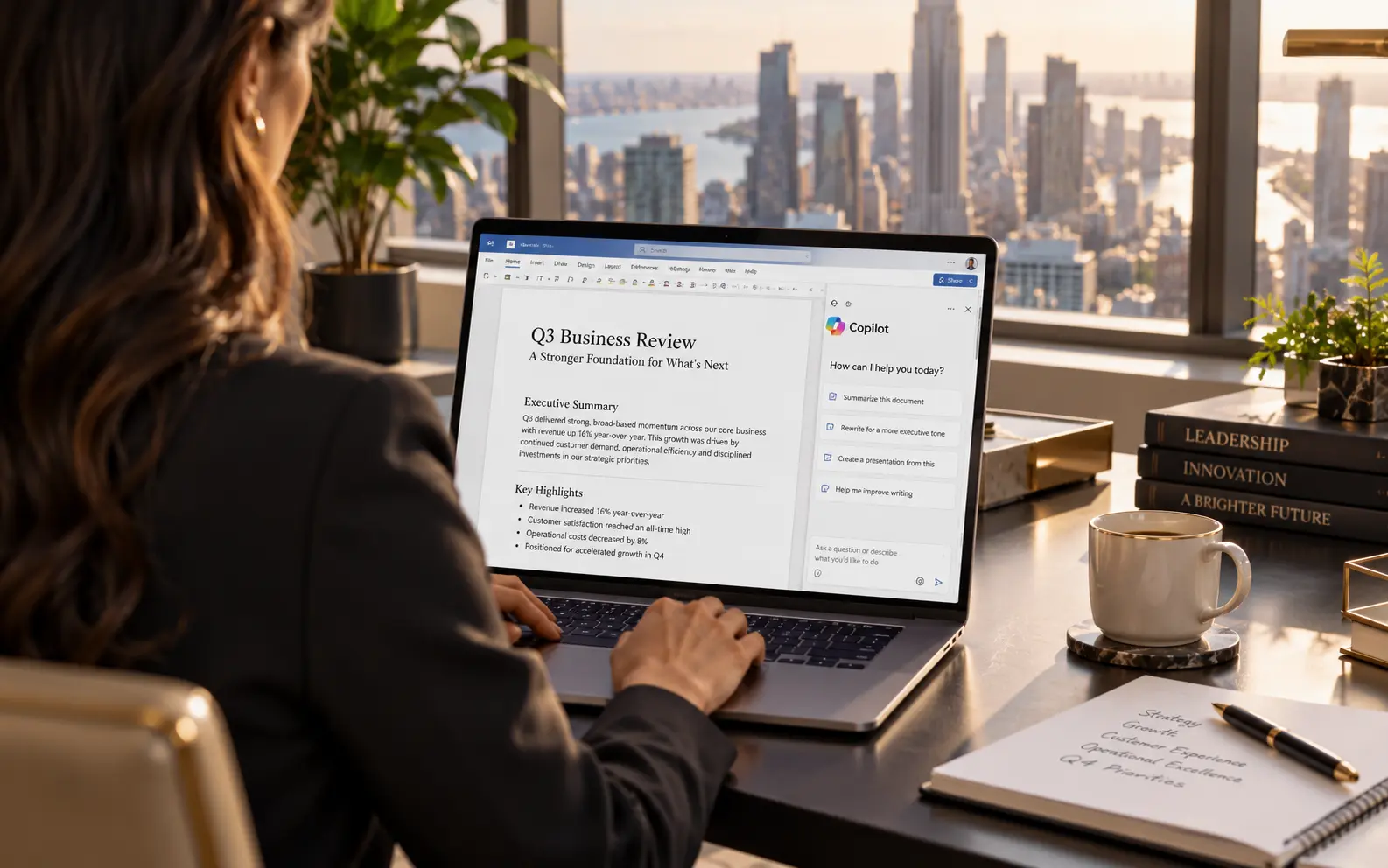
วิธีตรวจสอบว่าได้รับสิทธิ์ Microsoft Copilot แล้วหรือไม่ สามารถดูได้จากบัญชี Microsoft 365 โดยตรง และสำหรับบัญชีองค์กร Microsoft มีป้ายสถานะที่ช่วยบอกระดับสิทธิ์ Copilot ของผู้ใช้ได้ค่อนข้างชัดเจน
สถานะที่อาจพบ เช่น
แต่ละแบบหมายถึงสิทธิ์ที่แตกต่างกัน โดยเฉพาะการใช้ Copilot ใน Word, Excel, PowerPoint, OneNote รวมถึงการเชื่อมกับข้อมูลงานขององค์กร
ถ้าใช้บัญชี Work หรือ School ให้ทำตามขั้นตอนนี้
Microsoft ระบุว่าผู้ใช้อาจเห็นป้าย
Copilot Chat (Basic)
M365 Copilot (Basic)
หรือ
M365 Copilot (Premium)
ป้ายนี้ใช้บอกว่าบัญชีมี Copilot Add-on หรือไม่ และสามารถใช้ Copilot ในแอป Microsoft 365 ระดับใด
ถ้าเห็น
Copilot Chat (Basic)
หมายความว่าไม่มี Microsoft Copilot Add-on License
และไม่มีสิทธิ์ Copilot แบบเต็มใน
แต่ยังสามารถใช้ Copilot Chat ตามสิทธิ์ของ Microsoft 365 Plan ที่เข้าเกณฑ์ได้
เหมาะกับงาน เช่น
Microsoft ระบุว่า Copilot Chat แบบไม่มี Add-on จะได้ Standard Access และ Work Data Reasoning แบบจำกัด
ถ้าเห็น
M365 Copilot (Basic)
หมายความว่าบัญชีไม่มี Microsoft Copilot Add-on License แต่มี Standard Access สำหรับ Copilot ใน Microsoft 365 Apps บางส่วน
จึงต่างจาก Copilot Chat (Basic) ตรงที่สามารถเข้าถึง Copilot ในแอปได้มากกว่า
อย่างไรก็ตามยังไม่ได้รับ Priority Access หรือ Work Data Reasoning แบบเต็มเหมือน Premium
ถ้าเห็น
M365 Copilot (Premium)
หมายความว่าบัญชีมี Microsoft Copilot Add-on License
และได้รับประสบการณ์ Copilot ที่สูงกว่า เช่น
Microsoft ระบุว่า Premium ให้ Priority Access และประสบการณ์ Copilot แบบเต็มกว่าในแอป Microsoft 365
| สถานะ | Copilot Chat | Copilot ในแอป | Work Data |
|---|---|---|---|
| Copilot Chat (Basic) | มี | ไม่มี/จำกัด | จำกัด |
| M365 Copilot (Basic) | มี | มีแบบ Standard | จำกัด |
| M365 Copilot (Premium) | มี | มีแบบเต็มกว่า | เต็มกว่า |
สำหรับบัญชีองค์กร วิธีดู Label นี้เป็นหนึ่งในวิธีที่เร็วที่สุดในการรู้ว่าบัญชีได้รับ Copilot ระดับใด
เปิด Microsoft Word
จากนั้นดูว่ามีปุ่มหรือพื้นที่ Copilot ปรากฏหรือไม่
ถ้ามี Copilot ให้ลองเปิดใช้งาน
ถ้าไม่พบ อาจเกิดจาก
Microsoft ระบุว่าสาเหตุที่ไม่เห็น Copilot Button มักเกี่ยวข้องกับ Licensing, Account, Update Channel หรือ Privacy Settings
เปิด Excel แล้วดูว่ามี Copilot หรือไม่
ถ้าเห็น Copilot แต่ใช้งานบางฟังก์ชันไม่ได้ อาจไม่ได้หมายความว่าไม่มีสิทธิ์ทั้งหมด
เพราะความสามารถขึ้นอยู่กับ
ดังนั้นควรตรวจ Label ของบัญชีประกอบด้วย
เปิด PowerPoint แล้วตรวจดูพื้นที่ Copilot
ถ้าบัญชีมี Microsoft Copilot Premium ควรสามารถใช้ความสามารถ Copilot ใน PowerPoint ตามสิทธิ์ได้
เช่น
ถ้าปุ่มไม่แสดง ให้ตรวจบัญชีและ Update Microsoft 365 ก่อน
Microsoft ระบุว่าผู้สมัคร Microsoft 365 สามารถเข้าถึง Copilot ใน Outlook ตาม Subscription และสิทธิ์ของบัญชีได้
ให้เปิด Outlook แล้วดูว่ามี Copilot หรือฟีเจอร์ AI เช่น
หรือไม่
อย่างไรก็ตาม Copilot ใน Outlook กับ Copilot ใน Word/Excel อาจมีเงื่อนไข License ต่างกัน จึงควรตรวจ Label ของบัญชีร่วมด้วย
ถ้าใช้ Microsoft Account ส่วนตัว เช่น Microsoft 365 Personal, Family หรือ Premium
ให้เข้าสู่ Microsoft Account Dashboard แล้วตรวจว่า Subscription ปัจจุบันคืออะไร
Microsoft ระบุว่าเฉพาะผู้ใช้ที่มี Microsoft 365 Subscription ที่เข้าเกณฑ์เท่านั้นที่จะได้ Copilot ใน Microsoft 365 Apps และสำหรับ Family/Premium ที่แชร์มา สิทธิ์ AI ใน Desktop Apps จะจำกัดที่เจ้าของ Subscription
ดังนั้นต้องตรวจด้วยว่าคุณเป็น
ถ้ามี Personal
ให้ดูใน Microsoft Account Dashboard ว่า Subscription Active อยู่หรือไม่
จากนั้นเปิด Word, Excel หรือ PowerPoint ด้วยบัญชีเดียวกัน
ถ้าเป็นเจ้าของ Subscription และแพ็กเกจยัง Active ควรได้รับ Copilot ตามสิทธิ์และ Usage Limits ของแผน
ถ้าไม่ขึ้น ให้ Update แอปและ Sign in ใหม่
Family ต้องระวังมากกว่า Personal
เพราะ Microsoft ระบุว่าสิทธิ์ AI ใน Desktop Apps จำกัดที่เจ้าของ Subscription
ถ้าคุณเป็นสมาชิก Family ที่ได้รับการแชร์มา แม้จะใช้ Word หรือ Excel ได้ แต่ Copilot ใน Desktop Apps อาจไม่ใช่สิทธิ์เดียวกับเจ้าของบัญชี
ดังนั้นให้ตรวจว่าใครเป็น Subscription Owner
ถ้าเป็น Admin ให้เข้าสู่ Microsoft 365 Admin Center
จากนั้นไปที่
Users > Active users
เลือกชื่อพนักงาน
ตรวจ Product licenses
ควรเห็นว่า User มี
หรือไม่
ถ้ามี Copilot License แสดงว่า Admin ได้ Assign สิทธิ์ให้แล้ว
บัญชีที่ไม่มี Add-on อาจยังใช้ Copilot Chat ได้
Microsoft ระบุว่า Copilot Chat รวมมากับ Microsoft 365 ที่เข้าเกณฑ์โดยไม่มีค่า Copilot เพิ่ม
ดังนั้นการเห็น Copilot Chat ไม่ได้หมายความว่าคุณมี Microsoft Copilot Premium
ต้องดู Label หรือ Product License เพิ่มเติม
Copilot Chat แบบไม่มี License เพิ่มจะได้
ส่วนผู้มี Microsoft Copilot License จะได้
Microsoft ระบุความแตกต่างนี้ไว้อย่างชัดเจน
ถ้าบัญชีมี Microsoft Copilot License Premium ผู้ใช้จะสามารถใช้ Work Data ได้กว้างกว่า
ลองถามคำถามที่เกี่ยวข้องกับข้อมูลงาน เช่น
“สรุปอีเมลและการประชุมที่เกี่ยวข้องกับ Project A”
ถ้าบัญชีไม่มี Work-based Access ระบบอาจไม่สามารถดึงข้อมูลเหล่านี้ได้ครบ
แต่ไม่ควรใช้วิธีนี้เป็นตัวตรวจ License หลัก
วิธีที่แน่นอนกว่าคือดู Label และ License ใน Admin Center
Admin ควรตรวจสองจุด
Users > Active users > เลือก User > Licenses
Billing > Licenses > Microsoft Copilot
ดูว่า License ถูก Assign ให้ User ใด
ถ้า User ไม่มีชื่ออยู่ในรายการ ก็ยังไม่ได้รับ Copilot Add-on
Microsoft มีเครื่องมือชื่อ
Copilot License Details diagnostic
สำหรับ Admin ใช้ตรวจว่าบัญชีหนึ่งตรงตาม Requirement ของ Copilot หรือไม่
Microsoft แนะนำเครื่องมือนี้โดยตรงสำหรับการตรวจสิทธิ์ของ User
เหมาะเมื่อเกิดกรณี
หลัง Admin เพิ่ม License อาจต้องรอให้ระบบ Provision สิทธิ์
ในช่วงนี้ผู้ใช้อาจยังไม่เห็น Copilot ทันที
ให้ลอง
ก่อนสรุปว่า License ใช้งานไม่ได้
สาเหตุที่พบบ่อยมีดังนี้
เช่น Admin Assign ให้บัญชีบริษัท แต่ Word Sign in ด้วยบัญชีส่วนตัว
Microsoft 365 รุ่นเก่าอาจไม่แสดง Copilot
บาง Channel อาจยังไม่ได้รับฟีเจอร์ล่าสุด
บาง Setting สามารถทำให้ Copilot ไม่แสดง
ต้องรอสักระยะ
Microsoft ระบุว่า Licensing, Account, Update Channel และ Privacy Settings เป็นสาเหตุหลักที่ทำให้ไม่เห็น Copilot Button
ไม่
นี่เป็นจุดที่หลายคนเข้าใจผิด
Copilot Chat สามารถมีได้แม้ไม่มี Microsoft Copilot Add-on
Microsoft ระบุว่าองค์กรที่มี Eligible Microsoft 365 Subscription จะได้ Copilot Chat โดยอัตโนมัติ แต่ Work-based Chat ต้องมี Microsoft Copilot License เพิ่ม
ดังนั้นต้องดู Label ให้ชัด
ใช่
Microsoft ระบุว่า Label
M365 Copilot (Premium)
หมายถึงบัญชีมี Microsoft Copilot Add-on License พร้อม Priority Access และประสบการณ์ Copilot เต็มกว่าใน Word, Excel, PowerPoint และ OneNote
นี่เป็นสัญญาณที่ชัดเจนที่สุดสำหรับผู้ใช้ทั่วไปในองค์กร
สำหรับบัญชี Microsoft ส่วนตัว Microsoft ระบุว่าสามารถตรวจ Subscription บน Windows 11 ได้โดย
จากนั้นนำชื่อแพ็กเกจไปตรวจว่ามี Copilot ระดับใด
เช็กตามนี้
ถ้าครบทั้งหมดแล้วจะหาสาเหตุได้ง่ายขึ้นมาก
วิธีที่ง่ายที่สุดสำหรับผู้ใช้บัญชี Work หรือ School คือเข้าสู่ Microsoft 365 แล้วดู Label ใต้ชื่อบัญชี
ถ้าเห็น Copilot Chat (Basic) หมายถึงมี Copilot Chat แต่ไม่มี Microsoft Copilot Add-on
ถ้าเห็น M365 Copilot (Basic) หมายถึงมี Standard Access ใน Microsoft 365 Apps บางส่วน
ถ้าเห็น M365 Copilot (Premium) หมายถึงมี Microsoft Copilot Add-on พร้อม Priority Access และความสามารถ Copilot ที่สูงกว่า
สำหรับ Admin สามารถตรวจเพิ่มเติมได้จาก Microsoft 365 Admin Center และ Microsoft แนะนำให้ใช้ Copilot License Details diagnostic เมื่อต้องการตรวจ Requirement ของ User แบบละเอียด
ถ้า License ถูกต้องแต่ปุ่ม Copilot ไม่ขึ้น ให้ตรวจบัญชี แอป Update Channel และ Privacy Settings เพราะ Microsoft ระบุว่าสี่จุดนี้เป็นสาเหตุที่พบได้บ่อย
comsiam แนะนำให้ตรวจ Label ของบัญชีก่อนเป็นอันดับแรก เพราะใช้เวลาไม่กี่วินาทีและช่วยแยกได้ทันทีว่าคุณมีเพียง Copilot Chat หรือได้รับ Microsoft Copilot แบบ Premium แล้ว