Contact
Line : comsiam
Contact
Line : comsiam

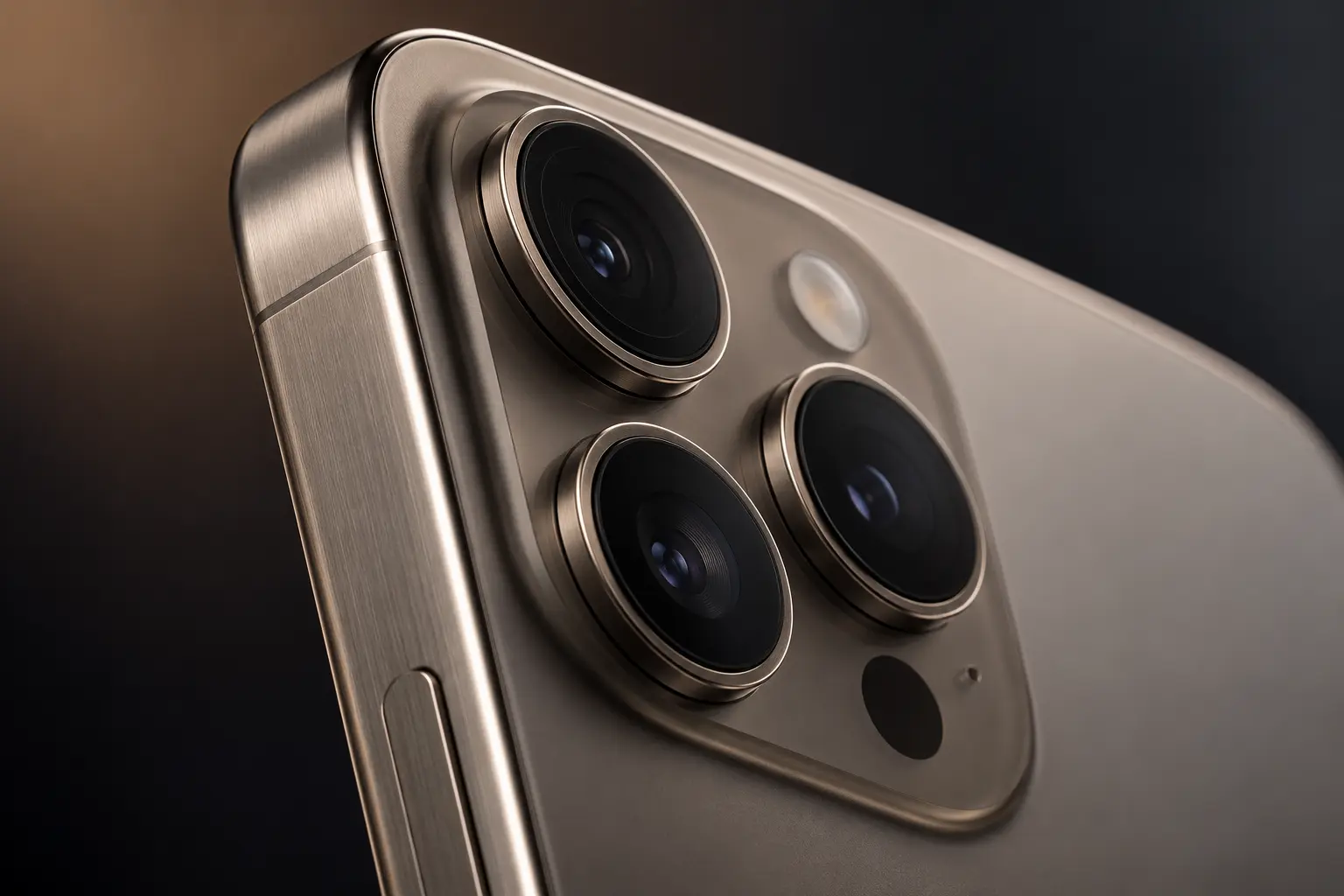
หาก iPhone 18 Pro ใช้ Face ID กับ Wallet หรือ Apple Pay ไม่ได้ ทั้งที่ยังปลดล็อกเครื่องด้วยใบหน้าได้ตามปกติ ปัญหานี้มักเกี่ยวข้องกับการตั้งค่า Wallet, Face ID, บัตรที่เพิ่มไว้, Apple Account, ภูมิภาคของเครื่อง หรือระบบยืนยันตัวตนที่ต้องการให้ใส่รหัสผ่านก่อนหนึ่งครั้ง
บทความนี้ comasiam จะพาไล่ตรวจสอบทีละขั้นตอน เพื่อแยกให้ได้ว่าปัญหาเกิดจาก Face ID, Wallet, บัตรที่ใช้ หรือระบบของ iPhone
เริ่มจากล็อกหน้าจอ แล้วลองปลดล็อกด้วย Face ID
หากปลดล็อกเครื่องได้ตามปกติ แสดงว่า Face ID ยังทำงานอยู่ และควรตรวจสอบการตั้งค่า Wallet หรือ Apple Pay เป็นหลัก
แต่ถ้า Face ID ใช้ปลดล็อกเครื่องไม่ได้ด้วย ควรแก้ปัญหา Face ID ก่อน
ไปที่
การตั้งค่า > Face ID และรหัส
ใส่รหัสผ่านเครื่อง
จากนั้นตรวจสอบว่าเปิดตัวเลือกเกี่ยวกับ Wallet หรือ Apple Pay อยู่หรือไม่
หากปิดอยู่ ให้เปิดใช้งาน แล้วลองชำระเงินใหม่อีกครั้ง
หลังรีสตาร์ตเครื่อง หรือหลังมีการเปลี่ยนแปลงด้านความปลอดภัย iPhone อาจกำหนดให้ใส่รหัสผ่านเครื่องก่อน จึงจะกลับมาใช้ Face ID ได้
ให้ปลดล็อกเครื่องด้วยรหัสผ่านหนึ่งครั้ง แล้วลองใช้ Wallet หรือ Apple Pay ใหม่
กรณีนี้ไม่ถือว่า Face ID เสีย
เปิดแอป Wallet แล้วตรวจสอบว่าบัตรที่ต้องการใช้ยังแสดงอยู่หรือไม่
หากบัตรหาย หรือขึ้นสถานะผิดปกติ อาจต้องเพิ่มบัตรใหม่
ควรตรวจสอบด้วยว่าบัตรยังไม่หมดอายุ และธนาคารผู้ออกบัตรยังรองรับการใช้งานกับระบบดังกล่าว
หากบัตรยังอยู่ใน Wallet แต่ใช้งานไม่ได้ ให้แตะดูรายละเอียดของบัตร
ควรสังเกตว่ามีข้อความเกี่ยวกับ
หรือไม่
หากมีข้อความเหล่านี้ ปัญหาอาจอยู่ที่บัตรหรือธนาคาร มากกว่า Face ID
หาก Wallet หรือ Face ID ทำงานผิดปกติแบบชั่วคราว ให้ลองรีสตาร์ตเครื่อง
หลังเปิดเครื่องใหม่ ให้ใส่รหัสผ่านหนึ่งครั้ง แล้วลองใช้ Wallet อีกครั้ง
การรีสตาร์ตช่วยแก้ข้อผิดพลาดชั่วคราวของระบบได้หลายกรณี
ไปที่
การตั้งค่า > ทั่วไป > รายการอัปเดตซอฟต์แวร์
หากมีเวอร์ชันใหม่ ควรสำรองข้อมูลก่อนอัปเดต
Wallet, Apple Pay และ Face ID เป็นฟังก์ชันที่ทำงานร่วมกับระบบ iOS โดยตรง ดังนั้นการอัปเดตอาจช่วยแก้ข้อผิดพลาดด้านความเข้ากันได้หรือความปลอดภัย
หากมีปัญหาเกี่ยวกับ Wallet หลายอย่างพร้อมกัน ให้ตรวจสอบบัญชี Apple Account ที่ใช้อยู่
ไปที่
การตั้งค่า > ชื่อผู้ใช้ด้านบน
ตรวจสอบว่าบัญชียังเข้าสู่ระบบอยู่ตามปกติ และไม่มีข้อความขอให้ยืนยันข้อมูลเพิ่มเติม
บางกรณีระบบอาจต้องให้ผู้ใช้ยืนยันรหัสผ่านหรือข้อมูลบัญชีก่อน
หาก Face ID สแกนผ่าน แต่การชำระเงินไม่สำเร็จ ปัญหาอาจไม่ได้อยู่ที่ Face ID
ควรตรวจสอบ
ดังนั้นต้องแยกอาการระหว่าง “Face ID ไม่ผ่าน” กับ “ชำระเงินไม่ผ่าน”
หากเปิด Wallet แล้วไม่มีหน้าต่าง Face ID ขึ้นมา ให้ตรวจสอบการตั้งค่า
ไปที่
การตั้งค่า > Face ID และรหัส
แล้วดูว่าการใช้ Face ID กับ Wallet ยังเปิดอยู่หรือไม่
หากปิดอยู่ ให้เปิดใหม่แล้วลองใช้งานอีกครั้ง
บางกรณีระบบอาจขอรหัสผ่านหรือการยืนยันเพิ่มเติมเพื่อความปลอดภัย
โดยเฉพาะหลัง
ให้ใส่รหัสตามที่ระบบร้องขอหนึ่งครั้งก่อน แล้วจึงทดลองใช้ Face ID ใหม่
หากบัตรมีปัญหาเฉพาะใบ และวิธีอื่นไม่ช่วย สามารถพิจารณาลบบัตรแล้วเพิ่มใหม่
แต่ก่อนลบ ควรแน่ใจว่า
หลังเพิ่มใหม่ อาจต้องยืนยันตัวตนกับธนาคารอีกครั้ง
หากเพิ่งรีเซ็ต Face ID แล้วตั้งค่าใหม่ ระบบอาจต้องให้ยืนยันตัวตนเพิ่มเติมก่อนใช้งาน Wallet
ให้ปลดล็อกเครื่องด้วยรหัสผ่าน และตรวจสอบการตั้งค่า Face ID กับ Wallet อีกครั้ง
จากนั้นลองชำระเงินใหม่
หากปัญหาเริ่มทันทีหลังอัปเดต iOS ให้ลองทำตามลำดับนี้
หากปัญหาเกิดเฉพาะบัตรใบเดียว ให้เน้นตรวจที่บัตรและธนาคาร
บางฟังก์ชันของ Wallet และ Apple Pay อาจขึ้นอยู่กับประเทศหรือภูมิภาคที่รองรับ
หากเพิ่งเปลี่ยนภูมิภาค หรือใช้บัญชีที่ตั้งค่าคนละประเทศ ควรตรวจสอบว่า Wallet และบัตรที่ใช้อยู่รองรับในภูมิภาคนั้น
หากเพิ่งย้ายมาใช้ iPhone 18 Pro เครื่องใหม่ บัตรบางใบอาจต้องเพิ่มใหม่หรือยืนยันตัวตนอีกครั้ง
แม้ข้อมูลอื่นจะย้ายมาได้ แต่ข้อมูลการชำระเงินอาจมีขั้นตอนด้านความปลอดภัยเพิ่มเติม
จึงไม่ควรถือว่าปัญหานี้เกิดจาก Face ID ทันที
หาก Face ID ใช้ได้กับ
แต่ Wallet ใช้ไม่ได้เพียงอย่างเดียว มีแนวโน้มว่าปัญหาอยู่ที่ Wallet, บัตร หรือบัญชี มากกว่าระบบ TrueDepth
ควรตรวจ Wallet และบัตรก่อนรีเซ็ต Face ID
ควรติดต่อธนาคารหาก
กรณีเหล่านี้อาจต้องให้ธนาคารตรวจสอบสถานะบัตร
ควรตรวจระบบ Face ID เพิ่มเติมหาก
ถ้าเกิดหลายอาการพร้อมกัน ปัญหาอาจไม่ได้อยู่ที่ Wallet อย่างเดียว
หาก iPhone 18 Pro ใช้ Face ID กับ Wallet หรือ Apple Pay ไม่ได้ ให้เริ่มจากตรวจว่า Face ID ยังปลดล็อกเครื่องได้หรือไม่
จากนั้นตรวจการตั้งค่า Face ID, Wallet, สถานะของบัตร, Apple Account และลองรีสตาร์ตเครื่อง
หาก Face ID ใช้งานได้กับแอปอื่น แต่ Wallet มีปัญหาเพียงอย่างเดียว ควรเน้นตรวจที่บัตรและระบบการชำระเงินก่อน
comasiam แนะนำให้แยกให้ชัดระหว่าง “Face ID ไม่ผ่าน” กับ “ธุรกรรมไม่ผ่าน” เพราะสองอาการนี้อาจมีสาเหตุคนละส่วนกัน