Contact
Line : comsiam
Contact
Line : comsiam

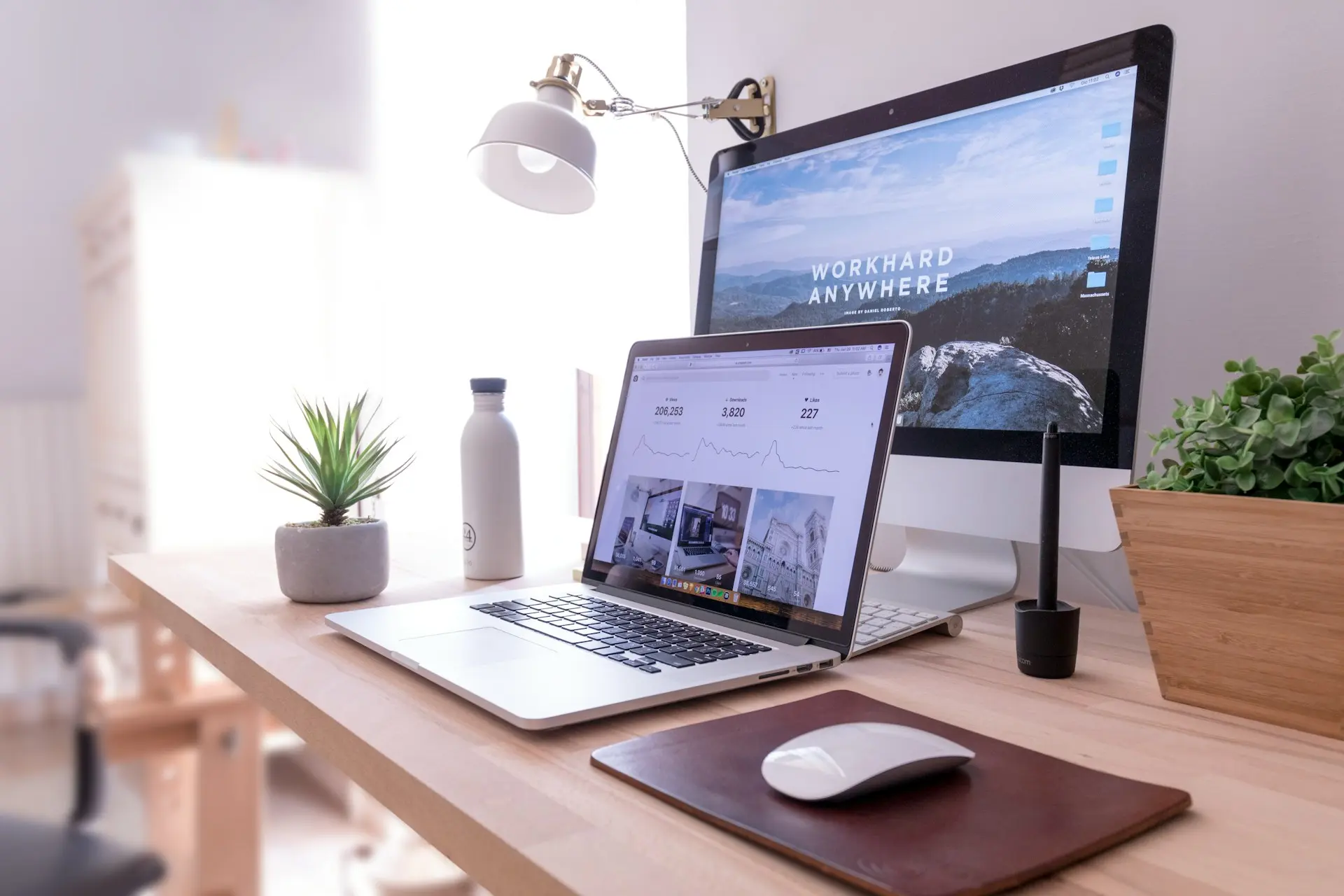
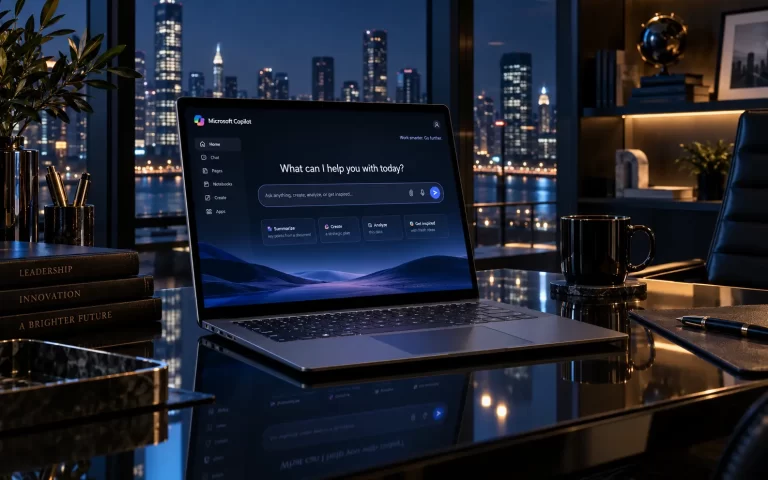
Prompt Microsoft Copilot สำหรับแก้ไขรูปภาพที่ดี ควรระบุให้ชัดว่า ต้องการแก้ส่วนไหนของภาพ ต้องการคงอะไรไว้ ต้องการเปลี่ยนอะไร และภาพหลังแก้ควรมีลักษณะอย่างไร โดยเฉพาะงานที่ต้องรักษาใบหน้า สินค้า โลโก้ สี หรือ Composition เดิม
ถ้าสั่งเพียงว่า “ช่วยแก้รูปให้สวยขึ้น” Copilot อาจเปลี่ยนหลายอย่างพร้อมกัน เช่น สีผิว ฉากหลัง มุมกล้อง เสื้อผ้า หรือองค์ประกอบ จนภาพหลุดจากต้นฉบับ
สูตรที่ใช้ง่ายคือ:
Keep + Change + Location + Style + Lighting + Color + Realism + Constraints
ตัวอย่าง:
“คงบุคคล ใบหน้า เสื้อผ้า และมุมกล้องเดิมทั้งหมด เปลี่ยนเฉพาะพื้นหลังเป็นสำนักงานสมัยใหม่ ลดความสว่างของฉากหลังเล็กน้อย เพิ่มแสง Soft Light จากด้านซ้าย และรักษาผิวให้เป็นธรรมชาติ”
นี่คือส่วนสำคัญมากของงานแก้ภาพ
เช่น:
Prompt:
“คงทุกอย่างเหมือนเดิม ยกเว้นสิ่งที่ระบุให้แก้”
ช่วยลดการเปลี่ยนส่วนที่ไม่ต้องการ
แทน:
“ทำให้ดีขึ้น”
ใช้:
“เพิ่มความสว่างใบหน้า 10–15%”
หรือ:
“เปลี่ยน Background เป็นสำนักงาน Modern”
ยิ่งเฉพาะเจาะจง ยิ่งควบคุมผลได้ดี
ตัวอย่าง:
ช่วยให้ Copilot เข้าใจว่าต้องแก้ตรงไหน
ถ้าต้องการ:
ทั้งหมดในครั้งเดียว ผลอาจคุมยาก
ควรแก้ทีละขั้น
Prompt:
“คงบุคคลและท่าทางเดิมทั้งหมด เปลี่ยนเฉพาะ Background เป็นสำนักงานสมัยใหม่ โทนสีเทาและน้ำเงิน ฉากหลังเบลอเล็กน้อย”
เหมาะกับ Portrait หรือ Business Photo
ตัวอย่าง:
“เปลี่ยน Background เป็นสีขาวสะอาด โดยไม่เปลี่ยน Subject”
เหมาะกับ:
Prompt:
“เปลี่ยนเฉพาะ Background เป็นสีดำด้าน และเพิ่ม Rim Light เล็กน้อยเพื่อแยก Subject ออกจากฉาก”
เหมาะกับภาพ Premium
ตัวอย่าง:
“คงตัวบุคคลเดิม เปลี่ยนฉากเป็นสวนในช่วงเช้า แสงธรรมชาติและฉากหลังเบลอ”
ช่วยสร้าง Lifestyle Variation
Prompt:
“เปลี่ยนฉากหลังเป็นสำนักงานจริง มีโต๊ะและ Monitor เล็กน้อย แต่ไม่ให้วัตถุแย่งความเด่นจากคน”
Prompt:
“ลบแก้วน้ำด้านซ้ายของโต๊ะออก และเติมพื้นผิวโต๊ะให้ต่อเนื่องอย่างเป็นธรรมชาติ”
ดีกว่า:
“ลบของรก”
เพราะรู้ว่าต้องลบอะไร
Prompt:
“ลบบุคคลด้านหลังทั้งหมด คงบุคคลด้านหน้าไว้เหมือนเดิม และเติมฉากหลังให้สมจริง”
เหมาะกับภาพ Portrait
ตัวอย่าง:
“ลบสายไฟที่พาดอยู่บนพื้น แต่คงอุปกรณ์และตำแหน่งตู้ Rack เดิม”
ช่วยทำภาพให้สะอาดขึ้น
Prompt:
“ลบข้อความทั้งหมดบน Background และเติมพื้นที่ให้เป็น Texture เดิม”
ถ้าข้อความเป็นส่วนสำคัญของสินค้า ควรระวังไม่ให้รายละเอียดจริงหาย
Prompt:
“เพิ่มโน้ตบุ๊กสีดำหนึ่งเครื่องบนโต๊ะด้านขวา โดยให้แสงและ Perspective สอดคล้องกับภาพเดิม”
สำคัญมากที่ต้องระบุ:
ตัวอย่าง:
“เพิ่ม Router สีดำบนโต๊ะด้านขวา ขนาดสมเหตุสมผลกับวัตถุอื่น และมีเงาตามทิศทางแสงเดิม”
Prompt:
“เพิ่มพนักงานหนึ่งคนยืนด้านหลังโต๊ะในระยะกลาง ให้ขนาดและแสงสอดคล้องกับ Scene เดิม”
ควรระบุจำนวนคนเสมอ
Prompt:
“คงใบหน้า ทรงผม ท่าทาง และรูปร่างเดิม เปลี่ยนเสื้อเป็นเสื้อเชิ้ตสีดำแบบเรียบ”
ช่วยรักษา Identity ของ Subject
“เปลี่ยนเสื้อจากสีขาวเป็น Navy Blue โดยคง Texture และเงาของผ้าเดิม”
ช่วยให้สีดูสมจริง
Prompt:
“คงใบหน้าเดิมทั้งหมด เปลี่ยนทรงผมให้สั้นและเรียบร้อยขึ้น โดยรักษาสีผมเดิม”
ถ้าต้องการรักษาหน้าตา ควรย้ำไว้ชัดเจน
ตัวอย่าง:
“ทำผมให้ดำขึ้นเล็กน้อย แต่ยังคง Highlight และ Texture เส้นผมตามธรรมชาติ”
ไม่ควรใช้คำว่า:
“ดำสนิททั้งหมด”
ถ้าต้องการความสมจริง
Prompt:
“เพิ่มหนวดบางมากบริเวณเหนือริมฝีปากและคาง ให้เป็นธรรมชาติและไม่หนา”
ช่วยควบคุมระดับได้ดีขึ้น
“ลดความหนาของหนวดลงประมาณครึ่งหนึ่ง แต่คงรูปทรงเดิม”
ดีกว่า:
“เอาหนวดออกนิดหนึ่ง”
สามารถสั่ง:
แต่ควรใช้คำว่า:
“เล็กน้อย”
เพื่อไม่ให้ Identity เปลี่ยนมาก
“คงเอกลักษณ์ใบหน้าเดิม ปรับกรอบหน้าให้เรียวขึ้นเล็กน้อย โดยไม่เปลี่ยนตา จมูก ปาก หรือสัดส่วนหลัก”
ช่วยรักษาหน้าตาเดิม
Prompt:
“ลดรอยสิวและความมันเล็กน้อย แต่คง Texture ผิว รูขุมขน และรายละเอียดใบหน้าตามธรรมชาติ”
ช่วยเลี่ยงผิวพลาสติก
Prompt ที่ดีกว่า:
“natural skin retouching”
แทน:
“perfect smooth skin”
เพราะภาพจะดูจริงกว่า
“เพิ่ม Soft Light บริเวณใบหน้าเล็กน้อย โดยรักษา Direction ของแสงเดิม”
เหมาะกับ Portrait ที่หน้ามืด
Prompt:
“ลดเงาแข็งบริเวณใต้ตาและแก้ม แต่คงมิติของใบหน้า”
ไม่ควรลบเงาทั้งหมด
“เพิ่ม Exposure เล็กน้อย โดยรักษา Highlight ไม่ให้ขาวเกิน”
ช่วยควบคุมภาพได้ดีกว่า:
“ทำให้สว่าง”
Prompt:
“ลด Exposure เล็กน้อยและเก็บรายละเอียดใน Highlight”
เหมาะกับภาพที่สว่างเกิน
“เพิ่ม Contrast เล็กน้อยเพื่อให้ Subject เด่น แต่ไม่ทำให้ Shadow ดำตัน”
ช่วยให้ภาพดูมีมิติ
หากสีแรงเกิน:
“ลด Saturation ประมาณเล็กน้อยและใช้ Natural Color”
ช่วยให้ดูสมจริงขึ้น
ตัวอย่าง:
“เปลี่ยน Color Grade เป็น Warm Neutral”
หรือ:
“ใช้ Cool Technology Tone สีเทาและน้ำเงิน”
Prompt:
“แก้ White Balance ให้สีขาวเป็นกลางและสีผิวเป็นธรรมชาติ”
เหมาะกับภาพที่ติดเหลืองหรือฟ้า
“ทำให้ Subject คมชัดและ Background เบลอขึ้นเล็กน้อย”
ช่วยเพิ่ม Focus
หากฉากหลังละลายเกิน:
“เพิ่มรายละเอียด Background ขึ้นเล็กน้อย แต่ยังให้ Subject เด่นกว่า”
สามารถขอ:
“Crop ให้เป็น Portrait โดยรักษาใบหน้าและมือทั้งหมดไว้ใน Frame”
หรือ:
“จัด Composition ใหม่ให้ Subject อยู่ด้านขวา”
ถ้าต้องการทำ Banner:
“ขยายพื้นที่ Background ไปทางซ้าย โดยคง Subject เดิมอยู่ด้านขวา”
ช่วยสร้าง Negative Space
Prompt:
“ขยาย Canvas ทางด้านขวาโดยต่อ Background ให้สมจริง และห้ามยืด Subject”
สำคัญเมื่อทำ Website Banner
“ปรับ Composition ให้ Subject อยู่กึ่งกลาง โดยไม่เปลี่ยน Pose”
เหมาะกับ Profile หรือ Product
“ย้าย Composition ให้ Subject อยู่ในหนึ่งในสามด้านขวา และเว้นพื้นที่ซ้ายสำหรับข้อความ”
เหมาะกับ Ads
Prompt:
“แก้ Perspective ของโต๊ะและสินค้าให้ตรงกับ Camera Angle เดิม”
ช่วยแก้ภาพที่วัตถุเหมือนลอยหรือเบี้ยว
“เพิ่ม Contact Shadow ใต้สินค้าให้สอดคล้องกับทิศทางแสง”
ช่วยให้ Object ดูวางบนพื้นจริง
“ลด Reflection บนพื้นผิวสินค้าให้เหลือเพียงเล็กน้อย”
เหมาะกับ Matte Product
“เพิ่ม Reflection ที่สมจริงบนกระจกและโลหะ โดยไม่ให้เงาวาวเกิน”
เหมาะกับ Premium Product
Prompt:
“เพิ่ม Texture ของพลาสติกด้านให้เห็นละเอียดขึ้น โดยคงสีเดิม”
ช่วยให้ Product สมจริง
“คงรูปทรงและสีเดิม เพิ่มรายละเอียดวัสดุ เงา และ Reflection ให้เหมือนภาพถ่ายสินค้า”
Prompt:
“ลดลักษณะ CGI เพิ่ม Natural Shadow, realistic material texture และ photographic lighting”
ช่วยให้ภาพใกล้ภาพถ่ายมากขึ้น
สัญญาณอาจเป็น:
Prompt:
“ลด Stylized AI appearance และเพิ่มรายละเอียดแบบภาพถ่ายจริง”
Prompt:
“แก้เฉพาะมือขวาให้มีนิ้วและสัดส่วนเป็นธรรมชาติ คงส่วนอื่นของภาพเดิมทั้งหมด”
ควรแก้เฉพาะจุด
“ปรับนิ้วมือให้มีจำนวนและตำแหน่งสมจริง โดยคงการจับสินค้าเดิม”
เหมาะกับภาพคนถือ Product
Prompt:
“แก้ดวงตาทั้งสองให้มองไปในทิศทางเดียวกัน และคงใบหน้าส่วนอื่นไว้”
“ปรับฟันให้เป็นธรรมชาติ ไม่ขาวเกิน และคงรอยยิ้มเดิม”
ช่วยลดลักษณะ Artificial
Prompt:
“แก้เฉพาะรูปทรงใบหูให้สมจริงและสมมาตรตามมุมใบหน้า”
“เพิ่มรายละเอียดเส้นผมบริเวณขอบศีรษะและลดขอบที่ดูตัดแข็ง”
เหมาะกับการ Retouch
Prompt:
“ทำขอบระหว่าง Subject กับ Background ให้กลมกลืนและเป็นธรรมชาติ”
ช่วยแก้ภาพ Composite
Prompt:
“คงสินค้าเดิม เปลี่ยน Background เป็นสีขาวสะอาด เพิ่ม Soft Studio Light และ Natural Contact Shadow”
เหมาะกับหน้าสินค้า
“คงสินค้าทั้งหมดเดิม เปลี่ยน Background เป็น Dark Gray และเพิ่ม Soft Rim Light”
ช่วยสร้าง Hero Shot
“คงสินค้าเดิม เพิ่มฉาก Home Office ที่สมจริง โดยวางสินค้าในตำแหน่งเดิมและรักษา Scale”
ช่วยสร้าง Gallery
ตัวอย่าง:
“เปลี่ยน Background จากสีขาวเป็น Gradient Dark Blue โดยไม่เปลี่ยนสินค้า”
“เปลี่ยนพื้นใต้สินค้าเป็นโต๊ะไม้สีเข้ม แต่คง Background และ Lighting”
ช่วยสร้าง Mood ใหม่
Prompt:
“ลบ Logo ที่สร้างผิดบน Background แต่คงสินค้าและ Brand Mark จริงบนสินค้าไว้”
ควรระบุตำแหน่งเพื่อไม่ให้ลบผิด
ข้อความ AI มักผิด
ถ้าเป็นข้อความสำคัญ วิธีที่แม่นกว่ามักเป็นการแก้ Typography ภายหลังด้วยโปรแกรมออกแบบ
แต่ Prompt สามารถใช้เพื่อลบข้อความผิดออกก่อน
หากเป็นภาพ Concept:
“เปลี่ยนสีตัวเครื่องจาก Black เป็น White โดยคง Material และ Texture”
ถ้าเป็นภาพขายสินค้าจริง ต้องแน่ใจว่ามีสีดังกล่าวจริง
Prompt:
“สร้าง Variation สี Black, White และ Silver โดยคงรูปทรงและฉากเหมือนกัน”
เหมาะกับ Concept หรือสินค้าที่มีสีเหล่านี้จริง
การเปลี่ยนมุมอย่างมากอาจทำให้ AI ต้องสร้างรายละเอียดใหม่
หากความถูกต้องสำคัญ ควรมี Reference หลายมุม
Prompt:
“ขยาย Background ด้านซ้ายประมาณ 40% ให้เรียบและมี Detail ต่ำสำหรับใส่ Headline”
เหมาะกับ Ads
“ลบ Headline และ CTA เดิมออกทั้งหมด แต่คง Background และ Product เดิม”
ช่วยนำ Creative กลับมาใช้ใหม่
Prompt:
“คง Product เดิม เปลี่ยน Background เป็น Navy Blue ตาม Brand Tone”
ช่วยสร้าง Consistency
“เพิ่มแสง Accent สีฟ้าเฉพาะบริเวณขอบสินค้า โดย Background ยังเป็นสีดำ”
เหมาะกับ Technology
Prompt:
“จัด Composition ให้ Product ใหญ่ขึ้นและเว้นพื้นที่ด้านซ้ายสำหรับข้อความ เหมาะกับ Social Feed”
“จัดภาพแนวตั้ง ให้ Subject อยู่กึ่งกลางล่างและมีพื้นที่ด้านบนสำหรับ Hook”
“ขยาย Scene ในแนวนอน วาง Subject ด้านขวาและเว้นพื้นที่ด้านซ้าย”
“ขยาย Subject ให้ใหญ่ขึ้น ลด Background Detail และเพิ่ม Contrast แบบเป็นธรรมชาติ”
ช่วยให้เห็นในขนาดเล็ก
Prompt:
“แยก Subject ออกจาก Background และทำพื้นหลังเรียบ โดยรักษาขอบเส้นผมและรายละเอียดสินค้า”
เหมาะกับงานนำไป Composite ต่อ
ถ้าประสบการณ์ที่ใช้รองรับการส่งออก Background โปร่งใส สามารถขอให้สร้างภาพสำหรับการตัดพื้นหลังได้
อย่างไรก็ตาม ควรตรวจขอบวัตถุทุกครั้ง
Prompt:
“คงอาคารและ Composition เดิม เปลี่ยนเวลาเป็นช่วงกลางคืน เพิ่มแสงจากหน้าต่างและไฟถนนที่สมจริง”
ช่วยสร้าง Variation
“คง Scene เดิม เปลี่ยนเป็นช่วงเช้า มีแสงธรรมชาติและสีท้องฟ้าเป็นกลาง”
ตัวอย่าง:
“เปลี่ยนจากท้องฟ้าแดดจัดเป็นเมฆครึ้ม โดยคง Scene และ Subject เดิม”
เหมาะกับ Creative
“เพิ่มฝนเบา ๆ และพื้นถนนเปียก โดยรักษา Subject เดิม”
ควรเพิ่ม Reflection ให้สมเหตุสมผล
“เพิ่มหมอกบาง ๆ ใน Background เท่านั้น โดยไม่บดบัง Subject”
“เพิ่มความชัดของ Background และลด Haze โดยคงสีและแสงหลัก”
Prompt:
“คงทุกองค์ประกอบเดิม เปลี่ยน Mood จาก Bright Friendly เป็น Dark Premium ด้วย Lighting และ Color Grade เท่านั้น”
ช่วยควบคุมสิ่งที่เปลี่ยน
แทน:
“ทำให้ดู Professional”
ควรระบุ:
“ลดสีที่ฉูดฉาด ใช้ Clean Composition, Neutral Colors และ Soft Controlled Lighting”
ใช้:
แทนการใช้ Effect เยอะ
Prompt:
“ลบ Props ที่ไม่จำเป็น ลดจำนวนสี และทำ Background ให้เรียบ”
“ใช้ Interior ที่ร่วมสมัย เส้นเรียบ และ Neutral Color Palette”
ดีกว่าแค่คำว่า Modern
Prompt:
“คงใบหน้าเดิม Crop ตั้งแต่หน้าอกขึ้นไป Background Neutral Gray ใช้ Soft Light และปรับผิวเล็กน้อยแบบธรรมชาติ”
เหมาะกับ Profile
อาจใช้:
โดยรักษา Identity
Prompt:
“ทำ Portrait ให้ดู Professional แต่เป็นธรรมชาติ ใช้ Office Background เบลอและเว้นพื้นที่ด้านขวาสำหรับ Text”
“คงสมาชิกทีมทั้งหมด ปรับแสงให้ใบหน้าสว่างใกล้เคียงกัน และลด Background Clutter”
ช่วยให้ Group Photo ดูเป็นระบบ
Prompt:
“ลบบุคคลคนที่สองจากด้านซ้าย และจัดพื้นที่ว่างที่เหลือให้ Background ต่อเนื่อง”
ควรระบุตำแหน่งให้ชัด
หากต้องการความสมจริง ควรระบุ:
และตรวจขนาดกับ Perspective
Prompt:
“ปรับ Contrast, White Balance และความคมชัดเล็กน้อย โดยไม่เปลี่ยนใบหน้าหรือเนื้อหาของภาพ”
เหมาะกับ Restoration เบื้องต้น
Prompt:
“ลด Noise ในบริเวณเงา แต่รักษา Texture ผิวและรายละเอียดวัตถุ”
ช่วยไม่ให้ภาพดูเนียนเกิน
“เพิ่มความคมเฉพาะ Subject และลด Sharpening ที่ Background”
ช่วยให้ Focus ชัด
อาจทำให้:
ควรปรับอย่างพอดี
Prompt:
“ปรับสีผิวและสีขาวให้เป็นธรรมชาติ ลด Color Cast สีเหลือง”
เหมาะกับภาพ Indoor
“เปิด Shadow บริเวณ Subject เล็กน้อย แต่รักษา Black Level ของ Background”
ช่วยไม่ให้ภาพแบน
“ลด Highlight บริเวณหน้าผากและพื้นผิวโลหะ แต่คง Exposure ส่วนอื่น”
Local Edit คือแก้เฉพาะพื้นที่
Prompt:
“แก้เฉพาะท้องฟ้า ส่วนอาคารและคนห้ามเปลี่ยน”
ยิ่งระบุส่วนที่ห้ามเปลี่ยน ยิ่งดี
Global Edit เช่น:
ควรบอกว่า:
“ปรับทั้งภาพ แต่ห้ามเปลี่ยนเนื้อหาและรูปทรงวัตถุ”
หลังแก้ครั้งแรก สามารถสั่งต่อ เช่น:
“ดีแล้ว แต่ลดแสงสีน้ำเงินลงเล็กน้อย”
หรือ:
“คงทุกอย่างเดิม เพิ่มพื้นที่ด้านซ้ายอีก”
ช่วยปรับทีละจุด
ถ้าภาพใกล้ตรงแล้ว การเปลี่ยนคำสั่งทั้งหมดอาจทำให้สูญเสียสิ่งที่ดี
ควรบอก:
“คงทุกอย่างเดิม ยกเว้น…”
รูปแบบง่าย:
“KEEP:
CHANGE:
DO NOT CHANGE:
ช่วยจัดคำสั่งให้อ่านง่าย
“คง [Subject] เดิมทั้งหมด รวมถึง [รายละเอียด] เปลี่ยนเฉพาะ Background จาก [เดิม] เป็น [ใหม่] ใช้แสงให้สอดคล้องกับฉากใหม่ และห้ามเปลี่ยนใบหน้า รูปร่าง หรือเสื้อผ้า”
“ลบ [วัตถุ] ที่อยู่ [ตำแหน่ง] ออกจากภาพ และเติม Background ให้ต่อเนื่องอย่างสมจริง ห้ามเปลี่ยนส่วนอื่น”
“เพิ่ม [วัตถุ] จำนวน [จำนวน] ที่ [ตำแหน่ง] ให้ Scale, Perspective, Shadow และ Lighting ตรงกับภาพเดิม”
“คง Identity ของบุคคลเดิม ปรับผิวเล็กน้อย ลดรอยและความมัน แต่คง Natural Skin Texture เพิ่ม Soft Light บนใบหน้า และห้ามเปลี่ยนโครงหน้า”
“คงใบหน้า ผม Pose และรูปร่างเดิม เปลี่ยนเฉพาะเสื้อจาก [เดิม] เป็น [ใหม่] ให้ Texture ผ้าและเงาสอดคล้องกับแสงเดิม”
“คงสินค้า รูปทรง สี Logo และรายละเอียดเดิม เปลี่ยนเฉพาะ Background เป็น [ฉาก] และใช้ [Lighting] ห้ามเพิ่ม Feature, Port หรือ Accessories”
“คง Product และ Background Style เดิม ขยาย Canvas ไปทาง [ซ้าย/ขวา] เพิ่ม Negative Space สำหรับข้อความ โดยห้ามยืด Product”
“คง Subject, Scene และ Composition เดิมทั้งหมด เปลี่ยนเฉพาะ Lighting และ Color Grade ให้ Mood เป็น [Premium / Warm / Cool / Professional]”
“แก้ไขภาพนี้โดย:
KEEP:
[สิ่งที่ต้องคง]
CHANGE:
[สิ่งที่ต้องเปลี่ยน]
LOCATION:
[ตำแหน่งที่แก้]
STYLE:
[Style]
LIGHTING:
[Lighting]
COLOR:
[Color]
REALISM:
รักษา Perspective, Shadow, Texture และ Proportions ให้สมจริง
DO NOT CHANGE:
[สิ่งที่ห้ามเปลี่ยน]
เป้าหมาย:
[ใช้ภาพเพื่ออะไร]”
Template นี้เหมาะกับงานแก้ไขส่วนใหญ่ เพราะแบ่งคำสั่งชัดเจน
ควรเช็ก:
ถ้าใช้ขายจริง ต้องตรวจ:
เพราะภาพสวยแต่รายละเอียดผิดอาจทำให้ลูกค้าเข้าใจผิด
ควรดู:
ว่าดูเป็นธรรมชาติหรือไม่
ไม่บอกว่าต้องแก้อะไร
ภาพเปลี่ยนไปหมด
ควบคุมผลยาก
AI อาจแก้ผิดส่วน
ใช้ขายจริงไม่ได้
คนดูไม่เป็นธรรมชาติ
ภาพดูเหมือนตัดแปะ
ใช้ลำดับ:
วิธีนี้ช่วยลดปัญหาภาพหลุดจากต้นฉบับ
สูตรคือ:
Keep → Change → Location → Match Lighting → Preserve Realism → Do Not Change
ตัวอย่าง:
“คงบุคคล ใบหน้า เสื้อผ้า และ Pose เดิมทั้งหมด เปลี่ยนเฉพาะ Background เป็นสำนักงาน Modern ปรับแสง Background ให้ตรงกับแสงจากด้านซ้าย รักษาผิวและ Perspective แบบธรรมชาติ และห้ามเปลี่ยน Identity ของบุคคล”
การแก้ไขรูปด้วย Microsoft Copilot แตกต่างจากการสร้างภาพใหม่ เพราะสิ่งสำคัญไม่ได้มีเพียงว่า “ต้องการอะไรเพิ่ม” แต่ต้องระบุด้วยว่า “อะไรห้ามเปลี่ยน”
สำหรับผู้อ่าน comsiam สูตรที่ควรจำคือ “KEEP → CHANGE → LOCATION → MATCH → CHECK” โดยเฉพาะงาน Portrait และ Product Image ควรแก้ทีละจุดและตรวจความถูกต้องหลังทุกครั้ง
comsiam แนะนำให้เมื่อภาพใกล้สมบูรณ์แล้ว ใช้ Follow-up Prompt สั้น ๆ เช่น “คงทุกอย่างเดิม ลดหนวดลงเล็กน้อย” หรือ “คงสินค้าเดิม เพิ่มพื้นที่ด้านซ้าย” แทนการเขียน Prompt ใหม่ทั้งหมด เพราะจะช่วยรักษาส่วนที่ดีของภาพไว้และทำให้งานแก้ไขควบคุมได้ง่ายกว่า