Contact
Line : comsiam
Contact
Line : comsiam

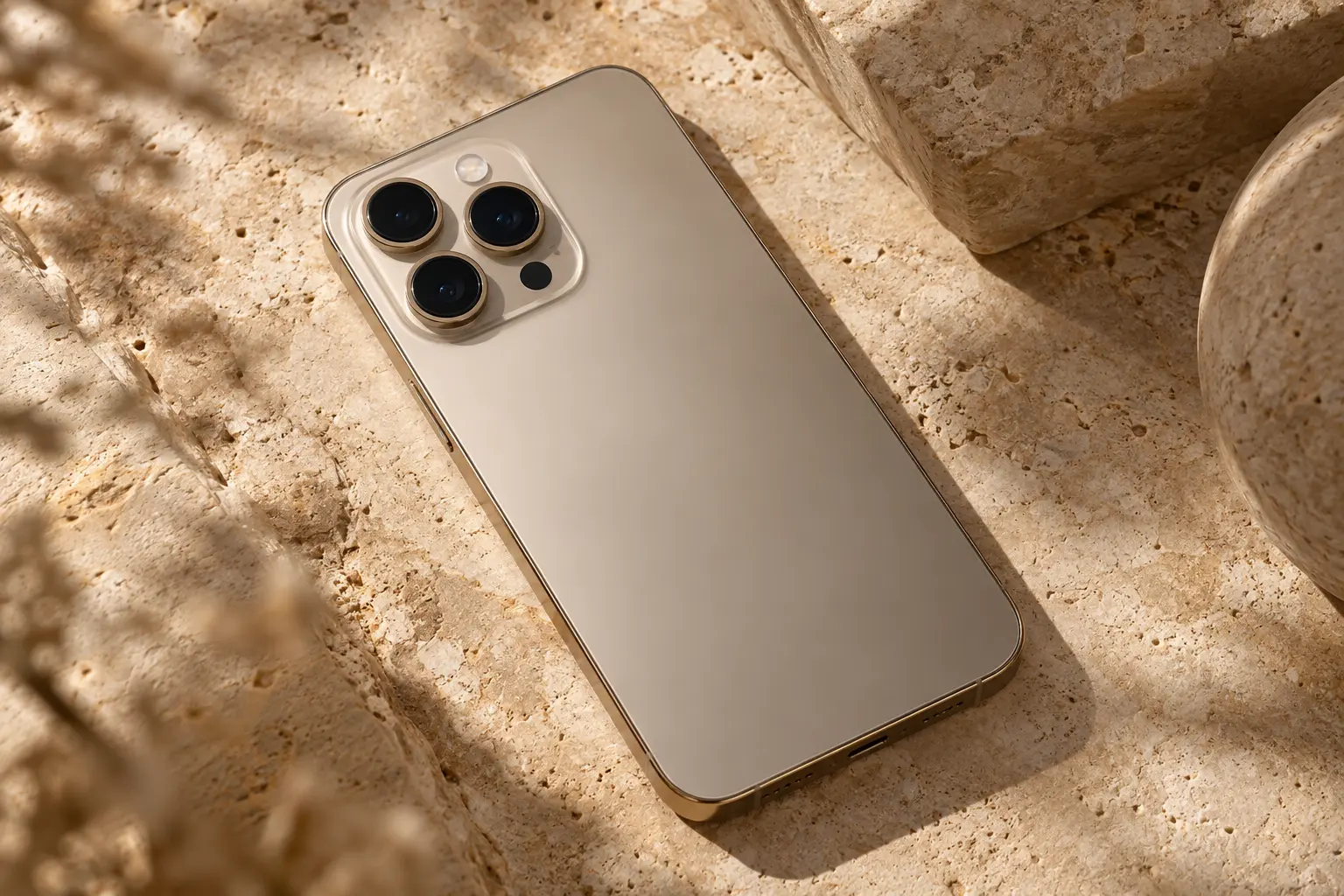
การตั้งรหัสปลดล็อกที่แข็งแรงและใช้ Passkey กับเว็บไซต์หรือแอปที่รองรับ เป็นสองวิธีสำคัญที่ช่วยเพิ่มความปลอดภัยให้ iPhone 18 Pro ได้อย่างมาก เพราะรหัสปลดล็อกช่วยป้องกันการเข้าถึงตัวเครื่อง ส่วน Passkey ช่วยลดการพึ่งพารหัสผ่านแบบเดิมและลดความเสี่ยงจากฟิชชิงได้
comsiam แนะนำให้ตั้งรหัสเครื่องที่เดายาก เปิด Face ID และใช้ Passkey กับบริการที่รองรับ แทนการใช้รหัสผ่านซ้ำ ๆ หลายเว็บไซต์
รหัสปลดล็อกหรือ Passcode เป็นหนึ่งในชั้นความปลอดภัยหลักของ iPhone
เมื่อเปิดใช้งานรหัส ระบบจะใช้รหัสนี้เพื่อยืนยันตัวตนในสถานการณ์สำคัญ เช่น
Apple ระบุว่าการตั้ง Passcode ยังช่วยเปิดการปกป้องข้อมูลบน iPhone ด้วยการเข้ารหัสข้อมูลของอุปกรณ์อีกด้วย
เข้า
Settings > Face ID & Passcode
จากนั้นแตะ
Turn Passcode On
ระบบจะให้คุณตั้งรหัสใหม่
โดยค่าเริ่มต้น iPhone มักเสนอรหัสตัวเลข 6 หลัก
ตั้งรหัสที่คุณจำได้ แต่คนอื่นเดาได้ยาก
ในหน้าตั้งรหัส ให้แตะ
Passcode Options
จากนั้นสามารถเลือกได้ เช่น
Apple ระบุว่า Custom Alphanumeric Code และ Custom Numeric Code เป็นตัวเลือกที่มีความปลอดภัยสูงกว่ารหัสสั้นที่เดาได้ง่าย
หลีกเลี่ยงรหัสง่าย ๆ เช่น
สิ่งเหล่านี้เป็นข้อมูลที่คนใกล้ตัวอาจเดาได้
สำหรับผู้ใช้ทั่วไป รหัส 6 หลักที่ไม่สามารถเดาได้ง่ายถือว่าใช้งานสะดวก
แต่ถ้าคุณต้องการความปลอดภัยเพิ่มขึ้น สามารถใช้
Custom Numeric Code
หรือ
Custom Alphanumeric Code
ซึ่งมีความยาวและความซับซ้อนได้มากกว่า
หลักสำคัญคืออย่าใช้รหัสง่ายเพียงเพราะพิมพ์เร็ว
หากต้องการเปลี่ยนรหัสเดิม ให้เข้า
Settings > Face ID & Passcode
ใส่รหัสปัจจุบัน
จากนั้นเลือก
Change Passcode
ใส่รหัสเดิมอีกครั้ง แล้วตั้งรหัสใหม่
หากสงสัยว่ามีคนอื่นเห็นหรือรู้รหัสของคุณ ควรเปลี่ยนทันที
ไม่ได้
Face ID ช่วยให้ใช้งานสะดวกขึ้น แต่รหัส Passcode ยังเป็นข้อมูลสำคัญในการยืนยันตัวตน
ในบางสถานการณ์ iPhone จะบังคับให้ใส่รหัสแทน Face ID เช่น หลังรีสตาร์ทเครื่อง หรือเมื่อระบบต้องการการยืนยันที่เข้มงวดขึ้น
ดังนั้นถึงแม้จะใช้ Face ID ทุกวัน ก็ยังต้องจำรหัสเครื่องให้ได้
Passkey เป็นวิธีลงชื่อเข้าใช้เว็บไซต์และแอปโดยไม่ต้องใช้รหัสผ่านแบบเดิม
แทนที่จะกรอก
Username + Password
ทุกครั้ง ระบบสามารถใช้ Passkey และยืนยันตัวตนผ่านกลไกความปลอดภัยบนอุปกรณ์ เช่น Face ID
Passkey ถูกออกแบบมาให้มีความทนทานต่อฟิชชิงมากกว่ารหัสผ่านแบบเดิม เพราะไม่มีรหัสลับแบบเดิมให้ผู้ใช้กรอกลงในเว็บไซต์ปลอม
เป็นข้อความที่ผู้ใช้ต้องจำหรือจัดเก็บ เช่น
MyPassword123
หากใช้รหัสซ้ำหลายเว็บไซต์ และเว็บไซต์หนึ่งเกิดข้อมูลรั่ว บัญชีอื่นอาจมีความเสี่ยงตามไปด้วย
ไม่ต้องจำข้อความรหัสผ่านแบบเดิม
การยืนยันตัวตนใช้คีย์เข้ารหัสที่เชื่อมโยงกับบัญชีและอุปกรณ์
จึงช่วยลดปัญหา
การสร้าง Passkey ขึ้นอยู่กับว่าเว็บไซต์หรือแอปนั้นรองรับหรือไม่
เมื่อสร้างบัญชีใหม่หรือเข้าไปในส่วน Security ของบัญชีเดิม อาจมีตัวเลือก เช่น
Create Passkey
Set Up Passkey
หรือ
Use Passkey
ให้เลือกสร้าง Passkey แล้วทำตามคำแนะนำบนหน้าจอ
iPhone จะจัดเก็บ Passkey ไว้ในระบบ Passwords และ iCloud Keychain ตามการตั้งค่าของคุณ
ถ้าไม่เห็นตัวเลือก Passkey แสดงว่าเว็บไซต์หรือแอปนั้นอาจยังไม่รองรับ
ในกรณีนี้ให้ใช้รหัสผ่านที่
และควรเปิด Two-Factor Authentication หากบริการนั้นรองรับ
เปิดแอป
Passwords
จากนั้นเข้า
Passkeys
คุณสามารถดูบัญชีที่มี Passkey บันทึกอยู่ได้จากบริเวณนี้
Apple รวม Passwords, Passkeys, Verification Codes และข้อมูลเข้าสู่ระบบประเภทอื่นไว้ในแอป Passwords เพื่อให้จัดการจากจุดเดียวได้
แอป Passwords สามารถใช้จัดการ
นอกจากนี้ยังสามารถแจ้งเตือนรหัสผ่านที่อ่อนแอ ใช้ซ้ำ หรือมีความเสี่ยงจากเหตุข้อมูลรั่วที่ระบบรู้จักได้
เปิด
Passwords > Security
ระบบจะแสดงคำแนะนำเกี่ยวกับรหัสผ่านที่อาจมีปัญหา เช่น
หากพบคำเตือน ควรเปลี่ยนรหัสผ่านของบัญชีนั้น
Apple ระบุว่าส่วน Security ใน Passwords สามารถแนะนำให้เปลี่ยนรหัสผ่านที่มีความเสี่ยงได้
นี่เป็นข้อผิดพลาดที่พบบ่อยมาก
ตัวอย่างเช่น ถ้าคุณใช้รหัสเดียวกันกับ
แล้วมีบริการหนึ่งเกิดข้อมูลรั่ว ผู้ไม่หวังดีอาจลองใช้รหัสเดียวกันกับบริการอื่น
ดังนั้นควรใช้รหัสไม่ซ้ำกันแต่ละบัญชี
ได้ และเป็นทางเลือกที่ดี
เมื่อสมัครเว็บไซต์หรือบริการใหม่ iPhone สามารถเสนอรหัสผ่านที่ซับซ้อนและไม่ซ้ำให้โดยอัตโนมัติ
คุณไม่จำเป็นต้องจำเองทั้งหมด เพราะสามารถเก็บไว้ใน Passwords และ iCloud Keychain ได้
Apple ระบุว่าระบบสามารถเสนอรหัสผ่านที่มีความซับซ้อนและไม่ซ้ำสำหรับบัญชีใหม่ได้
iCloud Keychain ช่วยซิงค์ Password และ Passkey ระหว่างอุปกรณ์ Apple ที่ใช้บัญชี Apple เดียวกัน
ตัวอย่างเช่น หากคุณสร้าง Passkey บน iPhone คุณอาจสามารถใช้ข้อมูลเดียวกันบนอุปกรณ์ Apple เครื่องอื่นที่ตั้งค่ารองรับไว้
ช่วยลดการสร้างรหัสผ่านใหม่ซ้ำหลายเครื่อง
ได้ในระบบที่รองรับ
Passkey ที่จัดเก็บผ่าน iCloud Keychain สามารถใช้งานกับอุปกรณ์ Apple ที่ลงชื่อเข้าใช้บัญชีเดียวกันและเปิดการซิงค์ที่เกี่ยวข้อง
นอกจากนี้ บริการบางแห่งยังรองรับการลงชื่อเข้าจากอุปกรณ์อื่นผ่าน QR Code โดยใช้ iPhone ยืนยันตัวตน
หากต้องการลบ Passkey ให้เปิด
Passwords > Passkeys
เลือกบัญชีที่ต้องการ
แตะ
Edit > Delete Passkey
เมื่อลบแล้ว อาจต้องกลับไปที่เว็บไซต์หรือแอปนั้นเพื่อสร้าง Passkey ใหม่หากต้องการใช้งานอีกครั้ง
ควร
แม้จะใช้ Passkey แล้ว การเปิดระบบความปลอดภัยของบัญชี Apple และบริการสำคัญอื่น ๆ ให้ครบยังเป็นเรื่องสำคัญ
Two-Factor Authentication ช่วยเพิ่มขั้นตอนยืนยันตัวตนเมื่อมีการเข้าสู่ระบบจากอุปกรณ์ใหม่
อย่าบอกรหัสยืนยันให้บุคคลอื่น
สำหรับผู้ใช้ทั่วไป ส่วนใหญ่ไม่จำเป็นต้องใช้ Hardware Security Key
Apple ระบุว่า Security Keys เป็นฟีเจอร์เสริมสำหรับผู้ที่ต้องการการป้องกันเพิ่มเติมจากการโจมตีแบบเจาะจง เช่น นักข่าว บุคคลสาธารณะ หรือผู้ที่มีความเสี่ยงสูง
หากเปิดใช้ Security Keys กับ Apple Account ต้องตั้งค่าอย่างน้อย 2 คีย์ เพื่อมีคีย์สำรองหากอีกอันสูญหายหรือเสียหาย
ใน
Settings > Face ID & Passcode
จะมีตัวเลือก
Erase Data
หากเปิด ระบบสามารถลบข้อมูลหลังมีการใส่รหัสผิดติดต่อกันตามเงื่อนไขที่กำหนด
Apple ระบุว่าฟังก์ชันนี้สามารถลบข้อมูลหลังมีการใส่รหัสผิดติดต่อกัน 10 ครั้งได้
ฟังก์ชันนี้เพิ่มความปลอดภัย แต่ควรพิจารณาให้เหมาะกับการใช้งาน และควรมี Backup ที่อัปเดตอยู่เสมอ
ให้เปลี่ยนรหัสทันที
เข้า
Settings > Face ID & Passcode > Change Passcode
จากนั้นตรวจสอบเพิ่มเติมว่า
Apple แนะนำให้ใช้รหัสอุปกรณ์ที่ไม่ซ้ำและมีเพียงเจ้าของเท่านั้นที่ทราบ
แม้แต่คนใกล้ตัวก็ไม่ควรรู้รหัสเครื่องหากไม่มีความจำเป็น
เพราะผู้ที่รู้ Passcode อาจสามารถเข้าถึงข้อมูลส่วนตัวและเปลี่ยนการตั้งค่าความปลอดภัยบางอย่างได้
โดยเฉพาะข้อมูล เช่น
ดังนั้น Passcode ควรเป็นข้อมูลส่วนตัว
Passkey ถูกออกแบบมาเพื่อลดความเสี่ยงหลายอย่างของ Password โดยเฉพาะการขโมยรหัสผ่านผ่านเว็บไซต์ฟิชชิง
ไม่ต้องจำเป็นข้อความเหมือน Password
ระบบจัดการ Passkey ให้และใช้การยืนยันตัวตนผ่านอุปกรณ์
เมื่อบริการและระบบรองรับ สามารถใช้การยืนยันตัวตนบน iPhone เช่น Face ID เพื่อใช้งาน Passkey ได้
ยังจำเป็นสำหรับบริการจำนวนมากที่ยังไม่รองรับ Passkey
ไม่ควร เพราะหากรหัสหนึ่งรั่ว บัญชีอื่นที่ใช้รหัสเดียวกันอาจมีความเสี่ยงตามไปด้วย
การตั้งค่าความปลอดภัยบน iPhone 18 Pro ควรเริ่มจาก
Passcode ที่เดายาก + Face ID + Password ไม่ซ้ำ + Passkey + Two-Factor Authentication
สำหรับรหัสเครื่อง ให้เข้า
Settings > Face ID & Passcode
และหากต้องการรหัสที่แข็งแรงมากขึ้น ให้เลือก
Passcode Options
ส่วน Password และ Passkey สามารถจัดการได้ผ่าน
Passwords
หากเว็บไซต์หรือแอปรองรับ Passkey ก็ควรพิจารณาใช้ เพราะช่วยลดการพึ่งพารหัสผ่านแบบเดิมและลดความเสี่ยงจากฟิชชิงได้
สำหรับผู้อ่าน comsiam หลักง่ายที่สุดคือ อย่าใช้รหัสง่าย อย่าใช้ Password ซ้ำ และใช้ Passkey เมื่อบริการรองรับ เท่านี้ก็ช่วยยกระดับความปลอดภัยของทั้ง iPhone และบัญชีออนไลน์ได้อย่างชัดเจน







