Contact
Line : comsiam
Contact
Line : comsiam

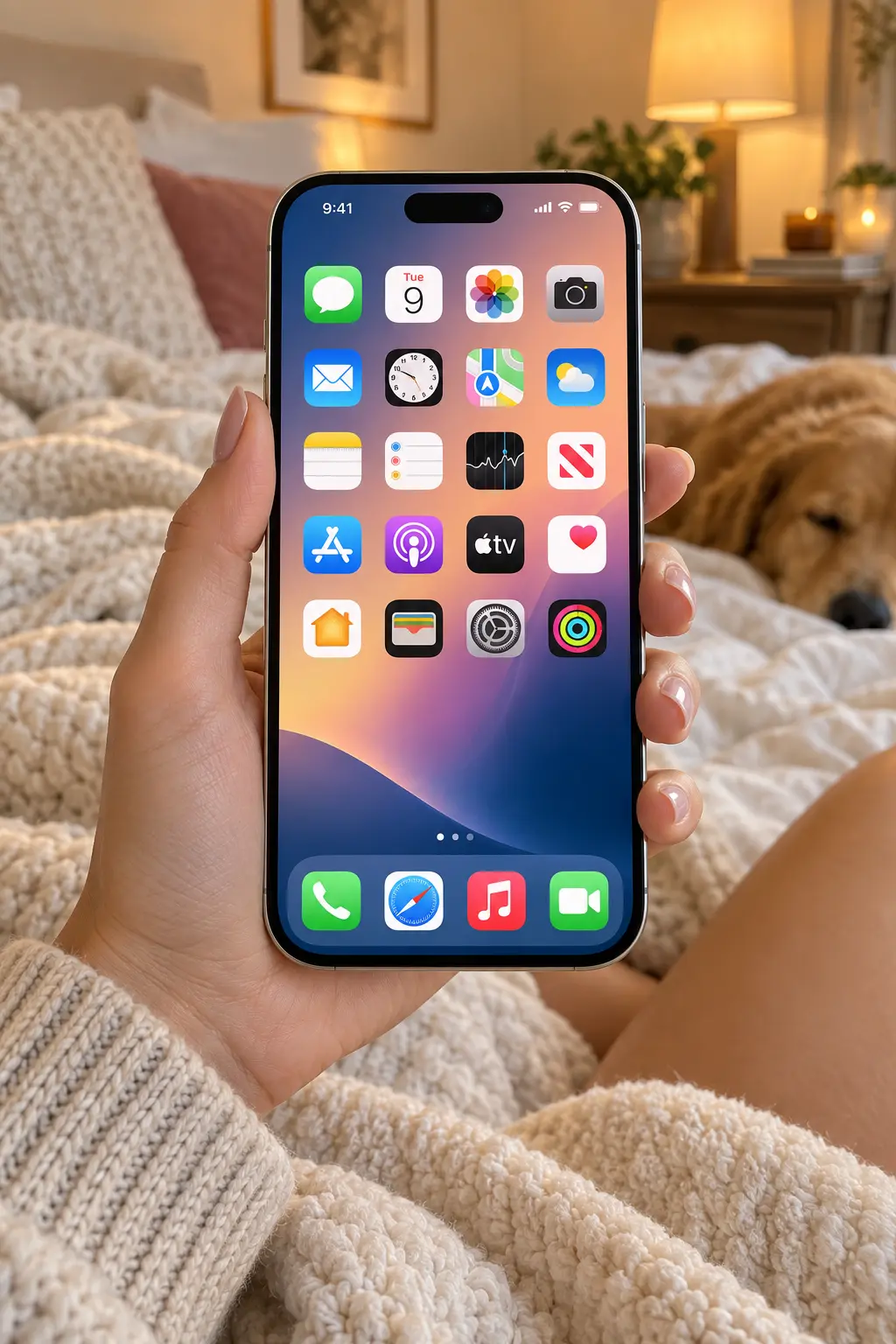
ถ้า iPhone 18 Pro ขึ้นแจ้งเตือนว่า พื้นที่จัดเก็บข้อมูลใกล้เต็มหรือเต็มแล้ว ไม่จำเป็นต้องรีบลบรูป แอป หรือข้อมูลแบบสุ่ม เพราะ iPhone มีหลายวิธีช่วยคืนพื้นที่ได้โดยยังเก็บข้อมูลสำคัญไว้
จุดเริ่มต้นที่ถูกต้องคือเข้าไปดูว่า อะไรใช้พื้นที่มากที่สุด แล้วจัดการจากข้อมูลจริง ไม่ใช่เดาว่าต้องลบอะไร
comsiam แนะนำให้เริ่มจากเมนู iPhone Storage ก่อน เพราะระบบจะแสดงทั้งพื้นที่ที่ใช้ คำแนะนำ และแอปที่กินพื้นที่มากที่สุดในเครื่อง
เข้า
Settings > General > iPhone Storage
หรือ
การตั้งค่า > ทั่วไป > พื้นที่จัดเก็บข้อมูล iPhone
ระบบจะแสดงกราฟว่าพื้นที่ถูกใช้ไปกับอะไร เช่น
ด้านล่างจะมีรายชื่อแอปเรียงตามขนาดพื้นที่ที่ใช้
Apple ระบุว่าสามารถดูคำแนะนำและพื้นที่ที่แต่ละแอปใช้ได้จากหน้า iPhone Storage โดยตรง
อย่าเริ่มจากรูปสำคัญหรือเอกสารก่อน
ให้จัดการตามลำดับนี้
วิธีนี้ช่วยลดความเสี่ยงต่อการลบข้อมูลสำคัญโดยไม่ตั้งใจ
เมื่อเข้า
Settings > General > iPhone Storage
ด้านบนอาจมีหัวข้อคำแนะนำหรือ Recommendations
ระบบอาจแนะนำวิธีเพิ่มพื้นที่ตามลักษณะการใช้งานของคุณ
ตัวอย่างเช่น
ควรตรวจสอบคำแนะนำเหล่านี้ก่อน เพราะเป็นวิธีที่ระบบวิเคราะห์จากข้อมูลจริงในเครื่อง
Apple ระบุว่า iOS จะแสดงคำแนะนำเพื่อช่วยเพิ่มพื้นที่เมื่อพื้นที่จัดเก็บเหลือน้อย
Offload App เป็นวิธีเพิ่มพื้นที่โดยลบเฉพาะตัวแอปออก แต่ยังเก็บ
ไว้ในเครื่อง
เมื่อดาวน์โหลดแอปกลับมาอีกครั้ง ข้อมูลเดิมอาจกลับมาใช้งานต่อได้ตามการรองรับของแอป
Apple ระบุว่า Offload App ช่วยคืนพื้นที่ของตัวแอป โดยยังเก็บ Documents and Data เอาไว้
เข้า
Settings > General > iPhone Storage
เลือกแอปที่ไม่ค่อยใช้งาน
จากนั้นแตะ
Offload App
ยืนยันอีกครั้ง
วิธีนี้เหมาะสำหรับแอปที่กินพื้นที่มาก แต่คุณยังไม่ต้องการลบข้อมูลทั้งหมด
ความแตกต่างสำคัญคือ
ลบตัวแอปเพื่อคืนพื้นที่ แต่ยังเก็บ Documents and Data
ลบทั้งตัวแอปและข้อมูลที่เกี่ยวข้องจากเครื่อง
ดังนั้น หากยังไม่แน่ใจว่าจะลบข้อมูลทั้งหมดหรือไม่ ให้พิจารณา Offload ก่อน
ในหน้า
Settings > General > iPhone Storage
แอปจะถูกแสดงพร้อมขนาดพื้นที่ที่ใช้งาน
ให้เริ่มดูแอปที่อยู่ด้านบน เพราะมักเป็นตัวที่กินพื้นที่มาก
แอปบางตัวอาจมีขนาดตัวแอปไม่ใหญ่มาก แต่มี
Documents & Data
หลาย GB
เช่น
หากคุณถ่ายวิดีโอความละเอียดสูงจำนวนมาก พื้นที่อาจลดลงอย่างรวดเร็ว
วิดีโอเป็นหนึ่งในประเภทไฟล์ที่กินพื้นที่สูง โดยเฉพาะ
ก่อนลบควรตรวจสอบว่าได้สำรองข้อมูลสำคัญแล้ว
หากใช้ iCloud Photos สามารถเปิดการปรับพื้นที่จัดเก็บข้อมูลเพื่อช่วยลดพื้นที่ที่รูปและวิดีโอใช้ในเครื่อง
เข้า
Settings > ชื่อของคุณ > iCloud > Photos
เปิด
Sync this iPhone
จากนั้นตรวจสอบการตั้งค่า
Optimize iPhone Storage
เมื่อเปิด ระบบจะเก็บไฟล์ต้นฉบับความละเอียดสูงไว้ใน iCloud และสามารถใช้สำเนาที่ประหยัดพื้นที่บน iPhone เมื่อต้องการคืนพื้นที่
ไม่ใช่การลบคลังรูปออกไปทั้งหมด
ระบบยังทำให้คุณเข้าถึงรูปและวิดีโอในคลังได้ แต่ไฟล์ต้นฉบับความละเอียดสูงสามารถเก็บอยู่ใน iCloud ขณะที่เครื่องใช้เวอร์ชันที่ประหยัดพื้นที่เมื่อจำเป็น
อย่างไรก็ตาม ต้องมีพื้นที่ iCloud เพียงพอสำหรับข้อมูลที่ต้องการซิงค์
เข้า
Settings > ชื่อของคุณ > iCloud
ระบบจะแสดงพื้นที่ iCloud ที่ใช้อยู่และพื้นที่คงเหลือ
อย่าสับสนระหว่าง
iPhone Storage
กับ
iCloud Storage
เพราะเป็นคนละพื้นที่กัน
คือพื้นที่จริงภายในเครื่อง
ใช้เก็บ
คือพื้นที่บนบริการ Cloud ของ Apple
ใช้สำหรับข้อมูล เช่น
การซื้อ iCloud เพิ่ม ไม่ได้เพิ่มความจุฮาร์ดแวร์ของ iPhone โดยตรง
แต่สามารถช่วยลดพื้นที่บางประเภทในเครื่องผ่านการซิงค์และ Optimize Storage
iPhone มีความสามารถช่วยตรวจหารูปหรือวิดีโอที่ซ้ำกัน
เปิด
Photos
จากนั้นค้นหาหมวด
Duplicates
หากระบบพบรายการซ้ำ สามารถรวมรายการเพื่อลดไฟล์ซ้ำที่ไม่จำเป็นได้
Apple แนะนำการรวมรูปและวิดีโอที่ซ้ำกันเป็นหนึ่งในวิธีช่วยคืนพื้นที่
เมื่อคุณลบรูปหรือวิดีโอ ข้อมูลอาจยังอยู่ใน
Recently Deleted
เป็นระยะเวลาหนึ่งก่อนถูกลบถาวร
ดังนั้นถ้าต้องการคืนพื้นที่ทันที และแน่ใจว่าไม่ต้องการไฟล์นั้นแล้ว ให้ตรวจสอบ Recently Deleted ด้วย
แต่อย่าลบถาวรถ้ายังไม่ได้ Backup และยังมีโอกาสต้องใช้ไฟล์
ถ้าต้องการคืนพื้นที่เร็ว ให้เริ่มจากวิดีโอขนาดใหญ่
วิดีโอเพียงไม่กี่ไฟล์อาจกินพื้นที่มากกว่ารูปหลายร้อยรูป
ให้ตรวจดู
ไฟล์บันทึกหน้าจออาจมีขนาดใหญ่มากหากอัดเป็นเวลานาน
เปิด Photos แล้วค้นหา
Screen Recordings
จากนั้นตรวจสอบไฟล์เก่าที่ไม่ต้องการ
สำหรับคนที่ทำสอนใช้งานมือถือหรือทำคอนเทนต์ ไฟล์กลุ่มนี้มักสะสมได้เร็วมาก
ตรวจสอบแอป Files
เข้า
Files > Browse
ตรวจสอบโฟลเดอร์ เช่น
Downloads
อาจมี
ที่ดาวน์โหลดไว้แล้วลืมลบ
บางแอปอนุญาตให้ดาวน์โหลดข้อมูลเพื่อใช้ Offline เช่น
ข้อมูล Offline สามารถกินพื้นที่หลาย GB ได้
เข้าแอปนั้นแล้วตรวจสอบรายการ Download และลบเฉพาะสิ่งที่ไม่จำเป็น
หากใช้ Messages ส่ง
จำนวนมาก ข้อมูลเหล่านี้อาจสะสมจนกินพื้นที่มาก
ใน iPhone Storage สามารถเข้าไปดูพื้นที่ของ Messages และตรวจสอบไฟล์แนบขนาดใหญ่ได้ตามตัวเลือกที่ระบบแสดง
ก่อนลบควรตรวจว่าเป็นข้อมูลที่ยังจำเป็นหรือไม่
แอปแชตบางตัวดาวน์โหลดหรือเก็บ
เอาไว้ในเครื่อง
หากแอปมีเมนู Storage หรือ Manage Storage ให้ใช้เมนูภายในแอปนั้นเพื่อดูและลบไฟล์ที่ไม่จำเป็น
ไม่ควรลบแอปทันทีถ้ายังไม่แน่ใจว่าข้อมูลแชตได้รับการสำรองไว้หรือไม่
ข้อมูลเว็บไซต์และแคชของ Safari สามารถสะสมได้
สามารถตรวจสอบการตั้งค่าของ Safari เพื่อจัดการ History และ Website Data ได้
แต่ต้องเข้าใจว่าอาจทำให้
ดังนั้นควรทำเมื่อจำเป็น
System Data ประกอบด้วยข้อมูลหลายประเภท เช่น แคช ไฟล์ชั่วคราว และข้อมูลที่ระบบใช้
iOS สามารถจัดการไฟล์ชั่วคราวบางส่วนเองเมื่อพื้นที่เหลือน้อย
หาก System Data สูง ให้ลอง
ไม่ควรติดตั้งแอปที่อ้างว่าสามารถล้างระบบ iPhone ได้ทั้งหมดโดยไม่ทราบแหล่งที่มา
พื้นที่ใกล้เต็มมากอาจส่งผลต่อการทำงานบางอย่างของระบบ
Apple แนะนำให้เหลือพื้นที่ว่างอย่างน้อยประมาณ 1 GB เพื่อหลีกเลี่ยงปัญหาความช้าจากพื้นที่จัดเก็บเหลือน้อย
ในทางปฏิบัติ หากใช้งานหนัก ควรเหลือพื้นที่มากกว่านั้นเพื่อให้ติดตั้งอัปเดต ถ่ายวิดีโอ และใช้งานแอปได้สะดวก
หากพื้นที่เต็มจนไม่สามารถบันทึกรูปหรือวิดีโอใหม่ ให้คืนพื้นที่ทันทีโดยเริ่มจาก
จากนั้นเปิดกล้องและลองใหม่
การอัปเดต iOS ต้องใช้พื้นที่ว่างสำหรับดาวน์โหลดและติดตั้ง
หากพื้นที่ไม่พอ ให้เข้า
Settings > General > iPhone Storage
แล้วคืนพื้นที่ก่อน
เริ่มจากไฟล์หรือแอปที่สามารถดาวน์โหลดกลับมาใหม่ได้
ควรระวังข้อมูลต่อไปนี้
ก่อนลบข้อมูลสำคัญให้ตรวจสอบว่ามีสำเนาอยู่ที่อื่นแล้ว
ถ้าต้องการคืนพื้นที่แบบเร็ว ให้ทำตามนี้
ดูว่าอะไรใช้พื้นที่มากที่สุด
ช่วยคืนพื้นที่โดยไม่ลบ Documents & Data ของแอป
โดยเฉพาะ Screen Recording และวิดีโอเก่า
มักได้พื้นที่คืนเร็ว
หากใช้ iCloud Photos และมีพื้นที่ iCloud เพียงพอ
หากไม่ต้องการลบรูปเลย ให้เน้น
Apple ระบุว่าสามารถถ่ายโอนรูปและวิดีโอที่ไม่ต้องการเก็บใน iCloud ไปยังคอมพิวเตอร์เพื่อคืนพื้นที่ในอุปกรณ์ได้
ไม่จำเป็นเสมอไป เพราะสามารถลบหรือจัดการข้อมูลในเครื่องได้ แต่ iCloud สามารถช่วยได้หากต้องการใช้ iCloud Photos และ Optimize Storage
ตัวแอปถูกนำออก แต่ Documents and Data จะถูกเก็บไว้ตามการทำงานของระบบ
ไม่เพิ่มความจุฮาร์ดแวร์ของเครื่อง แต่ช่วยจัดเก็บและซิงค์ข้อมูลบางประเภทบน Cloud
อาจยังอยู่ใน Recently Deleted หรือระบบกำลังประมวลผลพื้นที่
Apple ระบุว่าควรเหลืออย่างน้อยประมาณ 1 GB เพื่อหลีกเลี่ยงปัญหาความช้าจากพื้นที่ต่ำมาก แต่สำหรับการใช้งานจริง การเหลือพื้นที่มากกว่านั้นจะสะดวกกว่า
หาก iPhone 18 Pro พื้นที่เต็ม อย่าเริ่มจากการลบข้อมูลแบบสุ่ม
ให้เข้า
Settings > General > iPhone Storage
แล้วจัดการตามลำดับ
ดูตัวกินพื้นที่ → Offload แอป → ลบวิดีโอใหญ่ → ลบ Download → จัดการไฟล์ Offline → ลบไฟล์ซ้ำ → ใช้ Optimize iPhone Storage
Apple มีทั้งระบบคำแนะนำ Offload App และ Optimize Storage เพื่อช่วยคืนพื้นที่โดยไม่จำเป็นต้องลบทุกอย่างในเครื่อง
สำหรับผู้อ่าน comsiam หลักจำง่ายที่สุดคือ อย่าลบก่อนดูว่าอะไรใช้พื้นที่มากที่สุด เพราะหลายครั้งสามารถคืนพื้นที่ได้หลาย GB โดยไม่ต้องแตะรูปหรือข้อมูลสำคัญเลย







