Contact
Line : comsiam
Contact
Line : comsiam

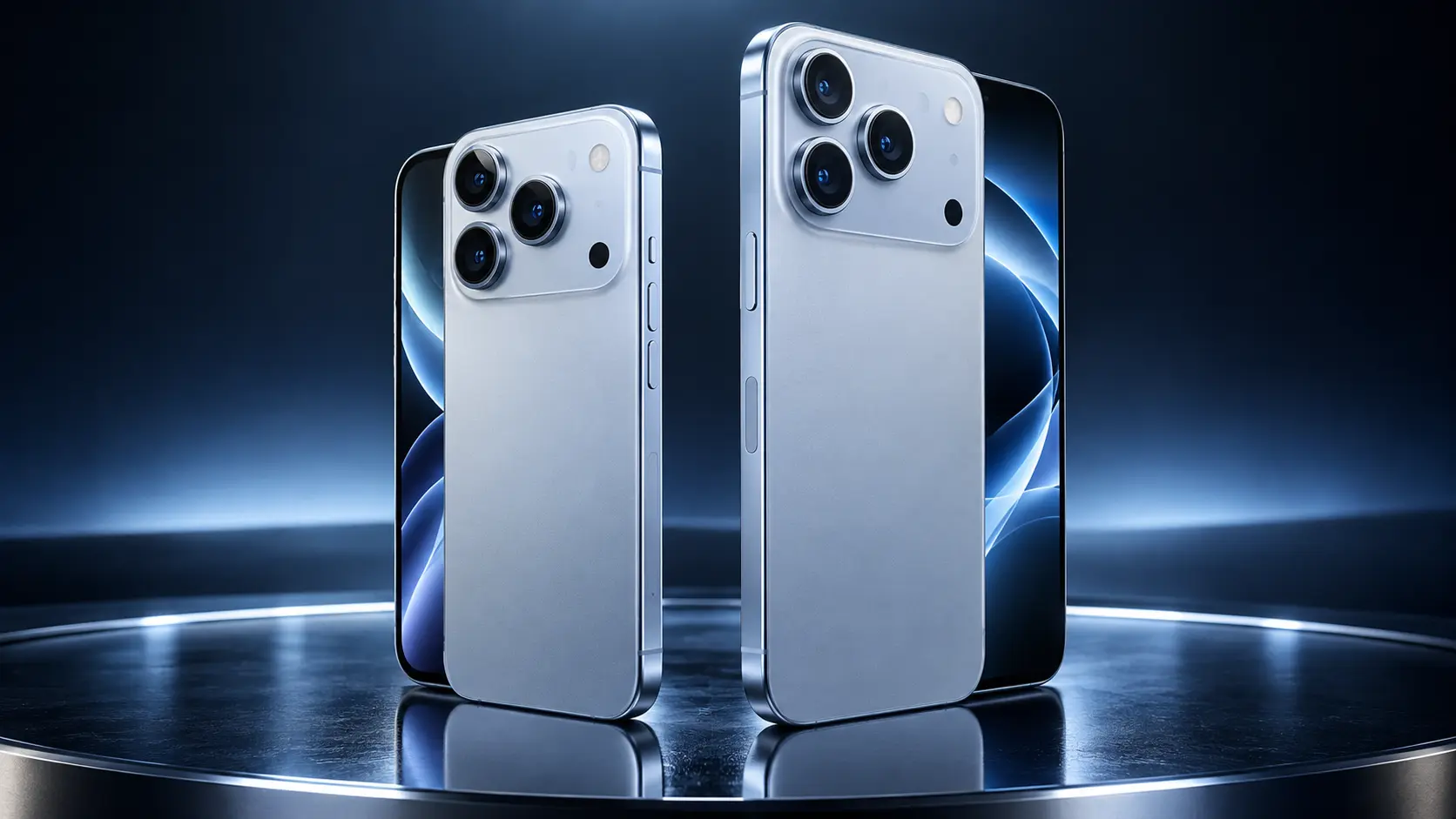
iPhone 18 Pro สามารถใช้ Live Translation ใน FaceTime เพื่อแปลคำพูดของอีกฝ่ายเป็นข้อความในภาษาที่เราต้องการแบบเรียลไทม์ โดยคำแปลจะแสดงเป็น Caption บนหน้าจอขณะที่กำลังวิดีโอคอล ช่วยให้คุยกับคนที่ใช้คนละภาษาได้สะดวกขึ้นโดยไม่ต้องหยุดเพื่อเปิดแอปแปลภาษาแยกต่างหาก
บน iOS 27 Apple ระบุว่า Live Translation ใน FaceTime ใช้ Apple Intelligence และรองรับการโทรแบบหนึ่งต่อหนึ่งในภาษาที่กำหนด โดยต้องดาวน์โหลดภาษาต้นทางและภาษาปลายทางก่อนใช้งาน
เป็นฟีเจอร์ที่นำคำพูดของคู่สนทนามา
บนหน้าจอ FaceTime แบบต่อเนื่อง
จึงเหมาะกับวิดีโอคอลข้ามภาษา
Live Captions คือ
คำพูด → ข้อความภาษาเดิม
Live Translation คือ
คำพูด → ข้อความที่แปลเป็นอีกภาษา
ตัวอย่าง
อีกฝ่ายพูดภาษาญี่ปุ่น
Live Captions อาจแสดงภาษาญี่ปุ่น
แต่ Live Translation สามารถแสดงเป็นภาษาอังกฤษที่เราตั้งไว้ได้
รองรับตามข้อกำหนดของ Apple Intelligence
Apple ระบุว่า Apple Intelligence บน iOS 27 ใช้งานได้กับ iPhone 15 Pro, iPhone 15 Pro Max และ iPhone 16 หรือใหม่กว่าที่รองรับ Apple Intelligence ดังนั้น iPhone 18 Pro อยู่ในกลุ่มอุปกรณ์ตามเกณฑ์นี้
ต้อง
ไปที่
Settings > Apple Intelligence & Siri
แล้วตรวจว่า Apple Intelligence พร้อมใช้งาน
ถ้า Apple Intelligence ยังไม่พร้อม Live Translation ใน FaceTime จะไม่ทำงานตามที่กำหนด
ต้อง
Apple ระบุว่าก่อนใช้ Live Translation ใน FaceTime ต้องดาวน์โหลดทั้ง
ก่อน
ดังนั้นควรเตรียมไว้ก่อนเริ่มสายสำคัญ
ระหว่าง Video Call
จากนั้นระบบจะแสดงคำพูดเป็นข้อความแบบเรียลไทม์
Apple ระบุว่าเมื่อเปิด Live Captions และอีกฝ่ายกำลังพูดคนละภาษากับเรา ระบบสามารถแปล Caption ไปเป็น Preferred Language ของเราได้ หากคู่ภาษานั้นรองรับ Live Translation
ทำตามลำดับนี้
Apple ระบุว่า Caption จะแสดงใกล้ด้านบนของหน้าจอ และระบบจะแสดงว่าใครกำลังพูดอยู่
ทำให้ติดตามบทสนทนาได้ง่ายขึ้น
FaceTime Live Translation เน้นการแสดง Translated Captions
ต่างจาก Phone Live Translation ที่สามารถมี Workflow การฟังคำแปลระหว่างสาย
ดังนั้นใน FaceTime ควรเน้นอ่านข้อความที่แปลบนหน้าจอเป็นหลัก
Apple ระบุว่า Live Translation ใน FaceTime รองรับ one-on-one calls
จึงไม่ควรคาดหวังว่า Group FaceTime จะรองรับในรูปแบบเดียวกัน
ณ iOS 27 Apple ระบุ Live Translation ใน Phone และ FaceTime รองรับ
ณ รายการ Feature Availability ของ Apple สำหรับ iOS 27 ภาษาไทยยังไม่อยู่ในรายการ Live Translations in Phone and FaceTime
ดังนั้น Thai ↔ English แบบ Live Translation ใน FaceTime ยังไม่อยู่ในรายการที่ Apple ระบุรองรับในปัจจุบัน
ได้ในเครื่องมืออื่น
Apple ระบุว่า
แต่ไม่ควรสับสนกับ Live Translation ใน FaceTime
ได้
ทั้ง English และ Japanese อยู่ในรายการรองรับของ Phone และ FaceTime Live Translation
จึงเหมาะมากสำหรับ Video Call กับคนญี่ปุ่น
ได้
ภาษาเกาหลีอยู่ในรายการรองรับปัจจุบัน
ได้ทั้ง
แต่ Apple ระบุว่า Simplified Chinese สำหรับฟีเจอร์นี้ไม่พร้อมในจีนแผ่นดินใหญ่
ได้
French (France) อยู่ในรายการ Live Translation สำหรับ Phone และ FaceTime
ได้
German (Germany) รองรับ
ได้สำหรับ Spanish (Spain) ตามรายการปัจจุบันของ Apple
รองรับ Portuguese (Brazil)
จึงควรเลือก Variant ภาษาให้ตรง
Apple ระบุ
ในรายการ Live Translation ของ Phone และ FaceTime
ไม่จำเป็น
Live Captions และ Live Translation เป็นฟีเจอร์คนละชั้น
Apple ระบุว่า Live Captions เองก็ไม่ได้พร้อมในทุกภาษาและทุกภูมิภาค
จึงควรตรวจ Feature Availability แยกกัน
ให้ตรวจ
ก่อน
เพราะ Apple ระบุว่า Live Captions ไม่พร้อมในทุกภาษาและภูมิภาค
มีโอกาสว่า
ให้ตรวจสามจุดนี้ก่อน
ต้องมีภาษาปลายทางที่ระบบใช้แสดงคำแปล
แนวคิดคือ
อีกฝ่ายพูด Language A
ระบบแสดง Caption เป็น Preferred Language B
อีกฝ่ายพูด Japanese
ผู้ใช้ต้องการ English
ระบบจะถอดคำพูดและแสดง Caption เป็น English หากภาษาทั้งคู่รองรับ
ควร
โดยเฉพาะถ้าเป็น
ควรทดสอบก่อนเวลาจริง
ให้คู่สนทนาพูดว่า
“Hello, how are you?”
แล้วดูว่า
หรือไม่
คำแปลอาจตามหลังเล็กน้อย
ควรพูด
เพื่อช่วยให้ Speech Recognition ทำงานง่ายขึ้น
ระบบอาจถอดและแปลยากขึ้น
การผลัดกันพูดเหมาะกับ Live Translation มากกว่า
อาจทำให้ระบบจับคำพูดผิด
ควรใช้
ถ้าเป็นสายสำคัญ
ได้สำหรับเสียงของ FaceTime ตามปกติ
แต่ต้องแยกจากฟีเจอร์ Live Translation with AirPods ซึ่งเป็นความสามารถอีกประเภทหนึ่งของ Apple และมีรายการรองรับของตัวเอง
FaceTime Live Translation
เน้นวิดีโอคอลและแสดง Caption ที่แปล
AirPods Live Translation
เน้นการช่วยแปลการสนทนาผ่าน AirPods
ทั้งสองอยู่ภายใต้ Apple Intelligence แต่ Workflow ต่างกัน
ต่าง
FaceTime เน้น
Translated Captions
Phone เน้นการช่วยแปลบทสนทนาในสายโทรศัพท์
แม้ Apple จะจัดสองฟีเจอร์ไว้ในรายการภาษากลุ่มเดียวกัน แต่ประสบการณ์ใช้งานไม่เหมือนกัน
ได้ถ้าเป็นการคุยแบบหนึ่งต่อหนึ่งและภาษารองรับ
เหมาะกับ
ใช้ช่วยทำความเข้าใจได้
แต่ไม่ควรพึ่ง Caption Translation เพียงอย่างเดียว หากคำถามหรือคำตอบมีผลสำคัญ
ควรยืนยันเรื่อง
อีกครั้ง
เหมาะกับ
ช่วยลดอุปสรรคด้านภาษาขณะเห็นหน้ากัน
เหมาะมากสำหรับบทสนทนาทั่วไป
เพราะยังเห็น
ช่วยเสริมบริบทของคำแปล
ช่วยในระดับการสื่อสารของมนุษย์
ถึงแม้ AI จะแปลข้อความผิดเล็กน้อย เรายังเห็นสีหน้าและท่าทางของคู่สนทนา
นี่เป็นข้อดีของ FaceTime เมื่อเทียบกับการแปลข้อความล้วน
ไม่
Apple เตือนว่าความแม่นยำของ Live Captions อาจแตกต่างกัน และไม่ควรพึ่งพาในสถานการณ์ที่มีความเสี่ยงสูงหรือฉุกเฉิน
หลักเดียวกันควรนำมาใช้กับการอ่านคำแปลด้วย
ไม่ควรพึ่งเพียง Live Captions หรือ Live Translation
Apple ระบุชัดว่า Live Captions ไม่ควรถูกใช้เป็นแหล่งข้อมูลหลักในสถานการณ์ที่มีความเสี่ยงสูงหรือฉุกเฉิน
ใช้เพื่อช่วยทำความเข้าใจเบื้องต้นได้
แต่หากเป็น
ควรใช้ล่ามหรือผู้เชี่ยวชาญ
เช่นเดียวกัน
ไม่ควรใช้คำแปลอัตโนมัติเป็นคำแปลทางกฎหมายขั้นสุดท้าย
เอกสารหรือคำพูดที่มีผลผูกพันควรได้รับการตรวจจากผู้เชี่ยวชาญ
ได้
ระบบ Speech Recognition อาจได้ยินชื่อเป็นคำอื่น
จึงควรดู Caption ต้นฉบับประกอบเมื่อชื่อสำคัญ
ต้อง
โดยเฉพาะ
ถ้าสำคัญ ควรพิมพ์ยืนยันใน Messages หลังจบสาย
คำเฉพาะทางธุรกิจอาจถูกถอดเสียงผิด
เช่นชื่อแบรนด์หรือ SKU
ควรสะกดหรือส่งข้อความประกอบ
อย่าเพิ่งปิดระบบทั้งหมด
ลองให้คู่สนทนาพูดประโยคเดิมช้าลงหรือใช้คำง่ายขึ้น
บางครั้งปัญหาเกิดจาก Speech Recognition มากกว่าการแปล
ลอง
Apple ระบุว่าสามารถเปิดและปิด Live Captions จาก FaceTime Controls ได้โดยตรง
ระหว่าง FaceTime
Apple ระบุขั้นตอนนี้โดยตรง
Apple ระบุว่า Live Captions ใช้แบตเตอรี่เพิ่มขึ้น
ดังนั้นถ้าต้องคุยนาน ควรมีแบตเพียงพอ
วิดีโอคอลใช้ทั้ง
และเมื่อเพิ่ม Live Captions/Translation เข้าไป การใช้พลังงานจะเพิ่มขึ้นอีก
หากประชุมหรือคุยนาน
ควรเสียบชาร์จหรือเตรียม Power Bank
โดยเฉพาะเมื่อต้องเปิดหน้าจอตลอดเวลา
สำคัญต่อ FaceTime เพราะเป็น Video Call
ดังนั้นแม้ระบบแปลบางส่วนทำงานบนอุปกรณ์ แต่การโทร FaceTime เองยังต้องการเครือข่ายที่เสถียร
เลือกสิ่งที่เสถียรกว่าในสถานที่นั้น
สิ่งสำคัญคือ
เพราะเสียงที่ขาดจะส่งผลต่อ Caption ด้วย
อาจเกิด
ซึ่งทำให้ประสบการณ์ Translation แย่ลง
ช่วยให้ระบบมีภาษาต้นทางและปลายทางพร้อมสำหรับ Live Translation
Apple กำหนดให้ดาวน์โหลด Input และ Output Languages ก่อนใช้งาน
ดาวน์โหลดภาษาที่ใช้ประจำไว้ล่วงหน้า
เช่น
ไม่ต้องรอโหลดในเวลาประชุม
ควรเตรียม
แล้วทดลองสายหนึ่งครั้ง
ถ้าใช้ภาษาอังกฤษ
ดาวน์โหลด
English + Japanese
แล้วลอง FaceTime กับคนที่ไว้ใจได้ก่อนเดินทาง
ดาวน์โหลด
English + Korean
ทั้งสองภาษาอยู่ในรายการรองรับ Live Translation ใน Phone และ FaceTime
English + French (France)
รองรับตามรายการ Apple
ณ ตอนนี้ Thai ยังไม่อยู่ในรายการ FaceTime Live Translation ของ iOS 27
ทางเลือกคือ
เพราะภาษาไทยรองรับในเครื่องมือแปลอื่นของ iOS แล้ว
Live Translation ของ FaceTime ยังไม่อยู่ในรายการรองรับคู่นี้ ณ ปัจจุบัน
ไม่ควรคาดหวังว่าจะทำงานเพียงเพราะ Translate App รองรับ Thai
คำว่า
“iPhone รองรับภาษาไทย”
ไม่ได้หมายความว่า
“ทุกฟีเจอร์ Apple Intelligence รองรับภาษาไทย”
Feature Availability ของ Apple แยกรายการภาษาเป็นรายฟีเจอร์
ตรวจ
ตรวจคู่ภาษา
เพราะ Caption อาจรองรับ แต่ Live Translation ของคู่นั้นอาจไม่รองรับ
Apple ระบุว่า Live Captions จะแสดงว่าใครกำลังพูด แต่คุณภาพอาจขึ้นอยู่กับสถานการณ์และเสียง
หลีกเลี่ยงเสียงอื่นในห้องถ้าเป็นไปได้
ลอง
ถ้า Live Translation ใช้ไม่ได้ ไม่ควรล้างเครื่องเป็นขั้นแรก
ตรวจ
ก่อน
ไม่จำเป็นต้องกังวลกับศัพท์ทางการมากเหมือนงานธุรกิจ
หากต้อง Video Call กับโรงแรมหรือคนท้องถิ่น
จากเดิมต้อง
ฟังไม่เข้าใจ > หยุดสาย > เปิด Translate > กลับมาคุย
เปลี่ยนเป็น
ดูหน้าอีกฝ่าย + ฟังเสียง + อ่านคำแปลพร้อมกัน
ทำให้การสื่อสารเป็นธรรมชาติมากขึ้น
ต้องจำว่า
ทั้งหมดนี้ควรพิจารณาก่อนพึ่งระบบในเรื่องสำคัญ
การแปลภาษาใน FaceTime บน iPhone 18 Pro ทำได้ด้วย Live Translation ของ Apple Intelligence ซึ่งจะแปลคำพูดของอีกฝ่ายแล้วแสดงเป็น Caption ในภาษาที่เราต้องการขณะกำลังวิดีโอคอล
วิธีหลักคือ
FaceTime > โทรแบบหนึ่งต่อหนึ่ง > แตะหน้าจอ > More > Live Captions > อ่าน Translated Captions
ก่อนใช้งานต้องดาวน์โหลด Input Language และ Output Language ที่ต้องการก่อน และ Apple ระบุว่าฟีเจอร์นี้รองรับการโทรแบบ one-on-one เท่านั้น
ณ iOS 27 ภาษาที่รองรับ FaceTime Live Translation ได้แก่ Chinese Mandarin บางรูปแบบ, English, French, German, Italian, Japanese, Korean, Portuguese (Brazil) และ Spanish (Spain) โดย ภาษาไทยยังไม่อยู่ในรายการ Phone และ FaceTime Live Translation
สำหรับผู้ใช้ไทย หากต้องการแปลภาษาไทย ยังสามารถใช้ Translate App หรือ System-Wide Translation ซึ่ง Apple รองรับภาษาไทยแล้วได้ แต่ไม่ควรสับสนกับ Live Translation ใน FaceTime
และหากเป็นการคุยเรื่องสำคัญ เช่น ราคา ตัวเลข การแพทย์ หรือกฎหมาย ควรตรวจข้อมูลซ้ำ เพราะ Apple ระบุว่า Live Captions อาจมีความคลาดเคลื่อนและไม่ควรพึ่งพาในสถานการณ์ที่มีความเสี่ยงสูงหรือฉุกเฉิน







