Contact
Line : comsiam
Contact
Line : comsiam

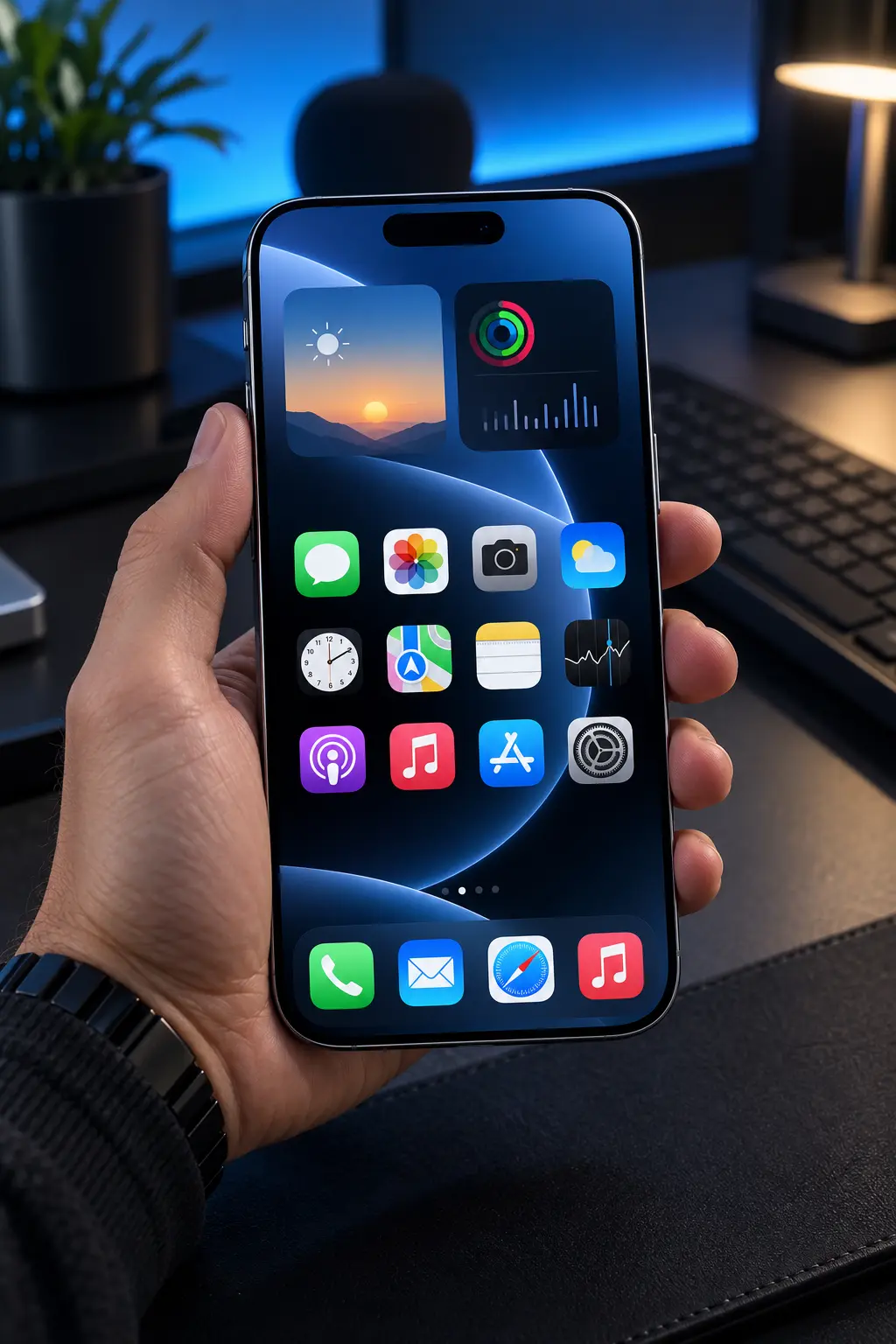
Intelligent Photo Editing บน iPhone 18 Pro คือชุดเครื่องมือแต่งภาพที่ใช้ Apple Intelligence ช่วยแก้รูปหลังถ่าย โดยบน iOS 27 Apple ระบุเครื่องมือหลัก ได้แก่ Clean Up, Extend และ Reframe ซึ่งใช้ลบสิ่งรบกวน ขยายขอบภาพ และปรับมุมมองหรือองค์ประกอบของภาพได้จากแอป Photos โดยตรง
จุดเด่นคือไม่จำเป็นต้องย้ายรูปไปแต่งในคอมพิวเตอร์หรือใช้แอปภายนอกสำหรับงานพื้นฐานหลายประเภท เพียงเปิดรูปใน Photos แล้วเลือกเครื่องมือ AI ที่เหมาะกับปัญหาของภาพ
เป็นเครื่องมือแต่งรูปที่ใช้ Apple Intelligence วิเคราะห์ภาพแล้วช่วยแก้ไขบางส่วนอย่างชาญฉลาด
งานหลักบน iOS 27 คือ
Apple ระบุว่าเครื่องมือเหล่านี้อยู่ใน Photos และออกแบบมาให้แก้ภาพหลังจากถ่ายแล้วได้โดยตรง
Clean Up ใช้ลบสิ่งที่รบกวนออกจากภาพ
ตัวอย่างเช่น
จากนั้นระบบจะพยายามสร้างพื้นที่ด้านหลังขึ้นมาแทน
Extend ใช้ขยายภาพออกไปเกินขอบเดิม
เหมาะกับกรณี
Apple ระบุว่า Extend จะสร้างพื้นที่ต่อเนื่องออกไปนอกขอบภาพเดิม
Reframe ใช้ปรับมุมมองของภาพหลังถ่าย
สามารถเลื่อน หมุน Zoom หรือเปลี่ยน Perspective เพื่อปรับองค์ประกอบใหม่ได้
Apple อธิบายว่า Reframe ช่วยเปลี่ยนจุดมองของภาพหลังจากถ่ายแล้ว
เปิด
Photos > เลือกรูป > Edit > Tools
จากนั้นเลือก
ตามสิ่งที่ต้องการทำ
ทำตามนี้
บางวัตถุอาจถูก Highlight ให้อัตโนมัติและแตะลบได้ทันที
ถ้ามีคนเดินติดอยู่ด้านหลัง
ให้ Zoom เข้าไป
จากนั้นแตะหรือวงบุคคลนั้นให้ครบทั้งตัว
ควรตรวจเงาหลังจากลบด้วย เพราะบางครั้งตัวคนหายแต่เงายังอยู่
Clean Up เหมาะมากกับวัตถุขนาดเล็ก เช่น
ยิ่งพื้นที่ที่ AI ต้องเติมกลับมาน้อย ผลลัพธ์มักยิ่งดูเป็นธรรมชาติ
ได้
Apple ระบุว่าสามารถใช้สองนิ้ว Pinch เพื่อ Zoom และเลื่อนภาพระหว่างการใช้ Clean Up ได้
เหมาะกับการเลือกวัตถุขนาดเล็กอย่างละเอียด
บน iOS 27 Apple ระบุว่าสามารถเลือกวิธีประมวลผล Clean Up ได้แก่
จึงสามารถเลือกระหว่างความเร็วกับคุณภาพตามงานได้
เหมาะกับรูปที่ต้องการเก็บรายละเอียดมาก เช่น
ถ้าเป็นการแก้เล็ก ๆ Fast อาจเพียงพอ
มักง่ายที่สุด
ตัวอย่าง
เพราะ AI มี Pattern รอบข้างให้ใช้สร้างพื้นที่ใหม่
จะยากขึ้นเมื่อพื้นหลังมี
หลังลบควร Zoom ตรวจให้ละเอียด
เปิดรูป
แล้วไปที่
Edit > Tools > Extend
จากนั้นสามารถ Pinch หรือ Drag เพื่อกำหนดพื้นที่ใหม่ แล้วแตะ Extend ให้ AI เติมขอบภาพ
มีประโยชน์เมื่อศีรษะหรือวัตถุอยู่ใกล้ขอบบนเกินไป
สามารถเพิ่มพื้นที่ท้องฟ้า ผนัง หรือ Background ด้านบนได้
เหมาะกับการเปลี่ยนภาพแนวตั้งเป็นภาพที่กว้างขึ้น
เช่นต้องการภาพสำหรับ
Apple ระบุว่า Extend สามารถช่วยเพิ่มพื้นที่เพื่อปรับอัตราส่วนภาพโดยไม่ต้องตัดส่วนสำคัญออกมากเกินไป
ตัวอย่าง
จากภาพ 4:3
ต้องการพื้นที่เพิ่มสำหรับ 16:9
พื้นที่ใหม่ที่อยู่นอกขอบเดิมไม่เคยถูกกล้องถ่ายไว้
ดังนั้น AI กำลังสร้างพื้นที่ขึ้นใหม่จากบริบทของภาพ
ไม่ใช่การเปิดเผยสิ่งที่อยู่นอกเฟรมจริง
เป็นกรณีที่มักได้ผลดี
เพราะท้องฟ้ามี Texture และสีต่อเนื่อง
ช่วยเพิ่มพื้นที่ด้านบนโดยไม่ต้องถ่ายใหม่
สามารถเพิ่ม Background รอบสินค้าได้
เหมาะเมื่อต้องการพื้นที่สำหรับ Layout เว็บไซต์
แต่ต้องตรวจว่า AI ไม่สร้างรายละเอียดใหม่ทับตัวสินค้า
ไปที่
Photos > Edit > Tools > Reframe
จากนั้น
เพื่อปรับ Perspective แล้วแตะ Reframe
Crop จะตัดขอบภาพ
แต่ Reframe ใช้ AI ช่วยเปลี่ยน Perspective หรือจุดมองของภาพ
จึงสามารถแก้องค์ประกอบในลักษณะที่ Crop อย่างเดียวทำไม่ได้
เช่น
โดยเฉพาะเมื่อมุมเดิมดูไม่สมดุล
สามารถลองปรับมุมใหม่
ช่วยให้
ดูสมดุลขึ้น
ได้
Apple ระบุว่าสามารถแตะรูปเพื่อดูเปรียบเทียบระหว่างภาพที่ Reframe แล้วกับภาพต้นฉบับได้
ได้
Apple รองรับ Reset สำหรับการแก้ด้วย Intelligent Photo Editing
จึงสามารถย้อนกลับได้หากไม่ชอบผลลัพธ์
ได้เช่นกัน
หาก Save ไปแล้ว สามารถกลับเข้า Tools > Clean Up แล้วเลือก Reset เพื่อกลับการแก้จาก Clean Up
ได้
Apple ระบุว่า Extend รองรับ Reset เช่นกันหลังจากบันทึกแล้ว
ไม่จำเป็นทุกครั้ง เพราะสามารถย้อนการแก้ได้
แต่ถ้าเป็นรูปสำคัญ แนะนำ Duplicate ไว้อีกไฟล์
ช่วยให้เทียบ Before/After และเก็บต้นฉบับได้ง่าย
แนะนำลำดับนี้
เริ่มจากเลือกรูปที่ดีที่สุด
จากนั้น
ก่อน Export ไปโพสต์
ได้
ตัวอย่าง
ลบคนด้านหลังด้วย Clean Up
จากนั้น Extend ด้านข้างเพื่อเพิ่มพื้นที่
ช่วยเปลี่ยนรูปธรรมดาให้เหมาะกับ Layout ใหม่
โดยทั่วไป Clean Up ก่อนจะง่ายกว่า
เพราะลดสิ่งรบกวนออกก่อน แล้วค่อยจัดองค์ประกอบ
แต่ไม่ได้เป็นข้อบังคับ
มักเหมาะที่จะทำ AI Editing ก่อน
แล้วค่อยปรับ
ท้ายสุด
เพื่อให้เห็น Composition สุดท้ายก่อน
Intelligent Photo Editing เน้นแก้ “ภาพถ่ายที่มีอยู่แล้ว”
Image Playground เน้นสร้างหรือดัดแปลงภาพด้วย Generative AI
ดังนั้นถ้าต้องการลบคนออกจากรูป ใช้ Photos
ถ้าต้องการสร้างภาพใหม่ ใช้ Image Playground
ไม่ใช่งานหลัก
Clean Up เน้นลบ
Extend เน้นสร้างพื้นที่นอกเฟรม
Reframe เน้นปรับ Perspective
ถ้าต้องการสร้างฉากหรือภาพใหม่ ใช้เครื่องมือ Generative Image จะเหมาะกว่า
ได้
แต่ต้องตรวจ
โดยเฉพาะหลัง Clean Up หรือ Reframe
เพราะรายละเอียดคนเห็นความผิดปกติได้ง่าย
ได้
แต่ถ้าภาพมี Noise สูง AI อาจมีข้อมูลให้วิเคราะห์น้อยลง
ควรตรวจ Background หลังแก้เป็นพิเศษ
ทำได้ แต่ผลอาจไม่ละเอียดเท่าภาพต้นฉบับคุณภาพสูง
AI ไม่สามารถสร้างรายละเอียดจริงที่ไม่มีอยู่ในภาพได้อย่างสมบูรณ์
เครื่องมือชุดนี้ไม่ได้ออกแบบมาเพื่อแก้ Focus ที่ผิดโดยตรง
Clean Up, Extend และ Reframe แก้คนละเรื่อง
ถ้าภาพต้นฉบับเบลอมาก การแก้ Composition ไม่ได้ทำให้รายละเอียดต้นฉบับกลับมา
ขึ้นอยู่กับงาน
หากแก้เพียงวัตถุเล็ก ๆ บนพื้นหลังเรียบ อาจดูเนียนมาก
แต่ถ้าแก้พื้นที่ใหญ่หรือ Background ซับซ้อน โอกาสเกิดรายละเอียดแปลกจะสูงขึ้น
ตรวจ
หากเจอปัญหาให้ Undo แล้วลองเลือกพื้นที่ใหม่
ดู
ว่าต่อเนื่องหรือไม่
ดู
เพื่อให้แน่ใจว่า Composition ใหม่ไม่ผิดธรรมชาติ
Clean Up ทำงานได้ดีที่สุดเมื่อมีบริบทจาก Background เพียงพอ
ถ้าลบวัตถุที่กินพื้นที่ครึ่งภาพ AI ต้องสร้างข้อมูลจำนวนมาก
จึงมีโอกาสผิดมากขึ้น
ถ้าวัตถุใหญ่
ลองแบ่งเป็น
บางภาพจะได้ผลดีกว่าการวงทั้งหมดในครั้งเดียว
โดยทั่วไป
Auto — ให้ระบบเลือกให้
Fast — เหมาะกับการแก้รวดเร็ว
High Quality — เหมาะกับภาพที่ต้องการคุณภาพสูงกว่า
Apple รองรับทั้งสามตัวเลือกใน Clean Up บน iOS 27
Apple ระบุว่าความสามารถ Apple Intelligence บางประเภทที่พึ่งพาโมเดลฝั่งเซิร์ฟเวอร์ รวมถึง Intelligent Photo Editing Tools อาจอยู่ภายใต้ขีดจำกัดการใช้งานรายวัน โดยจำนวนขึ้นกับความซับซ้อน ความต้องการระบบ และปัจจัยอื่น
ตรวจ
Apple ระบุว่าฟีเจอร์อาจแตกต่างตามภาษาและภูมิภาค
ณ เอกสาร Apple สำหรับ iOS 27 รายการภาษาที่ Apple Intelligence รองรับที่ระบุไว้ยังไม่รวมภาษาไทย และฟีเจอร์บางอย่างก็มีข้อจำกัดแยกตามภาษาและภูมิภาค
ดังนั้นถ้าเครื่องตั้งภาษาไทยแล้วเมนู AI บางอย่างไม่ปรากฏ ควรตรวจรายการภาษาที่รองรับล่าสุดของ Apple
Apple ระบุว่า Apple Intelligence บน iOS 27 ใช้ได้กับ iPhone 15 Pro, iPhone 15 Pro Max และ iPhone 16 หรือใหม่กว่าที่รองรับ Apple Intelligence
iPhone 18 Pro จึงอยู่ในกลุ่มรุ่นใหม่กว่าตามเกณฑ์นี้
ถ้ารูปสามารถเปิดและแก้ไขใน Photos ได้ ก็สามารถลองใช้เครื่องมือ AI ได้
แต่ต้องคำนึงถึงสิทธิ์และลิขสิทธิ์ของรูปนั้นด้วย
ได้สำหรับงานปรับภาพ เช่น
แต่ไม่ควรแก้คุณสมบัติจริงของสินค้าให้แตกต่างจากของที่ขาย
ถ้าขายสินค้ามือสอง
ไม่ควรใช้ Clean Up ลบ
เพราะอาจทำให้ผู้ซื้อเข้าใจสภาพสินค้าผิด
เพราะ Clean Up และ Extend สร้างรายละเอียดใหม่
ภาพที่ผ่านการแก้ AI ไม่ควรใช้เป็นหลักฐานว่าฉากจริงมีหรือไม่มีบางสิ่ง
ควรเก็บต้นฉบับไว้
หากลบคนออก
ระบบจะสร้าง Background ใหม่จากสิ่งรอบข้าง
ไม่ได้กู้ข้อมูลจริงที่คนบังไว้
นี่เป็นข้อจำกัดสำคัญที่ควรรู้
พื้นที่นอกเฟรมต้นฉบับไม่เคยถูกกล้องบันทึก
ดังนั้นผลจาก Extend คือ Generative Content
ไม่ใช่ภาพจริงที่อยู่นอกขอบกล้อง
Reframe สามารถทำให้มุมมองดูเหมือนกล้องถูกวางในตำแหน่งอื่น
ดังนั้นภาพผลลัพธ์อาจต่างจาก Perspective จริงขณะถ่าย
Apple เรียกความสามารถนี้ว่า Spatial Reframing ในข้อมูล iOS 27
ใช้หลัก
แก้น้อยที่สุดเท่าที่จำเป็น
เช่น
ช่วยรักษาความสมจริงของภาพต้นฉบับ
ถ้าจะนำไปใช้ในบทความ
ถ้าภาพเดิมกว้างแต่ต้องการใช้กับ TikTok หรือ Story
สามารถใช้ Extend หรือ Reframe ช่วยจัดองค์ประกอบให้เหมาะกับแนวตั้ง
แต่ควรตรวจว่าตัวแบบไม่ถูกยืดหรือผิดรูป
ถ้าต้องการ Hero Image หรือ Blog Banner
Extend สามารถเพิ่มพื้นที่ด้านข้างได้
เหมาะเมื่อไม่ต้องการ Crop ตัวแบบออก
บางรูป Crop ธรรมดาก็ดีกว่า Reframe
บางรูปไม่จำเป็นต้อง Extend
และบางวัตถุควรเก็บไว้เพราะเป็นส่วนหนึ่งของบริบท
ใช้เฉพาะเครื่องมือที่ช่วยภาพจริง ๆ
ตรวจ
ใช้ Undo หรือ Reset
แล้วลองใหม่โดย
ไม่จำเป็นต้องยอมรับผลลัพธ์แรก
เหมาะกับ
เพราะช่วยทำงานแต่งภาพพื้นฐานได้โดยตรงบน iPhone
จุดเด่นคือการรวมงานหลายแบบไว้ใน Photos
จากเดิมอาจต้องใช้หลายแอป
ตอนนี้สามารถทำ
Clean Up > Extend > Reframe > ปรับสี
ใน Workflow เดียวบน iPhone ได้
Intelligent Photo Editing บน iPhone 18 Pro คือชุดเครื่องมือ Apple Intelligence สำหรับแต่งภาพใน Photos โดยบน iOS 27 มีเครื่องมือหลักคือ
Clean Up — ลบสิ่งรบกวน
Extend — ขยายขอบภาพ
Reframe — ปรับ Perspective และองค์ประกอบ
Apple ยืนยันว่าทั้งสามเครื่องมือสามารถเริ่มใช้งานจากแอป Photos และรองรับการย้อนกลับด้วย Reset หากไม่พอใจกับผลลัพธ์
สำหรับ Workflow ที่ใช้งานได้ง่าย ให้ทำตามลำดับ
เปิดรูป > Edit > Clean Up > Extend หากจำเป็น > Reframe > ปรับแสงสี > ตรวจรายละเอียด > Done
หากต้องการภาพที่ดูเนียน ควรแก้เฉพาะสิ่งที่จำเป็น อย่าลบหรือสร้างพื้นที่ขนาดใหญ่มากเกินไปในครั้งเดียว และต้องตรวจเส้น พื้นหลัง มือ ใบหน้า ตัวหนังสือ และรายละเอียดสินค้าอีกครั้งก่อนเผยแพร่
สิ่งสำคัญที่สุดคือ Clean Up, Extend และ Reframe สามารถสร้างหรือเปลี่ยนรายละเอียดของภาพได้ ดังนั้นควรเก็บต้นฉบับเอาไว้ โดยเฉพาะภาพสำคัญ ภาพสินค้า หรือภาพที่ต้องใช้เพื่อยืนยันข้อเท็จจริง







