Contact
Line : comsiam
Contact
Line : comsiam

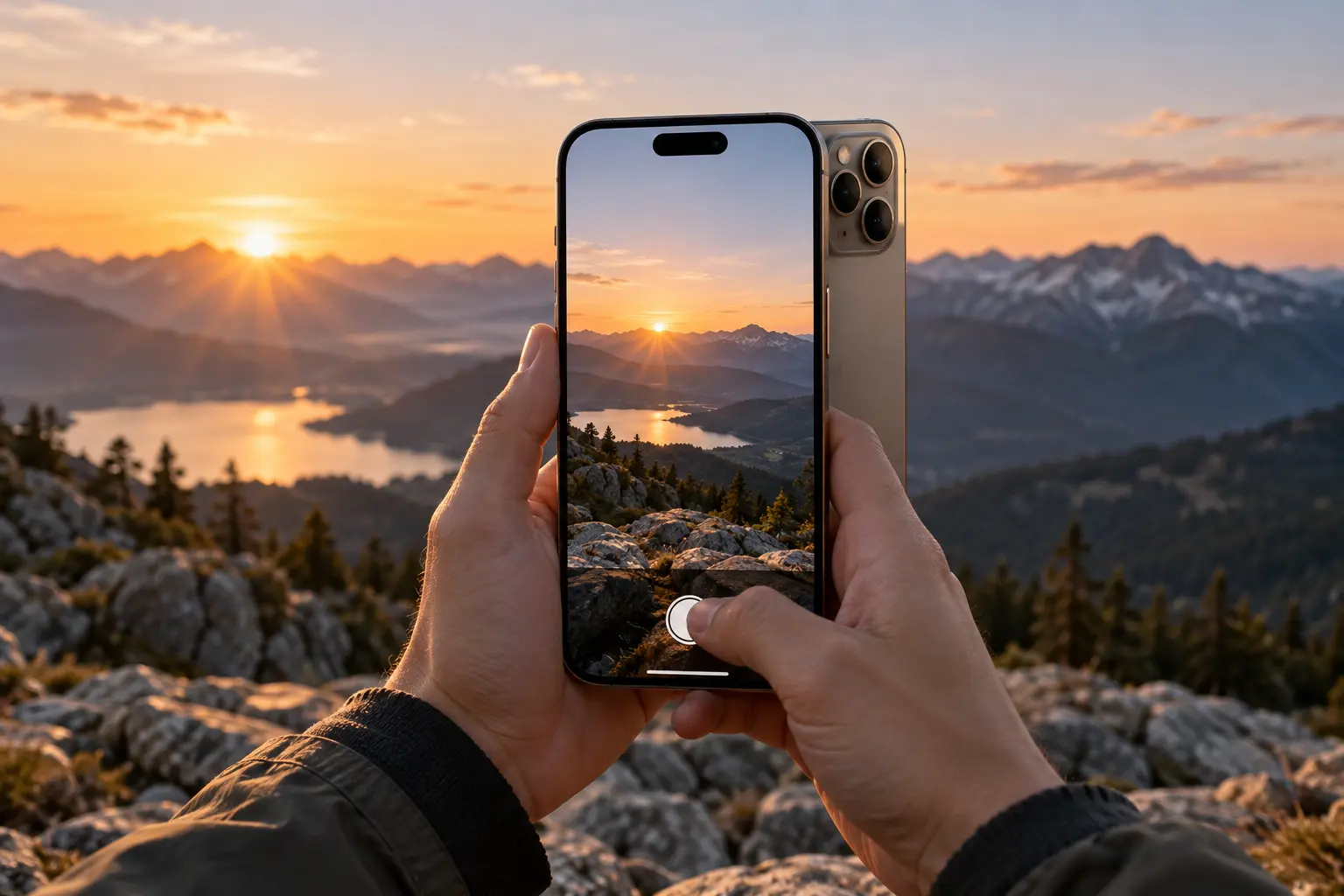
iPhone 18 Pro สามารถใช้ Apple Intelligence ช่วยแต่งและสร้างภาพได้หลายแบบ ตั้งแต่ลบคนหรือวัตถุที่รบกวนภาพ ขยายพื้นที่รอบรูป ปรับองค์ประกอบ ไปจนถึงสร้างรูปใหม่ด้วย Image Playground โดยไม่จำเป็นต้องเริ่มจากแอปแต่งภาพระดับมืออาชีพ
บน iOS 27 Apple ระบุว่าฟีเจอร์ด้านภาพของ Apple Intelligence มีทั้ง Clean Up, Extend, Reframe และ Image Playground ซึ่งแต่ละเครื่องมือเหมาะกับงานคนละประเภท
งานหลัก ๆ ที่ทำได้ประกอบด้วย
จึงครอบคลุมทั้ง “แก้รูปเดิม” และ “สร้างรูปใหม่”
ถ้าต้องการแก้รูปที่ถ่ายไว้แล้ว ให้เริ่มจาก
Photos
ถ้าต้องการสร้างภาพใหม่ด้วย AI ให้เริ่มจาก
Image Playground
สองแอปนี้มีหน้าที่ต่างกันค่อนข้างชัด
Photos เหมาะกับการแก้ภาพจริงที่มีอยู่แล้ว
เช่น
Apple ระบุว่า Clean Up, Extend และ Reframe เริ่มใช้งานได้จากการเปิดรูปใน Photos แล้วแตะ Edit
Image Playground เหมาะกับการสร้างหรือดัดแปลงภาพด้วย Generative AI
สามารถเริ่มจาก
จากนั้นสร้างภาพใหม่ตามคำอธิบายได้
ใช้
Photos > Edit > Tools > Clean Up
จากนั้นแตะ ระบาย หรือวงคนที่ต้องการลบ
Clean Up จะพยายามเติม Background ในพื้นที่เดิมให้ต่อเนื่อง
ใช้ Clean Up เช่นเดียวกัน
เหมาะกับ
บางสิ่งอาจถูก Highlight ให้อัตโนมัติและแตะเพื่อลบได้ทันที
ผู้ใช้เลือกวัตถุที่ไม่ต้องการ
จากนั้น AI จะประเมินพื้นที่รอบ ๆ และสร้างรายละเอียดใหม่ขึ้นมาแทน
จึงไม่ใช่การเปิดเผยสิ่งที่เคยซ่อนอยู่หลังวัตถุจริง ๆ แต่เป็นภาพที่ AI สร้างเติมตามบริบท
มักเหมาะกับ Background ที่ต่อเนื่อง เช่น
เพราะระบบสามารถคาดเดาลวดลายที่ควรเติมได้ง่ายกว่า
จะยากขึ้นเมื่อวัตถุบัง
เพราะ AI ต้องสร้างรายละเอียดซับซ้อนขึ้น
บน iOS 27 Apple มีฟีเจอร์ Extend
ใช้เพื่อขยายภาพออกเกินเฟรมเดิม โดย AI สร้างพื้นที่รอบ ๆ ให้ต่อเนื่องกับภาพต้นฉบับ
เช่น
ช่วยลดปัญหาต้อง Crop ส่วนสำคัญออก
Crop คือการตัดพื้นที่ออก
Extend คือการสร้างพื้นที่เพิ่ม
ดังนั้นถ้ารูปแคบเกินไป Extend จะมีประโยชน์มากกว่า Crop
Reframe ใช้ Apple Intelligence ช่วยปรับองค์ประกอบหรือมุมมองของรูปให้เหมาะขึ้น
Apple จัด Reframe เป็นหนึ่งในเครื่องมือ AI แต่งภาพรุ่นใหม่ร่วมกับ Clean Up และ Extend
เหมาะเมื่อ
ช่วยปรับเฟรมได้โดยไม่ต้องถ่ายใหม่ทุกครั้ง
ได้
สามารถใช้ Clean Up หรือเครื่องมืออื่นกับภาพบุคคลได้
แต่ควรระวังพื้นที่
เพราะรายละเอียดมนุษย์มักสังเกตความผิดปกติได้ง่าย
การสร้างหรือแก้ใบหน้าบุคคลต้องใช้ความระมัดระวัง
Clean Up ออกแบบมาสำหรับลบสิ่งรบกวนมากกว่าการสร้างใบหน้าจริงขึ้นใหม่
หากบุคคลหนึ่งบังใบหน้าของอีกคน AI ไม่ได้มีข้อมูลใบหน้าจริงที่ซ่อนอยู่
ดีมาก
งานที่เหมาะ เช่น
ช่วยให้ภาพดูสะอาดโดยไม่ต้องเปิดโปรแกรมแต่งภาพบนคอมพิวเตอร์
สามารถใช้ AI ช่วยทำภาพสินค้าให้เรียบร้อยขึ้น เช่น
แต่ไม่ควรแก้รายละเอียดสินค้าจริงจนทำให้ลูกค้าเข้าใจผิด
เหมาะมาก เพราะสามารถปรับรูปจาก Photos แล้วนำไปใช้ต่อกับ
ได้ทันที
เปิด
Image Playground
จากนั้นแตะสร้างภาพใหม่
แล้วพิมพ์คำอธิบาย เช่น
“แมวสีขาวนั่งอยู่ริมหน้าต่างในห้องสมัยใหม่”
AI จะสร้างภาพตามคำอธิบาย
ขึ้นอยู่กับภาษาที่ Apple Intelligence รองรับในเครื่อง
Apple Intelligence บน iOS 27 มีรายการภาษาที่รองรับ และบางฟีเจอร์อาจยังไม่พร้อมในทุกภาษาและภูมิภาค
ควรเริ่มจากคำอธิบายที่ชัด เช่น
ตัวแบบ + สถานที่ + บรรยากาศ + สไตล์
ตัวอย่าง
“สุนัขโกลเด้นรีทรีฟเวอร์นั่งริมทะเลตอนพระอาทิตย์ตก ภาพประกอบอบอุ่น”
ตรงกว่าใช้เพียง
“สุนัขสวย ๆ”
ได้
Image Playground รองรับการเลือกสไตล์ Apple Intelligence และบน iOS 27 Apple ยังระบุว่าสามารถใช้ ChatGPT เพื่อช่วยกำหนดสไตล์ตามคำอธิบายได้
ได้
Image Playground สามารถนำบุคคลจากคลัง Photos มาเป็นส่วนหนึ่งของการสร้างภาพได้
เหมาะกับการทำภาพสร้างสรรค์ส่วนตัว
ถ้าจะใช้บุคคลเป็น Reference ควรเลือกภาพที่
ช่วยให้ระบบมีข้อมูลอ้างอิงมากขึ้น
ได้บน iOS 27
Apple ระบุว่าสามารถเปิดภาพที่สร้างไว้แล้ว แล้วอธิบายการเปลี่ยนแปลง เช่น
ได้
ได้
Apple ระบุว่า Image Playground รองรับ Targeted Editing โดยสามารถแตะ ระบาย หรือวงวัตถุที่ต้องการแก้ แล้ว
ได้
ใน Image Playground สามารถอธิบายว่าอยากเปลี่ยนพื้นหลังเป็นอะไร
เช่น
“เปลี่ยนพื้นหลังเป็นสำนักงานสมัยใหม่”
หรือ
“เปลี่ยนเป็นชายหาดตอนพระอาทิตย์ตก”
สามารถสั่งเพิ่มสิ่งที่ไม่มีอยู่ในภาพ เช่น
Apple ระบุว่าการแก้ภาพด้วย Image Playground สามารถเพิ่มองค์ประกอบใหม่จากคำอธิบายได้
Targeted Editing สามารถใช้เลือกวัตถุแล้วเปลี่ยนตำแหน่งได้
ช่วยแก้ Composition โดยไม่ต้องสร้างภาพใหม่ทั้งหมด
หากองค์ประกอบใหญ่หรือเล็กเกินไป
สามารถเลือกวัตถุแล้วปรับขนาดใน Image Playground ได้ตาม Workflow ที่ Apple รองรับ
สามารถเลือกวัตถุแล้วแทนที่ด้วยภาพใหม่
เช่นเปลี่ยนแจกันเป็นโคมไฟ
ขึ้นอยู่กับ Prompt และผล Generative AI
มี
Apple ระบุว่าสามารถปัดขึ้นหรือลงเพื่อดูเวอร์ชันต่าง ๆ ของภาพ และเลือกเวอร์ชันหนึ่งไปแก้ต่อได้
ดังนั้นไม่จำเป็นต้องใช้ผลลัพธ์แรกเสมอไป
Generative AI สามารถให้ผลต่างกันแต่ละครั้ง
แนะนำให้ดูหลายเวอร์ชัน
แล้วเลือกภาพที่
แม้โมเดลใหม่จะดีขึ้น แต่ภาพ AI ควรตรวจ
เพราะเป็นพื้นที่ที่สังเกตความผิดปกติได้ง่าย
Generative Image Models อาจสร้างตัวหนังสือผิด
ถ้าต้องการภาพสำหรับบทความหรือโฆษณา แนะนำให้สร้างภาพไม่มีตัวหนังสือ แล้วใส่ข้อความภายหลังด้วยเครื่องมือออกแบบ
AI อาจสร้างโลโก้หรือ Brand Mark ที่คล้ายของจริงแต่ไม่ถูกต้อง
อย่าใช้โลโก้ที่ AI สร้างเป็นตัวแทนแบรนด์จริงโดยไม่ตรวจสอบ
ทำได้สำหรับงานสร้างสรรค์
แต่ถ้าเป็นภาพขายสินค้า ควรทำให้ผู้ชมเข้าใจว่าสินค้าจริงเป็นอย่างไร
อย่าเปลี่ยนคุณสมบัติจริงของสินค้า
AI Photo Editing
เริ่มจากภาพจริง แล้วแก้บางส่วน
Image Generation
สร้างภาพใหม่จาก Prompt หรือ Reference
เข้าใจความต่างนี้ก่อน จะเลือกเครื่องมือได้ง่ายขึ้น
ตัวอย่าง
อยากลบคนหลังรูปท่องเที่ยว
ใช้ Photos + Clean Up
ไม่จำเป็นต้องสร้างภาพใหม่ทั้งหมด
ตัวอย่าง
อยากสร้างภาพการ์ตูนจากแนวคิด
ใช้ Image Playground
จะเหมาะกว่า Clean Up
Image Wand เป็นอีกเครื่องมือ Apple Intelligence ที่ช่วยเปลี่ยนสเก็ตช์คร่าว ๆ ให้กลายเป็นภาพที่สมบูรณ์ขึ้น
Apple จัด Image Wand อยู่ในกลุ่มความสามารถด้านความคิดสร้างสรรค์ของ Apple Intelligence
หัวข้อนี้จะมีบทความแยกโดยเฉพาะในชุดต่อไป
เกี่ยวข้อง
Genmoji ใช้ Apple Intelligence เพื่อสร้าง Emoji แบบกำหนดเอง
แม้จะไม่ใช่การแต่งรูปโดยตรง แต่เป็นส่วนหนึ่งของระบบสร้างภาพเชิง Generative ของ Apple
Apple Intelligence สามารถใช้คำอธิบายสร้าง Memory Movie จากรูปใน Photos ได้
จึงเป็นอีกวิธีใช้ AI กับคลังภาพโดยไม่ต้องแต่งภาพทีละรูป
แนะนำเริ่ม 3 อย่างก่อน
เพราะเห็นผลได้ชัดและเข้าใจหลักการ AI แต่งภาพได้เร็ว
ควร
โดยเฉพาะภาพ
เพราะภาพที่ AI แก้แล้วอาจมีรายละเอียดที่สร้างใหม่
ดีสำหรับรูปสำคัญ
ช่วยให้มีต้นฉบับแยกจากเวอร์ชันที่ผ่าน AI Editing
ทำให้เปรียบเทียบ Before/After ได้ง่าย
ถ้าลบสิ่งของ
AI จะสร้าง Background ขึ้นใหม่จากสิ่งรอบข้าง
ไม่ได้มองทะลุแล้วกู้ข้อมูลจริง
จึงต้องระวังเมื่อใช้กับภาพที่ต้องการความถูกต้องทางข้อเท็จจริง
ภาพที่ผ่าน
ไม่ควรถูกใช้เพื่อพิสูจน์ว่าฉากจริงเป็นแบบนั้น
เพราะมีรายละเอียดที่ AI สร้างขึ้น
ถ้าขายสินค้าออนไลน์
AI ควรช่วยทำภาพให้เรียบร้อย
ไม่ควรใช้เพื่อ
จนลูกค้าเข้าใจผิด
ไม่
Apple ระบุว่าความสามารถ Generative AI อาจมีข้อจำกัดและผลลัพธ์แตกต่างกันได้ รวมถึงบางฟีเจอร์อาจมี Usage Limit
จึงควรตรวจภาพหลังแก้ทุกครั้ง
ตรวจ
Apple Intelligence ยังไม่เปิดทุกฟีเจอร์ในทุกภาษาและภูมิภาค
มีได้
Apple ระบุว่าบางความสามารถ Apple Intelligence ที่ใช้โมเดลฝั่งเซิร์ฟเวอร์ รวมถึงเครื่องมือแก้ไขภาพอัจฉริยะและ Image Playground อาจมีข้อจำกัดการใช้งานรายวัน
Apple Intelligence ใช้ทั้งการประมวลผลบนเครื่องและบริการฝั่งเซิร์ฟเวอร์ในบางงาน
ดังนั้นฟีเจอร์บางอย่างอาจต้องใช้อินเทอร์เน็ต
โดยเฉพาะเครื่องมือ Generative ขั้นสูง
อย่าเริ่มใหม่ทั้งหมดทันที
ลอง
มักควบคุมผลลัพธ์ได้ง่ายกว่า
ใช้โครงสร้าง
ตัวแบบ + สถานที่ + แสง + บรรยากาศ + สไตล์
ตัวอย่าง
“โต๊ะทำงานสมัยใหม่ในห้องสำนักงาน แสงธรรมชาติยามเช้า บรรยากาศเรียบสะอาด สไตล์ภาพประกอบ”
ใช้
เลือกสิ่งที่ต้องเปลี่ยน + บอกสิ่งใหม่ + สิ่งที่ต้องคงเดิม
ตัวอย่าง
“เปลี่ยนพื้นหลังเป็นสำนักงานสมัยใหม่ แต่คงคนและเสื้อผ้าเดิม”
ช่วยลดการเปลี่ยนสิ่งที่ไม่ได้ต้องการ
แทนที่จะสั่ง
“เปลี่ยนฉาก เปลี่ยนเสื้อ เพิ่มโต๊ะ เพิ่มต้นไม้ และเปลี่ยนแสง”
ในครั้งเดียว
ควรแก้ทีละขั้น
จะควบคุมภาพได้ง่ายกว่า
หลังแก้รูปจริง ควรสลับดูภาพก่อนและหลัง
ดูว่า AI ทำให้
หรือไม่
Zoom เข้าไปตรวจ
ก่อนนำภาพไปเผยแพร่
ควรดู
จากนั้นค่อยอัปโหลดเว็บไซต์
ควรสร้างหรือ Crop ให้ตรงสัดส่วนปลายทาง
เช่น
Extend สามารถช่วยสร้างพื้นที่เพิ่มหากเฟรมเดิมไม่พอ
ถ้าต้องการลบสิ่งรบกวน
Clean Up
ถ้าต้องการพื้นที่เพิ่ม
Extend
ถ้าต้องการปรับองค์ประกอบ
Reframe
ถ้าต้องการสร้างภาพใหม่
Image Playground
เลือกเครื่องมือให้ตรงงานจะเร็วที่สุด
AI แต่งรูปบน iPhone 18 Pro ไม่ได้มีเพียงการลบคนหรือวัตถุ แต่ครอบคลุมทั้งการแก้ภาพจริงและการสร้างภาพใหม่
สำหรับรูปที่มีอยู่แล้ว ให้เริ่มจาก
Photos > Edit
แล้วเลือกเครื่องมืออย่าง
Apple ระบุว่าเครื่องมือเหล่านี้สามารถลบสิ่งรบกวน ขยายภาพเกินเฟรมเดิม และปรับองค์ประกอบภาพได้ด้วย Apple Intelligence
ถ้าต้องการสร้างภาพใหม่ ให้เปิด
Image Playground
แล้วเริ่มจาก Prompt, รูปภาพ หรือบุคคลจาก Photos จากนั้นสามารถเปลี่ยน Style แก้พื้นหลัง เพิ่มหรือลบองค์ประกอบ และแก้เฉพาะวัตถุได้
สำหรับมือใหม่ แนะนำให้จำง่าย ๆ ว่า
แก้รูปจริง = Photos
สร้างรูปใหม่ = Image Playground
และไม่ว่าจะใช้เครื่องมือไหน ควรตรวจภาพที่ AI สร้างหรือแก้ทุกครั้ง โดยเฉพาะใบหน้า มือ ตัวหนังสือ โลโก้ และรายละเอียดสินค้า เพราะ Generative AI สามารถสร้างรายละเอียดที่ไม่ตรงกับความจริงได้







