Contact
Line : comsiam
Contact
Line : comsiam

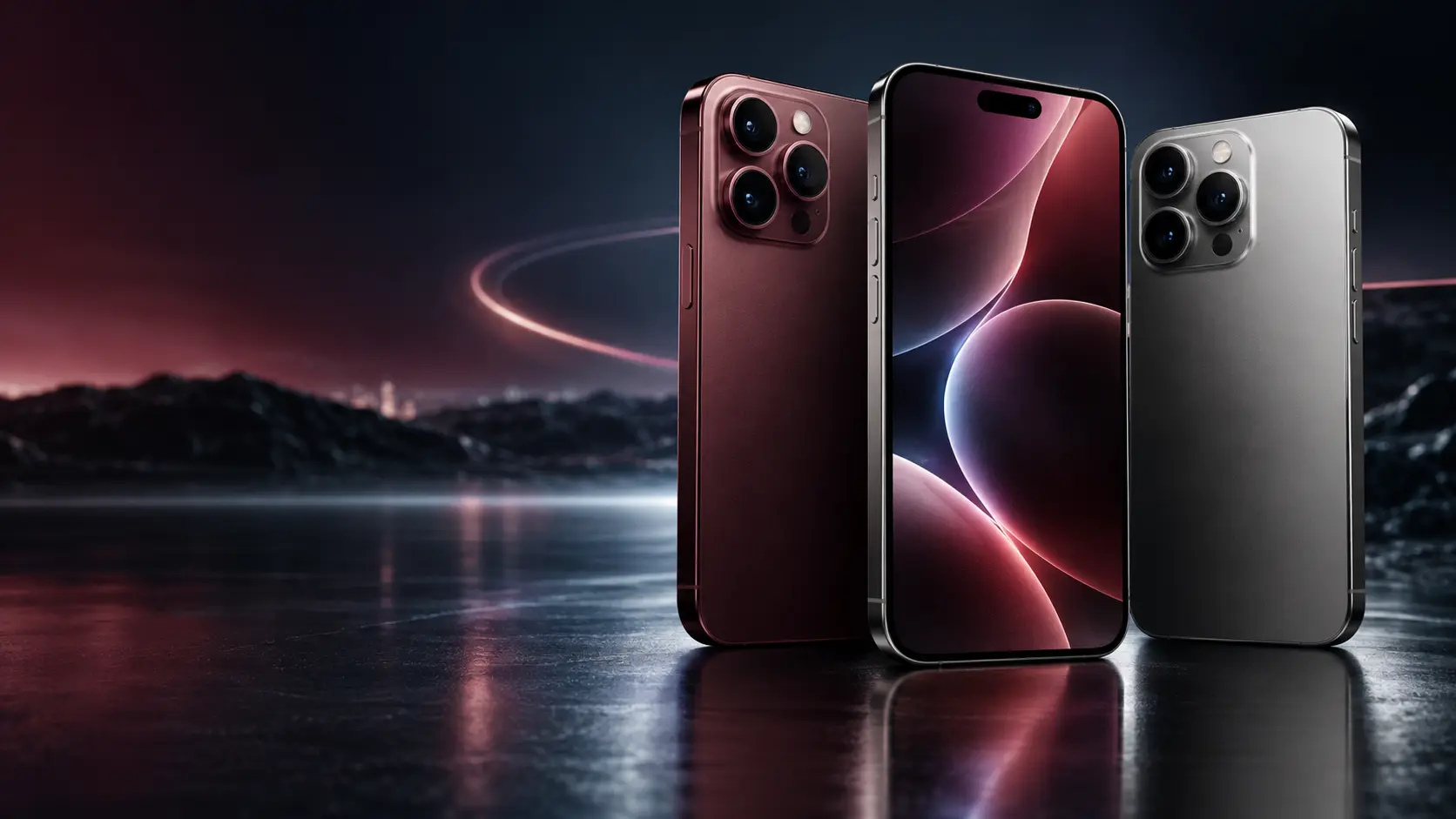
iPhone 18 Pro สามารถใช้ Apple Intelligence ช่วยลบวัตถุที่ไม่ต้องการออกจากรูปได้โดยตรงในแอป Photos ผ่านเครื่องมือ Clean Up โดยไม่จำเป็นต้องติดตั้งแอปแต่งรูปเพิ่มเติม
Apple ระบุว่า Clean Up สามารถช่วยลบวัตถุที่รบกวนสายตาออกจากรูป ผู้ใช้สามารถแตะ ระบาย หรือวงสิ่งที่ต้องการลบ และบางวัตถุอาจถูกตรวจพบและ Highlight ให้อัตโนมัติ
Clean Up เป็นเครื่องมือแต่งภาพที่ใช้ Apple Intelligence ช่วยตรวจหาและลบวัตถุที่ไม่ต้องการออกจากรูป
เหมาะกับสิ่งต่าง ๆ เช่น
หลังลบแล้ว ระบบจะพยายามเติมพื้นที่ว่างให้กลมกลืนกับฉากเดิม
เปิด
Photos > เลือกรูป > Edit > Tools > Clean Up
จากนั้นจึงเลือกวัตถุที่ต้องการลบ
Apple ระบุขั้นตอนนี้โดยตรงสำหรับ iOS 27
ทำตามนี้
เพียงเท่านี้ก็สามารถลบสิ่งรบกวนออกจากภาพได้
หลังเปิด Clean Up ระบบอาจ Highlight วัตถุบางอย่างให้อัตโนมัติ
ถ้าเป็นวัตถุที่ต้องการลบ
ให้แตะวัตถุนั้นได้เลย
ไม่จำเป็นต้องวงด้วยมือทุกครั้ง
สามารถใช้นิ้ว
รอบวัตถุด้วยตัวเอง
ควรเลือกให้ครอบคลุมวัตถุทั้งหมด
วัตถุชิ้นเล็ก
ใช้การแตะหรือระบายได้ง่าย
วัตถุชิ้นใหญ่
การวงรอบวัตถุมักควบคุมพื้นที่ได้ง่ายกว่า
ควรลองหลายวิธีถ้าผลครั้งแรกไม่ดี
ถ้ามีวัตถุหลายชิ้น
อย่าลบทุกอย่างพร้อมกัน
แนะนำ
วัตถุที่ 1 > ตรวจภาพ > วัตถุที่ 2 > ตรวจภาพ
ช่วยให้ AI สร้าง Background ได้เป็นธรรมชาติมากขึ้น
Apple รองรับการ Pinch เพื่อ Zoom และเลื่อนภาพขณะใช้ Clean Up
เหมาะกับวัตถุเล็ก เช่น
เป็นตัวอย่างที่เหมาะกับ Clean Up
ถ้าถังขยะอยู่บน
มักสามารถลบได้ค่อนข้างเนียน เพราะพื้นหลังต่อเนื่อง
สามารถทำได้
แต่ถ้าขวดวางทับลายโต๊ะหรือสิ่งของอื่น
ควร Zoom แล้วเลือกเฉพาะขวดอย่างแม่นยำ
สายไฟมักเป็นวัตถุยาวและบาง
ควรระบายตามแนวสายทีละช่วง
หากวงพื้นที่ใหญ่เกินไป อาจทำให้พื้นหลังเปลี่ยนมากเกินความจำเป็น
ทำได้ในบางภาพ
แต่ถ้าเสาไฟบัง
AI จะต้องสร้างรายละเอียดด้านหลังใหม่จำนวนมาก
จึงควรตรวจผลหลังลบอย่างละเอียด
ถ้ารถอยู่ไกลและมีขนาดเล็ก อาจได้ผลดี
ถ้ารถกินพื้นที่ใหญ่ในภาพ AI ต้องสร้าง
ขึ้นมาแทน
จึงมีโอกาสเห็นร่องรอยการแก้มากขึ้น
ถ้าป้ายอยู่บนผนังเรียบ
มักลบง่าย
แต่ถ้าป้ายบังลวดลาย ผนังหิน หรือข้อความอื่น ผลอาจไม่สมบูรณ์
ได้
Clean Up สามารถใช้ลบคนที่รบกวนองค์ประกอบภาพได้เช่นเดียวกับวัตถุอื่น
แต่ถ้าระบายบนใบหน้าบุคคล Apple ระบุว่าใบหน้าอาจถูกทำให้เป็นลักษณะ Pixelated แทน
หลังลบวัตถุแล้วควรดูว่ามีเงาค้างหรือไม่
เช่น
ลบขวดแล้วแต่เงาขวดยังอยู่
ภาพจะดูผิดธรรมชาติ
ควรใช้ Clean Up กับเงาอีกครั้ง
ถ้าวัตถุอยู่ใกล้
อาจมี Reflection
หลังลบตัววัตถุแล้วให้ตรวจ Reflection ด้วย
ตัวอย่าง
พื้นหลังที่มี Pattern ต่อเนื่องช่วยให้ AI เติมพื้นที่ได้ง่ายขึ้น
เช่น
เพราะ AI ต้องสร้างรายละเอียดจำนวนมากขึ้น
หากวัตถุบังตัวหนังสือ
Clean Up ไม่ได้รู้ว่าข้อความจริงที่ซ่อนอยู่คืออะไร
AI อาจสร้างรูปทรงคล้ายตัวอักษรขึ้นมาเอง
จึงไม่ควรใช้กู้ข้อความสำคัญ
เหมาะกับการลบสิ่งรบกวน เช่น
ช่วยให้สินค้าเด่นขึ้น
ถ้าเป็นภาพใช้ขายสินค้า
ไม่ควรใช้ Clean Up แก้ไข
จนทำให้ผู้ซื้อเข้าใจผิด
เช่น
ช่วยให้ภาพวิวสะอาดขึ้น
ชายหาดเป็นฉากที่ Clean Up มักทำงานได้ดี
เพราะมีพื้นที่แบบ
ที่มีลวดลายต่อเนื่อง
ถ้าวัตถุมีขนาดเล็ก
สามารถลองลบได้
แต่ควรตรวจคลื่นและ Reflection รอบ ๆ หลังลบ
เช่น
มักทำได้ค่อนข้างง่ายเมื่อท้องฟ้ามีสีสม่ำเสมอ
Zoom เข้าไป
ระบายตามแนวสาย
ทำทีละช่วง
มักให้ผลเนียนกว่าการวงพื้นที่กว้างทั้งหมด
สามารถทำได้ดีหากพื้นหญ้ามี Pattern คล้ายกัน
แต่ต้องตรวจว่าระบบไม่ได้สร้างหญ้าซ้ำเป็นลวดลายผิดธรรมชาติ
ตัวอย่าง
เหมาะกับการทำภาพอาหารหรือภาพสินค้าดูสะอาดขึ้น
สายชาร์จเป็นของที่มักรบกวนภาพสินค้า
ระบายตามแนวสายทีละส่วน
ถ้ามีหัว Connector ให้เลือกลบแยกอีกครั้ง
ทำได้
แต่ถ้าปลั๊กอยู่ติดผนังที่มีลายหรือรอยต่อ อาจเกิด Texture แปลกหลังลบ
ควร Zoom ตรวจ
ในทางเทคนิค Clean Up อาจลบวัตถุหรือลวดลายบางอย่างได้
แต่ถ้าลบโลโก้จากภาพเพื่อให้เกิดความเข้าใจผิดเกี่ยวกับแบรนด์หรือสินค้า ไม่ควรทำ
สำหรับภาพส่วนตัวทั่วไปควรคำนึงถึงบริบทการใช้งาน
Clean Up อาจลบข้อความบางส่วนได้
แต่พื้นหลังที่สร้างขึ้นอาจไม่สมบูรณ์
ถ้าตัวหนังสืออยู่บนพื้นเรียบ ผลมักดีกว่าอยู่บนลวดลายซับซ้อน
ได้ แต่ยิ่งวัตถุใหญ่ ผลลัพธ์ยิ่งคาดเดายาก
เพราะพื้นที่เดิมถูกบังไปมาก
AI ไม่มีข้อมูลจริงของสิ่งที่อยู่ด้านหลัง
Clean Up เหมาะมากกับสิ่งรบกวนขนาดเล็ก
เช่น
ซึ่งต้องเติมพื้นที่กลับมาไม่มาก
Undo
จากนั้นลอง
หลายครั้งจะได้ผลดีกว่าเดิม
ถ้าวงรอบวัตถุใหญ่กว่าตัวจริงมากเกินไป
AI ต้องสร้างภาพใหม่มากขึ้น
จึงควรเลือกให้ใกล้ขอบวัตถุที่สุด
ในทางกลับกัน ถ้าเลือกไม่ครบ
อาจเหลือ
ลอยอยู่ในภาพ
ต้องหาสมดุลระหว่างไม่กว้างเกินไปและไม่แคบเกินไป
ให้ดูเป็นพิเศษกับ
AI อาจสร้างเส้นที่บิดหรือไม่ต่อกัน
พื้นอย่าง
มี Pattern ชัด
หลังลบอาจเกิดการซ้ำหรือเบี้ยว
ควร Zoom ตรวจ
วัตถุอาจส่งผลต่อแสงโดยรอบ
แม้ลบวัตถุแล้ว เงาหรือแสงสะท้อนอาจยังอยู่
นี่เป็นสาเหตุสำคัญที่ทำให้ภาพดูไม่เนียน
เช่นต้องลบจักรยาน
อาจทำเป็น
ตัวจักรยาน > ล้อ > เงา
แทนการระบายก้อนใหญ่ในครั้งเดียว
บางภาพจะได้ผลดีกว่า
ถ้าวัตถุอยู่ใกล้ขอบภาพ
อาจ Crop ออกบางส่วนก่อน
แล้วใช้ Clean Up เฉพาะส่วนที่ยังเหลือ
ช่วยลดพื้นที่ที่ AI ต้องสร้างใหม่
iOS 27 รองรับเครื่องมือ Apple Intelligence สำหรับ Clean Up, Extend และ Reframe ภายในงานแต่งภาพบน iPhone ที่รองรับ
หลังลบวัตถุแล้วสามารถปรับองค์ประกอบภาพเพิ่มเติมได้ตามความเหมาะสม
หลังลบวัตถุแล้ว สามารถปรับ
เพื่อให้ภาพโดยรวมกลมกลืนขึ้น
โดยทั่วไปควร Clean Up ก่อน
เพราะจะเห็นองค์ประกอบสุดท้ายของภาพก่อนปรับแสงและสี
แต่ไม่ได้เป็นกฎตายตัว
ถ้าเป็นรูปสำคัญ แนะนำให้ Duplicate ก่อน
จะได้มีสำเนาต้นฉบับแยกไว้อีกชุด
เหมาะกับภาพ
Photos รองรับการย้อนกลับการแก้ไขของภาพ
สามารถเปิด Edit แล้วเลือก Revert ในงานแต่งภาพที่รองรับ เพื่อกลับไปยังต้นฉบับได้
Clean Up ใช้ Generative Models ของ Apple Intelligence ในการช่วยเติมพื้นที่หลังจากลบวัตถุ
Apple เตือนว่าผลลัพธ์จาก Generative Models อาจแตกต่างกัน จึงควรตรวจผลลัพธ์ด้วยตัวเอง
นี่เป็นจุดสำคัญ
หากวัตถุบังพื้นหลังอยู่ AI ไม่ได้สามารถมองทะลุวัตถุได้
รายละเอียดที่ถูกเติมขึ้นมาคือการสร้างขึ้นใหม่ตามบริบทของภาพ
รูปที่ผ่าน Clean Up ถูกแก้ไขเนื้อหาของภาพแล้ว
ไม่ควรนำไปใช้เพื่ออ้างว่า
“วัตถุนี้ไม่เคยอยู่ตรงนั้น”
ในเหตุการณ์จริง
ตรวจ
Apple ระบุว่า Clean Up ไม่พร้อมในทุกภาษาและภูมิภาค
ไปที่
Settings > Apple Intelligence & Siri
ตรวจว่าเปิด Apple Intelligence อยู่
Apple แนะนำให้เปิด Apple Intelligence และใช้ iOS เวอร์ชันล่าสุดเพื่อเข้าถึงความสามารถล่าสุด
ไปที่
Settings > General > Software Update
iOS รุ่นใหม่อาจมีการปรับปรุงคุณภาพและความสามารถด้านการแก้ภาพ
ระบบอาจต้องเตรียมหรือดาวน์โหลดองค์ประกอบก่อน
ต่อ Wi-Fi และให้เครื่องมีพลังงานเพียงพอ
จากนั้นลองเปิด Photos อีกครั้ง
ถ้าตั้งค่าทุกอย่างถูกต้องแต่ Clean Up ไม่ปรากฏ
ลอง Restart เครื่อง
แล้วกลับเข้า Photos > Edit > Tools อีกครั้ง
ไม่
Apple ระบุชัดว่า Clean Up และ Apple Intelligence บางความสามารถมีข้อจำกัดด้านภาษาและภูมิภาค
ดังนั้นหากเมนูไม่ปรากฏ ควรตรวจ Feature Availability ของ Apple ด้วย
โดยทั่วไปควรมี
ยิ่งระบบเข้าใจขอบเขตวัตถุได้ง่าย ผลก็มีแนวโน้มเนียนขึ้น
จำง่าย ๆ คือ
Zoom > เลือกให้พอดี > ลบทีละชิ้น > ตรวจเงา > ตรวจ Background
อย่าดูเฉพาะตอนภาพถูกย่อ
ควร Zoom เข้าไปตรวจหลังแก้ด้วย
ช่วยให้ภาพดูสะอาดโดยยังรักษาสินค้าจริง
ถ้าต้องลบวัตถุใหญ่จน
การคงวัตถุนั้นไว้หรือ Crop ภาพอาจดูดีกว่าฝืนใช้ AI
เครื่องมือนี้ออกแบบมาเพื่อแก้สิ่งรบกวนอย่างรวดเร็ว
เหมาะกับผู้ใช้ทั่วไป
ถ้างานต้องการการ Retouch แบบละเอียดระดับพิกเซล อาจต้องใช้เครื่องมือเฉพาะทางเพิ่มเติม
ข้อดีสำคัญคือ
จึงเหมาะกับการแก้ภาพประจำวัน
เหมาะกับ
โดยเฉพาะคนที่ต้องการทำภาพให้สะอาดขึ้นอย่างรวดเร็ว
ไม่ใช่การเปลี่ยนภาพทั้งภาพ
แต่คือการลบ “สิ่งรบกวน” ที่ทำให้ภาพไม่เรียบร้อย
เช่นขวด สายไฟ หรือคนตัวเล็กใน Background
นี่เป็นงานที่เหมาะกับ Clean Up มากที่สุด
iPhone 18 Pro สามารถใช้ Apple Intelligence ลบวัตถุออกจากรูปได้โดยตรงผ่านเครื่องมือ Clean Up ในแอป Photos
ขั้นตอนคือ
Photos > เปิดรูป > Edit > Tools > Clean Up > แตะ ระบาย หรือวงวัตถุ > Done
Apple ระบุว่าวัตถุบางอย่างจะถูก Highlight ให้อัตโนมัติ และผู้ใช้สามารถ Pinch เพื่อ Zoom หรือเลื่อนภาพเพื่อเลือกพื้นที่ได้ละเอียดขึ้น
ถ้าต้องการให้ภาพดูเนียนที่สุด ให้ใช้หลัก
เลือกพื้นที่พอดี + ลบทีละชิ้น + ตรวจเงา + ตรวจ Pattern + Zoom ตรวจผล
วัตถุขนาดเล็กบนพื้นหลังเรียบมักแก้ได้ง่ายที่สุด ส่วนวัตถุขนาดใหญ่ที่บังอาคาร คน หรือลวดลายซับซ้อนอาจทำให้ AI สร้างรายละเอียดผิดธรรมชาติ
และควรจำไว้ว่า พื้นที่ที่ปรากฏหลังจากลบวัตถุคือรายละเอียดที่ระบบสร้างขึ้นใหม่ ไม่ใช่ภาพจริงของสิ่งที่เคยซ่อนอยู่หลังวัตถุนั้น จึงเหมาะสำหรับการแต่งภาพ แต่ไม่ควรใช้ภาพที่แก้แล้วเป็นหลักฐานของเหตุการณ์จริง







