Contact
Line : comsiam
Contact
Line : comsiam

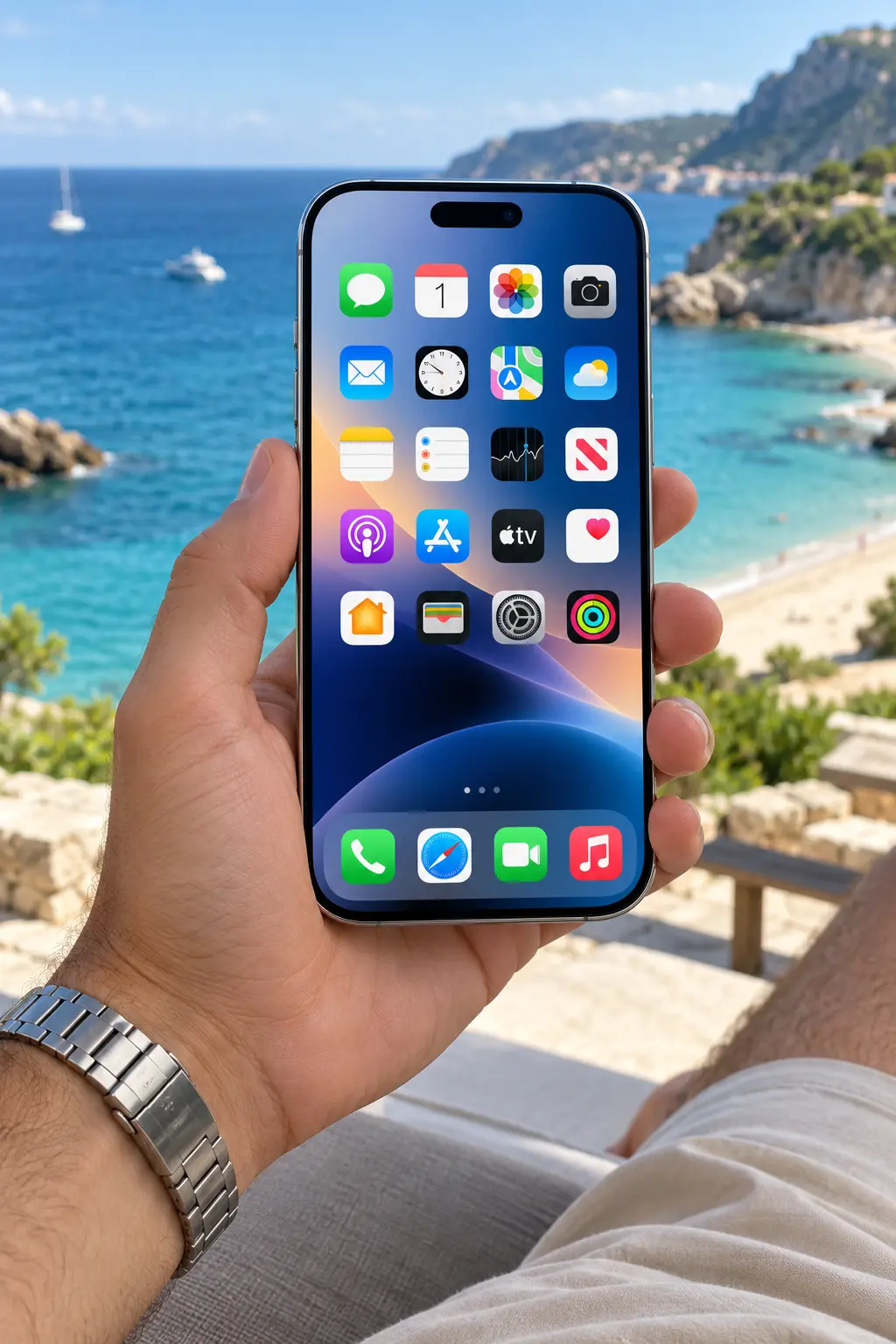
ถ้าถ่ายรูปสวย ๆ แล้วมีคนติดอยู่ด้านหลัง iPhone 18 Pro สามารถใช้ AI ช่วยลบคนที่ไม่ต้องการออกจากภาพได้โดยตรงในแอป Photos โดยไม่จำเป็นต้องติดตั้งแอปแต่งรูปเพิ่มเติม
เครื่องมือที่ใช้คือ Clean Up ซึ่งเป็นส่วนหนึ่งของ Apple Intelligence สามารถลบสิ่งรบกวนออกจากภาพ แล้วใช้ AI เติมพื้นที่ด้านหลังให้ดูต่อเนื่องกับภาพเดิมได้ Apple ระบุว่า Clean Up สามารถแตะ ระบาย หรือวงสิ่งที่ต้องการลบได้ และบางวัตถุอาจถูกตรวจพบให้อัตโนมัติ
Clean Up เป็นเครื่องมือแต่งภาพด้วย Apple Intelligence ภายในแอป Photos
หน้าที่หลักคือช่วยลบสิ่งรบกวน เช่น
หลังลบ ระบบจะพยายามสร้างพื้นหลังขึ้นมาแทนพื้นที่เดิม
ไม่ต้อง
Clean Up อยู่ในแอป Photos ของ iPhone ที่รองรับ Apple Intelligence
จึงไม่จำเป็นต้องติดตั้งแอปแต่งรูปจากภายนอกเพื่อใช้งานพื้นฐานนี้
รองรับตามเกณฑ์อุปกรณ์ Apple Intelligence เพราะ Apple ระบุว่า Clean Up ใช้งานได้บน iPhone 15 Pro, iPhone 15 Pro Max และ iPhone 16 หรือใหม่กว่าที่รองรับ Apple Intelligence
ต้องให้ Apple Intelligence พร้อมใช้งานก่อน
ไปที่
Settings > Apple Intelligence & Siri
แล้วตรวจว่า Apple Intelligence เปิดอยู่
หากระบบยังดาวน์โหลดองค์ประกอบที่จำเป็นอยู่ ควรรอให้พร้อมก่อนใช้งาน
ทำตามนี้
นี่คือขั้นตอนหลักที่ Apple ระบุสำหรับ Clean Up บน iOS 27
บางครั้ง Clean Up จะ Highlight สิ่งรบกวนที่ระบบคิดว่าสามารถลบได้
ถ้าคนที่ต้องการลบถูก Highlight
ให้แตะบริเวณนั้นได้เลย
ไม่จำเป็นต้องระบายเองทั้งหมด
ให้ใช้นิ้ว
รอบตัวคนที่ต้องการลบ
ระบบจะพยายามลบสิ่งนั้นออกจากภาพ
ถ้าคนเห็นเต็มตัว
ควรวงให้ครอบคลุมทั้งตัว
ถ้าวงไม่ครบ อาจเหลือ
อยู่ในภาพ
ถ้าคนตัวเล็ก
ใช้สองนิ้ว Zoom เข้าไป
จากนั้นระบายบริเวณคนให้ละเอียดขึ้น
Apple ระบุว่าสามารถ Pinch เพื่อ Zoom และ Pan ภาพระหว่างใช้ Clean Up ได้
ได้ แต่แนะนำให้ลบทีละคน
เช่น
ลบคนที่ 1 > ตรวจภาพ > ลบคนที่ 2 > ตรวจภาพ
ช่วยให้ควบคุมผลลัพธ์ง่ายกว่าระบายคนทั้งหมดพร้อมกัน
ได้ในบางภาพ
แต่ความยากจะเพิ่มขึ้นถ้าคนซ้อนกับ
เพราะ AI ต้องเดาพื้นที่ที่ถูกบังอยู่
อย่าระบายโดนตัวแบบหลัก
เช่นต้องการลบคนด้านหลัง แต่แขนของเขาอยู่ใกล้เสื้อของคนด้านหน้า
ควร Zoom เข้าไปก่อนแล้วระบายอย่างละเอียด
โดยทั่วไปคนที่อยู่บริเวณขอบภาพมักลบง่ายกว่าคนที่อยู่กลางภาพ
เพราะพื้นที่ที่ AI ต้องสร้างใหม่มีความซับซ้อนน้อยกว่า
ภาพชายหาดเหมาะกับ Clean Up ค่อนข้างมาก
เพราะพื้นหลังมักมี
ซึ่งเป็น Pattern ต่อเนื่อง
AI จึงสามารถเติมพื้นที่ได้ง่ายกว่าฉากซับซ้อนบางประเภท
หากคนเดินติดมาในภาพวิว
สามารถใช้ Clean Up ลบได้
โดยเฉพาะคนที่มีขนาดเล็กเมื่อเทียบกับภาพ
เหมาะกับภาพที่มีนักท่องเที่ยวเดินผ่าน เช่น
แต่ถ้ามีคนจำนวนมากเบียดกัน การลบอาจทำให้พื้นหลังดูผิดธรรมชาติ
ถ้าคนอยู่บนพื้นถนนเรียบ ๆ
มักแก้ได้ง่าย
แต่ถ้ามีเส้นถนน เงา หรือวัตถุซ้อนกันเยอะ ต้องตรวจภาพหลังลบอย่างละเอียด
ทำได้
แต่ Background เช่น
อาจมีรายละเอียดซ้ำซ้อน
จึงมีโอกาสเกิดความผิดรูปมากกว่าฉากโล่ง
ถ้าฉากหลังเป็นผนังเรียบจะง่าย
แต่ถ้าคนบัง
AI ต้องสร้างรายละเอียดเพิ่ม
ควร Zoom ตรวจหลังลบ
ได้บางกรณี
แต่ภาพคอนเสิร์ตมี
จึงเป็นภาพที่ Clean Up ทำงานยากกว่าปกติ
ยิ่งพื้นที่ที่ลบใหญ่ AI ก็ต้องสร้างรายละเอียดใหม่มากขึ้น
ผลอาจดูไม่ธรรมชาติ
ในกรณีนี้ควรลองลบทีละส่วน
โดยทั่วไปควรเลือกทั้งคน
ถ้าลบเฉพาะหัว อาจเหลือร่างกายอยู่
ยกเว้นตั้งใจลบเฉพาะรายละเอียดบางอย่าง
หลังลบคน ให้ตรวจว่ามีเงาค้างหรือไม่
ถ้ามี สามารถใช้ Clean Up ระบายเงาเพิ่มอีกครั้ง
ช่วยให้ภาพดูสมจริงขึ้น
Zoom เข้าไปดูบริเวณเดิม
ตรวจว่า
ถ้ามี ให้ Clean Up เพิ่มทีละจุด
Undo แล้วลองใหม่
เปลี่ยนจากการวงกว้างเป็นการระบายพื้นที่เล็กลง
บางครั้งการเลือกอย่างละเอียดให้ผลดีกว่า
ได้
Clean Up สามารถทำหลายจุดในรูปเดียว
จึงสามารถ
ลบคน > ลบเงา > ลบเศษวัตถุ
ทีละรอบ
ทำได้
เหมาะกับบริเวณ
Apple รองรับการ Zoom และเลื่อนภาพในระหว่างใช้งาน Clean Up
เพราะ AI ไม่ได้เห็นสิ่งที่เคยอยู่หลังคนจริง ๆ
ระบบต้องคาดเดาว่าพื้นที่นั้นควรเป็นอย่างไร
ยิ่งคนบังพื้นที่มาก ผลลัพธ์ยิ่งมีโอกาสคลาดเคลื่อน
มักได้ผลดีเมื่อเป็น
เพราะมี Pattern ที่ต่อเนื่อง
ยากขึ้นเมื่อมี
AI ต้องสร้างโครงสร้างใหม่มากขึ้น
ถ้าคนบังป้ายหรือข้อความ
Clean Up อาจสร้างตัวอักษรขึ้นมาไม่ตรงกับต้นฉบับ
ไม่ควรใช้ AI เพื่อกู้ข้อความสำคัญที่ถูกบัง
เป็นกรณีที่ยาก
AI อาจไม่สามารถสร้างใบหน้าที่ถูกบังให้เหมือนบุคคลจริงได้
จึงไม่ควรคาดหวังว่าจะสามารถกู้ใบหน้าจริงจากข้อมูลที่ไม่มีอยู่ในภาพ
เป็นทั้งสองอย่าง
ระบบเลือกวัตถุออก
จากนั้น Generative Model จะสร้างรายละเอียดใหม่ในพื้นที่ที่หายไป
ดังนั้นพื้นที่หลังการแก้ไขไม่ใช่ข้อมูลดั้งเดิมจากภาพ
ไม่ควร
เพราะ Clean Up เปลี่ยนเนื้อหาของภาพ
ภาพที่ผ่านการลบคนหรือวัตถุจึงไม่ควรใช้เป็นหลักฐานเพื่อยืนยันว่าเหตุการณ์จริงไม่มีบุคคลหรือวัตถุนั้นอยู่
ได้ถ้าต้องการปรับองค์ประกอบภาพ
แต่ควรเก็บต้นฉบับไว้ด้วย โดยเฉพาะรูปที่มีคุณค่าทางความทรงจำ
ไม่จำเป็นเสมอไป เพราะ Photos รองรับการแก้ไขแบบย้อนกลับได้ในหลายกรณี
แต่สำหรับรูปสำคัญ การ Duplicate ก่อนแก้เป็นวิธีที่ช่วยให้จัดการต้นฉบับได้ง่าย
เปิด Photos
เลือกภาพ
แตะ More
เลือก Duplicate
จากนั้นใช้ Clean Up กับสำเนา
เหมาะกับภาพที่ไม่ต้องการเสี่ยงแก้ต้นฉบับ
สามารถกลับเข้า Edit และย้อนการแก้ไขตามความสามารถของ Photos ได้
จึงไม่จำเป็นต้องรีบลบภาพต้นฉบับ
ได้
หลัง Clean Up สามารถปรับ
ได้เหมือนการแต่งภาพทั่วไป
โดยทั่วไปการลบสิ่งรบกวนก่อน แล้วค่อยแต่งสีภายหลัง จะช่วยให้เห็นผลลัพธ์ของภาพโดยรวมได้ง่าย
แต่ไม่มีข้อบังคับตายตัว
ได้
บางครั้งแทนที่จะ Clean Up พื้นที่ใหญ่มาก อาจใช้ Crop ร่วมด้วย
เช่นคนอยู่ชิดขอบภาพ
Crop ออกบางส่วนก่อน แล้วใช้ Clean Up กับส่วนที่เหลือ
อาจให้ผลดูเป็นธรรมชาติกว่า
ได้ถ้าภาพสามารถเปิดใน Photos และเครื่องมือพร้อมใช้
แต่ควรระวังบริเวณขอบตัวแบบและเอฟเฟ็กต์ Depth เพราะรายละเอียดพื้นหลังอาจซับซ้อน
สามารถลองใช้ได้
ภาพเก่าที่มีความละเอียดต่ำอาจให้ผลไม่ละเอียดเท่าภาพใหม่
แต่ยังสามารถลบคนหรือสิ่งรบกวนขนาดเล็กได้
หากรูปอยู่ใน Photos และรองรับการแก้ไข ก็สามารถลองใช้ Clean Up ได้
ควรคำนึงถึงสิทธิ์ในการใช้และแก้ไขภาพของผู้อื่นด้วย
ความสามารถของ Apple Intelligence บางส่วนประมวลผลบนอุปกรณ์ แต่การทำงานจริงอาจขึ้นกับเวอร์ชันระบบ ทรัพยากรที่ต้องใช้ และความพร้อมของบริการ
วิธีที่ปลอดภัยที่สุดคือให้เครื่องเชื่อมต่ออินเทอร์เน็ตในครั้งแรกที่เตรียม Apple Intelligence
ตรวจ
Apple ระบุว่า Clean Up ไม่พร้อมใช้ในทุกภาษาและภูมิภาค
ไปที่
Settings > General > Software Update
หากใช้ระบบเก่าเกินไป Clean Up อาจไม่แสดงหรือมีความสามารถไม่ครบ
ถ้า Clean Up ควรมีแต่ไม่แสดง
ลอง Restart iPhone
แล้วเปิด Photos ใหม่
เป็นขั้นตอนง่ายที่ควรลองก่อน Reset การตั้งค่า
Apple ระบุว่าหากใช้ Brush ทับใบหน้าบุคคล Clean Up อาจทำให้ใบหน้ากลายเป็นเอฟเฟ็กต์เบลอแบบ Pixelated แทนการสร้างใบหน้าใหม่ตามปกติ
ดังนั้นถ้าต้องการลบคนทั้งตัว ควรเลือกทั้งบุคคล ไม่ใช่ระบายเฉพาะใบหน้า
การจัดการใบหน้ามีความละเอียดอ่อนกว่าวัตถุทั่วไป
ระบบจึงอาจหลีกเลี่ยงการสร้างใบหน้าใหม่ที่ดูเหมือนบุคคลจริงในบางสถานการณ์
ทำได้หากต้องการลบบุคคลบางคน
แต่ภาพหมู่มีคนอยู่ใกล้กันมาก
จึงควร Zoom และเลือกทีละคนอย่างระมัดระวัง
การลบเพียงคนเดียวอาจทำให้ส่วนของอีกคนเสียรูป
ในกรณีนี้ Clean Up อาจไม่เหมาะ
ควรเก็บภาพต้นฉบับไว้เสมอ
สามารถลองใช้กับ
แต่ Reflection มีรายละเอียดซับซ้อน
อาจต้องแก้หลายรอบ
ทำได้ แต่ระวังเงาสะท้อนและคลื่น
หลังลบตัวคนแล้ว อาจต้องลบ Reflection ในน้ำเพิ่มเติม
บริเวณที่ไม่ถูกแก้มักคงรายละเอียดเดิม
แต่พื้นที่ที่ AI สร้างใหม่อาจไม่คมเท่าพื้นที่ต้นฉบับ โดยเฉพาะเมื่อ Zoom เข้าไปมาก
เหมาะมาก
เพราะเมื่อดูภาพบนหน้าจอขนาดปกติ ความผิดปกติเล็ก ๆ บางอย่างอาจสังเกตได้ยาก
เหมาะกับ
ได้เพื่อกำจัดคนหรือสิ่งรบกวนด้านหลัง
แต่ไม่ควรใช้ AI เปลี่ยนรายละเอียดของตัวสินค้าจนทำให้ผู้ซื้อเข้าใจผิด
โดยเฉพาะถ้าเป็นภาพใช้ขายสินค้า
เหมาะกับการลบ
แต่ควรเก็บรายละเอียดสินค้าจริงไว้ครบ
จำหลักนี้
Zoom ให้พอดี + เลือกให้ครบ + ลบทีละคน + ตรวจเงา + ตรวจพื้นหลัง
อย่ารีบลบพื้นที่ใหญ่ทั้งหมดในครั้งเดียว
การทำทีละคนช่วยควบคุมภาพได้ดีกว่า
Undo แล้วลอง
หากพื้นหลังซับซ้อนมาก บางครั้งการคงบุคคลไว้จะดูเป็นธรรมชาติกว่า
Apple ระบุว่า Apple Intelligence ใช้ Generative Models และผลลัพธ์สามารถแตกต่างกันได้
ดังนั้นควรประเมินภาพด้วยสายตาหลังแก้ทุกครั้ง
ช่วยลดขั้นตอนจาก
Photos > Export > แอปแต่งภาพ > Import > Save
เหลือเพียง
Photos > Edit > Clean Up > Done
รวดเร็วและสะดวกกว่าอย่างมาก
เหมาะกับ
โดยเฉพาะคนที่ต้องการลบคนด้านหลังแบบรวดเร็ว
Crop ตัดพื้นที่รอบรูปออก
Clean Up ลบวัตถุภายในภาพแล้วเติม Background
ดังนั้นหากคนอยู่กลางภาพ Clean Up มีประโยชน์มากกว่า Crop
ได้ และหลายครั้งให้ผลดีกว่า
ตัวอย่าง
คนอยู่ชิดขอบภาพ
Crop เพื่อลดพื้นที่ส่วนหนึ่งก่อน
จากนั้น Clean Up เศษคนที่เหลือ
iPhone 18 Pro สามารถใช้ Apple Intelligence ช่วยลบคนออกจากรูปโดยตรงในแอป Photos ผ่านเครื่องมือ Clean Up โดยไม่ต้องติดตั้งแอปแต่งภาพเพิ่ม
ขั้นตอนหลักคือ
Photos > เปิดรูป > Edit > Tools > Clean Up > แตะ ระบาย หรือวงคนที่ต้องการลบ > Done
Apple ระบุว่า Clean Up สามารถตรวจหาสิ่งรบกวนบางอย่างให้อัตโนมัติ และผู้ใช้สามารถแตะ ระบาย หรือวงพื้นที่ที่ต้องการลบได้
ถ้าต้องการให้ภาพออกมาเนียน ควร
สำหรับภาพสำคัญควร Duplicate ต้นฉบับก่อนแก้ และต้องจำไว้ว่าพื้นที่ที่ Clean Up เติมกลับมาคือรายละเอียดที่ AI สร้างขึ้น ไม่ใช่ข้อมูลต้นฉบับที่ซ่อนอยู่หลังบุคคลจริง ๆ
ดังนั้น Clean Up เหมาะอย่างมากสำหรับการแต่งภาพท่องเที่ยว ภาพ Social Media และภาพทั่วไป แต่ไม่ควรนำภาพที่ผ่านการลบหรือสร้างรายละเอียดใหม่ไปใช้เป็นหลักฐานยืนยันเหตุการณ์จริง







