Contact
Line : comsiam
Contact
Line : comsiam

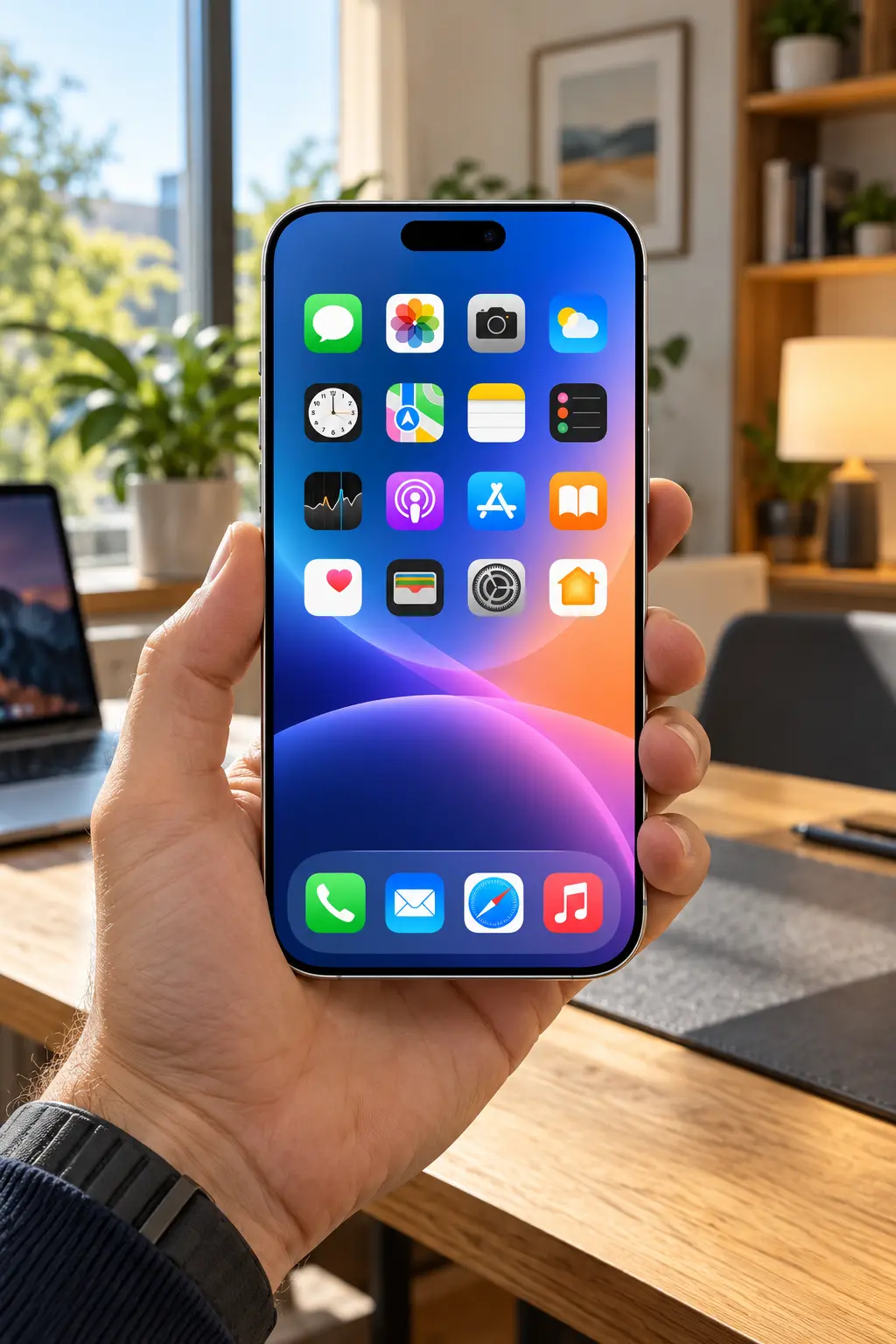
Visual Intelligence บน iPhone 18 Pro ทำให้กล้องไม่ได้มีไว้แค่ถ่ายรูป แต่สามารถใช้ “มองแล้วค้นหา” สิ่งที่อยู่ตรงหน้าได้ทันที ไม่ว่าจะเป็นสินค้า ป้าย อาคาร เมนู อุปกรณ์ หรือข้อความ โดยระบบจะวิเคราะห์ภาพแล้วเสนอข้อมูลหรือ Action ที่เกี่ยวข้องให้ผู้ใช้ทำต่อได้
แนวคิดหลักคือไม่ต้องพิมพ์ชื่อสิ่งที่กำลังเห็น เพียงเปิดกล้อง หันไปยังวัตถุ แล้วใช้ Visual Intelligence เพื่อค้นหา ถาม หรือแปลได้จากตรงนั้น
เมื่อเปิดกล้องแล้วใช้ Visual Intelligence ระบบจะวิเคราะห์สิ่งที่อยู่ในภาพ เช่น
จากนั้นจะแสดงตัวเลือกตามประเภทข้อมูลที่ตรวจพบ
ปัญหาของการค้นหาแบบปกติคือเราต้องรู้ว่าจะพิมพ์คำว่าอะไร
แต่ Visual Intelligence ช่วยแก้ปัญหานี้
เพราะสามารถใช้ภาพเป็นจุดเริ่มต้นได้
เห็นอะไร ก็เอากล้องชี้ไปที่สิ่งนั้นแล้วค้นหาต่อ
ก่อนเริ่ม ให้ตรวจว่า
จากนั้นจึงเปิดกล้องและเริ่มใช้งานได้
เปิด Camera
หันกล้องไปยังวัตถุที่ต้องการค้นหา
พยายามให้วัตถุอยู่กลางภาพและมีแสงเพียงพอ
จากนั้นเปิด Visual Intelligence ตามอินเทอร์เฟซที่ระบบแสดง
ควรให้วัตถุหลักกินพื้นที่พอสมควร
ถ้าวัตถุเล็กเกินไป ระบบอาจแยกไม่ออก
ถ้ามีหลายชิ้นในภาพ ควรเข้าใกล้หรือจัดเฟรมให้เหลือสิ่งที่สนใจ
หากเห็นสินค้าแต่ไม่รู้ชื่อ
หันกล้องไปที่สินค้า
แล้วใช้ Visual Intelligence เพื่อค้นหาสิ่งที่คล้ายกัน
เหมาะกับ
ได้
นี่เป็นหนึ่งในจุดเด่นของการค้นหาด้วยภาพ
แม้ไม่รู้ชื่อสินค้า แต่ระบบสามารถใช้ลักษณะภายนอก เช่น
เพื่อช่วยค้นหารายการใกล้เคียงได้
ตัวอย่างเช่นหันกล้องไปที่
แล้วถามว่า
“อุปกรณ์นี้คืออะไร”
หรือ
“ใช้ทำอะไร”
เหมาะมากกับอุปกรณ์ที่ไม่รู้ชื่อ
หากเห็นพอร์ตที่ไม่รู้จัก
ให้เข้าใกล้แล้วโฟกัสเฉพาะพอร์ตนั้น
จากนั้นถามว่า
“พอร์ตนี้คืออะไร”
ช่วยให้ค้นหาได้ง่ายกว่าพยายามอธิบายรูปร่างด้วยคำ
ถ่ายป้ายหรือหันกล้องไปที่ข้อความ
Visual Intelligence สามารถช่วยอ่านข้อมูลแล้วนำไป
ได้ตามสิ่งที่ตรวจพบ
ถ้าเจอป้ายภาษาอังกฤษ ญี่ปุ่น จีน หรือภาษาอื่นที่ระบบรองรับ
สามารถใช้กล้องแล้วเลือกแปล
ช่วยได้มากเวลาเดินทาง
หันกล้องไปที่เมนู
แล้วสามารถถามว่า
“เมนูนี้คืออะไร”
“ช่วยแปล”
“เมนูไหนเป็นอาหารเผ็ด”
ช่วยให้ไม่ต้องพิมพ์ชื่ออาหารเอง
ถ้าเห็นป้ายร้าน สามารถใช้ Visual Intelligence เพื่อช่วยค้นหาข้อมูลที่เกี่ยวข้อง
เช่น
ขึ้นอยู่กับข้อมูลที่ระบบค้นพบ
หากเห็นอาคารหรือสถานที่สำคัญ
สามารถใช้กล้องเพื่อค้นหาว่าเป็นสถานที่อะไร
จากนั้นถามต่อได้ เช่น
“ที่นี่คืออะไร”
หรือ
“มีข้อมูลอะไรบ้าง”
เหมาะมากเวลาเดินทาง
เช่นเห็น
แล้วถามข้อมูลเบื้องต้นได้ทันที
หันกล้องไปที่ใบ ดอก หรือทั้งต้น
แล้วถามว่า
“นี่คือต้นอะไร”
Visual Intelligence สามารถช่วยระบุเบื้องต้นได้
แต่ไม่ควรใช้คำตอบเดียวในการตัดสินว่าพืชกินได้หรือมีพิษหรือไม่
สามารถใช้กับสัตว์ที่อยู่ตรงหน้า
เช่น
เพื่อช่วยระบุชนิดเบื้องต้น
ผลลัพธ์อาจคลาดเคลื่อนได้หากภาพไม่ชัด
สามารถหันกล้องไปยังอาหารแล้วถามว่า
“นี่คืออาหารอะไร”
หรือ
“มีส่วนผสมอะไรบ้าง”
เหมาะกับการเรียนรู้และการเดินทาง
แต่ไม่ควรใช้ยืนยันเรื่องการแพ้อาหารเพียงอย่างเดียว
หันกล้องไปที่กล่องหรือฉลากสินค้า
จากนั้นสามารถ
ได้
เหมาะกับสินค้าที่มีฉลากภาษาต่างประเทศ
ถ้าเห็น Model Number บนสินค้า
เข้าใกล้ให้ตัวหนังสือชัด
จากนั้นใช้ Visual Intelligence อ่านและค้นหาต่อ
ช่วยลดการพิมพ์รหัสยาวเอง
หันกล้องไปที่หน้าปก
แล้วค้นหาชื่อหนังสือหรือข้อมูลเพิ่มเติมได้
ถ้าเปิดหน้าหนังสือ สามารถอ่านข้อความหรือแปลบางส่วนในฟีเจอร์ที่รองรับ
สามารถใช้กล้องกับ
เพื่อดึงข้อมูลสำคัญหรือทำ Action ต่อ
แต่ควรระวังข้อมูลส่วนตัว
ถ้าโปสเตอร์มี
Visual Intelligence อาจสามารถอ่านข้อมูลเหล่านี้และช่วยเพิ่มลง Calendar
ควรตรวจข้อมูลก่อนยืนยัน
หันกล้องไปที่นามบัตร
แล้วอ่าน
จากนั้นนำข้อมูลไปใช้งานต่อได้
กล้องสามารถช่วยอ่านข้อความในใบเสร็จ เช่น
จากนั้นอาจถาม AI ต่อเพื่อช่วยสรุปหรือคำนวณ
แต่ตัวเลขควรตรวจด้วยตนเอง
สำหรับ QR Code กล้อง iPhone สามารถอ่านได้โดยตรงอยู่แล้ว
Visual Intelligence มีประโยชน์เพิ่มเมื่อภาพมีข้อมูลอื่นร่วมด้วย เช่น
หลังระบบตรวจพบวัตถุ อาจมีตัวเลือกค้นหาภาพหรือสิ่งที่คล้ายกัน
เหมาะเมื่ออยากรู้
ได้ในระบบที่รองรับ
หลัง Visual Intelligence เห็นวัตถุ สามารถถาม ChatGPT เพิ่ม เช่น
“ช่วยอธิบายว่าอุปกรณ์นี้ทำงานอย่างไร”
ทำให้ค้นหาได้ลึกกว่าการหาภาพที่คล้ายกันอย่างเดียว
Search เหมาะกับการหา
ChatGPT เหมาะกับ
ใช้ร่วมกันจะมีประโยชน์ที่สุด
Workflow
ช่วยให้เข้าใจสินค้าก่อนซื้อ
หากเห็นอุปกรณ์เก่าแต่ไม่รู้รุ่น
สามารถถ่าย
แล้วค้นหาข้อมูลเบื้องต้นได้
เหมาะกับอะไหล่ที่ไม่รู้ชื่อ
แต่ควรหา Model Number ประกอบด้วย เพราะรูปร่างเพียงอย่างเดียวอาจเหมือนกันหลายรุ่น
ตัวอย่าง
หันกล้องให้เห็นหัว Connector ชัด ๆ แล้วถามว่าเป็นชนิดใด
ช่วยผู้ใช้มือใหม่ได้มาก
ถ้าหน้าจอเครื่องจักรหรืออุปกรณ์แสดง Error
หันกล้องไปที่ Error
แล้วถามว่า
“ข้อความนี้หมายความว่าอะไร”
สามารถช่วยค้นหาความหมายเบื้องต้นได้
ควร
เพราะ Text Recognition จะทำงานดีขึ้นเมื่อข้อความชัด
เพิ่มแสงหรือเปลี่ยนมุม
หลีกเลี่ยงการใช้แฟลชจนเกิดแสงสะท้อนบนฉลาก
โดยเฉพาะพื้นผิวเงา
ลองเอียงกล้องเล็กน้อย
ช่วยให้ข้อความบน
อ่านได้ง่ายขึ้น
จัดเฟรมให้สิ่งที่ต้องการอยู่เด่นที่สุด
หรือเลือกเฉพาะวัตถุนั้นหลังจากระบบแสดงผล
ช่วยลดการระบุผิด
ลองถ่ายมุมใหม่
และเพิ่มข้อมูลให้ AI เช่น
“นี่เป็นอุปกรณ์ Network”
หรือ
“ดูเฉพาะ Model Number”
บริบทเพิ่มเติมช่วยให้ผลลัพธ์ดีขึ้น
ภาพเบลออาจทำให้
ควรถ่ายใหม่ก่อนตัดสินใจ
ความแม่นขึ้นอยู่กับ
จึงไม่มีความแม่น 100%
สินค้าอิเล็กทรอนิกส์หลายรุ่นอาจใช้ตัวถังเดียวกัน
ควรตรวจ
อย่าใช้รูปทรงอย่างเดียว
ไม่ควรใช้กล้องเพื่อวินิจฉัยโรคหรืออาการทางการแพทย์
ถ้าเกี่ยวกับสุขภาพ ควรใช้ข้อมูลจากผู้เชี่ยวชาญ
แม้ระบบอาจบอกชื่อได้ แต่ไม่ควรใช้เพื่อยืนยันว่ากินได้
ความผิดพลาดอาจเป็นอันตราย
อย่าใช้คำตอบจากภาพเป็นคำแนะนำเดียวสำหรับงานไฟฟ้าแรงดันสูง
ควรดูคู่มือหรือผู้เชี่ยวชาญ
ถ้าจะใช้กับเอกสาร ควรดูว่ามี
อยู่หรือไม่
ถ้าภาพมีข้อมูลลับ
ให้หลีกเลี่ยงการส่งไปยังบริการ AI
โดยเฉพาะ
จำง่าย ๆ ว่า
ชี้ > เลือก > ค้นหา > ถามต่อ
ตัวอย่าง
ชี้กล้องไปที่ Router
เลือกตัวเครื่อง
ค้นหาว่าเป็นรุ่นอะไร
ถาม ChatGPT ว่ารองรับอะไรบ้าง
“นี่คืออะไร”
“รุ่นนี้คืออะไร”
“ใช้ทำอะไร”
“ช่วยแปลข้อความนี้”
“ค้นหาสินค้าที่คล้ายกัน”
“อุปกรณ์นี้ใช้กับอะไร”
“ช่วยอธิบายสิ่งที่เห็น”
ทำ 5 อย่าง
ช่วยเพิ่มโอกาสได้คำตอบตรงขึ้น
เหมาะกับ
โดยเฉพาะเวลาที่ “เห็นของ แต่ไม่รู้ชื่อ”
การค้นหาด้วยข้อความต้องรู้ Keyword
แต่ Visual Intelligence เริ่มจากภาพได้
จึงเหมาะกับวัตถุที่อธิบายด้วยคำยาก
หลังระบบเห็นสิ่งของแล้ว สามารถถามต่อด้วยภาษาธรรมชาติ
เช่น
“อันนี้ใช้กับ iPhone ได้ไหม”
ทำให้ Workflow ต่อเนื่องมากขึ้น
ถ้าค้นหาเจอประเภทของอุปกรณ์แล้ว สามารถถาม ChatGPT เพิ่มว่า
ช่วยเปลี่ยนจาก “รู้ชื่อ” ไปสู่ “เข้าใจการใช้งาน”
Visual Intelligence จากกล้อง iPhone 18 Pro ช่วยให้ผู้ใช้ค้นหาสิ่งที่อยู่ตรงหน้าได้โดยไม่ต้องรู้ชื่อหรือพิมพ์ Keyword ก่อน
สามารถใช้กับ
หลักการใช้งานง่าย ๆ คือ
เปิดกล้อง > หันไปที่สิ่งที่ต้องการ > เปิด Visual Intelligence > เลือก Search หรือถาม AI ต่อ
เพื่อให้ได้ผลดีที่สุด ควรทำให้ภาพชัด เห็นวัตถุเต็มพอสมควร และถ้ามี Model Number หรือข้อความบนฉลากควรให้เห็นด้วย
Visual Intelligence จึงเหมาะมากกับสถานการณ์ที่เราเห็นสิ่งหนึ่งอยู่ตรงหน้า แต่ไม่รู้ว่าจะพิมพ์คำค้นว่าอะไร เพราะสามารถเปลี่ยนภาพตรงหน้าให้กลายเป็นจุดเริ่มต้นของการค้นหาได้ทันที







