Contact
Line : comsiam
Contact
Line : comsiam

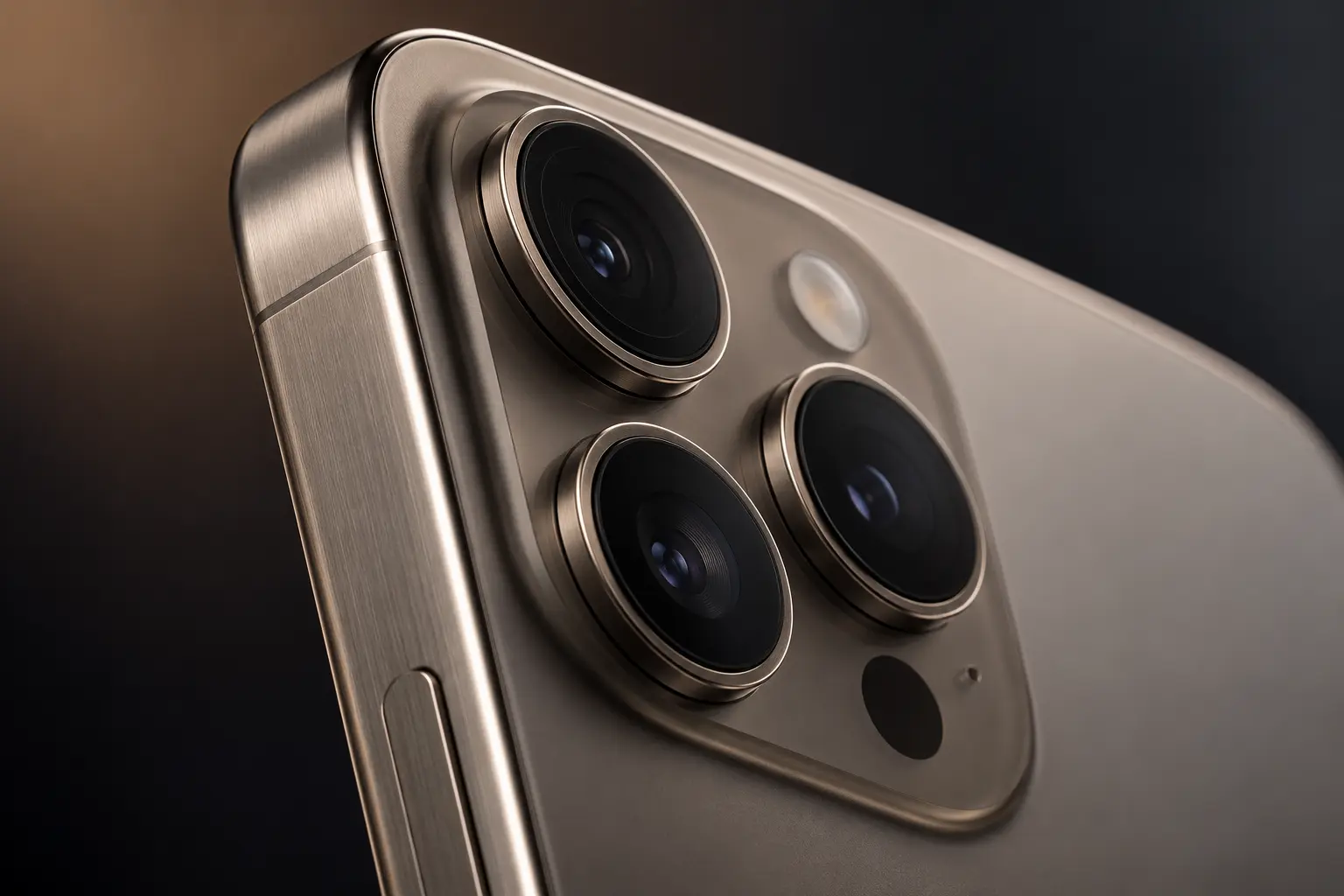
Siri Mode ใน Camera บน iPhone 18 Pro เป็นฟีเจอร์ของ Siri AI บน iOS 27 ที่ทำงานร่วมกับ Visual Intelligence ทำให้ผู้ใช้สามารถเปิดกล้อง มองสิ่งที่อยู่ตรงหน้า แล้วถาม Siri ค้นหา หรือสั่งงานต่อจากสิ่งที่กล้องเห็นได้ทันที โดยไม่ต้องถ่ายรูปแล้วสลับไปหาแอปอื่นก่อน
จุดเด่นของ Siri Mode ใน Camera คือการรวม “กล้อง + Visual Intelligence + Siri AI” ไว้ในขั้นตอนเดียว เหมาะกับการระบุวัตถุ อ่านข้อมูล ถามเกี่ยวกับอาหาร ค้นหาสินค้า หรือทำ Action เช่นแบ่งบิลและนำบัตรเข้า Apple Wallet ในสถานการณ์ที่ระบบรองรับ
Siri Mode คือโหมดในแอป Camera ที่เปิดให้ Siri AI ใช้ Visual Intelligence วิเคราะห์สิ่งที่อยู่ในเฟรมกล้อง
ผู้ใช้สามารถ
ได้โดยตรงจาก Camera
Apple ระบุว่า Siri Mode ใน Camera สามารถใช้ค้นหา ถามคำถาม และทำงานจากสิ่งรอบตัวได้ด้วยการแตะเพียงไม่กี่ครั้ง
ต้องเปิด Siri AI Beta ก่อน หากต้องการใช้ Siri Mode ใน Camera
Apple ระบุว่า Siri AI Beta บน iOS 27 ต้องใช้อุปกรณ์ที่รองรับ Apple Intelligence และตั้งภาษา Siri กับภาษาของเครื่องเป็นภาษาที่รองรับ โดย Siri AI เริ่มเปิดให้ใช้ภาษาอังกฤษก่อน
ไปที่
Settings > Siri
จากนั้นเลือกเปิด Siri
และหากมีตัวเลือก
Try Siri AI (Beta)
ให้เปิดตามขั้นตอนบนหน้าจอ
เมื่อ Siri AI พร้อมแล้ว จะสามารถใช้ Siri Mode ใน Camera ได้บนอุปกรณ์ที่รองรับ
เปิดแอป Camera
จากนั้นแตะ
Siri
เพื่อสลับเข้าสู่ Siri Mode
เมื่อเข้าสู่โหมดนี้แล้ว กล้องจะยังแสดงภาพตรงหน้า แต่สามารถใช้ Siri AI ถามเกี่ยวกับสิ่งที่อยู่ในเฟรมได้
ได้
บน iPhone รุ่นที่รองรับ Camera Control สามารถกด Camera Control ค้างเพื่อเข้าสู่ Siri Mode หรือ Visual Intelligence ได้ตามบริบท
Apple ระบุว่าสามารถ Click and Hold Camera Control เพื่อเปิด Siri Mode ใน Camera ได้
Apple ระบุว่าสามารถกด Camera Control ค้างจากหน้าจอล็อกเพื่อเข้าสู่ Siri Mode ใน Camera ได้บนรุ่นที่รองรับ
ทำให้เหมาะกับสถานการณ์ที่ต้องการถามเกี่ยวกับสิ่งตรงหน้าอย่างรวดเร็ว
หลังเข้าสู่ Siri Mode
ตัวอย่าง
“นี่คืออะไร”
“อาหารนี้มีอะไรบ้าง”
“อุปกรณ์นี้ใช้ทำอะไร”
Apple ระบุขั้นตอนหลักคือเปิด Siri Mode หันกล้องไปยังสิ่งรอบตัว แล้วแตะ Ask เพื่อถามคำถาม
ไม่จำเป็น
นี่คือข้อดีสำคัญ
Siri Mode สามารถทำงานกับสิ่งที่อยู่ใน Camera Viewfinder ได้โดยตรง จึงไม่ต้องถ่ายภาพเก็บไว้ก่อนทุกครั้ง
หันกล้องไปยังวัตถุ
แล้วถามว่า
“นี่คืออะไร”
เหมาะกับ
ช่วยลดปัญหาที่ไม่รู้ว่าจะใช้ Keyword อะไรในการค้นหา
ตัวอย่างเช่นหันกล้องไปที่
จากนั้นถาม
“อุปกรณ์นี้ใช้ทำอะไร”
หรือ
“พอร์ตนี้คืออะไร”
เหมาะกับผู้ใช้มือใหม่หรือช่างที่เจออุปกรณ์ไม่คุ้นเคย
Apple แสดงตัวอย่าง Siri Mode ใน Camera ที่ใช้ Visual Intelligence วิเคราะห์อาหารและแสดงข้อมูลเกี่ยวกับอาหารที่อยู่ตรงหน้า
ผู้ใช้จึงสามารถถาม เช่น
“อาหารนี้คืออะไร”
“มีส่วนผสมอะไรบ้าง”
หรือ
“มีข้อมูลโภชนาการอะไร”
ในสถานการณ์ที่ระบบระบุอาหารได้ Siri Mode สามารถเสนอข้อมูลที่เกี่ยวข้องกับอาหารและโภชนาการได้
แต่ข้อมูลด้านสุขภาพและโภชนาการควรตรวจจากฉลากจริงหรือแหล่งที่เชื่อถือได้เพิ่มเติม
ได้ในสถานการณ์ที่รองรับ
Apple ยกตัวอย่างว่าเมื่อกล้องมองเห็นใบเสร็จหรือเช็ค อาจมีคำแนะนำ
“Split Bill with Apple Cash”
ให้แตะเพื่อดำเนินการแบ่งบิลต่อได้
หลักการคือ
ฟีเจอร์จริงขึ้นอยู่กับบริการและภูมิภาคที่รองรับ
Apple ระบุว่า Siri Mode ใน Camera สามารถช่วยทำ Quick Action เช่นนำบัตรเข้า Apple Wallet ได้ในกรณีที่ระบบตรวจพบข้อมูลที่รองรับ
จึงช่วยลดขั้นตอนการกรอกข้อมูลด้วยตัวเอง
หันกล้องไปที่นามบัตร
แล้วถามเกี่ยวกับข้อมูลบนบัตร เช่น
จากนั้นอาจมี Action ที่เกี่ยวข้องตามข้อมูลที่ระบบตรวจพบ
หากกล้องเห็นโปสเตอร์ที่มี
สามารถถาม Siri เกี่ยวกับข้อมูลเหล่านั้นได้
และหากระบบรองรับ อาจมี Action ให้สร้าง Event ต่อ
หันกล้องไปที่ป้าย
แล้วถามว่า
“ข้อความนี้หมายความว่าอะไร”
เหมาะกับการเดินทางและการอ่านภาษาที่ไม่คุ้นเคย
สามารถหันกล้องไปที่เมนูแล้วถามว่า
“เมนูนี้คืออะไร”
“จานไหนเผ็ด”
“ช่วยอธิบายเมนูนี้”
ช่วยลดการพิมพ์ชื่ออาหารยาว ๆ
Siri Mode ใน Camera ใช้ Visual Intelligence จึงสามารถค้นหาโดยอิงจากสิ่งที่อยู่ในเฟรมได้
เหมาะกับเวลาที่เห็นสินค้าแต่ไม่รู้ชื่อ
ตัวอย่าง
เห็นรองเท้าหรือกระเป๋าที่สนใจ
หันกล้องไปแล้วถามว่า
“นี่เป็นสินค้าประเภทอะไร”
หรือค้นหาสิ่งที่คล้ายกัน
ช่วยให้เริ่มค้นหาจากภาพแทน Keyword
สามารถถามได้ว่า
“เครื่องนี้ใช้ทำอะไร”
“รุ่นนี้คืออะไร”
แต่ถ้าต้องการระบุรุ่นให้แม่น ควรให้กล้องเห็น Model Number หรือ Label ด้วย
หันกล้องให้เห็นฉลากชัด
แล้วถามเกี่ยวกับ
เหมาะกับฉลากที่มีข้อความเยอะ
นอกจากแบ่งบิล สามารถถามเกี่ยวกับข้อมูลในใบเสร็จได้ เช่น
“ยอดรวมเท่าไร”
“มีสินค้ากี่รายการ”
แต่ควรตรวจตัวเลขด้วยตัวเองอีกครั้ง
หันกล้องไปที่หน้าปกหรือข้อความ
แล้วถามว่า
“หนังสือนี้เกี่ยวกับอะไร”
หรือ
“อธิบายข้อความนี้”
เหมาะกับการเรียนรู้แบบรวดเร็ว
ถ้าเห็น Diagram บนกระดาษหรือหน้าจอ
สามารถหันกล้องไปแล้วถาม
“แผนภาพนี้อธิบายอะไร”
ช่วยให้เข้าใจข้อมูลภาพโดยไม่ต้องอธิบายเองทั้งหมด
ถ้าอุปกรณ์แสดง Error
หันกล้องให้เห็นข้อความชัด แล้วถามว่า
“Error นี้หมายความว่าอะไร”
เหมาะกับงานแก้ปัญหาเบื้องต้น
สามารถช่วยระบุ Label หรือข้อมูลที่เห็นได้
แต่ไม่ควรใช้ Siri Mode เป็นแหล่งเดียวในการซ่อมเครื่องจักรหรือระบบที่มีความเสี่ยง
ควรตรวจคู่มือของผู้ผลิตด้วย
ได้
Siri AI เป็นระบบสนทนา จึงสามารถถามต่อจากบริบทเดิมได้
เช่น
“นี่คือเราเตอร์รุ่นอะไร”
แล้วถามต่อว่า
“รองรับ Wi-Fi รุ่นไหน”
ช่วยให้ไม่ต้องเริ่มคำถามใหม่ทุกครั้ง
หาก Siri Conversation เปิดอยู่ สามารถ Swipe Up จากด้านล่างเพื่อปิดการสนทนา
จากนั้นแตะปุ่ม Close เพื่อออกจากผลลัพธ์ตามขั้นตอนของ Apple
Visual Intelligence คือระบบที่ช่วยทำความเข้าใจสิ่งที่กล้องเห็น
Siri Mode คืออินเทอร์เฟซที่ให้ Siri AI ใช้ความสามารถ Visual Intelligence แล้วเปิดให้เราสนทนาและสั่งงานต่อได้
จึงสามารถมองว่า
Visual Intelligence = การมองและเข้าใจ
Siri Mode = การถามและทำต่อ
Camera ปกติเน้น
Siri Mode เน้น
ดังนั้นไม่ได้ถูกสร้างมาแทนโหมดถ่ายภาพปกติ
Siri Mode ใน Camera ใช้กับโลกจริงที่กล้องกำลังมองเห็น
ส่วน Visual Intelligence จาก Screenshot ใช้กับสิ่งที่อยู่บนหน้าจอ iPhone
Apple รองรับทั้งสองรูปแบบบน iOS 27
เหมาะเมื่อสิ่งที่ต้องการรู้อยู่ “ตรงหน้า”
เช่น
ไม่จำเป็นต้องถ่ายภาพเก็บไว้ก่อน
ถ้าสิ่งที่ต้องการรู้อยู่บนหน้าจอ iPhone เช่น
ควรใช้ Screenshot + Visual Intelligence จะตรงงานกว่า
ยิ่งชัดยิ่งดี
ควร
ช่วยให้ระบบวิเคราะห์ได้แม่นขึ้น
เข้าใกล้วัตถุที่สนใจ
หรือเปลี่ยนมุมกล้องให้วัตถุนั้นเด่นขึ้น
ช่วยให้ Siri เข้าใจว่าเรากำลังถามถึงอะไร
ถามใหม่โดยเจาะจงขึ้น
แทนที่จะถามว่า
“นี่คืออะไร”
ลองถามว่า
“อุปกรณ์สีดำตรงกลางภาพคืออะไร”
หรือ
“อ่านข้อความบนฉลากแล้วบอกรุ่น”
ช่วยลดความกำกวม
Visual Intelligence มี Workflow ที่สามารถถาม ChatGPT เกี่ยวกับวัตถุได้ด้วย โดย Apple ระบุว่าสามารถแตะ Ask แล้วถามเกี่ยวกับวัตถุ จากนั้นพิมพ์หรือพูดคำถามต่อได้
แต่ Siri Mode เองใช้ Siri AI เป็นอินเทอร์เฟซหลัก
ความสามารถบางส่วนอาจทำงานบนอุปกรณ์ แต่การค้นหาข้อมูลและงานที่ใช้โมเดลฝั่งเซิร์ฟเวอร์ต้องพึ่งการเชื่อมต่อ
Siri AI บางฟีเจอร์ที่ใช้โมเดลฝั่งเซิร์ฟเวอร์ยังอาจมีข้อจำกัดการใช้งานตามระบบของ Apple
มีได้
Apple ระบุว่าฟีเจอร์ Apple Intelligence บางประเภทที่พึ่งพาโมเดลฝั่งเซิร์ฟเวอร์อาจมี Daily Usage Limits ซึ่งแตกต่างตามฟีเจอร์ ความซับซ้อนของคำขอ และความต้องการของระบบ
Apple Intelligence บน iOS 27 รองรับหลายภาษา แต่ Siri AI เริ่มเปิดให้ใช้ภาษาอังกฤษก่อน และความพร้อมของแต่ละฟีเจอร์แตกต่างกันตามภาษาและภูมิภาค
ดังนั้นหาก Siri Mode ไม่ปรากฏ ควรตรวจ Language Settings ก่อน
ตรวจตามลำดับ
ไปที่
Settings > Camera > Camera Control
แล้วตรวจการตั้งค่าปุ่ม
Apple ให้ปรับวิธีเรียก Camera Control รวมถึง Single Click หรือ Double Click และตัวเลือก Accessibility ได้
ได้
Apple ระบุว่าสามารถกำหนดว่าฟีเจอร์ Siri ใดใช้ได้ และ Siri เข้าถึง Content ใดได้ผ่าน Screen Time
เหมาะกับเครื่องที่ต้องการจำกัดการใช้งานบางประเภท
แม้ Apple ออกแบบ Siri และ Apple Intelligence โดยให้ผู้ใช้ควบคุมการแชร์ข้อมูล แต่ผู้ใช้ควรตรวจสิ่งที่อยู่ในเฟรมด้วย
อย่าให้กล้องจับข้อมูลที่ไม่จำเป็น เช่น
โดยเฉพาะเมื่อกำลังส่งคำถามไปยังบริการออนไลน์
ไม่ควรใช้กล้องเพื่อถาม AI เกี่ยวกับ
ข้อมูลเหล่านี้ไม่จำเป็นต่อการวิเคราะห์ทั่วไป
ไม่
Siri และ Visual Intelligence อาจ
ข้อมูลสำคัญควรตรวจจากฉลาก คู่มือ หรือแหล่งต้นฉบับอีกครั้ง
ใช้สูตร
ชี้สิ่งที่ต้องการ + บอกสิ่งที่อยากรู้ + บอกรูปแบบคำตอบ
ตัวอย่าง
“ดูอุปกรณ์ตรงกลางภาพ แล้วบอกว่าเป็นอะไร ใช้ทำอะไร และสรุปเป็น 3 ข้อ”
ชัดกว่าถามเพียง
“นี่คืออะไร”
“นี่คืออะไร”
“ช่วยแปลป้ายนี้”
“อาหารนี้คืออะไร”
“บอกข้อมูลโภชนาการของอาหารนี้”
“อุปกรณ์นี้ใช้ทำอะไร”
“อ่านข้อความบนฉลากให้หน่อย”
“ช่วยอธิบาย Error นี้”
“ค้นหาสิ่งที่คล้ายกัน”
มีประโยชน์กับ
เพราะเริ่มต้นจากกล้องได้ทันที
สามารถใช้กับ
แล้วถามคำถามต่อด้วยภาษาธรรมชาติ
ช่วยลดเวลาการค้นหา Keyword
ถ้าเห็นของที่สนใจ สามารถเริ่มค้นหาจากสิ่งที่กล้องเห็น
จากนั้นถามเพิ่มเติมว่า
แต่ราคาและข้อมูลการซื้อควรตรวจจากร้านจริงอีกครั้ง
นักเรียนสามารถใช้กับ
แล้วถามให้ Siri อธิบายแบบง่ายได้
แต่ควรใช้เพื่อช่วยเรียน ไม่ใช่แทนการตรวจแหล่งข้อมูลต้นฉบับ
เหมาะที่สุดกับสถานการณ์ที่
สิ่งที่อยากรู้อยู่ตรงหน้า แต่ไม่รู้ชื่อหรือไม่อยากพิมพ์
เพียงเปิดกล้องและถาม
จึงช่วยลดขั้นตอนจากเดิมที่ต้อง
ถ่ายภาพ > เปิด Search > พิมพ์ Keyword > หาอีกครั้ง
เหลือเป็น
กล้อง > Siri > ถาม
Siri Mode ใน Camera บน iPhone 18 Pro คือการนำ Siri AI และ Visual Intelligence มาใช้กับภาพสดจากกล้อง ทำให้สามารถค้นหา ถามคำถาม และทำ Action จากสิ่งรอบตัวได้โดยตรง
วิธีใช้งานหลักคือ
เปิด Camera > แตะ Siri หรือกด Camera Control ค้าง > หันกล้องไปที่สิ่งที่ต้องการ > แตะ Ask > ถามคำถาม
Apple ยืนยันว่า Siri Mode ใน Camera บน iOS 27 สามารถใช้ค้นหา ถามคำถาม และทำ Action จากสิ่งที่อยู่ในเฟรม รวมถึงตัวอย่างอย่างการแบ่งบิลและนำบัตรเข้า Apple Wallet ได้ในสถานการณ์ที่รองรับ
ฟีเจอร์นี้เหมาะกับการเดินทาง การเรียน งานไอที การดูสินค้า การอ่านฉลาก และสถานการณ์ที่มองเห็นสิ่งหนึ่งอยู่ตรงหน้าแต่ไม่รู้ว่าจะค้นหาด้วยคำว่าอะไร
ข้อสำคัญคือควรตรวจคำตอบกับข้อมูลจริงอีกครั้ง โดยเฉพาะรุ่นสินค้า ตัวเลข ข้อมูลสุขภาพ หรือสิ่งที่เกี่ยวข้องกับความปลอดภัย เพราะ Visual Intelligence และ AI ยังมีโอกาสวิเคราะห์ผิดได้







