Contact
Line : comsiam
Contact
Line : comsiam

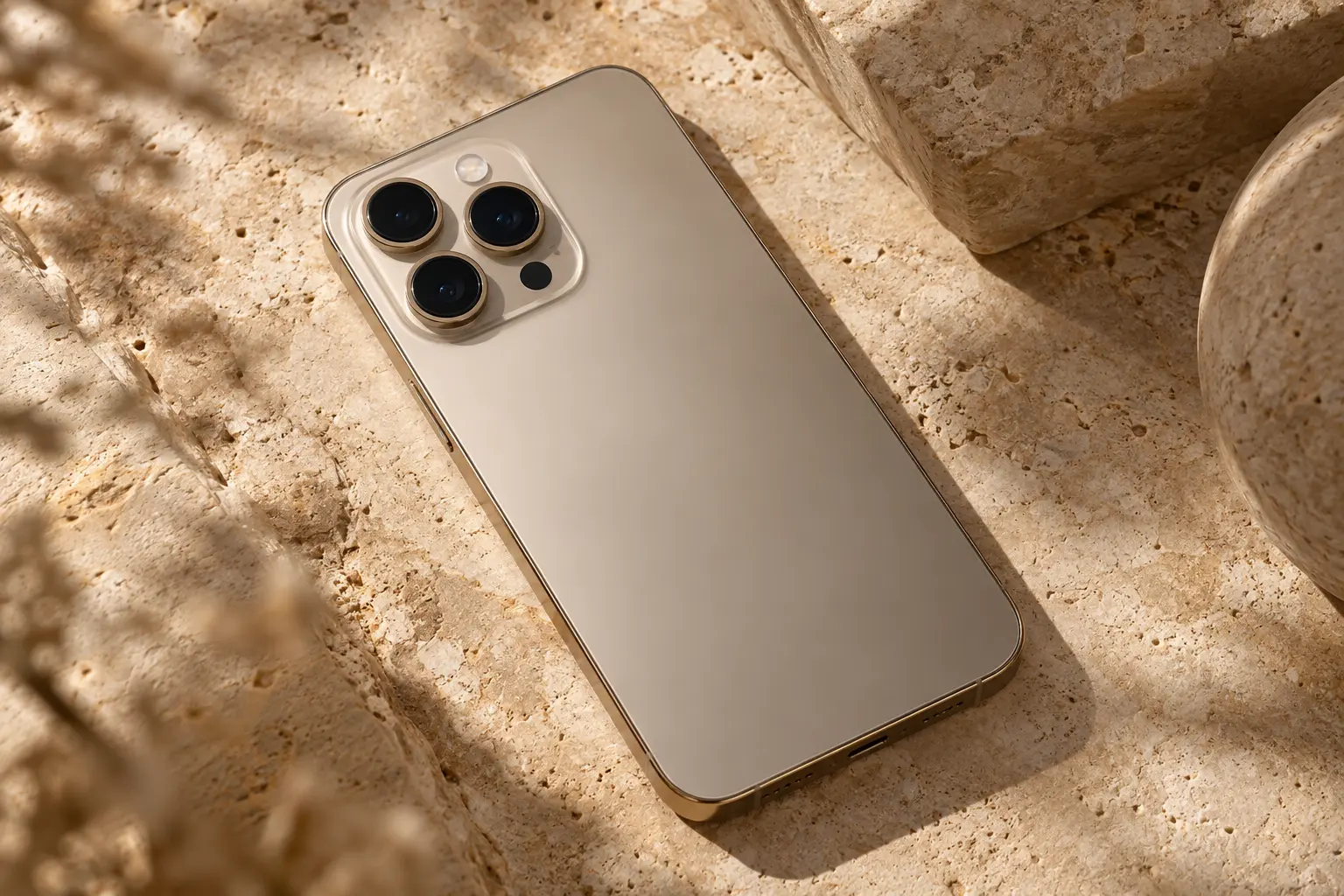
Visual Intelligence บน iPhone 18 Pro ช่วยให้ iPhone เข้าใจสิ่งที่กล้องเห็นหรือสิ่งที่อยู่บนหน้าจอ แล้วนำไปค้นหา แปล สรุป หรือถาม AI ต่อได้ การเริ่มใช้งานครั้งแรกไม่ซับซ้อน แต่ควรตรวจ Apple Intelligence, ภาษา, อินเทอร์เน็ต และเวอร์ชัน iOS ให้พร้อมก่อน
เมื่อเปิดใช้งานได้แล้ว Visual Intelligence สามารถใช้กับสิ่งรอบตัวได้ทันที เช่น ป้าย สินค้า อาหาร อุปกรณ์ไอที เอกสาร หรือข้อความบนหน้าจอ
ควรตรวจว่า
ถ้าข้อใดข้อหนึ่งยังไม่พร้อม ฟีเจอร์อาจไม่แสดง
เปิด
Settings
จากนั้นเข้า
Apple Intelligence & Siri
ตรวจว่า Apple Intelligence เปิดและพร้อมใช้งาน
หากระบบยังแสดงว่ากำลังดาวน์โหลดหรือเตรียมโมเดล ควรรอให้เสร็จก่อน
ไปที่
Settings > General > Software Update
ถ้ามีอัปเดตใหม่ ควรอัปเดตก่อน
Visual Intelligence และ Apple Intelligence เป็นฟีเจอร์ที่ได้รับการปรับปรุงต่อเนื่อง การใช้เวอร์ชันล่าสุดช่วยลดปัญหาเมนูหายหรือฟีเจอร์ทำงานไม่ครบ
ภาษาเครื่องและภาษา Siri ควรเป็นภาษาที่ Apple Intelligence รองรับ
หากตั้งภาษาที่ไม่รองรับ Visual Intelligence บางความสามารถอาจไม่แสดง
หลังเปลี่ยนภาษา อาจต้องรอระบบดาวน์โหลดโมเดลภาษาใหม่
ควรเปิด
เพราะ Visual Intelligence ทำงานร่วมกับ Siri AI และ Apple Intelligence ในหลาย Workflow
โดยเฉพาะการถามต่อหรือสั่ง Action จากสิ่งที่ระบบเห็น
บน iPhone 18 Pro สามารถเปิด Visual Intelligence จาก Camera ในโหมดที่รองรับ
จากนั้นหันกล้องไปยังสิ่งที่ต้องการวิเคราะห์
เช่น
เมื่อระบบตรวจพบสิ่งที่ใช้งานต่อได้ จะมีตัวเลือกที่เกี่ยวข้องปรากฏขึ้น
ใน iOS เวอร์ชันที่รองรับ สามารถใช้ Siri Mode ใน Camera เพื่อให้ Siri และ Visual Intelligence ช่วยเข้าใจสิ่งที่อยู่ตรงหน้า
เปิด Camera
จากนั้นเข้าสู่โหมดที่รองรับ Visual Intelligence
แล้วหันกล้องไปยังสิ่งที่ต้องการ
จากนั้นถามด้วยภาษาธรรมชาติ
ลองถามว่า
“นี่คืออะไร”
“สิ่งนี้ใช้ทำอะไร”
“ช่วยแปลข้อความนี้”
“บอกข้อมูลเกี่ยวกับสิ่งที่เห็น”
เหมาะสำหรับทดสอบว่าระบบทำงานหรือไม่
Visual Intelligence สามารถใช้กับสิ่งที่อยู่บนหน้าจอในฟีเจอร์ที่รองรับ
ตัวอย่างเช่น
จากนั้นเลือก Visual Intelligence เพื่อค้นหาหรือถามต่อ
จับภาพหน้าจอที่ต้องการ
จากนั้นเปิดเครื่องมือ Visual Intelligence
เลือกส่วนที่สนใจ
แล้วใช้คำสั่ง เช่น
“อธิบาย Error นี้”
หรือ
“ค้นหาสินค้าที่คล้ายกัน”
ได้
ถ้าหน้าจอมีหลายวัตถุ ควรเลือกเฉพาะส่วนที่ต้องการ
เช่น
ช่วยให้ระบบเข้าใจเป้าหมายชัดขึ้น
แนะนำให้ลองกับสิ่งง่าย ๆ ก่อน เช่น
จะช่วยให้เข้าใจรูปแบบการใช้งานโดยไม่ซับซ้อน
หันกล้องไปที่ข้อความ
แล้วลอง
“แปลเป็นไทย”
หรือ
“สรุปข้อความนี้”
เหมาะสำหรับทดสอบความสามารถด้าน Text Recognition
หันกล้องไปที่สินค้า
จากนั้นลองถามว่า
“สินค้านี้คืออะไร”
หรือ
“มีสินค้าแบบใกล้เคียงไหม”
ช่วยทดสอบทั้งการมองเห็นและการค้นหา
ถ้ามี Error บนคอมพิวเตอร์หรือ Router
ใช้กล้องหรือ Screenshot
แล้วถามว่า
“Error นี้หมายความว่าอะไร”
เป็นกรณีใช้งานที่เห็นประโยชน์ชัดมาก
ได้ใน Workflow ที่รองรับ
หากเปิด ChatGPT Integration ไว้ สามารถส่งบริบทจาก Visual Intelligence ไปถาม ChatGPT เพิ่มได้
เหมาะกับคำถามที่ต้องการคำอธิบายลึกขึ้น
ไม่จำเป็นในทุกกรณี
การใช้งานบางแบบสามารถใช้ ChatGPT ผ่าน Apple Intelligence โดยไม่ต้องล็อกอิน
แต่ถ้าเข้าสู่ระบบ อาจได้ความสามารถเพิ่มเติมตามบัญชีและการตั้งค่า
ไปที่
Settings > Apple Intelligence & Siri > ChatGPT
จากนั้นเปิดการใช้งานตามเมนูที่แสดง
ถ้าไม่ต้องการใช้ ChatGPT ก็ยังสามารถใช้ Visual Intelligence ส่วนของ Apple ได้
แนะนำให้เปิด หากต้องการควบคุมข้อมูล
โดยเฉพาะเมื่อใช้กับ
ช่วยให้ตรวจได้ก่อนว่ากำลังส่งอะไรออกไป
บางความสามารถอาจทำบนเครื่องได้
แต่การค้นหาเว็บ การใช้ ChatGPT หรือบริการออนไลน์อื่นต้องใช้อินเทอร์เน็ต
ถ้าไม่มีเน็ต ความสามารถบางอย่างอาจจำกัด
ไม่จำเป็นเสมอไป
Cellular ก็ใช้งานได้ถ้าระบบและแพ็กเกจข้อมูลรองรับ
แต่ Wi-Fi เหมาะกับการตั้งค่าครั้งแรกและดาวน์โหลดโมเดล
ลองตรวจตามลำดับ
เป็นจุดที่ควรเช็กก่อนอย่างอื่น
ใช้ Search ใน Settings
ลองค้นคำว่า
Visual Intelligence
หรือ
Apple Intelligence
เพราะตำแหน่งเมนูอาจเปลี่ยนตามเวอร์ชัน iOS
อย่าเพิ่งตกใจ
ระบบอาจกำลังดาวน์โหลดโมเดลภาษาใหม่
ต่อ Wi-Fi
เสียบชาร์จ
แล้วรอสักระยะก่อนลองใหม่
ลอง
ภาพที่ชัดช่วยให้วิเคราะห์ได้ดีขึ้น
ควรเลือกหรือ Crop ให้เหลือเฉพาะสิ่งที่ต้องการ
ช่วยลดการตอบผิดเป้าหมาย
เข้าใกล้ให้ข้อความใหญ่ขึ้น
หรือใช้ Zoom
แต่ไม่ควร Zoom มากจนภาพแตก
ถ้าข้อความไม่ชัด ระบบอาจอ่านผิด
การอ่านข้อความภาษาไทยอาจทำได้ในบางบริบท แต่ความสามารถของ Apple Intelligence และฟีเจอร์ AI บางส่วนขึ้นอยู่กับภาษาที่ระบบรองรับ
ถ้าเมนูไม่ขึ้น ควรตรวจ Language Support ก่อน
เป็นตัวอย่างที่ดีมาก
หันกล้องไปที่ป้าย
แล้วลอง
“แปลเป็นไทย”
หรือ
“อธิบายข้อความนี้”
ช่วยทดสอบทั้ง OCR และ AI
ตัวอย่าง
หันกล้องไปที่ Router
แล้วถามว่า
“อุปกรณ์นี้คืออะไร”
จากนั้นถามต่อว่า
“พอร์ตนี้ใช้ทำอะไร”
ช่วยให้เห็นความสามารถแบบต่อเนื่อง
หันกล้องไปที่เมนู
แล้วถามว่า
“ช่วยแปลเมนูนี้”
หรือ
“เมนูไหนเผ็ด”
เหมาะมากกับการใช้งานจริง
หากโปสเตอร์มีวันและเวลา
Visual Intelligence อาจช่วยอ่านและเสนอ Action เช่นเพิ่มลง Calendar
ควรตรวจรายละเอียดก่อนยืนยัน
เมื่อระบบตรวจพบ Event
ให้ตรวจ
ก่อนกดเพิ่ม
อย่ากดบันทึกทันทีโดยไม่ตรวจ
หันกล้องไปที่นามบัตร
ระบบสามารถอ่านข้อความ เช่น
จากนั้นนำไปใช้ต่อได้
สามารถถามว่า
“ยอดรวมเท่าไร”
หรือ
“ช่วยแยกรายการ”
แต่ต้องตรวจตัวเลขเองเสมอ
ถ้ารูปอยู่ในเครื่องแล้ว ไม่จำเป็นต้องถ่ายใหม่เสมอไป
สามารถเปิดรูป แล้วใช้เครื่องมือที่รองรับเพื่อค้นหาหรือถามข้อมูลจากภาพ
เปิด Screenshot
จากนั้นเลือกสิ่งที่สนใจ
แล้วถาม AI หรือค้นหาต่อได้
เหมาะกับ Error และข้อมูลจากแอปอื่น
ถ้าเห็นรูปสินค้าใน Safari
สามารถใช้ Screenshot หรือ Visual Intelligence บนหน้าจอเพื่อค้นหาสิ่งที่คล้ายกันหรือถามข้อมูลเพิ่มได้
ถ้าเห็นรูปสินค้า ป้าย หรือข้อความในโพสต์
สามารถใช้ Screenshot แล้วนำเข้า Workflow ของ Visual Intelligence ได้
แต่ควรเคารพความเป็นส่วนตัวของเจ้าของเนื้อหา
ไม่
AI สามารถตอบผิดได้
เช่น
จึงควรตรวจข้อมูลสำคัญเสมอ
ไม่ควรใช้ Visual Intelligence เพื่อตัดสินว่า
ควรใช้ผู้เชี่ยวชาญหรือแหล่งข้อมูลทางการแพทย์แทน
ถ้าเป็นไฟบ้าน แรงดันสูง หรือระบบอันตราย
อย่าพึ่ง AI จากภาพเพียงอย่างเดียว
ควรใช้คู่มือหรือช่างที่มีความรู้
ก่อนใช้กับ Screenshot หรือเอกสาร ให้ตรวจว่ามี
หรือไม่
ถ้าไม่จำเป็นควร Crop ออก
อย่าใช้ Visual Intelligence กับข้อมูลอย่าง
ควรปิดหรือครอปออกก่อนเสมอ
ลอง 3 งานนี้
ถ้าทั้ง 3 ทำงานได้ แสดงว่าระบบหลักพร้อมใช้งาน
ตรวจ
และลอง Restart เครื่อง
อาจขึ้นอยู่กับ
ควรลองกับวัตถุหรือข้อความง่าย ๆ ก่อนเพื่อทดสอบระบบ
ทำตามนี้
เพียงเท่านี้ก็เริ่มใช้งานได้แล้ว
Visual Intelligence ทำงานตามแนวคิด
มอง > เลือก > ถาม > ทำต่อ
เช่น
มองป้าย
เลือกข้อความ
แปล
เพิ่มข้อมูลที่ต้องการ
หรือ
มองสินค้า
เลือกสินค้า
ค้นหา
ถาม ChatGPT ต่อ
การเริ่มใช้ Visual Intelligence บน iPhone 18 Pro ควรเริ่มจากตรวจว่า Apple Intelligence, Siri, ภาษา, iOS และอินเทอร์เน็ตพร้อมใช้งานก่อน
จากนั้นสามารถเปิด Visual Intelligence ผ่าน Camera หรือจากสิ่งที่อยู่บนหน้าจอในฟีเจอร์ที่รองรับ แล้วทดลองกับงานง่าย ๆ เช่น
หลักสำคัญคือภาพต้องชัด เลือกเฉพาะสิ่งที่ต้องการ และตรวจข้อมูลสำคัญอีกครั้งเสมอ
เมื่อเข้าใจ Workflow มอง > เลือก > ถาม > ทำต่อ แล้ว Visual Intelligence จะกลายเป็นหนึ่งในเครื่องมือ AI ที่ใช้งานได้จริงที่สุดบน iPhone 18 Pro







