Contact
Line : comsiam
Contact
Line : comsiam

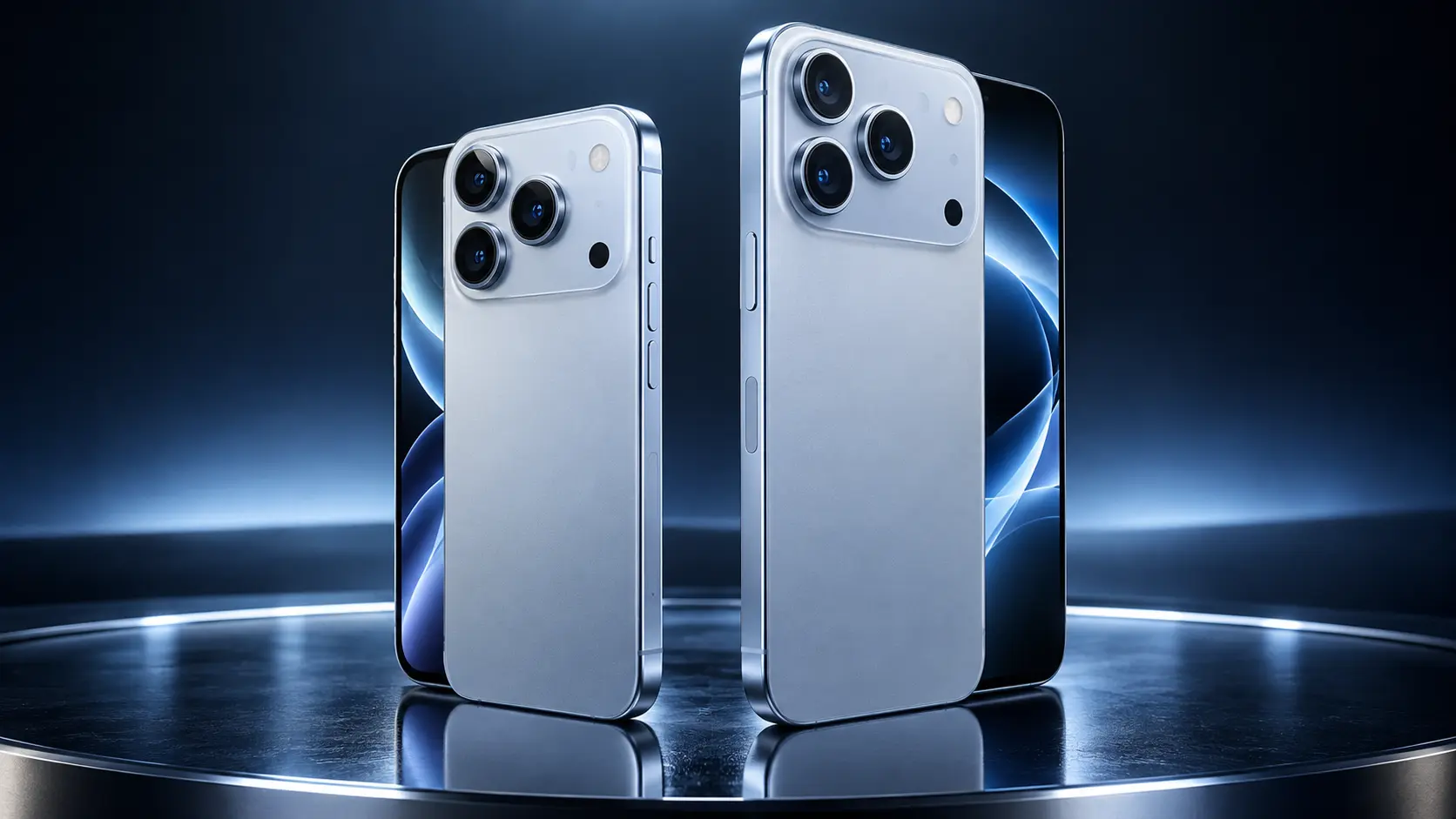
Widget บนหน้าจอล็อกของ iPhone 18 Pro ช่วยให้ดูข้อมูลสำคัญได้โดยไม่ต้องปลดล็อกเครื่อง เช่น สภาพอากาศ ปฏิทิน แบตเตอรี่ กิจกรรม สุขภาพ หรือข้อมูลจากแอปที่รองรับ
การเพิ่ม Widget บน Lock Screen สามารถทำได้จากหน้า Customize ของ Lock Screen โดยตรง และผู้ใช้สามารถเปลี่ยน ลบ หรือสลับ Widget ได้ภายหลังตามต้องการ
บทความนี้จะอธิบายวิธีเพิ่ม Widget บนหน้าจอล็อก iPhone 18 Pro แบบละเอียด พร้อมแนวทางเลือก Widget ให้เหมาะกับการใช้งานจริง
เริ่มจาก Lock Screen
Widget จะปรากฏบนหน้าจอล็อกทันที
ตำแหน่งหลักจะอยู่บริเวณใต้นาฬิกา
บางรูปแบบของ Lock Screen ยังสามารถแสดงข้อมูลขนาดเล็กเหนือบริเวณเวลาได้ด้วย
พื้นที่ Widget มีจำกัด จึงควรเลือกเฉพาะข้อมูลที่ดูบ่อยจริง
จำนวนขึ้นอยู่กับขนาดของ Widget ที่เลือก
ตัวอย่างเช่น
พื้นที่ทั้งหมดมีข้อจำกัด ดังนั้นไม่สามารถเพิ่มได้ไม่จำกัด
เหมาะกับข้อมูลสั้น ๆ เช่น
เหมาะกับข้อมูลที่ต้องใช้พื้นที่มากขึ้น เช่น
เลือกตามข้อมูลที่ต้องการดู
สำหรับคนทั่วไป แนะนำเริ่มจาก
เพราะเป็นข้อมูลที่มีประโยชน์ในชีวิตประจำวันและไม่ต้องเปิดแอปบ่อย
ช่วยดูระดับแบตของอุปกรณ์ที่เชื่อมต่อ เช่น
เหมาะกับคนที่ใช้หูฟังไร้สายเป็นประจำ
เหมาะกับคนที่ต้องการดู
โดยไม่ต้องเปิด Weather app
สามารถแสดงนัดหมายหรือกิจกรรมที่กำลังจะมาถึง
เหมาะกับคนที่มี
ช่วยลดโอกาสพลาดนัด
เหมาะมาก
สามารถใช้ดูงานหรือสิ่งที่ต้องทำโดยไม่ต้องปลดล็อก
เหมาะกับคนที่ใช้ iPhone เป็นเครื่องมือทำงานจริง
ได้ หากแอปนั้นรองรับ Lock Screen Widgets
แอปแต่ละตัวอาจมีรูปแบบ Widget แตกต่างกัน
หลังติดตั้งแอปใหม่ ลองเข้า Customize เพื่อดูว่ามี Widget เพิ่มเข้ามาหรือไม่
เพราะผู้พัฒนาแอปต้องรองรับเอง
ถ้าแอปไม่มี Lock Screen Widget ระบบไม่สามารถสร้างให้เองได้
จึงไม่ใช่ปัญหาของ iPhone
ลองตรวจ
บาง Widget ต้องใช้ข้อมูลจากแอปเบื้องหลัง
ให้ตรวจ
Settings > Privacy & Security > Location Services
จากนั้นดูว่า Weather มีสิทธิ์เข้าถึง Location หรือไม่
ถ้า Location ถูกปิด ข้อมูล Weather อาจไม่แม่นหรือไม่อัปเดต
ตรวจว่า
หากข้อมูลใน Calendar app ยังไม่ขึ้น Widget ก็อาจไม่แสดงเช่นกัน
ระบบอาจสลับอุปกรณ์ที่แสดงตามสิ่งที่เชื่อมต่อ
ถ้ามี AirPods หรืออุปกรณ์หลายตัว ลองเชื่อมต่อใหม่แล้วดูว่า Widget อัปเดตหรือไม่
แตะค้างที่ Lock Screen
เลือก
Customize > Lock Screen
แตะพื้นที่ Widget
จากนั้นลบตัวเดิมและเลือกตัวใหม่
สามารถเปลี่ยนได้ตลอดเวลา
เข้า Customize
จากนั้นแตะพื้นที่ Widget
กดเครื่องหมายลบหรือเอา Widget ออกจากพื้นที่
แล้วแตะ Done
ไม่มีผลกับตัวแอป
ไม่หาย
เป็นเพียงการเอา Widget ออกจาก Lock Screen
แอปและข้อมูลยังอยู่ครบ
โดยทั่วไปมีผลไม่มาก แต่ Widget ที่อัปเดตข้อมูลบ่อยอาจใช้พลังงานเพิ่มเล็กน้อย
สิ่งที่มีผลต่อแบตมากกว่าคือ
จึงไม่จำเป็นต้องเลิกใช้ Widget เพียงเพราะกังวลเรื่องแบต
ในรุ่นที่รองรับ Always-On Display Widget บางประเภทสามารถยังคงเห็นบน Lock Screen ในโหมดความสว่างต่ำได้
เหมาะกับคนที่ต้องการดูข้อมูลโดยไม่แตะเครื่อง
ควรเลือก Widget ที่ไม่แสดงข้อมูลละเอียดเกินไป
และตรวจการตั้งค่า Notification Preview เพิ่มด้วย
เพราะ Lock Screen เป็นพื้นที่ที่คนรอบข้างอาจเห็นได้ง่าย
มีประเด็นที่ควรคิด
หากแสดงชื่อประชุมหรือนัดหมายละเอียด อาจทำให้คนอื่นเห็นข้อมูลได้
ถ้ากังวล ให้เลือก Widget ที่แสดงข้อมูลสั้นลงหรือใช้ Widget ประเภทอื่น
ควรระวัง
ถ้า Widget แสดงข้อมูลยอดเงินหรือข้อมูลส่วนตัว ไม่ควรเปิดหากมีโอกาสให้ผู้อื่นเห็นหน้าจอบ่อย
ควรใช้เฉพาะเมื่อเข้าใจว่าข้อมูลใดจะแสดงบน Lock Screen
เหมาะกับคนที่ติดตาม
ช่วยให้เห็นข้อมูลได้เร็วโดยไม่ต้องเปิดแอป
เหมาะกับ
ช่วยให้เห็นสถานะได้ทันที
ถ้าใช้ระบบ Smart Home สามารถเพิ่ม Widget ที่เกี่ยวข้องเพื่อดูหรือเข้าถึงอุปกรณ์บางอย่างได้เร็วขึ้น
เหมาะกับคนที่ใช้
ขึ้นอยู่กับแอปที่รองรับ
สามารถใช้ดูข้อมูลหรือเข้าถึงสิ่งที่ฟังอยู่ได้เร็วขึ้น
แต่ถ้าฟังเพลงไม่บ่อย อาจไม่จำเป็นต้องเสียพื้นที่ Lock Screen
สามารถช่วยเปิดคำสั่งที่ใช้บ่อย
เช่น
เหมาะกับผู้ใช้ที่สร้าง Shortcuts ไว้แล้ว
วางตามความสำคัญ
ตัวอย่าง
ไม่จำเป็นต้องเรียงเพื่อความสวยเพียงอย่างเดียว
ไม่ควรแน่นเกินไป
ถ้ามีข้อมูลมากเกินไป Lock Screen จะอ่านยาก
ควรเลือก 2–4 ข้อมูลที่มีประโยชน์จริง
ใช้
เหมาะกับคนที่ชอบความสะอาด
ตัวอย่าง
เหมาะกับคนที่ต้องตรวจตารางและงานตลอดวัน
อาจเลือก
สำหรับ Workflow แบบ comsiam การเห็นงานและเวลาได้จาก Lock Screen ช่วยลดการเปิดหลายแอปโดยไม่จำเป็น
ได้
สามารถสร้าง Lock Screen หลายแบบแล้วผูกกับ Focus ต่าง ๆ
เช่น
Widget งาน
Widget สุขภาพหรือเพลง
ทำให้ Lock Screen เปลี่ยนตามบริบทการใช้งาน
ได้
สามารถสร้างหลาย Lock Screen แล้วสลับไปมา
แต่ละชุดสามารถมี
แตกต่างกันได้
แตะค้างบน Lock Screen
จากนั้นปัดซ้ายหรือขวาเพื่อเลือกชุดที่สร้างไว้
เลือกชุดที่ต้องการใช้งาน
ได้
แต่ละ Lock Screen สามารถมี Widget ของตัวเอง
จึงสามารถสร้างหน้าเฉพาะ
ได้
แสดงข้อมูลทั่วไปหรือข้อมูลจากแอป
เน้นข้อมูลที่กำลังเกิดขึ้นแบบเรียลไทม์ เช่น
ทั้งสองสามารถปรากฏบน Lock Screen แต่มีหน้าที่ต่างกัน
ไม่จำเป็น
Widget ใช้ระบบอัปเดตตามช่วงเวลาที่ iOS และแอปกำหนด
หากต้องการข้อมูลที่เปลี่ยนต่อเนื่องมาก ๆ Live Activities อาจเหมาะกว่า
เพราะ Widget ไม่ได้ทำงานแบบแอปเต็มตลอดเวลา
ระบบจะควบคุมการอัปเดตเพื่อประหยัดแบตและทรัพยากร
ดังนั้นข้อมูลอาจมีดีเลย์เล็กน้อยในบางสถานการณ์
ได้ หาก Widget ค้างหรือไม่อัปเดต
ก่อน Restart ลอง
ถ้ายังมีปัญหา ค่อย Restart
ช่วยได้ในกรณีที่ Widget แสดงข้อมูลผิดหรือไม่รีเฟรช
เข้า Customize
ลบ Widget เดิม
จากนั้นเพิ่มใหม่
วิธีนี้ง่ายกว่าการ Reset ระบบ
ควร
ถ้า Widget ของแอปใดทำงานผิดปกติ ให้ตรวจ App Store ว่ามี Update หรือไม่
ผู้พัฒนาอาจแก้ Bug ของ Widget ในเวอร์ชันใหม่
ถ้าปัญหาเกิดหลาย Widget หรือ Lock Screen ทำงานผิดปกติ ควรตรวจ
Settings > General > Software Update
แต่ถ้า Widget ตัวเดียวมีปัญหา ควรเริ่มจากแอปนั้นก่อน
แตะค้าง Lock Screen > Customize > Lock Screen > แตะพื้นที่ Widget > เลือก Widget > Done
ขึ้นอยู่กับขนาดของ Widget และพื้นที่ที่ระบบกำหนด
ไม่หาย เป็นเพียงการเอา Widget ออกจาก Lock Screen
เปิดแอปต้นทาง ตรวจอินเทอร์เน็ต Permission แล้วลองลบและเพิ่ม Widget ใหม่
ได้ในรุ่นที่รองรับ โดย Widget บางส่วนยังสามารถแสดงขณะ Always-On ทำงาน
วิธีเพิ่ม Widget คือ
แตะค้าง Lock Screen > Customize > Lock Screen > แตะพื้นที่ Widget > เลือก Widget > Done
จากนั้นเลือกเฉพาะข้อมูลที่ต้องดูบ่อย เช่น Battery, Weather, Calendar หรือ Reminders
ถ้ามี Widget มากเกินไป Lock Screen จะดูรกและอ่านยาก จึงควรเน้นข้อมูลสำคัญจริง ๆ
comsiam แนะนำให้ใช้ Widget บน Lock Screen เป็น “หน้าสรุปข้อมูลด่วน” มากกว่าจะพยายามใส่ทุกอย่าง เพราะประโยชน์ที่แท้จริงคือการเห็นข้อมูลสำคัญได้ในไม่กี่วินาทีโดยไม่ต้องปลดล็อกและเปิดแอป






