Contact
Line : comsiam
Contact
Line : comsiam

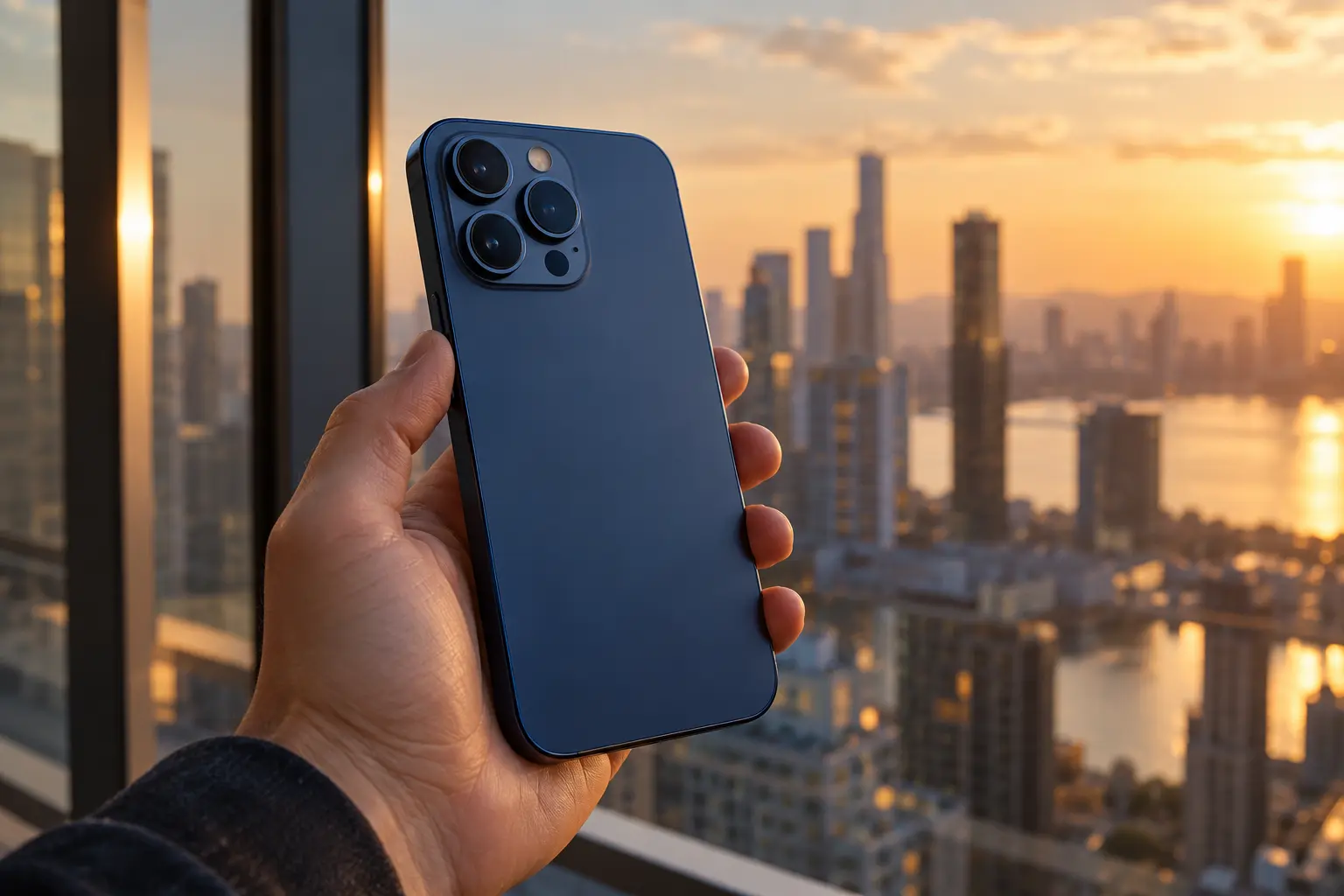
Home Screen ของ iPhone 18 Pro ที่ดีไม่ควรมีแค่ความสวย แต่ควรช่วยให้หาแอปเร็ว เปิดแอปสำคัญได้ทันที และไม่ต้องปัดหลายหน้าจนเสียเวลา
วิธีจัดที่ได้ผลที่สุดคือแบ่งแอปตามความถี่ในการใช้งาน ใช้ Widget เท่าที่จำเป็น เก็บแอปที่ใช้ทุกวันไว้หน้าแรก แล้วใช้ Folder และ App Library สำหรับแอปที่เหลือ
บทความนี้จะสรุปวิธีจัด Home Screen iPhone 18 Pro แบบครบทั้งเรื่องตำแหน่งไอคอน สี ขนาด Widget Folder App Library และ Focus เพื่อให้หน้าจอดูสะอาด ใช้งานเร็ว และเหมาะกับชีวิตประจำวันจริง
ก่อนจัดใหม่ ให้ดูว่ามีอะไรอยู่บน Home Screen บ้าง
แยกเป็น 3 กลุ่ม
ควรอยู่หน้าแรก
ควรอยู่หน้า 2 หรือ Folder
เอาออกจาก Home Screen แล้วใช้ App Library แทน
ขั้นตอนนี้สำคัญกว่าการเลือกสีหรือ Wallpaper
หน้าแรกควรมีเฉพาะสิ่งที่เปิดบ่อยที่สุด เช่น
อย่าใส่ทุกแอปลงหน้าแรกเพียงเพราะมีพื้นที่
Dock อยู่ด้านล่างและเข้าถึงได้จากทุกหน้า
ควรใช้กับแอปที่เปิดบ่อยที่สุดจริง ๆ
ตัวอย่าง
หรือเปลี่ยนตาม Workflow ของตัวเอง
ถ้าใช้มือเดียวบ่อย ควรวางแอปสำคัญช่วงล่างของ Home Screen
เพราะนิ้วโป้งเข้าถึงง่ายกว่าด้านบน
ช่วยลดการเอื้อมและลดการกดพลาด
Home Screen ที่ดีไม่จำเป็นต้องเติมเต็มทุกช่อง
พื้นที่ว่างช่วยให้
อย่ากลัวพื้นที่ว่าง
Widget มีประโยชน์ แต่ถ้ามากเกินไปจะกินพื้นที่
ควรเลือกเฉพาะ Widget ที่ดูจริงทุกวัน เช่น
ถ้าไม่เคยแตะหรือดู Widget นั้น ควรเอาออก
ถ้าต้องการหลาย Widget แต่ไม่อยากกินพื้นที่มาก ใช้ Smart Stack
สามารถรวม Widget หลายตัวไว้ในตำแหน่งเดียว
เหมาะกับหน้าแรกที่ต้องการทั้งข้อมูลและความเรียบ
Wallpaper เป็นพื้นฐานของ Home Screen ทั้งหมด
ควรเลือกก่อนแล้วค่อยปรับ
จะทำให้ธีมเข้ากันง่ายกว่า
ถ้าเน้นใช้งานง่าย ควรเลือกภาพที่
Wallpaper เรียบมักจัดหน้าได้ง่ายกว่า
เหมาะกับคนที่ชอบ
และบนหน้าจอ OLED พื้นที่สีดำยังอาจช่วยลดการใช้พลังงานในบางสถานการณ์
ได้
ถ้าต้องการ Home Screen โทนเดียวกัน สามารถเลือก Tinted Icons แล้วปรับสีให้เข้ากับ Wallpaper
เหมาะกับธีม
แต่ต้องระวังอย่าให้ไอคอนกลืนกับพื้นหลัง
ดีถ้าต้องการ
แต่ถ้ามีแอปเยอะและจำไอคอนไม่ได้ Small Icons อาจใช้ง่ายกว่า
เหมาะกับคนที่
ดังนั้นไม่มีแบบไหนดีกว่าสำหรับทุกคน
ใช้หลักง่าย ๆ
หน้าแรก
หน้า 2
App Library
จะตรงกับพฤติกรรมจริงมากกว่าจัดตามสีเพียงอย่างเดียว
จำเป็นในบางกรณี
เหมาะกับแอปที่มีหลายตัวในหมวดเดียวกัน เช่น
แต่ไม่ควรสร้าง Folder เยอะเกินไป
ควรเป็น Folder ที่เปิดบ่อย เช่น
ส่วน Folder ที่แทบไม่ใช้ให้ย้ายไปหน้าอื่นหรือใช้ App Library แทน
ถ้าเปิดวันละหลายครั้ง อย่าเพิ่มขั้นตอนโดยไม่จำเป็น
แอปอย่าง
ควรวางตรง Home Screen หรือ Dock มากกว่า
App Library ช่วยลดความจำเป็นในการวางทุกแอปบน Home Screen
แอปที่ไม่ใช้บ่อยสามารถ Remove from Home Screen ได้
แล้วยังเปิดผ่าน App Library ได้เหมือนเดิม
ถ้ามี 8–10 หน้า แสดงว่าการจัดอาจซับซ้อนเกินไป
สำหรับคนทั่วไป 1–3 หน้ามักเพียงพอ
ที่เหลือใช้ App Library
ตัวอย่าง
เป้าหมายคือใช้ได้ทันทีโดยไม่ต้องคิด
ตัวอย่าง
เหมาะกับคนที่ใช้ iPhone ทำงานจริง
มีได้ถ้าจำเป็น
อาจใช้เป็น
แต่ถ้าแทบไม่เปิด ให้ใช้ App Library แทนจะสะอาดกว่า
Focus สามารถใช้ควบคุมว่าเวลาไหนจะแสดงหน้าใด
ตัวอย่าง
แสดงหน้าแอปงาน
แสดง Social และ Entertainment
ช่วยลดสิ่งรบกวนได้ดีมาก
ดี
เมื่อเปิด Work Focus สามารถซ่อนหน้าที่มี
แล้วแสดงเฉพาะแอปงาน
ช่วยลดการเปิดแอปแบบเผลอ ๆ ระหว่างทำงาน
มี
Badge จำนวนมากทำให้หน้าจอดูรก แม้ Layout จะสวยแล้ว
ควรเปิด Badge เฉพาะแอปที่จำเป็น
เช่น Messages หรือแอปงานสำคัญ
เข้า
Settings > Notifications > เลือกแอป > Badges
แล้วปิด
เหมาะกับ
ถ้าไม่ต้องการเห็นตัวเลขตลอดเวลา
ไม่
Home Screen ควรช่วยให้ใช้งานเร็วขึ้น
ถ้าต้อง Search ทุกครั้งเพราะตกแต่งจนไอคอนเหมือนกันหมด แสดงว่าความสวยกำลังลดประสิทธิภาพ
ควรปรับใหม่
สวย แต่ไม่จำเป็นต้องใช้งานเร็ว
ถ้าจำแอปจากสีเดิม เช่น LINE สีเขียว YouTube สีแดง แล้วเปลี่ยนทุกไอคอนเป็นสีเดียว อาจหาแอปช้าลง
ควรทดลองใช้งานจริงก่อน
ตัวอย่าง
เหมาะกับคนที่ไม่ต้องการหน้าจอรก
ตัวอย่าง
Calendar + Reminders
Mail, Notes, Files, Safari, ChatGPT, Drive
Phone, Messages, Browser, Camera
โครงสร้างนี้เหมาะกับงานมากกว่าความสวยเพียงอย่างเดียว
สำหรับคนทำคอนเทนต์
ควรวางแอปที่ใช้ต่อเนื่องอยู่ใกล้กัน
สามารถแบ่งเป็น
ChatGPT, Notes, Canva
Safari, Chrome, WordPress
เครื่องมือสถิติ
ช่องทางเผยแพร่
สำหรับ Workflow แบบ comsiam การจัดตามขั้นตอนงานจะมีประสิทธิภาพกว่าการจัดตามสี
หมายถึงวางตามลำดับการทำงาน
ตัวอย่าง
ทำให้ย้ายจากงานหนึ่งไปอีกงานได้เร็ว
ไม่จำเป็นต้องจัดทุกสัปดาห์
ถ้า Layout ใช้งานดีแล้ว ควรปล่อยตำแหน่งให้คงที่
เพราะสมองจะจำตำแหน่งแอปและเปิดได้เร็วขึ้น
เมื่อใช้ตำแหน่งเดิมนาน ๆ ผู้ใช้จะจำด้วยความเคยชิน
ถ้าเปลี่ยนทุกวัน แม้จะดูใหม่และสวย แต่จะเสียเวลาหาแอป
ความคงที่สำคัญมาก
ถ้าติดตั้งแอปเยอะ แนะนำให้ส่งไป App Library ก่อน
แล้วค่อยเอาเฉพาะแอปที่ใช้จริงขึ้น Home Screen
ช่วยป้องกันหน้าจอกลับมารก
ถ้าไม่ได้ใช้จริงและกินพื้นที่มาก อาจลบหรือ Offload
แต่ถ้ายังต้องใช้เป็นครั้งคราว เพียง Remove from Home Screen ก็พอ
แยกเรื่อง “จัดหน้าจอ” กับ “จัด Storage” ออกจากกัน
ไม่ได้ทำให้ Hardware เร็วขึ้น
แต่ทำให้ Workflow เร็วขึ้น เพราะลดจำนวนหน้าและเวลาค้นหาแอป
นี่คือประโยชน์หลัก
ลอง
อย่ายึด Wallpaper เดิมจนทำให้ใช้งานลำบาก
เปลี่ยนเป็นขนาดเล็กลง หรือใช้ Smart Stack
ถ้า Widget กินครึ่งหน้าแต่ข้อมูลไม่สำคัญ ควรลดขนาดหรือเอาออก
สามารถทำได้ทั้งสองอย่าง
ใช้
แต่ไม่จำเป็นต้องทำทุกอย่างมืดหมดเพียงเพื่อประหยัดแบต
Layout เองมีผลต่อประสิทธิภาพน้อยมาก
สิ่งที่มีผลมากกว่าคือ
ดังนั้นเน้นใช้งานง่ายเป็นหลัก
ทำตามนี้
Calendar Widget
Camera, Photos, LINE, Safari
Maps, Notes, Banking, ChatGPT
Phone, Messages, Browser, Camera หรือแอปที่ใช้บ่อยที่สุด
สามารถปรับตามชีวิตจริงได้
ทั้งหมดนี้ทำให้ Home Screen สวยแต่ใช้งานช้า
เก็บแอปที่ใช้ทุกวันไว้หน้าแรก ใช้ Folder สำหรับหมวดหลัก และใช้ App Library สำหรับแอปที่เหลือ
ประมาณ 1–3 หน้าเหมาะกับผู้ใช้ส่วนใหญ่
ไม่ควรมีเกินความจำเป็น เลือกเฉพาะ Widget ที่ดูจริงทุกวัน
Large เหมาะกับ Minimal และแตะง่าย ส่วน Small เหมาะกับคนที่ต้องการเห็นชื่อแอปและมีแอปเยอะ
ดีสำหรับธีมสวย ๆ แต่ต้องระวังไม่ให้จำแอปยากขึ้น
Home Screen ที่ดีควรมี 3 อย่างพร้อมกัน คือ
สวย + หาแอปเร็ว + ไม่รก
แนวทางที่เหมาะกับคนส่วนใหญ่คือ
ถ้าต้องการธีมสวย สามารถใช้ Large Icons, Tinted Icons, Dark Mode และ Wallpaper เรียบ ร่วมกัน แต่ต้องรักษา Contrast และความสามารถในการหาแอปไว้ด้วย
comsiam แนะนำให้จัด Home Screen ตาม “งานที่ทำจริงในแต่ละวัน” มากกว่าจัดเพื่อถ่ายภาพให้สวยเพียงอย่างเดียว เพราะ Layout ที่ดีที่สุดคือ Layout ที่ช่วยให้หยิบ iPhone 18 Pro ขึ้นมาแล้วเปิดแอปที่ต้องการได้เร็วที่สุด






