Contact
Line : comsiam
Contact
Line : comsiam

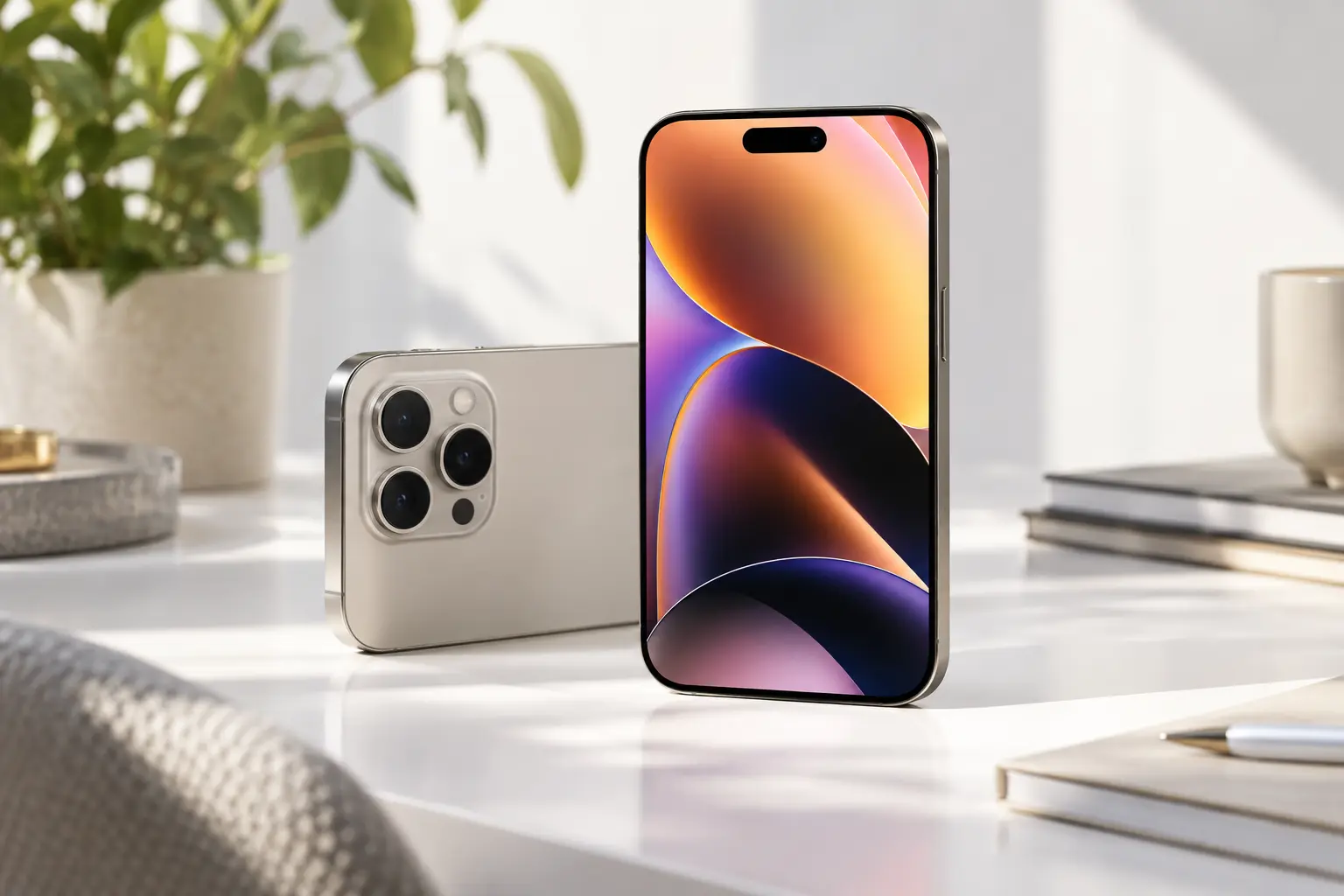
ถ้าต้องการเปลี่ยนนาฬิกาบนหน้าจอล็อก iPhone 18 Pro ให้ดูสวยขึ้น อ่านง่ายขึ้น หรือเข้ากับ Wallpaper มากกว่าเดิม สามารถปรับได้โดยตรงจากหน้า Customize ของ Lock Screen
ผู้ใช้สามารถเปลี่ยนรูปแบบตัวเลข น้ำหนักตัวอักษร สี และลักษณะการแสดงผลของนาฬิกาได้ โดยไม่ต้องติดตั้งแอปเสริม
บทความนี้จะอธิบายวิธีปรับนาฬิกาหน้าจอล็อกแบบทีละขั้นตอน พร้อมแนะนำวิธีเลือกสี ฟอนต์ และ Layout ให้เหมาะกับการใช้งานจริง
เริ่มจาก Lock Screen
นาฬิกาจะเปลี่ยนตามค่าที่เลือกทันที
ไม่จำเป็น
วิธีที่เร็วที่สุดคือแตะค้างบน Lock Screen แล้วเข้า Customize โดยตรง
นี่สะดวกกว่าการเข้าเมนูหลายชั้นใน Settings
ได้
เมื่อแตะที่นาฬิกา ระบบจะแสดงตัวเลือกรูปแบบตัวเลขหลายแบบ
แต่ละแบบมีบุคลิกต่างกัน เช่น
เลือกตาม Wallpaper และความชอบได้
ถ้าเน้นอ่านง่าย ควรเลือกแบบที่
ความสวยไม่ควรแลกกับการอ่านเวลายาก
ในรูปแบบที่ระบบรองรับ สามารถปรับลักษณะน้ำหนักของตัวเลขได้
ถ้ามองนาฬิกายาก ให้เลือกเส้นที่หนาขึ้น
เหมาะกับ
ได้
แตะนาฬิกาในหน้า Customize แล้วเลือกสีที่ต้องการ
สามารถเลือกสีให้
ขึ้นอยู่กับพื้นหลัง
หลักง่าย ๆ คือ
Wallpaper มืด → ใช้ตัวเลขสว่าง
Wallpaper สว่าง → ใช้ตัวเลขเข้ม
ควรมี Contrast ชัดพอให้มองเวลาได้ทันที
สวย แต่ต้องระวัง
ถ้าสีใกล้กับพื้นหลังมากเกินไป นาฬิกาจะอ่านยาก
เช่น
ควรเลือกสีที่ยังแยกออกจากพื้นหลังชัดเจน
มีมาก
ภาพที่มีรายละเอียดเยอะบริเวณกลางด้านบน อาจทำให้นาฬิกากลืนไปกับภาพ
ถ้าต้องการอ่านง่าย ควรเลือก Wallpaper ที่มีพื้นที่เรียบบริเวณตัวเลข
ถ้าใบหน้าหรือรายละเอียดสำคัญอยู่หลังนาฬิกา อาจทำให้ภาพดูรก
ควรเลือกภาพที่มีพื้นที่ว่างด้านบน หรือปรับ Crop ให้เหมาะสม
จะช่วยให้ทั้งนาฬิกาและภาพดูดีขึ้น
ลอง
บางครั้งปัญหาไม่ได้อยู่ที่นาฬิกา แต่อยู่ที่องค์ประกอบของ Wallpaper
ใน Wallpaper บางประเภท ระบบอาจสร้างมิติให้วัตถุบางส่วนดูอยู่ด้านหน้าหรือด้านหลังองค์ประกอบของ Lock Screen
หากรูปกับนาฬิกาซ้อนกันไม่สวย ให้ลองปรับ Wallpaper หรือปิดเอฟเฟกต์ที่เกี่ยวข้องถ้าระบบมีตัวเลือก
ขนาดโดยรวมของนาฬิกาถูกควบคุมโดย Layout ของระบบเป็นหลัก
ผู้ใช้สามารถเปลี่ยน
ได้มากกว่าเปลี่ยนขนาดแบบอิสระเต็มที่
เลือกฟอนต์ที่มีเส้นหนาหรือรูปทรงใหญ่
และใช้สี Contrast สูง
แม้ขนาดจริงจะไม่ได้เพิ่มมาก แต่การมองเห็นจะชัดขึ้น
เลือกฟอนต์ที่บางกว่าและสีที่ไม่เด่นเกินไป
เหมาะกับคนที่ต้องการให้ Wallpaper เป็นจุดเด่นมากกว่าเวลา
ระบบรองรับรูปแบบตัวเลขและสคริปต์บางประเภทตามภาษาและการตั้งค่าที่ใช้
ตัวเลือกจริงขึ้นอยู่กับ iOS และภาษาของเครื่อง
จึงควรดูจากเมนู Customize โดยตรง
ได้ แต่เป็นคนละส่วนกับการแต่งนาฬิกา
เข้า
Settings > General > Date & Time
แล้วเปิด 24-Hour Time หากต้องการ
รูปแบบเวลา เช่น 14:30 แทน 2:30 PM จะเปลี่ยนตามระบบ
ได้
ปิด 24-Hour Time
ระบบจะกลับไปใช้รูปแบบ 12 ชั่วโมงตาม Region และ Language ที่ตั้งไว้
ตรวจที่
Settings > General > Date & Time
ควรเปิด
Set Automatically
ถ้าเวลาและ Time Zone ถูกต้อง ระบบจะตั้งเวลาให้อัตโนมัติ
มี
ถ้า Time Zone ไม่ถูกต้อง เวลาบน Lock Screen ก็จะผิด
โดยเฉพาะหลังเดินทางข้ามประเทศหรือมีการปิด Location/Automatic Time บางส่วน
ควรตรวจ Date & Time ก่อน
เข้า Customize อีกครั้ง
แตะนาฬิกา
แล้วเลือกสีใหม่ที่ต้องการ
ไม่มีการลบข้อมูลหรือ Reset เครื่อง
ไม่หาย
การเปลี่ยนนาฬิกาเป็นเพียงการปรับหน้าตา Lock Screen
ไม่มีผลกับ
ไม่ต้อง
การเปลี่ยนควรเห็นผลทันทีเมื่อแตะ Done
ถ้าไม่เปลี่ยนหรือแสดงผิดปกติ จึงค่อยลอง Restart
ได้
สามารถสร้างหลาย Lock Screen เช่น
แต่ละชุดสามารถใช้นาฬิกาคนละสีหรือคนละรูปแบบได้
แตะค้างบน Lock Screen
จากนั้นเลือกเพิ่ม Lock Screen ใหม่
เลือก Wallpaper และปรับ
ได้แยกจากชุดเดิม
แตะค้าง Lock Screen
แล้วปัดซ้ายหรือขวา
เลือกชุดที่ต้องการ
ระบบจะใช้รูปแบบนาฬิกาของ Lock Screen นั้นทันที
ได้
สามารถตั้ง
ใช้ Lock Screen สำหรับงาน
ใช้หน้าจอเรียบและอ่านง่าย
ใช้ Wallpaper ส่วนตัว
ทำให้ Lock Screen เปลี่ยนตามบริบทได้
แนะนำ
เน้นดูข้อมูลเร็วมากกว่าการตกแต่งมากเกินไป
เหมาะกับ
เพื่อให้ Lock Screen ดูสงบในเวลากลางคืน
เลือก
จะช่วยให้อ่านเวลาได้ชัดขึ้นมาก
ไม่มีสีตายตัว แต่ Contrast สำคัญที่สุด
ตัวอย่าง
หลีกเลี่ยงสีอ่อนบนพื้นอ่อนหรือสีเข้มบนพื้นเข้ม
ใช้ได้ แต่ต้องดู Wallpaper
สีแดงอาจเด่นมากบนพื้นมืด แต่หากพื้นหลังมีสีแดงอยู่แล้วจะอ่านยาก
ควรทดลองดูจากระยะใช้งานจริง
เป็นตัวเลือกที่อ่านง่ายมากบน Wallpaper มืด
แต่ถ้า Wallpaper มีท้องฟ้า เมฆ หรือพื้นที่ขาว นาฬิกาอาจกลืนกับภาพ
จึงต้องดูตำแหน่งภาพด้วย
เหมาะกับ Wallpaper สีอ่อน
เช่น
ช่วยให้อ่านเวลาได้ชัดเจน
สามารถเลือกโทนเหลืองหรือส้มให้ใกล้สีทองได้ตามตัวเลือกสีที่มี
จับคู่กับ Wallpaper สีดำหรือเทาเข้มจะให้ลักษณะเรียบหรู
ใช้
จะดูสะอาดที่สุด
ลองใช้
และใช้ Wallpaper ที่ไม่รบกวนข้อความ
สามารถใช้ Widget งานร่วมกับนาฬิกาที่อ่านง่าย
เช่น
สำหรับ Workflow แบบ comsiam การเห็นเวลาและงานถัดไปทันทีมีประโยชน์มากกว่าการใช้ Lock Screen ที่ตกแต่งซับซ้อนจนอ่านข้อมูลช้า
เมื่อ Always-On ทำงาน หน้าจอจะลดความสว่างและองค์ประกอบบางส่วนอาจดูต่างจากตอนปลุกหน้าจอเต็ม
จึงควรทดสอบทั้งตอนจอสว่างและ Always-On
เพื่อดูว่าสีที่เลือกยังอ่านง่ายหรือไม่
เลือกสีที่มี Contrast มากขึ้น
หรือเปลี่ยน Wallpaper ให้เรียบขึ้น
เพราะเมื่อ Always-On ลดความสว่าง ความต่างของสีอาจลดลง
ได้
หากมี Widget หลายตัวหรือสีหลายแบบ อาจทำให้ Lock Screen ดูแน่น
ถ้าอยากให้นาฬิกาเด่น ควรลด Widget ลง
บางครั้งใช่ในแง่ความรู้สึก
Wallpaper ที่มีรายละเอียดเยอะทำให้นาฬิกาดูไม่เด่น
เปลี่ยนเป็นพื้นหลังเรียบแล้วนาฬิกาจะดูชัดขึ้น แม้ขนาดจริงเท่าเดิม
ได้
สามารถเข้า Customize แล้วเปลี่ยนฟอนต์และสีใหม่ได้ตลอด
หรือเลือก Lock Screen ชุดเก่าที่เคยสร้างไว้
ลอง
หาก Lock Screen อยู่ภายใต้ข้อจำกัดบางประเภท เมนูอาจทำงานต่างออกไป
ถ้า Customize ทำงานผิดปกติหรือเมนูบางส่วนหาย ควรตรวจ
Settings > General > Software Update
แต่ถ้าปรับนาฬิกาได้ตามปกติ ไม่จำเป็นต้องอัปเดตเพียงเพื่อเปลี่ยนสี
แตะค้าง Lock Screen > Customize > Lock Screen > แตะนาฬิกา > เลือกฟอนต์และสี > Done
ได้ สามารถเลือกสีให้เข้ากับ Wallpaper ได้
ได้ มีหลายรูปแบบให้เลือกจากหน้า Customize
ใช้ฟอนต์หนา สี Contrast สูง และ Wallpaper ที่ไม่รก
ไม่หาย เป็นเพียงการปรับหน้าตา Lock Screen
วิธีตั้งค่าหลักคือ
แตะค้าง Lock Screen > Customize > Lock Screen > แตะนาฬิกา
จากนั้นเลือก
ให้เหมาะกับ Wallpaper
หากเน้นอ่านง่าย ควรเลือกสีที่ Contrast กับพื้นหลังและหลีกเลี่ยง Wallpaper ที่มีรายละเอียดเยอะบริเวณตัวเลข
comsiam แนะนำให้เลือก “อ่านเวลาได้ทันที” เป็นหลัก แล้วค่อยตกแต่งความสวยภายหลัง เพราะ Lock Screen ที่ดีควรดูเวลาและข้อมูลสำคัญได้ภายในไม่กี่วินาทีโดยไม่ต้องเพ่ง






