Contact
Line : comsiam
Contact
Line : comsiam

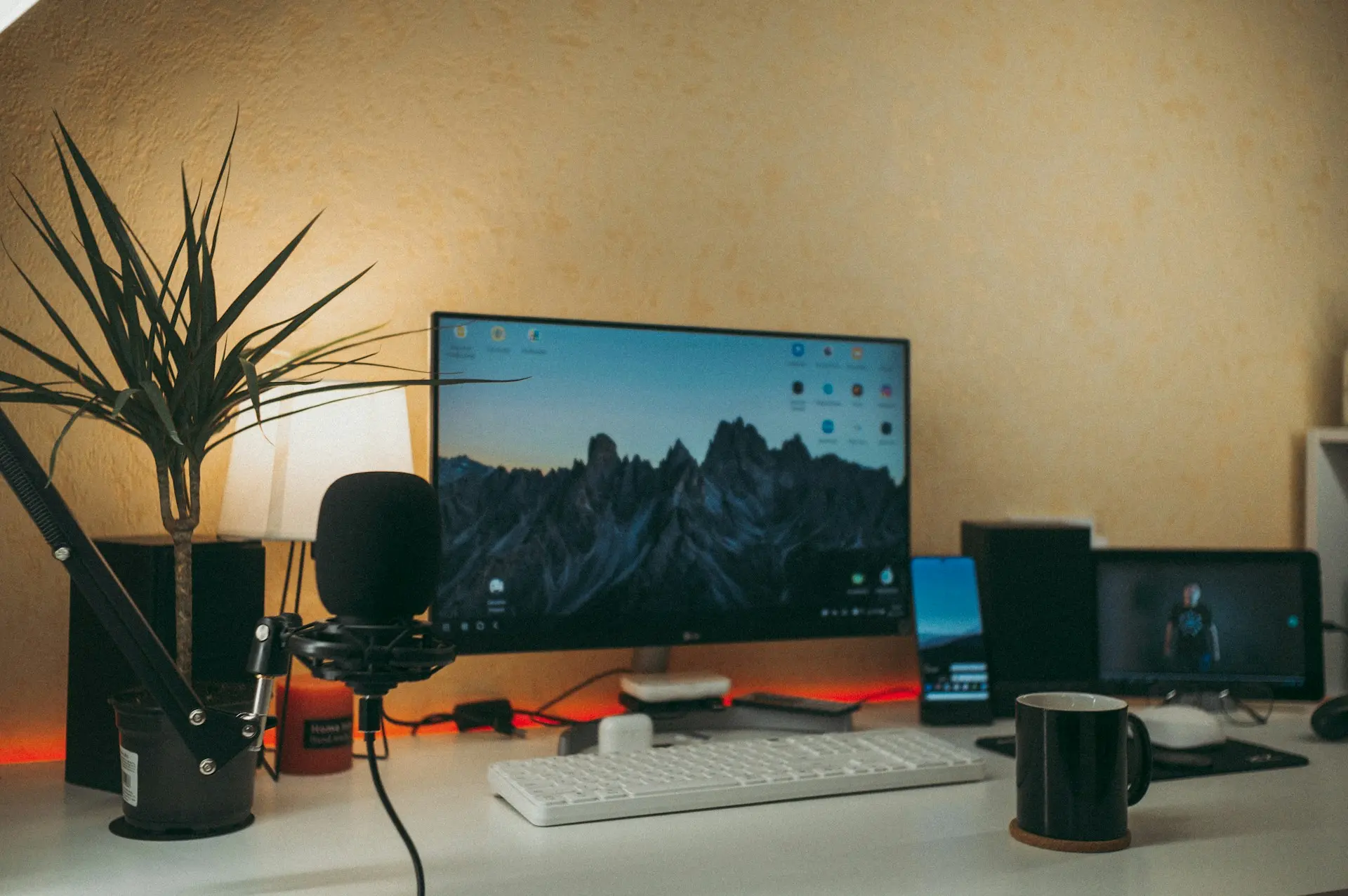
Canva AI สามารถสร้างคลิปวิดีโอจากข้อความหรือ Prompt ได้ เพียงอธิบายฉาก ตัวแบบ การเคลื่อนไหว มุมกล้อง แสง และรูปแบบที่ต้องการ ระบบจะประมวลผลออกมาเป็นคลิปสั้นสำหรับนำไปใช้ในวิดีโอ YouTube โฆษณา Presentation และคอนเทนต์โซเชียลมีเดีย
อย่างไรก็ตาม ผลลัพธ์จะดีหรือไม่ขึ้นอยู่กับรายละเอียดของ Prompt และการตรวจแก้หลังสร้าง บทความนี้จาก comsiam จะสอนวิธีสร้างวิดีโอ AI ด้วย Canva จากข้อความ ตั้งแต่เตรียมแนวคิด เขียน Prompt เลือกอัตราส่วน ไปจนถึงนำคลิปมาตัดต่อ ใส่เสียง และดาวน์โหลดเป็น MP4
การสร้างวิดีโอจากข้อความ หรือ Text to Video คือการให้ AI แปลงคำอธิบายเป็นภาพเคลื่อนไหว ผู้ใช้ไม่จำเป็นต้องถ่ายฉากนั้นด้วยกล้อง แต่ต้องเขียนรายละเอียดให้ระบบเข้าใจว่าต้องการเห็นอะไร
ตัวอย่างคำสั่งพื้นฐาน:
“โต๊ะทำงานสมัยใหม่ มีโน้ตบุ๊กและแก้วกาแฟ แสงเช้ายามอ่อน กล้องเคลื่อนเข้าช้าๆ วิดีโอสมจริงแนวนอน”
ระบบจะตีความข้อความแล้วสร้างคลิปตามความสามารถของโมเดล ผลลัพธ์แต่ละครั้งอาจแตกต่างกันแม้ใช้ Prompt เดิม
คลิปที่เหมาะกับการสร้างด้วย AI ได้แก่
AI อาจไม่เหมาะกับฉากที่ต้องแสดงสินค้า รุ่นอุปกรณ์ ขั้นตอนทางเทคนิค หรือเหตุการณ์จริงอย่างแม่นยำ เพราะรายละเอียดที่สร้างขึ้นอาจไม่ตรงกับความเป็นจริง
กำหนดว่าจะนำคลิปไปใช้เป็นฉากเปิด ภาพประกอบ พื้นหลัง โฆษณา หรือส่วนหนึ่งของเรื่องเล่า
เลือกแนวนอน แนวตั้ง หรือสี่เหลี่ยมตามแพลตฟอร์ม ไม่ควรสร้างแบบหนึ่งแล้วครอบเป็นอีกแบบโดยไม่วางแผน เพราะตัวแบบอาจถูกตัด
กำหนดตัวแบบ สถานที่ เวลา แสง สี อารมณ์ มุมกล้อง และการเคลื่อนไหว
หากต้องสร้างหลายคลิป ควรแบ่งเรื่องออกเป็นฉากและเขียน Prompt แยกแต่ละฉาก
ระบุสิ่งที่ไม่ต้องการ เช่น ไม่มีข้อความ ไม่มีโลโก้ ไม่มีคนอยู่ในฉาก หรือไม่ให้กล้องเคลื่อนไหวเร็ว
ตัวเลือกอัตราส่วนภายในเครื่องมือ AI อาจแตกต่างตามบัญชีและการอัปเดต หากระบบสร้างคลิปไม่ตรงกับสัดส่วนงาน ควรจัดตำแหน่งหรือสร้างใหม่โดยระบุอัตราส่วนให้ชัดเจน
Prompt ที่ดีควรประกอบด้วยข้อมูลต่อไปนี้
สามารถใช้สูตรนี้:
“วิดีโอของ [ตัวแบบ] กำลัง [การกระทำ] ที่ [สถานที่] ช่วงเวลา [เวลา] ถ่ายด้วยมุม [มุมกล้อง] กล้อง [การเคลื่อนไหว] ใช้แสง [แสง] โทนสี [สี] บรรยากาศ [อารมณ์] สไตล์ [รูปแบบ] อัตราส่วน [สัดส่วน] ไม่มี [สิ่งที่ไม่ต้องการ]”
เปิด Canva แล้วเลือกประเภทงานให้ตรงกับปลายทาง เช่น วิดีโอ YouTube หรือวิดีโอแนวตั้ง
หากกำหนดขนาดเอง ให้ใช้ 1920 × 1080 พิกเซลสำหรับแนวนอน หรือ 1080 × 1920 พิกเซลสำหรับแนวตั้ง
เปิดส่วน Canva AI หรือเครื่องมือสร้างสื่อจากข้อความ แล้วเลือกความสามารถสำหรับสร้างคลิปวิดีโอ
ชื่อเมนูและตำแหน่งอาจแตกต่างกันตามภาษา บัญชี อุปกรณ์ และการอัปเดต หากไม่พบ ให้ค้นหาคำว่า AI Video, Video Generator หรือสร้างคลิปวิดีโอจากข้อความภายใน Canva
พิมพ์ Prompt โดยเริ่มจากสารสำคัญที่สุด ไม่ควรใช้คำกว้างๆ เช่น “สร้างวิดีโอเทคโนโลยีสวยๆ” เพราะระบบไม่มีข้อมูลเพียงพอว่าต้องแสดงอะไร
ตัวอย่างที่ละเอียดกว่า:
“ช่างคอมพิวเตอร์กำลังตรวจสอบแผงวงจรบนโต๊ะทำงานสะอาด มีเครื่องมือวางเป็นระเบียบ แสงสีฟ้าอ่อน มุมกล้องระยะใกล้ กล้องเคลื่อนจากซ้ายไปขวาช้าๆ สไตล์ภาพถ่ายสมจริง อัตราส่วน 16:9 ไม่มีข้อความและโลโก้”
หากเครื่องมือมีตัวเลือกสไตล์หรืออัตราส่วน ให้เลือกให้ตรงกับงาน เช่น
ไม่ควรเลือกสไตล์หลายแนวพร้อมกัน เพราะอาจทำให้ภาพขาดทิศทางที่ชัดเจน
ตรวจ Prompt แล้วเริ่มสร้าง ระบบอาจใช้เวลาประมวลผลตามความยาว ความซับซ้อน และสถานะการให้บริการ
ไม่ควรปิดหน้าหรือเปลี่ยนบัญชีระหว่างประมวลผล หากเกิดข้อผิดพลาด ให้บันทึก Prompt ไว้ก่อนทดลองอีกครั้ง
หลังระบบสร้างคลิปแล้ว ให้ตรวจสอบสิ่งต่อไปนี้
หากพบความผิดปกติสำคัญ ไม่ควรนำคลิปไปใช้โดยหวังว่าผู้ชมจะไม่สังเกต
เลือกคลิปที่ต้องการแล้วเพิ่มลงในหน้าออกแบบ จากนั้นปรับขนาด ครอบตัด และกำหนดตำแหน่ง
หากคลิปสั้นกว่าฉากที่ต้องการ อาจใช้ร่วมกับคลิปอื่นหรือปรับโครงเรื่อง ไม่ควรยืดความเร็วช้าจนการเคลื่อนไหวผิดธรรมชาติ
เลือกคลิปบน Timeline แล้วตัดหัวหรือท้ายออก หากมีความผิดปกติเฉพาะบางช่วง สามารถแบ่งคลิปและลบช่วงนั้นได้
ควรสร้างคลิป AI โดยไม่มีตัวหนังสือ แล้วเพิ่มข้อความจริงภายใน Canva เพราะ AI มักสร้างตัวอักษรผิดหรืออ่านไม่ได้
สามารถเพิ่มองค์ประกอบ เช่น
อัปโหลดเสียงพากย์หรือใช้เครื่องมือสร้างเสียงที่มีสิทธิ์เหมาะสม จากนั้นเพิ่มเพลงประกอบและลดระดับให้ไม่กลบเสียงพูด
ใช้ Transition เชื่อมคลิป AI กับภาพจริงหรือฉากอื่นอย่างเหมาะสม หากสีของสองคลิปแตกต่างกันมาก อาจใช้การจางหรือฉากคั่นเพื่อลดความรู้สึกกระโดด
เมื่อตรวจสอบทุกฉากแล้ว ให้กด “แชร์” เลือก “ดาวน์โหลด” และเลือกประเภทไฟล์ “วิดีโอ MP4”
“เราเตอร์ Wi-Fi สีขาววางบนโต๊ะไม้ในบ้านสมัยใหม่ ไฟสถานะกะพริบเบาๆ แสงเช้าธรรมชาติ มุมกล้องระยะใกล้ กล้องเคลื่อนเข้าช้าๆ ภาพสมจริง คมชัด อัตราส่วน 16:9 ไม่มีข้อความและคน”
“ขวดน้ำสแตนเลสสีดำวางบนแท่นหมุนในสตูดิโอ พื้นหลังสีเทาเข้ม แสงขอบสีน้ำเงิน กล้องหมุนรอบสินค้าช้าๆ รูปแบบโฆษณาสินค้าสมจริง อัตราส่วน 9:16 ไม่มีชื่อแบรนด์และตัวอักษร”
“ชายหาดเขตร้อนในช่วงพระอาทิตย์ขึ้น คลื่นทะเลเคลื่อนเบาๆ ต้นมะพร้าวไหวตามลม กล้องเคลื่อนไปด้านหน้าช้าๆ โทนสีอบอุ่น บรรยากาศสงบ ภาพยนตร์สมจริง อัตราส่วน 16:9 ไม่มีคน”
“อาหารไทยจัดวางบนโต๊ะไม้ มีไอน้ำลอยขึ้นเบาๆ มุมกล้องเฉียงจากด้านบน กล้องซูมเข้าช้าๆ แสงธรรมชาติ โทนอุ่น รายละเอียดสมจริง อัตราส่วน 16:9 ไม่มีตัวหนังสือ”
“เจ้าของธุรกิจขนาดเล็กกำลังตรวจสอบยอดขายบนโน้ตบุ๊กในสำนักงานสะอาด แสงธรรมชาติ โทนสีฟ้าและขาว กล้องเคลื่อนด้านข้างอย่างนุ่มนวล ภาพสมจริง อัตราส่วน 16:9 ไม่มีโลโก้”
“คลื่นแสงสีน้ำเงินและม่วงเคลื่อนไหวช้าๆ บนพื้นหลังสีดำ อนุภาคละเอียดลอยอย่างนุ่มนวล สไตล์เทคโนโลยีทันสมัย มีพื้นที่ว่างตรงกลางสำหรับข้อความ อัตราส่วน 16:9”
ในบางกรณี การทดลอง Prompt ภาษาอังกฤษอาจให้ผลลัพธ์แตกต่างจากภาษาไทย ตัวอย่างเช่น
“Close-up cinematic shot of a modern Wi-Fi router on a clean wooden desk, soft blue ambient light, indicator lights blinking gently, slow camera push-in, photorealistic, 16:9, no text, no logo, no people.”
หากภาษาไทยได้ผลลัพธ์ดีอยู่แล้ว ไม่จำเป็นต้องแปลเป็นภาษาอังกฤษทุกครั้ง ควรเลือกภาษาที่ช่วยอธิบายฉากได้ชัดที่สุด
หนึ่งคลิปควรมีการกระทำหลักที่เข้าใจง่าย เช่น เดิน หยิบ หมุน เปิด หรือเลื่อน
Prompt ที่มีหลายเหตุการณ์ เช่น เปิดประตู เดินเข้าห้อง หยิบสินค้า แล้วหันมาพูด อาจทำให้ลำดับภาพผิดปกติ
ตัวอย่างคำสั่ง ได้แก่
ใช้คำว่า “ช้าๆ” “นุ่มนวล” หรือ “รวดเร็ว” ตามจังหวะของวิดีโอ หากไม่ระบุ ระบบอาจเลือกการเคลื่อนไหวที่ไม่ตรงกับงาน
หากต้องการใช้คลิปเป็นพื้นหลังสำหรับข้อความ สามารถสั่งให้กล้องคงที่และให้เฉพาะองค์ประกอบเล็กๆ เคลื่อนไหว
เมื่อต้องสร้างหลายคลิป ควรทำ Prompt Template ไว้แล้วเปลี่ยนเฉพาะตัวแบบหรือการกระทำ
ส่วนที่ควรใช้เหมือนกันทุกฉาก ได้แก่
ตัวอย่างคำอธิบายที่ควรทำซ้ำ:
“ภาพสมจริงแบบภาพยนตร์ แสงเช้าโทนอุ่น กล้องเคลื่อนช้า อัตราส่วน 16:9 ไม่มีข้อความและโลโก้”
ถึงใช้ Prompt สม่ำเสมอ รายละเอียดบางอย่างก็อาจเปลี่ยนได้ จึงต้องตรวจความต่อเนื่องทุกฉาก
AI อาจสร้างหน้าตา เสื้อผ้า และรูปร่างต่างกันในแต่ละคลิป แนวทางลดปัญหา ได้แก่
หากความต่อเนื่องของตัวละครเป็นหัวใจของเรื่อง อาจต้องใช้เครื่องมือเฉพาะหรือถ่ายทำจริงร่วมด้วย
หากสั่งให้ภาพเรียบง่าย แต่ใส่องค์ประกอบจำนวนมาก ระบบอาจไม่รู้ว่าควรให้ความสำคัญกับส่วนใด
หนึ่ง Prompt ควรอธิบายฉากเดียว หากมีหลายเหตุการณ์ให้สร้างแยกแล้วนำมาต่อกัน
แทนคำว่า “สวย” ให้ระบุว่า “แสงธรรมชาติ โทนอบอุ่น พื้นหลังสะอาด และกล้องเคลื่อนช้า”
เริ่มด้วยตัวแบบและการกระทำ จากนั้นจึงตามด้วยแสง สี และสไตล์
หากระบบสร้างตัวอักษรผิดปกติ ให้เพิ่มคำว่า “ไม่มีข้อความ ไม่มีตัวอักษร และไม่มีโลโก้” แล้วใส่ข้อความจริงภายหลัง
ผลลัพธ์แต่ละครั้งอาจต่างกัน ควรสร้างตัวเลือกมากกว่าหนึ่งคลิปแล้วเลือกเวอร์ชันที่มีความผิดปกติน้อยที่สุด
ไม่จำเป็นต้องสร้างทุกฉากด้วย AI สามารถใช้คลิป AI เฉพาะส่วนที่ช่วยเล่าเรื่อง เช่น
ส่วนที่ควรใช้ภาพจริง ได้แก่
การผสมสองรูปแบบช่วยลดความเสี่ยงด้านข้อมูลผิดและทำให้วิดีโอมีความน่าเชื่อถือมากขึ้น
สามารถใช้โครงสร้างนี้ได้
ไม่ควรใช้คลิป AI ที่มีลักษณะเหมือนหลักฐานจริงเพื่ออธิบายเหตุการณ์ที่ไม่เคยเกิดขึ้นโดยไม่มีการเปิดเผยที่เหมาะสม
สร้างงานขนาด 1080 × 1920 พิกเซล และใช้ Prompt ที่ระบุอัตราส่วน 9:16 หรือแนวตั้ง
ควรวางตัวแบบไว้ใกล้กึ่งกลางและเว้นพื้นที่ด้านบน ด้านล่าง และด้านขวาสำหรับส่วนติดต่อของแพลตฟอร์ม
Prompt ตัวอย่าง:
“ช่างกำลังถือเราเตอร์และชี้ไฟสถานะ กล้องแนวตั้งระยะกลาง ตัวแบบอยู่กึ่งกลาง ฉากหลังสำนักงานสมัยใหม่ แสงสีฟ้า ภาพสมจริง อัตราส่วน 9:16 ไม่มีข้อความและโลโก้”
บันทึกเสียงของตัวเองหรือใช้เสียงสังเคราะห์ที่มีสิทธิ์เหมาะสม แล้วจัดภาพให้ตรงกับคำพูด
เลือกเพลงที่เข้ากับอารมณ์ของคลิป และลดเสียงให้ไม่กลบคำบรรยาย
เพิ่มเสียงตามสิ่งที่เกิดขึ้น เช่น เสียงเปิดประตู เสียงลม เสียงคลิก หรือเสียงเครื่องจักร แต่ต้องตรวจสอบว่าตรงกับภาพและไม่ดังเกินไป
เสียงฝน ทะเล เมือง หรือธรรมชาติช่วยให้คลิป AI ดูสมจริงขึ้น แต่ควรใช้สื่อที่มีสิทธิ์เหมาะกับการเผยแพร่
หลังตัดต่อเรียบร้อยแล้ว ให้ทำตามขั้นตอนนี้
หากต้องการดาวน์โหลดเพียงคลิป AI ฉากเดียว ให้เลือกเฉพาะหน้าที่มีคลิปดังกล่าวก่อน Export
AI อาจสร้างมือ นิ้ว ใบหน้า ตัวอักษร สินค้า และอุปกรณ์ผิดรูป ต้องตรวจทุกเฟรมสำคัญก่อนใช้
ไม่ควรสร้างวิดีโอเลียนแบบบุคคลจริงโดยไม่มีสิทธิ์ หรือทำให้ผู้ชมเชื่อว่าบุคคลนั้นพูดหรือทำสิ่งที่ไม่ได้เกิดขึ้น
AI อาจสร้างโลโก้หรือบรรจุภัณฑ์ที่คล้ายแบรนด์จริง ควรตรวจและแก้ก่อนนำไปใช้เชิงพาณิชย์
อ่านเงื่อนไขของ Canva แพ็กเกจ และเครื่องมือที่ใช้ โดยเฉพาะการใช้ในโฆษณา งานลูกค้า และการสร้างรายได้
หากวิดีโอสังเคราะห์มีลักษณะสมจริงและอาจทำให้เข้าใจว่าเป็นเหตุการณ์จริง ควรเปิดเผยตามข้อกำหนดของแพลตฟอร์มและกฎหมายที่เกี่ยวข้อง
ไม่ควรใช้ภาพ AI เป็นหลักฐานการทดลอง รีวิว ผลลัพธ์ หรือเหตุการณ์ข่าว เว้นแต่ระบุอย่างชัดเจนว่าเป็นภาพจำลอง
จำนวนครั้ง ความยาว ความละเอียด และโมเดลที่ใช้ อาจขึ้นอยู่กับ
ควรตรวจสอบข้อมูลที่แสดงในบัญชีของตนเองก่อนเริ่มโครงการขนาดใหญ่ และไม่ควรวางแผนงานโดยสมมติว่าสามารถสร้างได้ไม่จำกัด
สาเหตุที่เป็นไปได้ ได้แก่
ลองค้นหาคำว่า AI Video หรือ Canva AI ตรวจสอบการตั้งค่าบัญชี อัปเดตแอป และทดลองผ่านเว็บเบราว์เซอร์ หากยังไม่พบ อาจต้องรอให้ฟีเจอร์เปิดสำหรับบัญชีนั้น
ได้ หากบัญชีมีเครื่องมือสร้างคลิปวิดีโอจาก Prompt ผู้ใช้สามารถอธิบายฉากแล้วนำผลลัพธ์มาตัดต่อใน Canva ได้
สามารถทดลองใช้ Prompt ภาษาไทยได้ แต่คุณภาพอาจแตกต่างตามคำศัพท์และโมเดล หากผลไม่ตรง ควรเพิ่มรายละเอียดหรือทดลองเขียนภาษาอังกฤษ
บัญชีบางประเภทอาจมีโควตาทดลองหรือความสามารถฟรีแบบจำกัด จำนวนครั้งและเงื่อนไขสามารถเปลี่ยนได้ ควรตรวจสอบในบัญชีขณะใช้งาน
ขึ้นอยู่กับเครื่องมือและรุ่นที่ใช้งาน คลิปบางรูปแบบอาจไม่มีเสียง ผู้ใช้สามารถเพิ่มเสียงพากย์ เพลง และ Sound Effect ใน Timeline ภายหลังได้
เหมาะกับการสร้างคลิปสั้นทีละฉากมากกว่า จากนั้นนำหลายคลิปมาประกอบตามสคริปต์ เพื่อควบคุมเรื่องราวและความต่อเนื่องได้ง่ายขึ้น
ต้องตรวจสอบสิทธิ์การใช้งานของเครื่องมือ แพ็กเกจ และองค์ประกอบทั้งหมด รวมถึงตรวจว่าภาพไม่มีบุคคล โลโก้ หรือข้อความที่ทำให้เข้าใจผิด
การสร้างวิดีโอ AI ด้วย Canva เริ่มจากกำหนดเป้าหมายและอัตราส่วน แล้วเขียน Prompt ที่ระบุตัวแบบ การกระทำ สถานที่ มุมกล้อง การเคลื่อนไหว แสง สี และสไตล์ให้ชัดเจน จากนั้นตรวจผลลัพธ์ก่อนนำคลิปลง Timeline
ควรสร้างทีละฉาก เพิ่มข้อความจริงภายหลัง และใช้ฟุตเทจจริงในส่วนที่ต้องการความถูกต้อง ก่อนดาวน์โหลดเป็น MP4 ต้องตรวจภาพผิดปกติ สิทธิ์การใช้งาน และการเปิดเผยเนื้อหา AI ตามความเหมาะสม วิธีนี้ช่วยให้วิดีโอ AI ของ comsiam มีคุณภาพ ใช้งานได้จริง และไม่ทำให้ผู้ชมเข้าใจผิด







