Contact
Line : comsiam
Contact
Line : comsiam

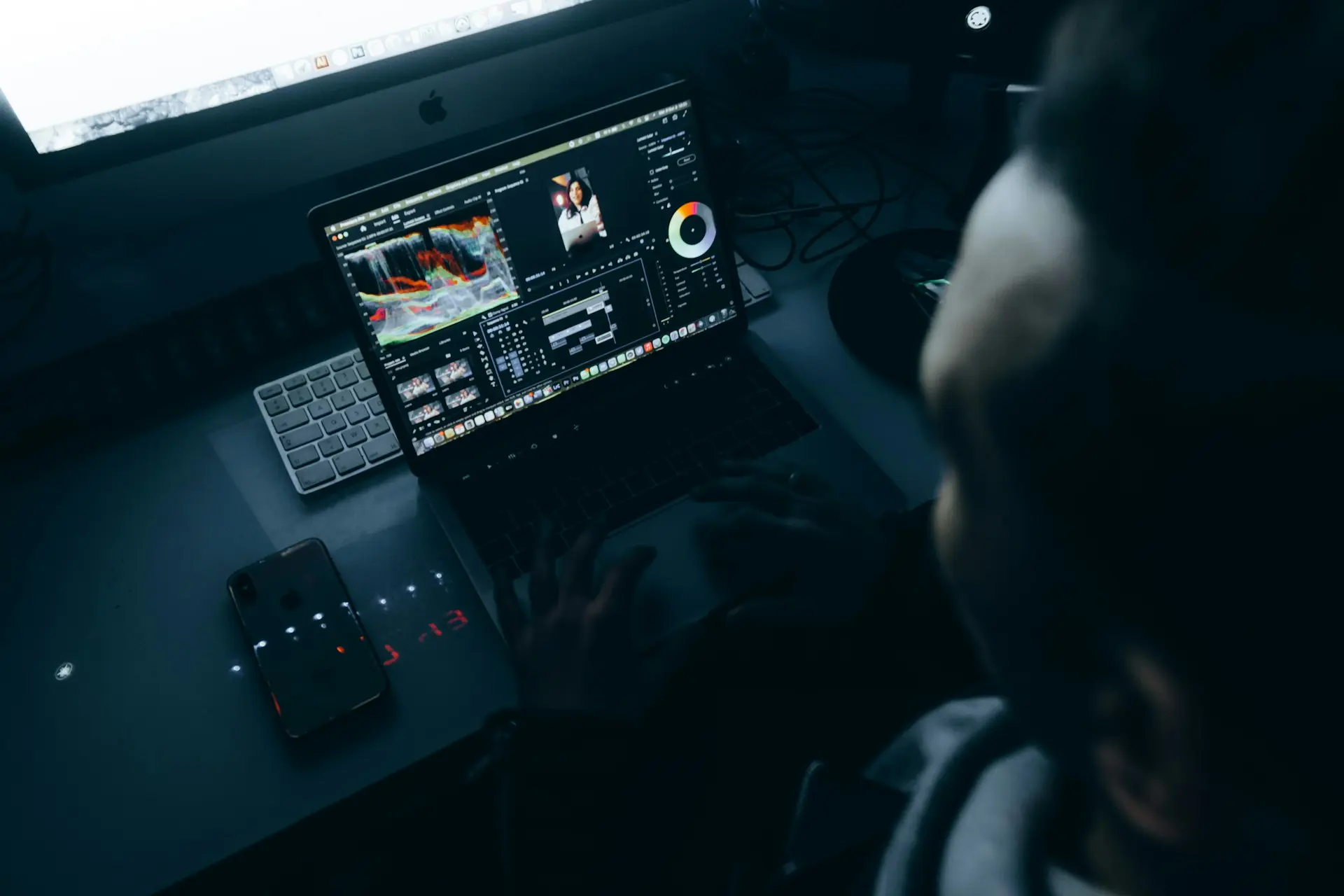
Canva AI ช่วยลดเวลาการสร้างวิดีโอ YouTube ตั้งแต่คิดหัวข้อ ร่างสคริปต์ สร้างภาพและคลิปประกอบ ไปจนถึงจัดหน้า ใส่เสียง และตัดต่อ ผู้เริ่มต้นจึงสามารถผลิตวิดีโอได้โดยไม่ต้องถ่ายทำทุกฉากหรือใช้โปรแกรมตัดต่อที่ซับซ้อน
อย่างไรก็ตาม AI ไม่ควรทำหน้าที่แทนผู้สร้างทั้งหมด เพราะสคริปต์ ภาพ เสียง และข้อเท็จจริงยังต้องผ่านการตรวจสอบ บทความนี้จาก comsiam จะอธิบายวิธีสร้างวิดีโอ YouTube ด้วย Canva AI แบบครบทุกขั้นตอน พร้อมตัวอย่าง Prompt เทคนิคแก้ผลลัพธ์ และข้อควรระวังก่อนเผยแพร่
Canva รวมเครื่องมือออกแบบ วิดีโอ และ AI ไว้ในพื้นที่ทำงานเดียวกัน ความสามารถที่พบได้อาจประกอบด้วย
ชื่อเมนู จำนวนครั้งที่ใช้งาน และความสามารถที่เปิดให้ใช้ อาจแตกต่างกันตามประเทศ ภาษา อุปกรณ์ ประเภทบัญชี และการอัปเดตของ Canva
Canva AI เหมาะกับวิดีโอที่นำเสนอด้วยข้อความ ภาพ วิดีโอประกอบ และเสียงพากย์ เช่น
สำหรับเนื้อหาที่ต้องแสดงขั้นตอนจริง เช่น ซ่อมอุปกรณ์ ทำอาหาร หรือทดลองสินค้า ควรถ่ายวิดีโอจริงมาประกอบ เพราะภาพที่ AI สร้างอาจไม่สามารถทดแทนหลักฐานและรายละเอียดจากการใช้งานจริงได้
กำหนดให้ชัดว่าผู้ชมค้นหาอะไรและต้องการคำตอบแบบใด ตัวอย่างเช่น คำค้น “วิธีตั้งค่าเราเตอร์” ต้องการขั้นตอนปฏิบัติ ไม่ใช่เพียงคำอธิบายว่าเราเตอร์คืออะไร
ระบุว่าคลิปสร้างสำหรับมือใหม่ ผู้ใช้งานทั่วไป เจ้าของธุรกิจ นักเรียน หรือผู้เชี่ยวชาญ เพราะระดับภาษาและรายละเอียดที่ใช้จะแตกต่างกัน
เลือกว่าจะทำวิดีโอแนวนอนสำหรับ YouTube หรือวิดีโอแนวตั้งสำหรับ Shorts
เตรียมโลโก้ สี ฟอนต์ Intro และ Outro เพื่อให้วิดีโอทุกตอนมีภาพลักษณ์สอดคล้องกัน
รวบรวมข้อมูลที่เชื่อถือได้ก่อนให้ AI ช่วยเรียบเรียง โดยเฉพาะเรื่องสุขภาพ การเงิน กฎหมาย ข่าว สถิติ และข้อมูลที่เปลี่ยนแปลงตามเวลา
ใช้ค่าต่อไปนี้
ใช้ค่าต่อไปนี้
ควรเลือกขนาดให้ถูกก่อนเริ่มสร้าง เพราะการเปลี่ยนอัตราส่วนภายหลังอาจทำให้ต้องจัดข้อความ รูปภาพ และวิดีโอใหม่หลายส่วน
เขียนประโยคสั้นๆ อธิบายวัตถุประสงค์ เช่น
“สร้างวิดีโอสอนผู้เริ่มต้นแก้ปัญหา Wi-Fi ช้า ความยาวประมาณ 5 นาที โดยใช้ภาษาที่เข้าใจง่าย”
เป้าหมายนี้ช่วยควบคุมหัวข้อ สคริปต์ จำนวนฉาก และระดับรายละเอียดของวิดีโอ
เปิดเครื่องมือเขียนหรือผู้ช่วย AI ที่มีในบัญชี แล้วสั่งให้สร้างโครงเรื่องก่อนเขียนสคริปต์ฉบับเต็ม
ตัวอย่าง Prompt:
“ช่วยสร้างโครงเรื่องวิดีโอ YouTube หัวข้อวิธีแก้ Wi-Fi ช้า สำหรับผู้เริ่มต้น แบ่งเป็นช่วงเปิด สาเหตุ วิธีตรวจสอบ วิธีแก้ ข้อควรระวัง และบทสรุป”
หลังได้รับผลลัพธ์ ให้ตรวจสอบว่าหัวข้อย่อยเรียงลำดับจากง่ายไปยากและตอบคำถามของผู้ชมครบถ้วน
เมื่อลำดับเนื้อหาถูกต้องแล้ว จึงสั่งให้ AI ขยายเป็นสคริปต์
ตัวอย่าง Prompt:
“เขียนสคริปต์วิดีโอ YouTube ภาษาไทยจากโครงเรื่องนี้ สำหรับผู้ชมมือใหม่ ใช้ภาษาพูดธรรมชาติ ความยาวประมาณ 5 นาที เปิดด้วยปัญหาที่ผู้ชมพบ อธิบายทีละขั้นตอน และสรุปท้ายคลิป ห้ามกล่าวเกินจริง”
ควรตรวจสอบและปรับสคริปต์ให้เข้ากับน้ำเสียงของช่อง ไม่ควรนำผลลัพธ์แรกไปใช้ทันทีโดยไม่แก้ไข
ตรวจสอบชื่อบุคคล ตัวเลข วันที่ ขั้นตอนการใช้งาน และคำกล่าวอ้างทั้งหมด หากเป็นข้อมูลที่อาจเปลี่ยนแปลง ควรตรวจสอบกับแหล่งข้อมูลปัจจุบันก่อนบันทึกเสียง
AI สามารถสร้างประโยคที่ฟังน่าเชื่อถือแต่ไม่ถูกต้องได้ ผู้สร้างจึงต้องรับผิดชอบในการตรวจสอบเนื้อหาก่อนเผยแพร่
แยกสคริปต์ออกเป็นช่วงสั้นๆ โดยให้หนึ่งฉากแสดงหนึ่งประเด็น ตัวอย่างโครงสร้าง ได้แก่
จากนั้นเขียนกำกับว่าแต่ละฉากต้องใช้ภาพ วิดีโอ หรือข้อความอะไร
เปิด Canva แล้วเลือกงานออกแบบวิดีโอ YouTube หรือสร้างงานขนาด 1920 × 1080 พิกเซล
สามารถเริ่มจากเทมเพลตหรือหน้าว่าง หากเลือกเทมเพลต ควรเปลี่ยนสี ฟอนต์ ภาพ และองค์ประกอบให้ตรงกับช่อง
เปิดเครื่องมือสร้างภาพจากข้อความ แล้วเขียนคำอธิบายภาพให้ชัดเจน โดยระบุสิ่งต่อไปนี้
ตัวอย่าง Prompt:
“ภาพโต๊ะทำงานสมัยใหม่ มีเราเตอร์ Wi-Fi วางอยู่ด้านขวา แสงสีฟ้า บรรยากาศเทคโนโลยีสมจริง เว้นพื้นที่ด้านซ้ายสำหรับข้อความ อัตราส่วน 16:9”
หากภาพแรกไม่ตรงความต้องการ ให้แก้ Prompt เฉพาะจุด แทนการใช้คำสั่งเดิมซ้ำทั้งหมด
หากบัญชีมีเครื่องมือสร้างวิดีโอจากข้อความ สามารถสร้างคลิปสั้นสำหรับใช้เป็นภาพประกอบได้
ตัวอย่าง Prompt:
“ภาพระยะใกล้ของเราเตอร์บนโต๊ะทำงาน ไฟสถานะกะพริบเบาๆ กล้องเคลื่อนเข้าหาช้าๆ แสงธรรมชาติ รูปแบบสมจริง วิดีโอแนวนอน 16:9”
คลิปจาก AI เหมาะกับฉากบรรยากาศ ภาพเปิด และภาพประกอบเชิงแนวคิด แต่ไม่ควรใช้แทนการสาธิตจริงเมื่อความถูกต้องของขั้นตอนมีความสำคัญ
ลากภาพหรือวิดีโอแต่ละไฟล์ลงบนฉากตามสคริปต์ จากนั้นปรับความยาวให้สัมพันธ์กับเสียงพากย์
หากฉากใดมีภาพนิ่ง สามารถเพิ่มการแพน ซูม หรือ Animation เบาๆ เพื่อสร้างการเคลื่อนไหว
แสดงเฉพาะข้อมูลที่ผู้ชมควรจดจำ เช่น
ไม่ควรนำสคริปต์ทั้งย่อหน้ามาวางบนหน้าจอ เพราะทำให้ผู้ชมต้องเลือกระหว่างอ่านกับดูภาพ
สามารถอัดเสียงตัวเองแล้วอัปโหลดเข้า Canva หรือใช้เสียงสังเคราะห์ที่บัญชีรองรับและมีสิทธิ์ใช้งาน
หากใช้เสียงของตัวเอง ควรบันทึกในห้องเงียบ พูดชัด และแบ่งอัดเป็นช่วงสั้น หากใช้เสียง AI ควรตรวจสอบการออกเสียงภาษาไทย ชื่อบุคคล ชื่อสินค้า และศัพท์เฉพาะ
เลือกเพลงที่เข้ากับอารมณ์ของคลิป แล้วลดระดับเสียงให้เบากว่าเสียงพากย์อย่างชัดเจน
ควรตรวจสอบเงื่อนไขการใช้งานเพลงก่อนเผยแพร่ โดยเฉพาะเมื่อช่องเปิดสร้างรายได้หรือวิดีโอมีวัตถุประสงค์ทางการค้า
ใช้เครื่องมือคำบรรยายที่มีใน Canva หากบัญชีรองรับ หรือเพิ่มข้อความตามเสียงพากย์ด้วยตนเอง
คำบรรยายควรมีลักษณะดังนี้
คำบรรยายอัตโนมัติต้องได้รับการตรวจทานทุกครั้ง เพราะระบบอาจถอดชื่อเฉพาะ ตัวเลข หรือคำภาษาไทยผิด
ใช้ Transition เชื่อมระหว่างฉากตามความเหมาะสม ส่วนข้อความหรือกราฟิกสามารถใช้ Animation เพื่อช่วยนำสายตา
ไม่ควรใส่เอฟเฟกต์ทุกชนิดในวิดีโอเดียว ควรเลือกแนวทางหลักหนึ่งหรือสองรูปแบบแล้วใช้ให้สม่ำเสมอ
กดเล่นวิดีโอตั้งแต่ต้นจนจบ แล้วตรวจสอบภาพ เสียง ข้อความ และข้อเท็จจริง จากนั้นดาวน์โหลดเป็นวิดีโอ MP4
Prompt ที่ดีควรมีหัวข้อ กลุ่มผู้ชม เป้าหมาย รูปแบบ น้ำเสียง และข้อจำกัด
สามารถใช้โครงสร้างนี้:
“เขียนสคริปต์วิดีโอ YouTube เรื่อง [หัวข้อ] สำหรับ [กลุ่มผู้ชม] มีเป้าหมายเพื่อ [ผลลัพธ์] ความยาวประมาณ [เวลา] ใช้น้ำเสียง [รูปแบบ] แบ่งเป็นช่วงเปิด เนื้อหาหลักทีละขั้นตอน ข้อควรระวัง และบทสรุป ห้ามสร้างข้อมูลที่ตรวจสอบไม่ได้ พร้อมแนะนำภาพประกอบในแต่ละฉาก”
“เขียนสคริปต์วิดีโอ YouTube เรื่องวิธีทำปกคลิปด้วย Canva สำหรับมือใหม่ ความยาวประมาณ 6 นาที ใช้ภาษาง่าย แบ่งเป็นขั้นตอน พร้อมระบุภาพหน้าจอที่ควรแสดงในแต่ละช่วง”
“สร้างโครงสคริปต์รีวิวเราเตอร์สำหรับผู้ใช้ตามบ้าน โดยแบ่งเป็นการออกแบบ สเปก การติดตั้ง ประสิทธิภาพ ข้อดี ข้อจำกัด และผู้ใช้ที่เหมาะสม ห้ามสรุปผลโดยไม่มีข้อมูลทดสอบ”
“เขียนโครงวิดีโอ 7 เทคนิคใช้ Canva ให้ทำงานเร็วขึ้น เรียงจากเทคนิคพื้นฐานไปขั้นสูง แต่ละข้อมีคำอธิบาย ตัวอย่าง และข้อควรระวัง”
สามารถใช้สูตรต่อไปนี้
“สร้างภาพ [ตัวแบบ] อยู่ใน [สถานที่] กำลัง [การกระทำ] ใช้มุมกล้อง [มุมกล้อง] แสง [ลักษณะแสง] โทนสี [สี] อารมณ์ [อารมณ์] สไตล์ [รูปแบบ] เว้นพื้นที่ [ตำแหน่ง] สำหรับข้อความ อัตราส่วน [สัดส่วน]”
“ภาพช่างกำลังตรวจสอบเราเตอร์บนโต๊ะ มีโน้ตบุ๊กอยู่ด้านหลัง มุมกล้องระดับสายตา แสงสีฟ้า โทนเทคโนโลยีสมจริง เว้นพื้นที่ด้านซ้าย อัตราส่วน 16:9”
“ภาพอาหารไทยวางบนโต๊ะไม้ มุมกล้องเฉียงจากด้านบน แสงธรรมชาติ โทนอบอุ่น สมจริง เว้นพื้นที่ด้านขวาสำหรับข้อความ อัตราส่วน 16:9”
“เจ้าของธุรกิจขนาดเล็กกำลังดูยอดขายบนคอมพิวเตอร์ สำนักงานสะอาด แสงธรรมชาติ สีฟ้าและขาว สไตล์ภาพถ่ายสมจริง เว้นพื้นที่ด้านบนสำหรับหัวข้อ อัตราส่วน 16:9”
ปัญหาที่พบบ่อยคือหน้าตา เสื้อผ้า หรือสถานที่ของตัวละครเปลี่ยนไปในแต่ละภาพ แนวทางลดปัญหา ได้แก่
แม้ใช้คำอธิบายเหมือนกัน ผลลัพธ์อาจยังแตกต่าง จึงควรตรวจสอบความต่อเนื่องก่อนนำภาพทั้งหมดมาตัดต่อ
ข้อดีคือมีเอกลักษณ์และสามารถควบคุมอารมณ์ได้ ควรบันทึกในห้องเงียบและพูดตามสคริปต์ทีละช่วง
เหมาะกับผู้ที่ไม่สะดวกบันทึกเสียง แต่ต้องตรวจสอบความเป็นธรรมชาติ การออกเสียง และสิทธิ์การใช้งาน
แนวทางปรับข้อความให้เสียงอ่านดีขึ้น ได้แก่
ห้ามใช้เสียงเลียนแบบบุคคลจริงโดยไม่มีสิทธิ์ หรือสร้างเสียงที่ทำให้ผู้ชมเข้าใจผิดเกี่ยวกับตัวตนของผู้พูด
ผสมภาพ AI กับวิดีโอจริง ภาพหน้าจอ กราฟิก ตาราง และข้อความ เพื่อเพิ่มความหลากหลายที่สัมพันธ์กับเนื้อหา
ใช้การซูมเข้า ซูมออก หรือแพนอย่างพอดีกับภาพนิ่ง แต่ไม่ควรใช้การเคลื่อนไหวแบบเดียวกันทุกฉาก
เมื่อเสียงพากย์กล่าวถึงข้อมูลใหม่ ภาพบนหน้าจอควรเปลี่ยนตาม ไม่ควรปล่อยภาพเดิมไว้นานโดยไม่มีเหตุผล
ข้อมูลประเภทขั้นตอน ตัวเลข และการเปรียบเทียบควรใช้กราฟิกที่อ่านง่ายแทนภาพบรรยากาศทั่วไป
ลบช่วงที่ไม่มีข้อมูลสำคัญ เพื่อให้วิดีโอมีจังหวะกระชับและเข้าสู่ประเด็นรวดเร็ว
การสร้าง Shorts ใช้กระบวนการเดียวกับวิดีโอแนวนอน แต่ควรสร้างงานขนาด 1080 × 1920 พิกเซลและออกแบบสำหรับหน้าจอแนวตั้ง
ขั้นตอนพื้นฐานมีดังนี้
ไม่ควรนำวิดีโอแนวนอนมาใส่ในกรอบแนวตั้งโดยไม่จัดใหม่ เพราะวัตถุหลักอาจเล็กและมีพื้นที่ว่างมากเกินไป
หลังตรวจสอบวิดีโอแล้ว ให้ดำเนินการดังนี้
หลังดาวน์โหลดควรเปิดไฟล์จริงและตรวจสอบตั้งแต่ต้นจนจบ โดยเฉพาะเสียง คำบรรยาย Transition และฉากที่สร้างด้วย AI
ตรวจสอบรายการต่อไปนี้ก่อนเผยแพร่
ต้องตรวจสอบข้อเท็จจริงทุกครั้ง โดยเฉพาะข้อมูลที่มีผลต่อสุขภาพ เงิน ความปลอดภัย หรือการตัดสินใจสำคัญ
ตรวจสอบมือ นิ้ว ตัวหนังสือ โลโก้ ใบหน้า อุปกรณ์ และความสัมพันธ์ของวัตถุภายในภาพ
ควรเพิ่มประสบการณ์ ตัวอย่าง การวิเคราะห์ และรูปแบบของช่อง เพื่อให้วิดีโอมีคุณค่ามากกว่าผลลัพธ์สำเร็จรูป
จำนวนครั้งสร้าง ความละเอียด เครื่องมือ และสิทธิ์บางประเภทอาจแตกต่างตามแพ็กเกจและช่วงเวลาที่ใช้งาน
ไม่ควรสั่งสร้างภาพหรือเสียงที่เลียนแบบบุคคลจริง แบรนด์ หรืองานของผู้อื่นในลักษณะที่ละเมิดสิทธิ์หรือทำให้ผู้ชมเข้าใจผิด
การใช้ AI ไม่ได้หมายความว่าวิดีโอจะผ่านหรือไม่ผ่านการสร้างรายได้โดยอัตโนมัติ สิ่งสำคัญคือคุณค่าของเนื้อหา ความเป็นต้นฉบับ และการปฏิบัติตามนโยบายที่เกี่ยวข้อง
ผู้สร้างควรเพิ่มส่วนร่วมของตนเอง เช่น
การสร้างวิดีโอจำนวนมากจากรูปแบบเดียวกันโดยแทบไม่มีคุณค่าใหม่ อาจไม่ตอบโจทย์ผู้ชมหรือมาตรฐานคุณภาพของแพลตฟอร์ม
เพิ่มตัวแบบ การกระทำ สถานที่ แสง สี มุมกล้อง และอัตราส่วน แทนการใช้คำสั่งสั้น เช่น “สร้างวิดีโอเทคโนโลยี”
ไม่ควรสั่งให้สร้างวิดีโอยาวที่มีหลายเหตุการณ์ในครั้งเดียว แบ่งเป็นคลิปสั้นแล้วนำมาต่อกันจะควบคุมผลลัพธ์ได้ง่ายกว่า
ระบบสร้างภาพอาจเขียนตัวอักษรผิด ควรสร้างภาพโดยเว้นพื้นที่ไว้ แล้วเพิ่มข้อความจริงด้วยเครื่องมือข้อความของ Canva
หากองค์ประกอบส่วนใหญ่ถูกต้อง ให้เปลี่ยนคำอธิบายเฉพาะจุด เช่น มุมกล้อง สี หรือการจัดตำแหน่ง แทนการเขียน Prompt ใหม่ทั้งหมด
ขั้นตอนการใช้งาน สินค้า รุ่นอุปกรณ์ และหน้าจอโปรแกรมควรใช้ภาพจริงหรือภาพหน้าจอที่ถูกต้อง เพื่อป้องกันข้อมูลผิดพลาด
เครื่องมือบางส่วนสามารถรับคำสั่งหรือสร้างข้อความภาษาไทยได้ แต่คุณภาพอาจแตกต่างตามฟีเจอร์ ควรตรวจสอบการสะกด การใช้ภาษา และการออกเสียงทุกครั้ง
อาจใช้เครื่องมือบางรายการได้ฟรี แต่จำนวนครั้ง คุณภาพ และความสามารถบางอย่างอาจจำกัดตามบัญชีหรือแพ็กเกจ
เครื่องมืออาจช่วยสร้างบางฉาก ภาพ สคริปต์ หรือองค์ประกอบของวิดีโอได้ แต่ผู้สร้างยังควรประกอบฉาก ตรวจแก้ข้อมูล ใส่เสียง และควบคุมเรื่องราวด้วยตนเอง
ไม่จำเป็นสำหรับทุกหัวข้อ แต่การใช้วิดีโอจริงเหมาะกับงานสาธิต รีวิว และเนื้อหาที่ต้องแสดงหลักฐานจากการใช้งาน
ใช้ได้เมื่อมีสิทธิ์และไม่ละเมิดนโยบายหรือสิทธิของบุคคลอื่น ควรหลีกเลี่ยงการเลียนแบบเสียงบุคคลจริงโดยไม่ได้รับอนุญาต
ควรปฏิบัติตามข้อกำหนดของ YouTube และกฎหมายที่เกี่ยวข้อง โดยเฉพาะเนื้อหาสังเคราะห์หรือดัดแปลงที่ดูสมจริงและอาจทำให้ผู้ชมเข้าใจผิด
การสร้างวิดีโอ YouTube ด้วย Canva AI เริ่มจากกำหนดหัวข้อ กลุ่มผู้ชม และเป้าหมาย จากนั้นใช้ AI ช่วยสร้างโครงเรื่อง ร่างสคริปต์ และผลิตภาพหรือคลิปประกอบ ก่อนนำทุกส่วนมาจัดวางบน Timeline พร้อมเสียงพากย์ เพลง คำบรรยาย และ Animation
AI ช่วยลดเวลาในการผลิต แต่คุณภาพขั้นสุดท้ายยังขึ้นอยู่กับการตรวจสอบข้อเท็จจริง การเลือกภาพ การเล่าเรื่อง และความคิดสร้างสรรค์ของผู้ผลิต เมื่อใช้เครื่องมืออย่างรับผิดชอบ วิดีโอของ comsiam จะมีทั้งความรวดเร็วในการผลิต ความถูกต้อง และคุณค่าที่ผู้ชมได้รับจริง







