Contact
Line : comsiam
Contact
Line : comsiam

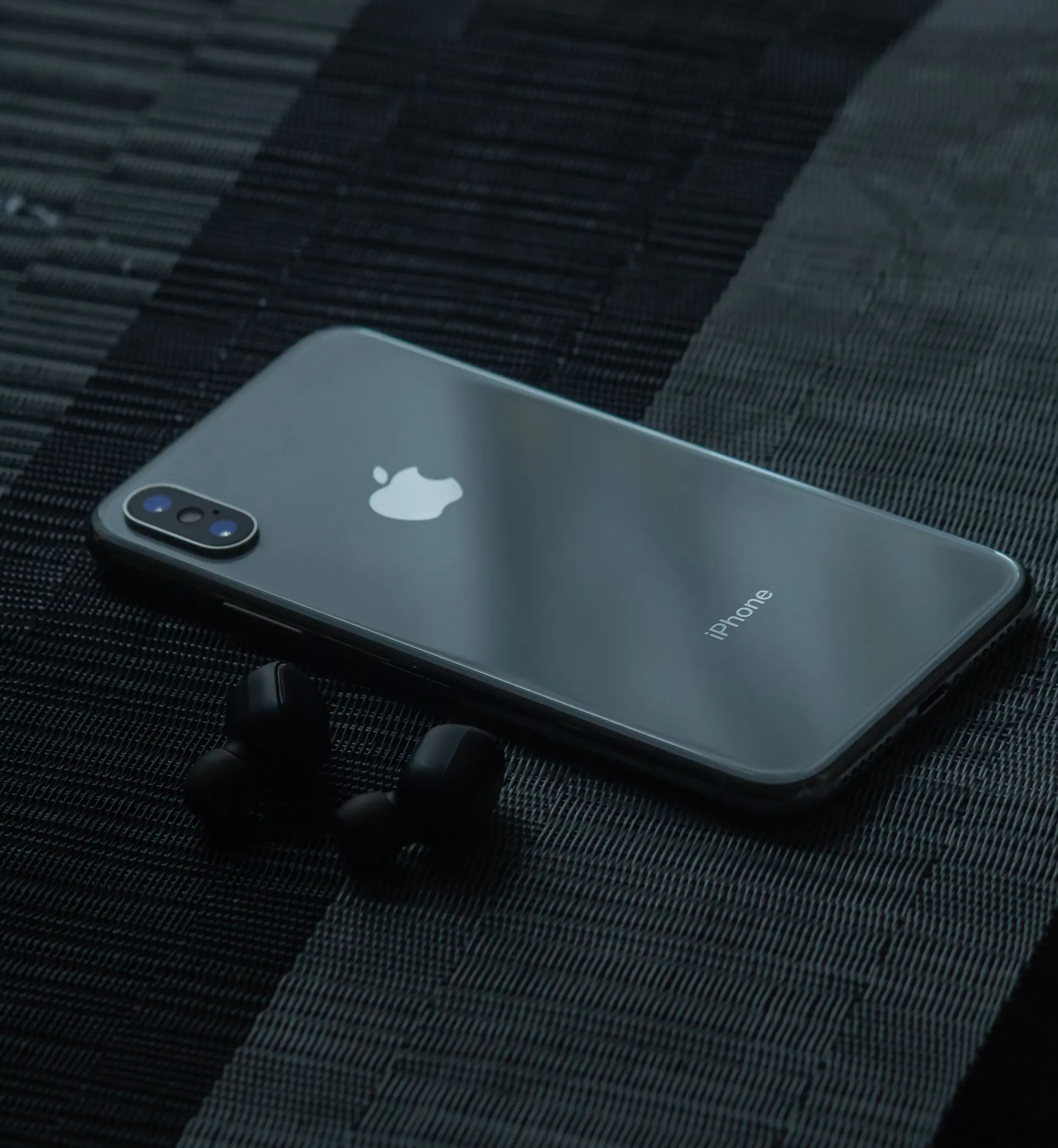
หาก Face ID ใช้ไม่ได้ สแกนหน้าไม่ผ่าน ปลดล็อก iPhone ไม่ได้ หรือขึ้นข้อความ Face ID Is Not Available ยังไม่ควรรีบสรุปว่ากล้อง TrueDepth เสีย เพราะสาเหตุอาจเกิดได้ตั้งแต่การตั้งค่า Face ID ไม่ครบ มีเคสหรือฟิล์มบังกล้อง ใบหน้าถูกบดบัง ไปจนถึงปัญหาของระบบหรือฮาร์ดแวร์ TrueDepth Camera
Apple แนะนำให้ตรวจตามลำดับตั้งแต่ อัปเดต iOS → ตรวจการตั้งค่า Face ID → ตรวจ TrueDepth Camera → ตรวจใบหน้า → Restart → Reset Face ID → ตั้งค่าใหม่ และหากยังไม่สามารถตั้งค่า Face ID ได้ อาจจำเป็นต้องนำเครื่องเข้ารับบริการ.
Face ID มีเฉพาะ iPhone และ iPad บางรุ่นเท่านั้น ไม่ใช่ iPhone ทุกเครื่อง โดย Apple มีรายชื่ออุปกรณ์ที่รองรับ Face ID แยกไว้โดยเฉพาะ.
หาก iPhone ของคุณมีระบบ Face ID อยู่แล้ว แต่เพิ่งเริ่มใช้งานไม่ได้ ให้ไล่ตรวจขั้นตอนต่อไป
เข้าไปที่
การตั้งค่า → Face ID และรหัส
จากนั้นใส่ Passcode ของ iPhone
ตรวจว่า Face ID ได้ถูกตั้งค่าไว้แล้ว และเปิดสำหรับฟังก์ชันที่ต้องการใช้งาน เช่น
Apple แนะนำให้ตรวจ Face ID & Passcode และตรวจว่าฟังก์ชันที่ต้องการใช้งานได้เปิด Face ID ไว้จริง.
ถ้า Face ID ใช้ปลดล็อกเครื่องได้ แต่ใช้กับแอปบางตัวไม่ได้ ปัญหาอาจอยู่ที่สิทธิ์ของแอป ไม่ใช่ระบบ Face ID ทั้งหมด
Apple แนะนำให้ตรวจและอัปเดต iPhone เป็น iOS เวอร์ชันล่าสุดที่เครื่องรองรับเมื่อ Face ID มีปัญหา.
ไปที่
การตั้งค่า → ทั่วไป → รายการอัปเดตซอฟต์แวร์
หากมีอัปเดต ให้สำรองข้อมูลสำคัญก่อน แล้วจึงดำเนินการอัปเดต
โดยเฉพาะหาก Face ID เริ่มมีปัญหาหลังจาก
การตรวจ iOS และสถานะเครื่องก่อนจะช่วยแยกสาเหตุได้ดีขึ้น
Face ID ใช้ชุด TrueDepth Camera บริเวณด้านหน้าของ iPhone ในการตรวจจับใบหน้า
Apple แนะนำให้ตรวจว่าไม่มีสิ่งใดบดบัง TrueDepth Camera เช่น
ให้ใช้ผ้านุ่มสะอาดเช็ดบริเวณด้านบนของหน้าจออย่างเบามือ
หากเพิ่งเปลี่ยนฟิล์มแล้ว Face ID เริ่มมีปัญหาทันที ควรสงสัยฟิล์มหรือการติดตั้งก่อน
เคสบางรุ่นหรือฟิล์มที่ติดไม่ตรงตำแหน่งสามารถบังระบบกล้อง TrueDepth ได้
Apple ระบุโดยตรงว่า หาก Face ID มีปัญหา ควรถอดสิ่งที่อาจบดบัง TrueDepth Camera เช่น เคสหรือฟิล์มหน้าจอออกเพื่อตรวจสอบ.
ลองถอดออกชั่วคราวแล้วทดสอบ Face ID ใหม่
หากกลับมาใช้งานได้ แสดงว่าสาเหตุอาจไม่ได้อยู่ที่ตัว iPhone
Apple ระบุว่า Face ID ต้องสามารถมองเห็น ดวงตา จมูก และปาก ได้อย่างเหมาะสม.
ดังนั้นสิ่งที่อาจทำให้ Face ID ล้มเหลว เช่น
หากไม่ได้เปิดใช้ Face ID with a Mask ตามรุ่นที่รองรับ โดยปกติ Face ID ต้องเห็นบริเวณจมูกและปากด้วย.
Apple รองรับ Face ID with a Mask บน iPhone 12 และรุ่นใหม่กว่าที่รองรับ โดยต้องใช้ iOS เวอร์ชันที่รองรับฟีเจอร์นี้.
เข้าไปที่
การตั้งค่า → Face ID และรหัส → Face ID with a Mask
แล้วเปิดใช้งานตามคำแนะนำบนหน้าจอ
เมื่อใช้ฟังก์ชันนี้ Apple ระบุว่าต้องสามารถเห็นบริเวณรอบดวงตาได้อย่างชัดเจน หากหน้ากากสูงเกินไปหรืออยู่ใกล้ตาเกินไป Face ID อาจปลดล็อกไม่ได้.
Face ID สามารถทำงานร่วมกับแว่นจำนวนมากได้ แต่ Apple ระบุว่าแว่นกันแดดบางประเภทอาจปิดกั้นแสงอินฟราเรดที่ Face ID ใช้ตรวจสอบ Attention.
หาก Face ID ใช้งานได้เมื่อถอดแว่น แต่ไม่ผ่านเมื่อใส่แว่นเดิมทุกครั้ง ให้ลองทดสอบโดยถอดแว่นก่อน
สำหรับ Face ID with a Mask Apple ยังรองรับการเพิ่มแว่นใสใน Appearance เพื่อช่วยเพิ่มความแม่นยำ โดยไม่รองรับการเพิ่มแว่นกันแดดในลักษณะเดียวกัน.
Face ID มีระบบ Attention Awareness โดยตรวจว่าผู้ใช้กำลังมองอุปกรณ์อยู่หรือไม่ในสถานการณ์ที่เปิดใช้การตรวจ Attention.
ดังนั้นให้
ถ้าคุณมองไปทางอื่นขณะปลดล็อก Face ID อาจไม่ผ่านตามการตั้งค่าความปลอดภัยของเครื่อง
Apple ระบุว่า Face ID ทำงานได้ดีที่สุดเมื่ออุปกรณ์อยู่ในระยะประมาณช่วงแขนหรือใกล้เคียงกับระยะที่ใช้ถ่าย Selfie ตามปกติ โดยกล้องต้องสามารถเห็นใบหน้าได้ครบถ้วน.
หากถือเครื่อง
อาจทำให้ตรวจจับได้ยากขึ้น
ลองถือเครื่องในตำแหน่งตรงหน้าแล้วทดสอบใหม่
บน iPhone รุ่นที่รองรับบางรุ่น Face ID สามารถทำงานทั้งแนวตั้งและแนวนอน แต่ Apple ระบุว่า iPhone รุ่นเก่าบางกลุ่มต้องใช้งานในแนวตั้งเพื่อให้ Face ID ทำงานตามปกติ.
หากเครื่องของคุณ Face ID ไม่ผ่านขณะถือแนวนอน ให้ลองหมุนกลับเป็นแนวตั้งและมองตรงเข้า TrueDepth Camera
หากตั้งค่าทุกอย่างถูกต้องแล้ว ให้ Restart iPhone
หากเครื่องค้างหรือไม่ตอบสนอง สามารถใช้ Force Restart ตามรุ่นได้
หลัง Restart ระบบจะขอ Passcode ก่อนหนึ่งครั้ง ก่อนที่จะสามารถใช้ Face ID ต่อได้ ซึ่งเป็นส่วนหนึ่งของระบบรักษาความปลอดภัย Face ID.
ดังนั้นหากเพิ่ง Restart แล้ว Face ID ไม่ทำงานทันที ไม่ได้แปลว่า Face ID เสีย
ให้ใส่ Passcode หนึ่งครั้งก่อน
Face ID ไม่ได้ถูกออกแบบให้ใช้แทน Passcode ทุกสถานการณ์
Apple ระบุว่าระบบสามารถบังคับให้ใช้ Passcode แทน Face ID ในสถานการณ์ด้านความปลอดภัยบางกรณี เช่น หลังเปิดหรือ Restart เครื่อง หรือเมื่อเงื่อนไขด้านความปลอดภัยบางอย่างเกิดขึ้น.
ดังนั้นถ้า Face ID ใช้งานได้ตามปกติ แต่บางครั้งระบบขอ Passcode ไม่จำเป็นต้องหมายความว่า Face ID เสีย
หากยังใช้งานไม่ได้ ให้ลองลบข้อมูล Face ID เดิมแล้วตั้งค่าใหม่
ไปที่
การตั้งค่า → Face ID และรหัส → Reset Face ID
จากนั้นเลือก
Set Up Face ID
และสแกนใบหน้าใหม่ตามคำแนะนำบนหน้าจอ
Apple แนะนำ Reset Face ID และตั้งค่าใหม่เป็นหนึ่งในขั้นตอนแก้ไขเมื่อระบบจดจำใบหน้าไม่ได้.
ไม่หาย
Reset Face ID จะลบข้อมูลใบหน้าที่บันทึกไว้ในระบบ Face ID เพื่อให้ตั้งค่าใหม่ ไม่ใช่ Factory Reset หรือการล้าง iPhone
Apple ระบุว่า Reset Face ID ใช้สำหรับลบ Face ID และ Alternate Appearance ที่บันทึกไว้ แล้วสามารถตั้งค่าใหม่ภายหลังได้.
รูป วิดีโอ แอป และข้อมูลอื่นในเครื่องจึงไม่ได้ถูกลบจากขั้นตอนนี้
หากเข้า
Settings → Face ID & Passcode → Set Up Face ID
แล้วไม่สามารถสแกนใบหน้าได้เลย ให้ตรวจ
Apple ระบุว่า หากยังไม่สามารถตั้งค่า Face ID ได้ อุปกรณ์อาจต้องเข้ารับบริการ.
หากขึ้นข้อความลักษณะ
Face ID Is Not Available
ให้เริ่มจาก
หากยังขึ้นข้อความเดิมอย่างต่อเนื่องหรือไม่สามารถตั้งค่า Face ID ใหม่ได้ ควรพิจารณาการตรวจฮาร์ดแวร์ เพราะ Apple ระบุว่าปัญหาที่ทำให้ Face ID ถูก Disabled อาจจำเป็นต้องให้ช่างที่ได้รับการฝึกอบรมตรวจซ่อม.
หากระบบแจ้งเตือนเกี่ยวกับ TrueDepth Camera หรือ Face ID ถูก Disabled อย่างต่อเนื่อง Apple แนะนำให้อุปกรณ์ได้รับการตรวจโดยช่างที่ผ่านการฝึกอบรม และใช้ชิ้นส่วน Apple ที่เหมาะสมในการซ่อม.
ไม่ควรพยายามรื้อหรือปรับชุด TrueDepth Camera เอง เพราะระบบ Face ID เป็นส่วนหนึ่งของระบบรักษาความปลอดภัยของอุปกรณ์
หากก่อนเกิดอาการ iPhone
แล้ว Face ID หยุดทำงานทันที ควรสงสัยปัญหาทางกายภาพมากขึ้น
สามารถลอง Restart, ตรวจฟิล์ม และ Reset Face ID ได้ก่อน แต่หากตั้งค่าใหม่ไม่ได้ ควรให้ช่างตรวจชุด TrueDepth Camera
Apple มีคู่มือการซ่อม iPhone ที่แยกหัวข้อ TrueDepth camera or Face ID issues ไว้เฉพาะ ซึ่งสะท้อนว่าปัญหานี้สามารถเกี่ยวข้องกับฮาร์ดแวร์ได้.
หากอาการเริ่มทันทีหลังเครื่องโดนน้ำหรือมีความชื้น และทำตามขั้นตอนซอฟต์แวร์แล้วไม่หาย ควรเพิ่มความเป็นไปได้ของความเสียหายทางฮาร์ดแวร์
โดยเฉพาะหากมีอาการร่วม เช่น
กรณีนี้ควรนำเครื่องเข้ารับการตรวจมากกว่าการ Reset Face ID ซ้ำหลายครั้ง
หากอาการเริ่มทันทีหลังเปลี่ยนหน้าจอ ควรแจ้งร้านหรือศูนย์ที่ซ่อมให้ตรวจเครื่องอีกครั้ง
บริเวณหน้าจอด้านบนอยู่ใกล้กับระบบ TrueDepth Camera และเซนเซอร์หลายส่วน ดังนั้นการซ่อมที่เกี่ยวข้องกับบริเวณนี้ต้องทำอย่างถูกต้อง
หากเครื่องแจ้งปัญหา Face ID หรือ TrueDepth Camera หลังซ่อม ไม่ควร Factory Reset เครื่องซ้ำโดยไม่ตรวจฮาร์ดแวร์ก่อน
Apple ระบุว่า iPhone ถูกออกแบบให้ฮาร์ดแวร์กล้องทำงานร่วมกับซอฟต์แวร์ iOS และการใช้ชิ้นส่วนกล้องที่ไม่เหมาะสมสามารถเกิดปัญหาความเข้ากันได้หรือประสิทธิภาพได้ รวมถึงบางปัญหาอาจปรากฏหลังอัปเดตซอฟต์แวร์.
ดังนั้นหาก Face ID เริ่มเสียหลังซ่อมกล้องหรือเปลี่ยนชิ้นส่วน ควรย้อนกลับไปตรวจงานซ่อมก่อนที่จะสรุปว่า iOS มีบั๊ก
เป็นไปได้
การที่กล้อง Selfie ยังถ่ายรูปได้ ไม่ได้ยืนยันว่าระบบ TrueDepth ทั้งชุดทำงานครบ เพราะ Face ID ใช้เทคโนโลยีตรวจจับความลึกและส่วนประกอบเพิ่มเติมที่แตกต่างจากภาพกล้องหน้าปกติ.
ดังนั้นอาการ
กล้องหน้าถ่ายรูปได้ แต่ Face ID ตั้งไม่ได้
ยังสามารถเป็นปัญหาเกี่ยวกับระบบ TrueDepth ได้
ถ้า Face ID ปลดล็อก iPhone ได้ตามปกติ แต่ใช้ในแอปธนาคาร แอป Password หรือแอปอื่นไม่ได้ ให้ตรวจสิทธิ์ของแอปก่อน
Apple ระบุว่าแอปที่รองรับ Face ID อาจต้องให้ผู้ใช้ลงชื่อเข้าแอปด้วยตนเองก่อนในบางกรณี จากนั้นจึงเปิดใช้ Face ID ได้.
ดังนั้นไม่จำเป็นต้อง Reset Face ID ทั้งเครื่องทันที
ให้ตรวจ
Apple รองรับ Set Up an Alternate Appearance เพื่อให้ Face ID เรียนรู้ลักษณะใบหน้าที่แตกต่างออกไปเพิ่มเติม.
เหมาะกับกรณีที่ลักษณะใบหน้าของคุณเปลี่ยนแปลงเป็นประจำในแบบที่ระบบจดจำได้ยาก
อย่างไรก็ตาม หาก Face ID ใช้งานไม่ได้เลยหรือขึ้น Face ID Is Not Available การเพิ่ม Alternate Appearance ไม่ใช่การแก้ต้นเหตุ ควรตรวจ TrueDepth Camera และระบบก่อน
โดยทั่วไป ไม่ควรเป็นขั้นตอนแรก
ก่อนคิดถึงการล้างเครื่อง ให้ทำครบก่อน ได้แก่
Apple เองแนะนำลำดับการตรวจลักษณะนี้ก่อนเข้าสู่ขั้นตอนบริการ.
หากต้นเหตุเป็นฮาร์ดแวร์ TrueDepth Camera การ Factory Reset อาจไม่ช่วยแก้ปัญหา
ควรพิจารณาเข้ารับบริการเมื่อ
Apple ระบุว่า หากกล้องไม่ทำงานและไม่สามารถตั้ง Face ID ได้ อุปกรณ์อาจจำเป็นต้องเข้ารับบริการ และกรณีที่ Face ID ถูก Disabled ควรให้ช่างที่ได้รับการฝึกอบรมตรวจเครื่อง.
หาก Face ID ใช้ไม่ได้หรือขึ้น Face ID Is Not Available ให้ทำตามลำดับนี้
ยังสรุปไม่ได้ ควรอัปเดต iOS ตรวจ Face ID Settings ตรวจสิ่งที่บัง TrueDepth Camera Restart และ Reset Face ID ก่อน หากยังไม่สามารถตั้งค่า Face ID ได้ Apple ระบุว่าเครื่องอาจต้องเข้ารับบริการ.
ไม่หาย Reset Face ID เป็นการลบข้อมูล Face ID และ Alternate Appearance ที่บันทึกไว้เพื่อให้ตั้งค่าใบหน้าใหม่ ไม่ใช่ Factory Reset.
ลองถอดฟิล์มหรือเคสที่อาจบดบัง TrueDepth Camera เพราะ Apple ระบุว่าสิ่งเหล่านี้สามารถรบกวนการทำงานของ Face ID ได้.
เป็นไปได้ เพราะ Face ID ใช้ระบบ TrueDepth และข้อมูลความลึก ไม่ได้อาศัยภาพจากกล้อง Selfie แบบธรรมดาเพียงอย่างเดียว.
ลองถอดแว่นเพื่อทดสอบก่อน Face ID ทำงานร่วมกับแว่นหลายชนิดได้ แต่ Apple ระบุว่าแว่นกันแดดบางประเภทสามารถปิดกั้นอินฟราเรดที่ระบบใช้ตรวจ Attention ได้.
หลัง Restart iPhone ระบบจะขอ Passcode ก่อน Face ID จะกลับมาใช้งานตามปกติ นี่เป็นส่วนหนึ่งของระบบรักษาความปลอดภัย ไม่ได้หมายความว่า Face ID เสีย.
ยังสรุปไม่ได้ เพราะอาจเกี่ยวข้องกับ TrueDepth Camera หรือส่วนอื่นของเครื่อง ไม่ควรเปลี่ยนจอจากการเดาเพียงอย่างเดียว หาก Reset Face ID แล้วตั้งใหม่ไม่ได้ ควรให้ช่างตรวจฮาร์ดแวร์ก่อน
หากอัปเดต iOS ตรวจกล้อง ถอดเคสหรือฟิล์ม Restart และ Reset Face ID แล้ว แต่ยังตั้งค่า Face ID ใหม่ไม่ได้ Apple แนะนำว่าอุปกรณ์อาจต้องเข้ารับบริการ.
เมื่อ Face ID ใช้ไม่ได้หรือขึ้น Face ID Is Not Available อย่ารีบ Factory Reset หรือสรุปว่า TrueDepth Camera เสียทันที
ควรเริ่มจาก อัปเดต iOS → ตรวจ Face ID Settings → เช็ดและตรวจ TrueDepth Camera → ถอดเคสหรือฟิล์ม → ตรวจว่าใบหน้าไม่ถูกบดบัง → Restart → Reset Face ID → ตั้งใหม่
หาก Reset Face ID แล้วไม่สามารถตั้งค่าใหม่ได้เลย หรือขึ้นข้อความเกี่ยวกับ TrueDepth Camera อย่างต่อเนื่อง โดยเฉพาะหลังเครื่องตก โดนน้ำ หรือผ่านการซ่อมหน้าจอ/กล้องมาก่อน ควรนำ iPhone เข้ารับการตรวจ เพราะ Apple ระบุว่าปัญหาที่ทำให้ Face ID ถูก Disabled อาจจำเป็นต้องได้รับการซ่อมโดยช่างที่ผ่านการฝึกอบรม.







