Contact
Line : comsiam
Contact
Line : comsiam

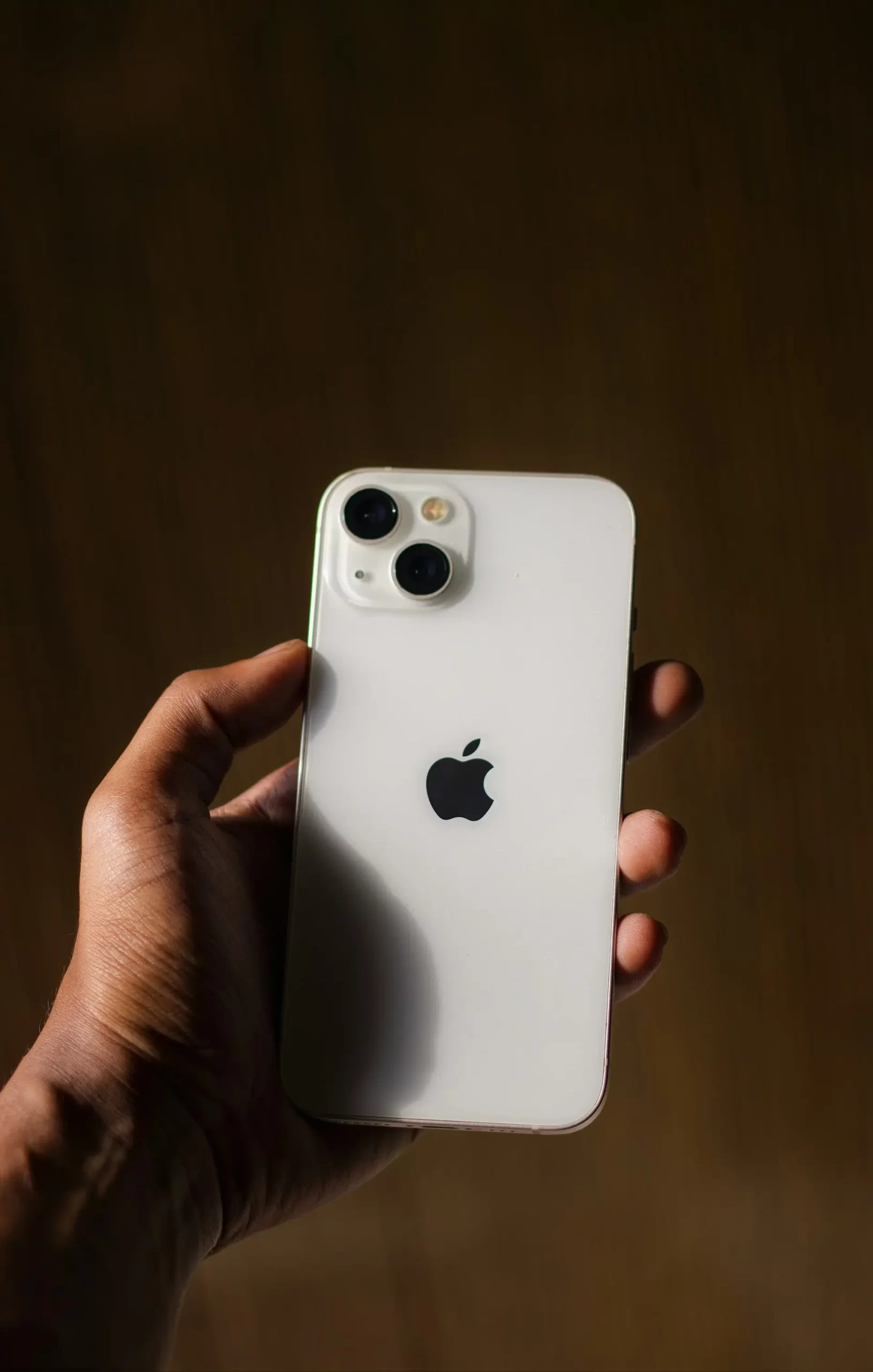
หาก Apple ID หรือ Apple Account ถูกล็อก เข้าไม่ได้ ล็อกอิน iCloud ไม่ได้ หรือขึ้นข้อความว่าบัญชีถูกปิดใช้งาน อย่าเพิ่งสร้างบัญชีใหม่ทันที เพราะสาเหตุและวิธีแก้แตกต่างกันตามข้อความที่เครื่องแสดง
ปัจจุบัน Apple เปลี่ยนชื่อ Apple ID เป็น Apple Account แล้ว แต่บัญชีเดิม อีเมลหรือหมายเลขโทรศัพท์ และรหัสผ่านเดิมยังใช้ลงชื่อเข้าได้เหมือนเดิม.
กรณีที่พบบ่อยสามารถแบ่งเป็น 4 กลุ่มใหญ่ ได้แก่
วิธีแก้ที่ถูกต้องคือดู ข้อความ Error ที่ปรากฏจริง ก่อน แล้วแก้ตามประเภท ไม่ควรสุ่มเปลี่ยนรหัสหรือรีเซ็ต iPhone โดยไม่จำเป็น
ใช่
Apple ระบุว่า Apple ID เปลี่ยนชื่อเป็น Apple Account แล้ว และผู้ใช้ยังสามารถลงชื่อเข้าใช้ด้วยอีเมล หมายเลขโทรศัพท์ และรหัสผ่านเดิมได้.
ดังนั้นหากพบคำว่า
ในบทความหรือเมนูต่างเวอร์ชัน ส่วนใหญ่กำลังหมายถึงบัญชี Apple เดียวกัน
ไม่จำเป็นต้องสมัครบัญชีใหม่เพียงเพราะชื่อในเมนูเปลี่ยนไป
ข้อความที่พบสามารถช่วยระบุปัญหาได้เร็วมาก เช่น
Apple แยกแนวทางแก้สำหรับบัญชีที่ Locked, Not Active และ Disabled ไว้ต่างหาก.
ดังนั้นก่อนแก้ให้จดข้อความบนหน้าจอไว้ก่อน
Apple ระบุว่า หากคุณหรือบุคคลอื่นกรอกรหัสผ่านหรือข้อมูลบัญชีผิดหลายครั้ง ระบบอาจล็อก Apple Account โดยอัตโนมัติเพื่อปกป้องความปลอดภัยของบัญชี.
ตัวอย่างเช่น
หากขึ้นข้อความว่า Account ถูก Disabled หรือ Locked for security reasons วิธีหลักที่ Apple ระบุคือ รีเซ็ตรหัสผ่านของ Apple Account.
หากข้อความระบุว่า
Apple Account is locked
หรือ
Apple Account is not active
Apple ระบุว่าบางกรณีสามารถแตะ Request Access จากข้อความแจ้งเตือนได้โดยตรงเพื่อขอสิทธิ์กลับเข้าใช้บัญชี.
หากมีปุ่มดังกล่าว ให้ใช้ช่องทางนี้ก่อน
อย่ารีบ
เพราะปัญหาอยู่ที่บัญชี ไม่ใช่ตัว iPhone
หากข้อความเป็นลักษณะ
This Apple Account has been disabled for security reasons
Apple ระบุว่าต้อง Reset Password เพื่อกลับเข้าใช้บัญชี.
หากยังมี iPhone, iPad หรือ Mac ที่ลงชื่อเข้า Apple Account นี้อยู่ วิธีง่ายที่สุดคือเปลี่ยนรหัสผ่านจากอุปกรณ์ที่เชื่อถือได้
หาก iPhone เครื่องหนึ่งยังลงชื่อเข้า Account นี้อยู่ ให้เข้า
การตั้งค่า → ชื่อของคุณ → Sign-In & Security → Change Password
จากนั้นใส่ Passcode ของ iPhone และทำตามคำแนะนำบนหน้าจอ
Apple ระบุว่านี่เป็นวิธีที่ง่ายที่สุดในการรีเซ็ตรหัสผ่าน เพราะ Trusted Device ที่ลงชื่อเข้า Account อยู่แล้วช่วยยืนยันว่าอุปกรณ์เป็นของเจ้าของบัญชี.
ในบางกรณี หากเปิด Stolen Device Protection ระบบอาจกำหนด Security Delay ก่อนอนุญาตให้เปลี่ยนการตั้งค่าความปลอดภัยที่สำคัญ.
ถ้าไม่มี iPhone, iPad หรือ Mac ของตัวเองที่ยังลงชื่อเข้า Account อยู่ ยังมีทางเลือกอื่น
Apple รองรับการรีเซ็ตรหัสผ่านผ่าน
หากยืม iPhone หรือ iPad ของคนอื่น สามารถเปิด Apple Support app → Reset Password → Help Someone Else แล้วกรอกอีเมลหรือหมายเลขโทรศัพท์ของ Apple Account ของคุณได้.
Apple ระบุว่าข้อมูลที่กรอกในขั้นตอนนี้จะไม่ถูกบันทึกไว้บนอุปกรณ์ที่ยืมมา.
กรณีนี้ถือว่าแก้ง่ายกว่าการสูญเสีย Trusted Device ทั้งหมด
หาก iPhone ยังลงชื่อเข้าบัญชีอยู่ สามารถใช้ Passcode ของตัวเครื่องเพื่อยืนยันตัวตน แล้วเปลี่ยน Password ของ Apple Account ผ่านเมนู Sign-In & Security ได้.
ต้องแยกให้ออกว่า
Passcode iPhone = รหัสปลดล็อกเครื่อง
Apple Account Password = รหัสบัญชี Apple
เป็นรหัสคนละประเภทกัน
หากเปิด Two-Factor Authentication การลงชื่อเข้า Apple Account บนอุปกรณ์หรือ Browser ใหม่จะต้องใช้รหัสยืนยัน 6 หลักเพิ่มเติม.
รหัสสามารถรับได้จาก
หากหน้าจอไม่ส่งรหัสมา ให้เลือกตัวเลือกประเภท
Didn’t Get a Code?
หรือ
Can’t get to your devices?
แล้วเลือกให้ส่งรหัสไปยังหมายเลขโทรศัพท์ที่เชื่อถือได้.
เมื่อมีการลงชื่อเข้า Apple Account บนอุปกรณ์ใหม่ Apple สามารถแสดงคำขอลงชื่อเข้าใช้บน Trusted Device ที่มีอยู่แล้ว
ให้
Apple ระบุว่านี่เป็นหนึ่งในวิธีมาตรฐานสำหรับ Two-Factor Authentication.
กรณีนี้ซับซ้อนขึ้น
หากไม่สามารถเข้าถึงทั้ง Trusted Device และ Trusted Phone Number ได้ Apple ยังเปิดทางให้เริ่ม Account Recovery เพื่อพยายามกลับเข้า Account.
จากหน้ารหัสยืนยัน ให้เลือกตัวเลือกที่ระบุว่าไม่สามารถใช้หมายเลขโทรศัพท์เดิมได้ แล้วดำเนินการตามคำแนะนำเพื่อเริ่ม Account Recovery.
Account Recovery เป็นกระบวนการสำหรับกรณีที่
Apple ระบุว่าควรใช้ Account Recovery หลังจากลองวิธีอื่นทั้งหมดก่อนแล้ว เพราะกระบวนการอาจใช้เวลาหลายวันหรือมากกว่านั้น.
Apple ไม่กำหนดเวลาตายตัวสำหรับทุกบัญชี และระบุว่า Account Recovery อาจใช้เวลา หลายวันหรือมากกว่านั้น ตามข้อมูลที่ใช้ยืนยันตัวตน.
หลังเริ่มคำขอ Apple จะส่งข้อมูลยืนยันคำขอ พร้อมวันที่และเวลาที่คาดว่าจะสามารถกู้บัญชีได้ โดยอีเมลยืนยันคำขอควรมาถึงภายใน 72 ชั่วโมง.
ดังนั้นอย่าเชื่อบุคคลหรือร้านที่รับประกันว่าสามารถเร่ง Account Recovery ให้เสร็จภายในไม่กี่นาที
Apple ระบุชัดว่า Apple Support ไม่สามารถลดระยะเวลารอ Account Recovery ได้.
ระยะเวลานี้เป็นส่วนหนึ่งของมาตรการรักษาความปลอดภัยเพื่อป้องกันบุคคลอื่นยึดบัญชี
ดังนั้นหาก Account Recovery แจ้งว่าต้องรอ ให้ทำตามวันที่และเวลาที่ระบบกำหนด
จุดนี้สำคัญมาก
Apple ระบุว่า หลังเริ่ม Account Recovery ควรหลีกเลี่ยงการใช้อุปกรณ์อื่นที่ยัง Sign in ด้วย Apple Account เดียวกัน เพราะการใช้งาน Account ระหว่างช่วงกู้คืนอาจทำให้ Account Recovery ถูกยกเลิกโดยอัตโนมัติ.
หากเริ่ม Recovery จาก Settings หรือ Apple Support app สามารถใช้อุปกรณ์ที่ใช้เริ่ม Recovery นั้นต่อได้ตามเงื่อนไขของ Apple แต่ควรทำตามคำแนะนำบนหน้าจออย่างเคร่งครัด.
หากระหว่างรอคุณนึก Password ได้และสามารถ Sign in สำเร็จ Apple ระบุว่า ระยะเวลารอ Account Recovery จะถูกยกเลิกโดยอัตโนมัติ และสามารถกลับมาใช้บัญชีได้ทันที.
ดังนั้นหากจำข้อมูลบัญชีได้ภายหลัง สามารถทดลอง Sign in ด้วยข้อมูลที่ถูกต้องได้
หากบัญชีไม่ได้ถูก Locked และรหัสผ่านถูกต้อง แต่ iCloud เข้าไม่ได้ อาจไม่ใช่ปัญหาบัญชีถูกล็อก
Apple แนะนำให้ตรวจเบื้องต้นดังนี้
ดังนั้น iCloud เข้าไม่ได้ ≠ Apple Account ถูกล็อกเสมอไป
ไม่จำเป็นต้องเปลี่ยน Password ทุกครั้ง
ข้อความ Verification Failed สามารถเกี่ยวข้องกับ
Apple แนะนำให้ตรวจ System Status, อินเทอร์เน็ต, Account ที่ใช้ และอัปเดตระบบก่อนเมื่อมีปัญหาเชื่อมต่อหรือ Sign in เข้า iCloud.
หากมีข้อความชัดเจนว่า Account Locked หรือ Disabled จึงใช้แนวทาง Reset Password หรือ Request Access ตามข้อความนั้น.
หาก iPhone ถาม Password ซ้ำบ่อยหลังเปลี่ยนรหัส Apple Account Apple ระบุว่าบริการ iCloud บางรายการอาจยังต้องอัปเดตข้อมูล Sign-In ให้เป็นรหัสใหม่.
หากเพิ่ง Restore iPhone จาก iCloud Backup กระบวนการ Restore ที่ยังไม่เสร็จก็สามารถทำให้มีการถาม Password ซ้ำได้ จึงควรต่อ Wi-Fi และไฟจน Restore เสร็จ.
นี่เป็นอีกกรณีที่ต้องแยกออกจาก Apple Account ถูกล็อกทั้งบัญชี
ถ้าขึ้น
Your Media & Purchases account has been disabled
Apple ระบุว่าสามารถแตะ Continue จาก Alert เพื่อขอ Reactivation หรือใช้ช่องทางขอ Reactivation ของ Apple.
ดังนั้นหาก
อาจเป็นการ Disabled เฉพาะ Media & Purchases ไม่ใช่ Account ทั้งหมด
ไม่ควรเป็นขั้นตอนแรก
การ Factory Reset iPhone ไม่ได้เป็นวิธีหลักในการปลด Apple Account ที่ถูก Locked เพราะปัญหาอยู่ที่สิทธิ์เข้าถึง Account
ควรเริ่มจาก
ตามสถานะของบัญชีที่ Apple แสดง.
การล้างเครื่องโดยไม่มีเหตุผลอาจเพิ่มปัญหา เพราะหลังตั้งค่าใหม่คุณอาจยังต้องใช้ Apple Account เดิม
เป็นคนละปัญหา แม้อาจเกี่ยวข้องกันในขั้นตอนใช้งานเครื่อง
Apple Account Locked คือปัญหาการเข้าใช้บัญชี
ส่วน Activation Lock เป็นระบบรักษาความปลอดภัยที่เชื่อมโยงอุปกรณ์กับ Account ที่ใช้เปิด Find My
Apple ระบุว่า หากไม่สามารถกลับเข้า Apple Account ได้ แต่จำเป็นต้องขอความช่วยเหลือเรื่อง Activation Lock และมีหลักฐานการซื้อ สามารถยื่นคำขอ Support สำหรับ Activation Lock ได้.
ปัญหา Activation Lock จะมีบทความแยกในหัวข้อ 502 ของชุดนี้
บางกรณีหลัง Request Access ระบบอาจแจ้งว่า
This Apple Account is locked and can’t be used
หรือคำขอ Access ถูกปฏิเสธ
Apple ระบุว่า หากไม่สามารถกลับเข้า Account ได้ อาจต้องสร้าง Apple Account ใหม่ และหากเกี่ยวข้องกับ Activation Lock พร้อมมีหลักฐานการซื้อ สามารถยื่นคำร้อง Activation Lock Support ได้.
กรณีนี้แตกต่างจากบัญชี Locked ทั่วไปที่สามารถ Reset Password หรือ Request Access ได้สำเร็จ
เมื่อ Account มีปัญหา ผู้ใช้มักค้นหาวิธีปลดล็อกและอาจเจอเว็บหรือข้อความที่อ้างว่าเป็น Apple
เพื่อความปลอดภัย
Verification Code เป็นส่วนหนึ่งของ Two-Factor Authentication ที่ใช้ยืนยันเจ้าของบัญชีบนอุปกรณ์หรือ Browser ใหม่.
หลังกลับเข้า Account ได้แล้ว ควรตรวจระบบรักษาความปลอดภัยทันที
ใช้ Password ที่ไม่ซ้ำกับบัญชีอื่น
ควรเป็นหมายเลขที่ยังใช้งานอยู่ เพื่อรับ Verification Code ได้
หากพบอุปกรณ์ที่ไม่รู้จัก ควรตรวจสอบและจัดการตามระบบความปลอดภัยของ Apple
Apple รองรับ Account Recovery Contact ซึ่งสามารถช่วยผู้ใช้กลับเข้า Account ได้หากลืม Password หรือ Passcode ในอนาคต.
การเตรียมช่องทางกู้คืนไว้ล่วงหน้าช่วยลดความยุ่งยากหากเกิดปัญหาอีกครั้ง
หาก Apple ID หรือ Apple Account ถูกล็อก เข้าไม่ได้ ให้ทำตามลำดับนี้
ปัจจุบัน Apple เรียก Apple ID ว่า Apple Account หากขึ้นข้อความว่าบัญชีถูก Disabled for security reasons Apple ระบุให้ Reset Password ส่วนกรณี Locked หรือ Not Active อาจมีตัวเลือก Request Access.
ไม่ควรล้างเครื่องเป็นขั้นตอนแรก เพราะวิธีแก้หลักอยู่ที่ Account เช่น Reset Password, Request Access หรือ Account Recovery ไม่ใช่ Factory Reset iPhone.
หาก iPhone เป็น Trusted Device ที่ยัง Sign in อยู่ ให้เข้า Settings → ชื่อของคุณ → Sign-In & Security → Change Password จากนั้นใช้ Passcode ของเครื่องและทำตามขั้นตอน.
หากไม่สามารถเข้าถึง Trusted Phone Number และ Trusted Device ได้ สามารถเริ่ม Account Recovery ได้ แต่ Apple ระบุว่ากระบวนการอาจใช้เวลาหลายวันหรือมากกว่านั้น.
เลือก Didn’t Get a Code? หรือ Can’t get to your devices? แล้วให้ระบบส่งรหัสไปยัง Trusted Phone Number ผ่าน SMS หรือโทรศัพท์อัตโนมัติ.
ไม่ได้ Apple ระบุว่าแม้ติดต่อ Apple Support ก็ไม่สามารถลดระยะเวลารอ Account Recovery ได้.
ไม่เหมือนกัน Media & Purchases สามารถถูก Disabled แยกต่างหาก และ Apple มีขั้นตอน Request Reactivation โดยเฉพาะ.
Apple เปลี่ยนชื่อ Apple ID เป็น Apple Account แต่บัญชีเดิมยังใช้ Email หรือ Phone Number และ Password เดิมในการ Sign in ได้.
เมื่อ Apple ID หรือ Apple Account ถูกล็อก เข้าไม่ได้ อย่าเริ่มจากการล้าง iPhone เพราะต้องแก้ให้ตรงกับสถานะของบัญชี
ถ้าขึ้น Disabled for security reasons ให้เริ่มจาก Reset Password หากขึ้น Locked หรือ Not Active ให้ตรวจตัวเลือก Request Access ส่วนกรณีที่ Password ถูกแต่ติด Two-Factor Authentication ให้ขอ Verification Code จาก Trusted Device หรือ Trusted Phone Number.
หากไม่มีทั้ง Trusted Device และ Trusted Phone Number หรือไม่สามารถ Reset Password ด้วยวิธีปกติได้ จึงค่อยใช้ Account Recovery ซึ่งอาจต้องรอหลายวัน และ Apple Support ไม่สามารถเร่งระยะเวลานี้ได้.
หลังกลับเข้า Account ได้แล้ว ควรตรวจ Password, Trusted Phone Number และช่องทาง Recovery ให้เรียบร้อย เพื่อป้องกันการถูกล็อกและช่วยให้กู้บัญชีได้ง่ายขึ้นหากเกิดปัญหาในอนาคต







