Contact
Line : comsiam
Contact
Line : comsiam

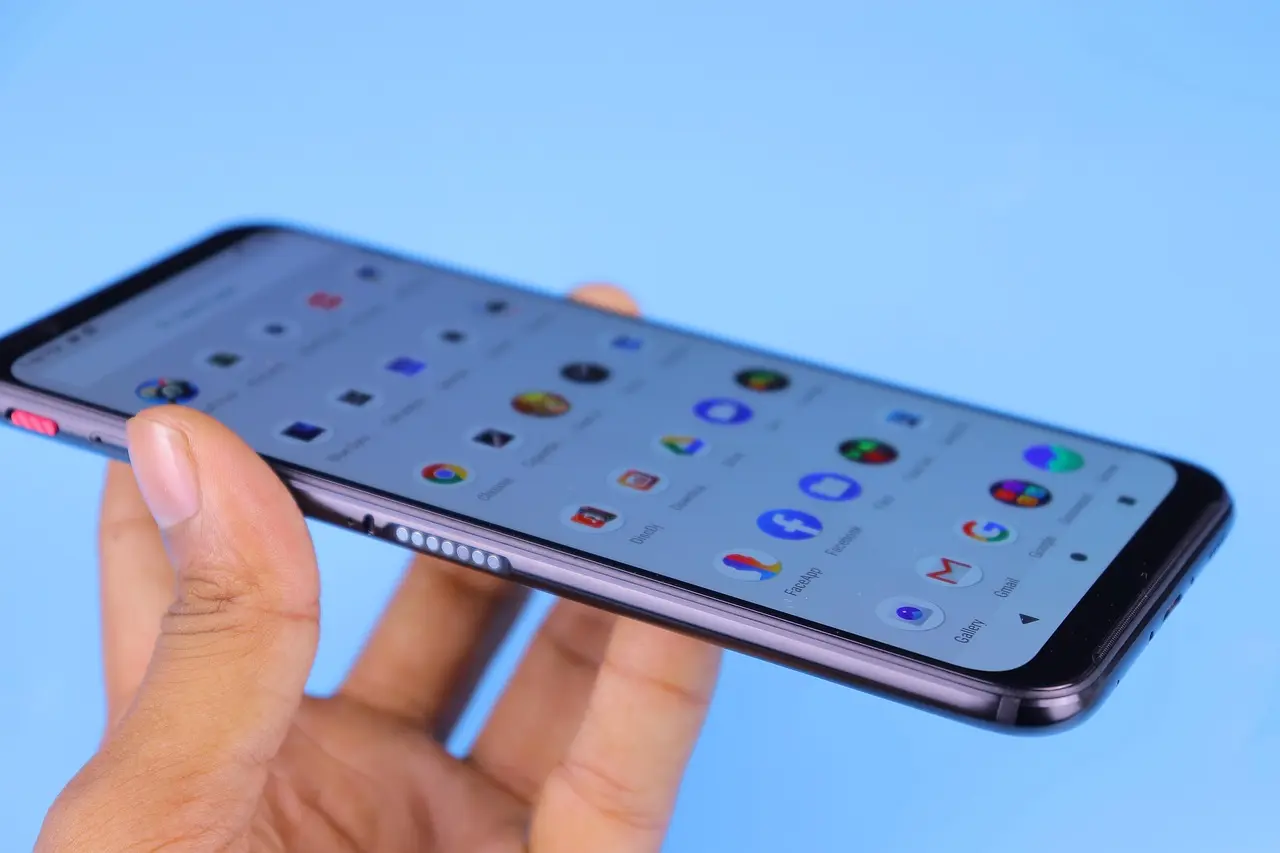
มือถือ Android เปิดไม่ติดและชาร์จไม่เข้า เป็นอาการที่ทำให้หลายคนคิดทันทีว่าเครื่องเสียหรือแบตเตอรี่พัง แต่ความจริงสาเหตุอาจเริ่มตั้งแต่สายชาร์จเสีย อะแดปเตอร์ไม่มีไฟ พอร์ต USB-C มีฝุ่น แบตเตอรี่หมดจนเกลี้ยง ระบบ Android ค้าง ไปจนถึงความเสียหายของแบตเตอรี่หรือวงจรชาร์จ
ถ้ามือถือของคุณกดปุ่ม Power แล้วหน้าจอไม่ติด เสียบสายชาร์จแล้วไม่มีรูปแบตเตอรี่ ไม่มีไฟ ไม่มีเสียง หรือไม่มีการสั่น ให้ลองตรวจสอบตามลำดับด้านล่างก่อน เพราะหลายกรณีสามารถแก้ได้โดย ไม่ต้องรีเซ็ตเครื่องและไม่ทำให้ข้อมูลหาย
ก่อนแกะเครื่องหรือรีเซ็ตมือถือ ให้สังเกตอาการให้ละเอียด
ลองกดปุ่ม Power แล้วดูว่าเครื่องมีอาการเหล่านี้หรือไม่
ถ้ายังมีเสียงหรือการสั่น แสดงว่าเครื่องอาจยังทำงานอยู่ แต่ปัญหาอาจอยู่ที่ หน้าจอหรือระบบแสดงผล มากกว่าระบบไฟทั้งหมด
แต่ถ้าไม่มีปฏิกิริยาใด ๆ เลย ให้ตรวจระบบชาร์จก่อน
หนึ่งในสิ่งแรกที่ควรตรวจคือ สายชาร์จและอะแดปเตอร์
อย่าเพิ่งสรุปว่าโทรศัพท์เสียเพียงเพราะเสียบที่ชาร์จแล้วไม่มีไฟเข้า เพราะสาย USB-C หรือหัวชาร์จอาจเสียโดยที่ภายนอกยังดูปกติ
ให้ลองดังนี้
ถ้าเปลี่ยนสายแล้วเริ่มชาร์จได้ ปัญหาก็อาจไม่ได้เกิดจากโทรศัพท์เลย
มือถือที่ใช้งานมานานอาจมีฝุ่น เศษผ้า หรือสิ่งสกปรกสะสมอยู่ในพอร์ตชาร์จ
เมื่อเสียบสายเข้าไป หัวสายจึงสัมผัสกับขั้วชาร์จไม่เต็มที่ ทำให้เกิดอาการ
ใช้ไฟส่องดูภายในพอร์ตอย่างระมัดระวัง
หากพบฝุ่น ไม่ควรใช้เข็ม ลวด หรือวัตถุโลหะแคะเข้าไป เพราะอาจทำให้ขั้วภายในเสียหายหรือลัดวงจรได้
หากไม่มั่นใจควรให้ร้านซ่อมหรือศูนย์บริการทำความสะอาดพอร์ตให้
ถ้าแบตเตอรี่ถูกใช้งานจนหมดเกลี้ยง เครื่องอาจไม่สามารถเปิดขึ้นมาทันทีหลังเสียบสายชาร์จ
ให้เสียบกับอะแดปเตอร์และสายที่มั่นใจว่าใช้งานได้ แล้วปล่อยไว้ประมาณ 30 นาที
Google แนะนำให้ชาร์จโทรศัพท์อย่างน้อยประมาณ 30 นาทีเมื่อแก้ปัญหาเครื่อง Android ที่เปิดไม่ติดหรือไม่ชาร์จ
ระหว่างนี้ไม่จำเป็นต้องกดเปิดเครื่องซ้ำ ๆ
หลังจากนั้นลองกดปุ่ม Power อีกครั้ง
บางครั้งเครื่องไม่ได้เสีย แต่ Android ค้างจนหน้าจอดำและไม่ตอบสนอง
ลองกดปุ่ม Power ค้างไว้ประมาณ 30 วินาที หรือจนกว่าเครื่องจะมีการตอบสนอง
ใน Android บางยี่ห้ออาจใช้ปุ่มหลายปุ่มร่วมกัน เช่น
แต่วิธีบังคับรีสตาร์ตแตกต่างกันตาม Samsung, OPPO, vivo, Xiaomi, realme และมือถือยี่ห้ออื่น ดังนั้นหากการกด Power อย่างเดียวไม่ได้ ควรตรวจวิธี Force Restart ของรุ่นที่ใช้งานโดยเฉพาะ
การ Force Restart โดยทั่วไป ไม่ใช่ Factory Reset จึงไม่ควรทำให้รูปภาพหรือข้อมูลในเครื่องถูกลบ
อีกวิธีที่ช่วยแยกปัญหาได้คือใช้สาย USB ที่แน่ใจว่าใช้งานได้เชื่อมมือถือเข้ากับคอมพิวเตอร์
เสียบทิ้งไว้ประมาณ 10–15 นาที แล้วสังเกตว่า
หากคอมพิวเตอร์ตรวจพบมือถือ แต่หน้าจอยังดำ อาจต้องตรวจเพิ่มเติมว่าเกิดจากระบบ Android หรือหน้าจอ
หากไม่มีปฏิกิริยาเลยทั้งจากการชาร์จและการเชื่อมต่อคอมพิวเตอร์ ปัญหาฮาร์ดแวร์จะมีความเป็นไปได้มากขึ้น
ถ้าเสียบสายแล้วเห็นรูปแบตเตอรี่ แสดงว่าเครื่องยังมีการตอบสนองต่อแหล่งจ่ายไฟ
อย่ารีบเปิดทันที
ควรปล่อยให้ชาร์จประมาณ 30–60 นาที แล้วจึงลองเปิดเครื่องอีกครั้ง
ถ้าเปิดแล้วขึ้นโลโก้ก่อนดับ อาจเกิดจาก
หากเปิดติดเฉพาะตอนเสียบสายชาร์จ แต่ถอดสายแล้วดับทันที ควรสงสัยแบตเตอรี่เป็นลำดับต้น ๆ
หากทำทุกอย่างแล้วเครื่องยังเงียบสนิท ให้ตรวจเป็นลำดับดังนี้
ลองสายอื่นที่มั่นใจว่าใช้ได้จริง
เปลี่ยนอะแดปเตอร์ที่เหมาะสมกับโทรศัพท์
ทดลองกับเต้ารับอื่น
ตรวจว่าหลวม มีฝุ่น มีสนิม หรือเคยโดนน้ำหรือไม่
ถ้าโทรศัพท์ใช้งานมาหลายปี แบตเตอรี่อาจเสื่อมหรือเสีย
หากทุกอย่างข้างต้นปกติ อาจต้องตรวจพอร์ต USB-C ชุดก้นชาร์จ IC ชาร์จ หรือวงจรบนเมนบอร์ด
กรณีนี้ อย่ารีบเสียบชาร์จ
ถ้ามือถือเพิ่งตกน้ำ เปียกน้ำ หรือมีความชื้นภายใน การจ่ายไฟเข้าเครื่องอาจเพิ่มความเสียหายต่อวงจรได้
สิ่งที่ควรทำคือ
และถ้าเครื่องมีอาการ แบตบวม ร้อนจัด มีกลิ่นผิดปกติ หรือฝาหลังโก่ง ให้หยุดชาร์จและหยุดใช้งานทันที
เมื่อมือถือเปิดไม่ติด หลายคนรีบค้นหาวิธีเข้า Recovery Mode แล้วเลือก Wipe Data หรือ Factory Reset
ไม่ควรทำเป็นขั้นตอนแรก
เพราะ Factory Reset สามารถลบข้อมูลภายในเครื่อง เช่น
และหากต้นเหตุจริงคือแบตเตอรี่ พอร์ตชาร์จ หรือวงจรไฟ การล้างเครื่องก็ไม่ได้ช่วยแก้ปัญหา
ดังนั้นถ้ามีข้อมูลสำคัญ ให้พยายามแก้ปัญหาด้านการชาร์จและการเปิดเครื่องก่อน
ควรนำมือถือเข้าศูนย์บริการหรือร้านซ่อมที่เชื่อถือได้ หากพบอาการต่อไปนี้
ช่างสามารถตรวจแยกได้ว่าปัญหาอยู่ที่แบตเตอรี่ พอร์ตชาร์จ ชุดก้นชาร์จ ปุ่ม Power หน้าจอ หรือเมนบอร์ด
หาก มือถือ Android เปิดไม่ติดและชาร์จไม่เข้า อย่าเพิ่งสรุปว่าเมนบอร์ดเสีย ให้ตรวจตามลำดับนี้ก่อน
สิ่งสำคัญคือ อย่ารีบ Factory Reset หากมีข้อมูลสำคัญ เพราะปัญหาเปิดไม่ติดและชาร์จไม่เข้าไม่ได้หมายความว่า Android เสียเสมอไป หลายกรณีเกิดจากอุปกรณ์ชาร์จ พอร์ต หรือแบตเตอรี่
การไล่ตรวจทีละจุดจะช่วยแยกสาเหตุได้เร็วขึ้น และลดความเสี่ยงต่อการเสียข้อมูลโดยไม่จำเป็น
ควรเริ่มจากเสียบชาร์จด้วยสายและอะแดปเตอร์ที่ใช้งานได้ แล้วปล่อยไว้ประมาณ 30 นาที ก่อนลองเปิดเครื่องอีกครั้ง
ไม่จำเป็น เพราะอาจเกิดจากสายชาร์จ อะแดปเตอร์ เต้ารับ พอร์ต USB-C หรือระบบเครื่องค้างได้ ต้องตรวจทีละจุดก่อน
ถ้ายังมีเสียง การสั่น หรือมีสายโทรเข้าได้ แสดงว่าเครื่องอาจยังทำงานอยู่ และควรตรวจหน้าจอหรือระบบแสดงผลเพิ่มเติม
อาการนี้อาจเกี่ยวข้องกับแบตเตอรี่ที่เสื่อมหรือไม่สามารถเก็บประจุได้ แต่ควรตรวจระบบชาร์จและฮาร์ดแวร์เพิ่มเติมก่อนสรุป
ไม่ควรเป็นขั้นตอนแรก โดยเฉพาะถ้ามีข้อมูลสำคัญ ควรตรวจสายชาร์จ หัวชาร์จ พอร์ต แบตเตอรี่ และทดลอง Force Restart ก่อน







