Contact
Line : comsiam
Contact
Line : comsiam

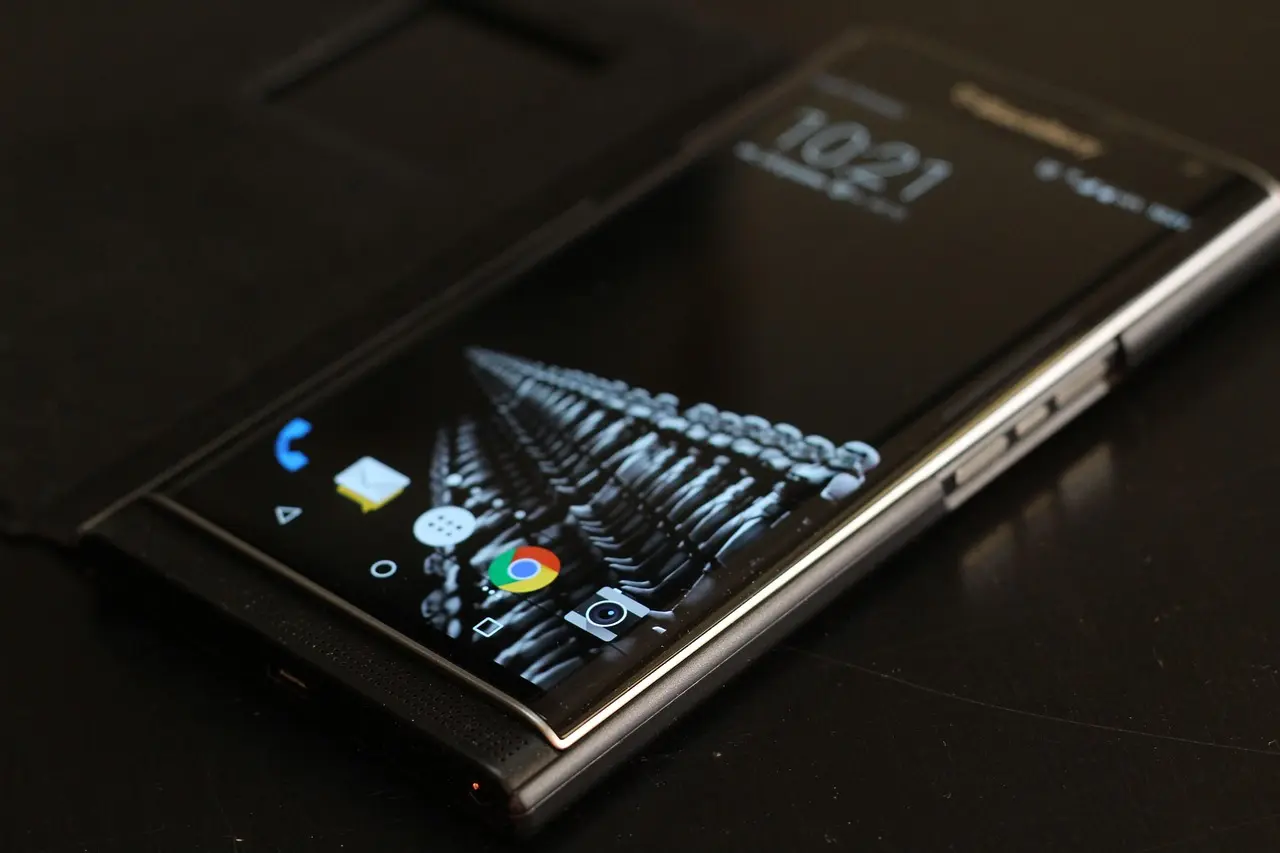
หาก มือถือหายหรือถูกขโมย สิ่งสำคัญไม่ใช่แค่ตามหาเครื่อง แต่ต้องรีบป้องกันข้อมูลในโทรศัพท์ เช่น Email, รูปภาพ, Mobile Banking, Social Media, Password และบัญชีสำคัญต่าง ๆ ให้เร็วที่สุด
สำหรับ Android ปัจจุบัน Google ใช้ระบบ Find Hub เพื่อช่วยค้นหา ล็อก หรือสั่งลบอุปกรณ์ที่สูญหาย ส่วน iPhone ใช้ Find My / Find Devices และสามารถเปิด Lost Mode เพื่อป้องกันไม่ให้ผู้อื่นเข้าถึงเครื่องได้.
หลักสำคัญคือ:
หาเครื่อง → ล็อกเครื่อง → ป้องกัน SIM และบัญชี → ประเมินว่าจะตามคืนได้หรือไม่ → ค่อยพิจารณาลบข้อมูล
ไม่ควรเริ่มจาก Factory Reset หรือ Remove เครื่องออกจาก Account ทันที เพราะอาจทำให้สูญเสียความสามารถบางอย่างในการค้นหาหรือป้องกันเครื่อง
หากเพิ่งรู้ตัวว่ามือถือหาย ให้ทำตามลำดับนี้:
Google ระบุว่าอุปกรณ์ Android ที่หายสามารถใช้ Find Hub เพื่อ ค้นหา ล็อก หรือ Erase ได้ ส่วน Apple ให้ใช้ Find My เพื่อ Locate, Mark as Lost หรือ Erase อุปกรณ์.
Android ปัจจุบันใช้ Google Find Hub
สามารถใช้:
จากนั้น Sign in Google Account ที่อยู่ในมือถือเครื่องที่หาย แล้วเลือกอุปกรณ์ที่ต้องการค้นหา.
Find Hub สามารถช่วย:
ตามสถานะและความสามารถของอุปกรณ์.
Google ระบุว่าเพื่อ Secure หรือ Erase Android ได้อย่างเต็มรูปแบบ โดยทั่วไปอุปกรณ์ต้อง:
สำหรับการค้นหาแบบ Offline ปัจจุบัน Find Hub ยังรองรับการใช้ตำแหน่งล่าสุดที่เข้ารหัสไว้ และอุปกรณ์บางรุ่นสามารถถูกค้นหาผ่าน Find Hub Network ได้แม้ Offline ตามการตั้งค่าของเครื่อง.
ขึ้นอยู่กับรุ่นและการตั้งค่า
Google ระบุว่า Find Hub สามารถใช้ Encrypted Recent Locations เพื่อช่วยค้นหาอุปกรณ์ Offline และอุปกรณ์บางรุ่น เช่น Pixel บางรุ่น สามารถถูกค้นหาได้อีกระยะหนึ่งหลังปิดเครื่องหรือแบตหมด หากเปิดการค้นหา Offline และการตั้งค่าที่เกี่ยวข้องไว้ก่อนหน้า.
ดังนั้นแม้ตำแหน่งไม่อัปเดตแบบ Real-time ก็ควรตรวจ Find Hub เพราะอาจยังเห็นตำแหน่งล่าสุด
หากยังหาเครื่องไม่เจอ ให้ใช้:
Find Hub > เลือกอุปกรณ์ > Mark as lost
Google ระบุว่า Mark as Lost จะล็อกอุปกรณ์ด้วย:
ของเครื่อง และสามารถเพิ่ม Contact Information และข้อความให้แสดงบน Lock Screen ได้.
นี่เป็นหนึ่งในสิ่งที่ควรทำก่อนสั่งลบเครื่อง
หากคิดว่ามือถือเพียงทำหล่น สามารถใส่ข้อความ เช่น:
โทรศัพท์เครื่องนี้สูญหาย
กรุณาติดต่อ 08X-XXX-XXXX
แต่ควรใช้ เบอร์โทรสำรอง ไม่ใช่เบอร์ SIM ที่อยู่ในโทรศัพท์เครื่องที่หาย
Google รองรับการเพิ่ม Contact Information และข้อความบน Lock Screen ผ่าน Mark as Lost.
ไม่ควรใส่:
ลงบน Lock Screen
Find Hub ปัจจุบันรองรับการล็อกอุปกรณ์ Android ที่สูญหาย และ Google มีฟังก์ชัน Remote Lock สำหรับอุปกรณ์ที่รองรับ ซึ่งช่วยล็อกหน้าจอจากระยะไกล.
อย่างไรก็ตาม วิธีและคุณสมบัติที่แสดงอาจแตกต่างตาม Android Version, รุ่นโทรศัพท์ และประเทศ
หากเข้า Google Account ได้ ให้ใช้ Find Hub เป็นช่องทางหลักก่อน
ถ้าคิดว่ามือถืออยู่:
ให้ใช้ Play Sound
Find Hub และ Find My ต่างรองรับการเล่นเสียงเพื่อช่วยค้นหาอุปกรณ์ที่อยู่ใกล้.
หากสงสัยว่าถูกขโมยและตำแหน่งอยู่ในพื้นที่ไม่ปลอดภัย ไม่ควรเดินทางไปเผชิญหน้าด้วยตัวเอง
ไม่ควรเสี่ยง
Apple แนะนำโดยตรงว่า หากอุปกรณ์ที่ถูกขโมยปรากฏบนแผนที่ในสถานที่ที่ผู้ใช้ไม่รู้จัก ไม่ควรพยายามไปเอาคืนด้วยตัวเอง และควรติดต่อเจ้าหน้าที่ที่เกี่ยวข้อง.
หลักเดียวกันเหมาะกับ Android เช่นกัน
โทรศัพท์มีมูลค่า แต่ไม่ควรเอาความปลอดภัยของตัวเองไปเสี่ยงเพื่อเครื่องหนึ่งเครื่อง
iPhone และ iPad ใช้:
Find My
หรือเข้า Find Devices บน iCloud
Apple ระบุว่าสามารถ:
ได้จาก Find My หรือ Find Devices.
หากมี iPad, Mac หรือ iPhone อีกเครื่องที่ Sign in Apple Account เดียวกัน ก็สามารถใช้ Find My บนอุปกรณ์นั้นได้เช่นกัน.
หากหา iPhone ไม่เจอ Apple แนะนำให้ Mark as Lost เพื่อเปิด Lost Mode
Lost Mode จะล็อก iPhone ด้วย Device Passcode และช่วยป้องกันผู้อื่นเข้าถึงเครื่องหรือเปลี่ยนข้อมูลสำคัญของ Apple Account.
ถ้าเป็นการทำเครื่องหล่น สามารถใส่หมายเลขโทรศัพท์หรือข้อความให้ผู้พบเห็นติดต่อกลับได้.
Apple ระบุว่าเมื่อ Mark iPhone หรือ iPad as Lost:
เพื่อช่วยป้องกันการใช้บริการชำระเงินจากเครื่องที่สูญหาย.
ดังนั้น Lost Mode มีประโยชน์มากกว่าการแค่แสดงข้อความว่าโทรศัพท์หาย
Apple ระบุว่า หากเปิด Stolen Device Protection ไว้ การปิด Lost Mode ต้องใช้ Face ID หรือ Touch ID แม้ผู้ที่ถือเครื่องจะรู้ Device Passcode ก็ตาม.
ดังนั้นก่อนโทรศัพท์หายควรเปิด Security Features ของ iPhone ไว้ให้ครบ
แต่ถ้าเครื่องหายไปแล้ว สิ่งที่ควรทำทันทีคือ Mark as Lost
นี่เป็นจุดที่สำคัญมาก
Apple ระบุว่าเมื่อต้องการเข้า iCloud.com/find เพื่อหาเครื่อง ไม่จำเป็นต้องใช้ Verification Code ตามขั้นตอน Find Devices
หากหน้าจอถาม Verification Code สามารถเลือก Find Devices เพื่อเข้าไปค้นหาและ Mark as Lost ได้ แม้ Trusted Device ที่ใช้รับ Code จะเป็นเครื่องที่หายไปก็ตาม.
ดังนั้นอย่าหยุดเพียงเพราะไม่มี iPhone เครื่องเดิมรับ Code
หาก Find My ไม่ได้เปิดก่อน iPhone สูญหาย Apple ระบุว่าเครื่องจะไม่ปรากฏใน Find My/iCloud Find และจะไม่สามารถ Mark as Lost หรือ Erase จากระยะไกลผ่าน Find My ได้.
กรณีนี้ต้องเน้น:
Apple แนะนำให้เปลี่ยน Apple Account Password ทันทีหาก Find My ไม่ได้เปิดก่อนเครื่องถูกขโมย.
หาก Find Hub ไม่แสดงโทรศัพท์ ให้ตรวจก่อนว่า:
Google ระบุว่า หากซ่อนอุปกรณ์จาก Google Play จะไม่สามารถค้นหาเครื่องนั้นใน Find Hub ได้ และควรตรวจว่าใช้ Google Account ถูกตัว.
ถ้ายังไม่พบ ให้ Secure Google Account ต่อทันที
ถ้าคิดว่าเอาเครื่องคืนไม่ได้หรือกังวลว่าผู้อื่นอาจเข้าถึง Account สามารถเข้า Google Account:
Security > Your devices > Manage devices
เลือกโทรศัพท์ที่หายแล้ว Sign out ได้
Google ระบุว่าการ Sign out จะช่วย Remove Access ต่อ Google Account และ Connected Apps บน Device นั้น.
อย่างไรก็ตามควรใช้ Find Hub เพื่อล็อกและค้นหาเครื่องก่อนตามสถานการณ์
Google แนะนำว่าหากไม่สามารถเอา Device คืนได้ ให้เปลี่ยน Google Account Password เพื่อช่วยป้องกัน Account.
ควรให้ความสำคัญเป็นพิเศษหาก:
หลังเปลี่ยน Password ให้ตรวจ Your Devices และ Account Security ด้วย
Google แนะนำว่าหากมีบุคคลอื่นถือ Device ที่หายอยู่ ควรพิจารณาเปลี่ยน Password ที่บันทึกไว้ในอุปกรณ์หรือ Google Account โดยเฉพาะบริการสำคัญ.
เช่น:
โดยเฉพาะ Account ที่ไม่มี Two-Factor Authentication
ควร โดยเฉพาะถ้าคิดว่าเครื่องถูกขโมยหรือหาไม่เจอเป็นเวลานาน
Google ระบุว่าผู้ให้บริการมือถือสามารถช่วยเรื่อง เช่น:
เพื่อไม่ให้ผู้อื่นใช้ SIM โทรหรือส่งข้อความได้.
Apple ก็แนะนำให้ติดต่อ Wireless Carrier เพื่อรายงานเครื่องที่ถูกขโมยและขอ Suspend Account/บริการของหมายเลข.
หากคนอื่นสามารถนำ SIM ไปใช้ในโทรศัพท์อีกเครื่องได้ อาจมีความเสี่ยงต่อ:
ขึ้นอยู่กับบริการที่ผูกกับหมายเลข
ดังนั้นหากโทรศัพท์ถูกขโมยและยังไม่ได้ใช้ eSIM/SIM Protection ที่เพียงพอ ควรติดต่อผู้ให้บริการเครือข่ายโดยเร็ว.
หากเครื่องใช้ eSIM ให้ติดต่อผู้ให้บริการเครือข่ายเพื่อแจ้งว่าโทรศัพท์สูญหายและสอบถามการ Suspend หมายเลขหรือย้ายบริการไปอุปกรณ์ใหม่
Apple และ Google ต่างแนะนำให้ติดต่อ Carrier เมื่ออุปกรณ์สูญหายเพื่อช่วยจัดการบริการมือถือ.
ไม่ควรรอจนเห็นมี OTP หรือโทรศัพท์ถูกใช้งานผิดปกติแล้วค่อยติดต่อ
หากโทรศัพท์มี:
ให้ประเมินความเสี่ยงทันที
ถ้า:
ความเสี่ยงจะลดลง
แต่ถ้าคนที่ได้เครื่องไปอาจรู้ PIN หรือมีธุรกรรมที่คุณไม่ได้ทำ ควรติดต่อธนาคารหรือผู้ให้บริการทางการทันที
ไม่ควรรอเพียงการตามหาโทรศัพท์
ไม่จำเป็นต้องสุ่มเปลี่ยนทุกอย่างทันทีหากเครื่องถูกล็อกอย่างปลอดภัยและไม่มีหลักฐานว่า Account ถูกเข้าถึง
แต่ควรรีบดำเนินการถ้า:
ให้ติดต่อธนาคารผ่านช่องทางทางการก่อนเสมอในสถานการณ์ที่มีธุรกรรมผิดปกติ
หากคิดว่าทำเครื่องหล่น สามารถโทรเข้าเบอร์ของตัวเองเพื่อให้ผู้พบเห็นรับสายได้
และสามารถใช้ข้อความบน Lost Mode/Mark as Lost เพื่อแสดงหมายเลขติดต่อสำรอง.
แต่หากสงสัยว่าเป็นการขโมย ไม่ควรใส่ข้อมูลส่วนตัวมากเกินไป
Apple ระบุโดยเฉพาะว่า หากเครื่อง ถูกขโมย ควรระวังการใส่ Contact Information เพราะผู้ขโมยอาจนำข้อมูลดังกล่าวไปใช้ทำ Social Engineering ได้.
นี่เป็นจุดที่ผู้ใช้ iPhone ต้องระวังมาก
Apple ระบุชัดว่า Apple จะไม่ติดต่อผู้ใช้เพื่อบอกว่า iPhone หรือ iPad ที่สูญหายถูกพบแล้ว และไม่ควรให้ Device Passcode, Password หรือ Verification Code แก่บุคคลอื่น.
ดังนั้นถ้าหลังโทรศัพท์หายได้รับ SMS เช่น:
Find My found your iPhone
Sign in here to see location
อย่ารีบกดลิงก์
ให้เข้า Find My/iCloud Find ด้วยตัวเอง
ห้ามส่ง:
ให้บุคคลอื่น
Apple เตือนโดยตรงว่าไม่ควรแชร์ Passcode, Password หรือ Verification Code และให้ระวัง Phishing กับ Fake Support Calls หลังอุปกรณ์สูญหาย.
หากมีเหตุผลเชื่อว่าโทรศัพท์ถูกขโมย ควรแจ้งเจ้าหน้าที่ที่เกี่ยวข้อง
Apple แนะนำให้ Report อุปกรณ์ที่ถูกขโมยต่อ Local Law Enforcement และเจ้าหน้าที่อาจขอ Serial Number ของเครื่อง.
หาก Find My หรือ Find Hub แสดงตำแหน่งในสถานที่ไม่รู้จัก อย่าไปเผชิญหน้าด้วยตัวเอง
ข้อมูลเหล่านี้อาจอยู่ใน:
Google ระบุว่า Find Hub สามารถแสดง IMEI ของอุปกรณ์ Android ที่รองรับได้จาก Device Settings ภายใน Find Hub.
Apple ระบุว่า Serial Number สามารถค้นหาได้แม้ไม่มีอุปกรณ์อยู่กับตัว และอาจใช้เมื่อติดต่อเจ้าหน้าที่.
การ Erase หรือ Factory Reset จากระยะไกลควรใช้เมื่อ:
Google รองรับการสั่ง Factory Reset อุปกรณ์ผ่าน Find Hub.
แต่ควรคิดให้รอบคอบ เพราะการลบข้อมูลเป็นขั้นตอนที่รุนแรงกว่าการ Mark as Lost
Apple แนะนำว่าหากไม่สามารถกู้คืน iPhone หรือ iPad ได้ สามารถสั่ง Remote Erase ผ่าน Find My หรือ iCloud Find ได้ แต่ควรพยายามค้นหาเครื่องด้วยวิธีอื่นก่อน เพราะการ Erase ไม่สามารถ Undo ได้.
ถ้าเครื่อง Offline คำสั่ง Erase จะเริ่มเมื่อเครื่องกลับมา Online.
ไม่ควร
Apple ย้ำว่าแม้จะ Remote Erase แล้ว อย่า Remove iPhone จาก Find My
เพราะการ Remove จาก Find My จะลบ Activation Lock ทำให้ผู้ขโมยสามารถนำเครื่องไป Unlock/ขายต่อได้ง่ายขึ้น.
นี่เป็นจุดที่สำคัญมาก
Erase Device ≠ Remove Device from Find My
เป็นคนละขั้นตอน
Apple แยกการจัดการ Device ใน Account กับการ Remove จาก Find My ไว้อย่างชัดเจน
หลังเครื่องถูกขโมย ควร คงอุปกรณ์ไว้ใน Find My เพื่อรักษา Activation Lock แม้ว่าจะสั่ง Erase เครื่องแล้วก็ตาม.
ดังนั้นอย่าทำตามคนที่ติดต่อมาบอกว่า:
“ลบเครื่องออกจาก Find My แล้วจะคืนให้”
เพราะนี่เป็นวิธีที่มิจฉาชีพอาจพยายามทำให้ Activation Lock ถูกถอดออก
Apple ระบุว่า สำหรับอุปกรณ์ที่ใช้ iOS 15 หรือใหม่กว่า หลัง Remote Erase แล้ว ยังสามารถใช้ Find My หรือ iCloud Find เพื่อค้นหาอุปกรณ์ได้.
และต้องไม่ Remove เครื่องออกจาก Find My เพื่อให้ Activation Lock ยังคงทำงาน
ไม่เสมอไป
ถ้าคิดว่ามือถือ:
ควรใช้:
ก่อน
ทั้ง Google และ Apple มีฟังก์ชันสำหรับ Lock/Mark Lost โดยไม่จำเป็นต้อง Erase ทันที.
Erase เหมาะเมื่อความเสี่ยงด้านข้อมูลสูงและโอกาสได้เครื่องคืนต่ำ
หากเครื่อง Offline คำสั่งอาจยังไม่ทำงานจนกว่าเครื่องจะกลับมาเชื่อมต่อระบบตามเงื่อนไขของบริการ
สำหรับ iPhone Apple ระบุว่า Lost Mode จะไม่แสดงว่า Online จนกว่าเครื่องจะเปิดและเชื่อมต่อ Wi-Fi หรือ Cellular และคำสั่ง Remote Erase ของเครื่อง Offline จะเริ่มเมื่ออุปกรณ์ Online อีกครั้ง.
สำหรับ Android Find Hub มีความสามารถในการค้นหา Offline ผ่านข้อมูลตำแหน่งเข้ารหัสตามการตั้งค่า แต่คำสั่งต่าง ๆ ยังขึ้นอยู่กับสถานะและความสามารถของอุปกรณ์.
ดังนั้นส่งคำสั่งไว้ก่อนดีกว่ารอ
หากเคยส่งคำสั่ง Lost/Erase ไว้ ระบบจะดำเนินการตามความสามารถของแพลตฟอร์มเมื่อเครื่องสามารถติดต่อบริการได้
Apple ระบุชัดว่าคำสั่ง Erase ของอุปกรณ์ Offline จะเริ่มเมื่อเครื่อง Online อีกครั้ง.
จึงไม่ควรยกเลิกการป้องกันเพียงเพราะตอนแรกหาเครื่องไม่เจอ
ควร
เข้า:
Google Account > Security > Your devices > Manage devices
Google ระบุว่าสามารถดูเวลาที่ Device ถูกใช้งานล่าสุดและ Sign out อุปกรณ์ที่สูญหายเพื่อ Remove Access ต่อ Google Account และ Connected Apps ได้.
หากพบ Device อื่นที่ไม่รู้จักด้วย ให้ Secure Account เพิ่มเติม
Apple แนะนำให้ตรวจ:
และหากพบการเปลี่ยนแปลงที่ไม่ได้เป็นคนทำ ให้แก้ไขและเปลี่ยน Apple Account Password.
ดังนั้นอย่ามุ่งตามหาเครื่องอย่างเดียวจนลืมตรวจ Account
ควรจัดลำดับตามความเสี่ยง
เริ่มจาก:
โดยเฉพาะ Password ที่เคยบันทึกในโทรศัพท์และ Account ที่ไม่มี 2FA
Google แนะนำให้พิจารณาเปลี่ยน Password ที่บันทึกไว้ในอุปกรณ์หรือ Google Account หากบุคคลอื่นถือโทรศัพท์ที่หายอยู่.
หากโทรศัพท์มี Password Manager และคุณกังวลว่าคนอื่นอาจปลดล็อกเครื่องได้ ให้ป้องกัน Password Manager Account เป็นลำดับต้น ๆ
เช่น:
และเปลี่ยน Account สำคัญที่ Credential อาจถูกเปิดเผย
Google แนะนำให้พิจารณาเปลี่ยน Saved Passwords เมื่ออุปกรณ์สูญหายและมีโอกาสถูกผู้อื่นเข้าถึง.
ความเสี่ยงสูงขึ้นมาก
ให้รีบ:
Google และ Apple ต่างมีเครื่องมือ Remote Lock/Lost Mode เพื่อป้องกันข้อมูลบนเครื่องที่สูญหาย.
ให้ถือว่าความเสี่ยงสูงกว่าโทรศัพท์หายทั่วไป
ควร:
สำหรับ iPhone ที่เปิด Stolen Device Protection ไว้ Apple ระบุว่า Face ID หรือ Touch ID ยังถูกต้องใช้เพื่อปิด Lost Mode แม้คนอื่นรู้ Passcode ก็ตาม.
สำหรับ Android ควรเปิด:
Google ระบุว่าการค้นหา Offline มีหลายระดับ และควรมี PIN, Pattern หรือ Password เพื่อใช้ประโยชน์จาก Find Hub Network ได้เต็มขึ้น.
Google ยังแนะนำให้เตรียม Backup Codes หรือวิธีสำรองสำหรับ 2-Step Verification เผื่อโทรศัพท์หลักสูญหาย.
สิ่งสำคัญคือ:
Find My ต้องถูกเปิดไว้ ก่อน เครื่องสูญหายจึงจะสามารถ Locate, Mark as Lost และ Remote Erase ผ่าน Find My ได้.
หากใช้เครื่องเพื่อนหรือ Computer สาธารณะ อย่าให้ Account ของคุณค้างอยู่
Google แนะนำว่า หากใช้เครื่องคนอื่นเพื่อจัดการอุปกรณ์ที่สูญหาย ควรใช้ Private/Incognito Browsing และเมื่อเสร็จแล้วให้ปิด Session นั้น.
ส่วน Find Hub App สามารถใช้ Guest Mode เพื่อช่วยเพื่อนค้นหาอุปกรณ์ได้.
หาก Android หาย ให้ทำตามนี้:
เข้า Find Hub
เลือกโทรศัพท์ที่หาย
ดู Location ล่าสุด
ถ้าอยู่ใกล้ ใช้ Play Sound
กด Mark as Lost เพื่อล็อกเครื่อง.
ใส่ข้อมูลติดต่อสำรองถ้าเหมาะสม.
ติดต่อ Carrier เพื่อ Suspend SIM หากจำเป็น.
ตรวจ Google Account > Your Devices
เปลี่ยน Google Password หากมีความเสี่ยง
หากเอาเครื่องคืนไม่ได้และข้อมูลสำคัญ ให้พิจารณา Factory Reset ผ่าน Find Hub.
หาก iPhone หายหรือถูกขโมย:
เปิด Find My หรือ iCloud Find
ดูตำแหน่ง
กด Mark as Lost / Lost Mode ทันที.
ถ้าเป็นเครื่องทำหล่น ให้ใส่ Contact Message ตามเหมาะสม
ถ้าถูกขโมย อย่าไปตามเองในพื้นที่ไม่รู้จัก.
ติดต่อ Carrier ให้ Suspend Service.
ตรวจ Apple Account Security
แจ้งเจ้าหน้าที่หากเป็นการขโมย
ถ้าเอาคืนไม่ได้ ให้ Remote Erase
อย่า Remove จาก Find My เพื่อให้ Activation Lock ยังคงอยู่.
ใช้ Google Find Hub เพื่อ Locate และ Mark as Lost ซึ่งสามารถล็อกอุปกรณ์ด้วย PIN, Pattern หรือ Password.
ใช้ Find My/iCloud Find แล้ว Mark as Lost เพื่อเปิด Lost Mode ซึ่งจะล็อก iPhone ด้วย Device Passcode.
Find Hub รองรับการค้นหาอุปกรณ์ Offline ด้วย Encrypted Recent Locations และอุปกรณ์บางรุ่นสามารถถูกค้นหาได้อีกระยะหลังปิดเครื่อง หากเปิดการตั้งค่าที่รองรับไว้ก่อน.
สามารถส่งคำสั่งไว้ได้ แต่เครื่องจะเข้าสู่ Lost Mode เมื่อเปิดและเชื่อมต่อ Wi-Fi หรือ Cellular ตามที่ Apple ระบุ.
ควรติดต่อ Carrier หากหาเครื่องไม่ได้หรือสงสัยว่าถูกขโมย Google และ Apple ต่างแนะนำให้ติดต่อผู้ให้บริการมือถือเพื่อจัดการบริการของหมายเลขที่สูญหาย.
ไม่ควร เพราะการ Remove จาก Find My จะลบ Activation Lock และทำให้ผู้ขโมยขายหรือใช้งานเครื่องได้ง่ายขึ้น.
จะไม่สามารถ Locate, Mark as Lost หรือ Remote Erase ผ่าน Find My ได้ Apple แนะนำให้เปลี่ยน Apple Account Password และป้องกันข้อมูล Account ทันที.
ไม่จำเป็น ควรใช้ Lock/Lost Mode และพยายามค้นหาเครื่องก่อน Remote Erase เว้นแต่มีความเสี่ยงด้านข้อมูลสูงมาก.
หากมือถือหาย ให้จำหลักง่าย ๆ ว่า:
“ล็อกก่อน ลบบัญชีทีหลัง และ Erase เป็นทางเลือกท้าย ๆ”
สำหรับ Android:
สำหรับ iPhone:
สำหรับผู้อ่าน comsiam หากมือถือเพิ่งหาย สิ่งที่มีค่ากว่าตัวเครื่องคือข้อมูลและ Account ที่อยู่ในนั้น จึงควรรีบใช้ Find Hub หรือ Find My เพื่อล็อกโทรศัพท์ก่อน แล้วจึงจัดการ SIM, Google/Apple Account และบัญชีการเงินตามลำดับ แทนการรีบ Factory Reset โดยไม่ตรวจสถานการณ์
comsiam แนะนำว่า ถ้าเป็น iPhone ที่ถูกขโมย อย่าหลงเชื่อ SMS หรือคนที่ติดต่อมาบอกว่า “พบเครื่องแล้ว ให้ลบออกจาก Find My” เพราะ Apple ระบุว่าจะไม่ติดต่อผู้ใช้เพื่อแจ้งว่า iPhone ที่หายถูกพบ และการ Remove เครื่องจาก Find My จะทำให้ Activation Lock ถูกถอดออก ซึ่งเป็นสิ่งที่ไม่ควรทำกับเครื่องที่ยังสูญหายอยู่.







