Contact
Line : comsiam
Contact
Line : comsiam

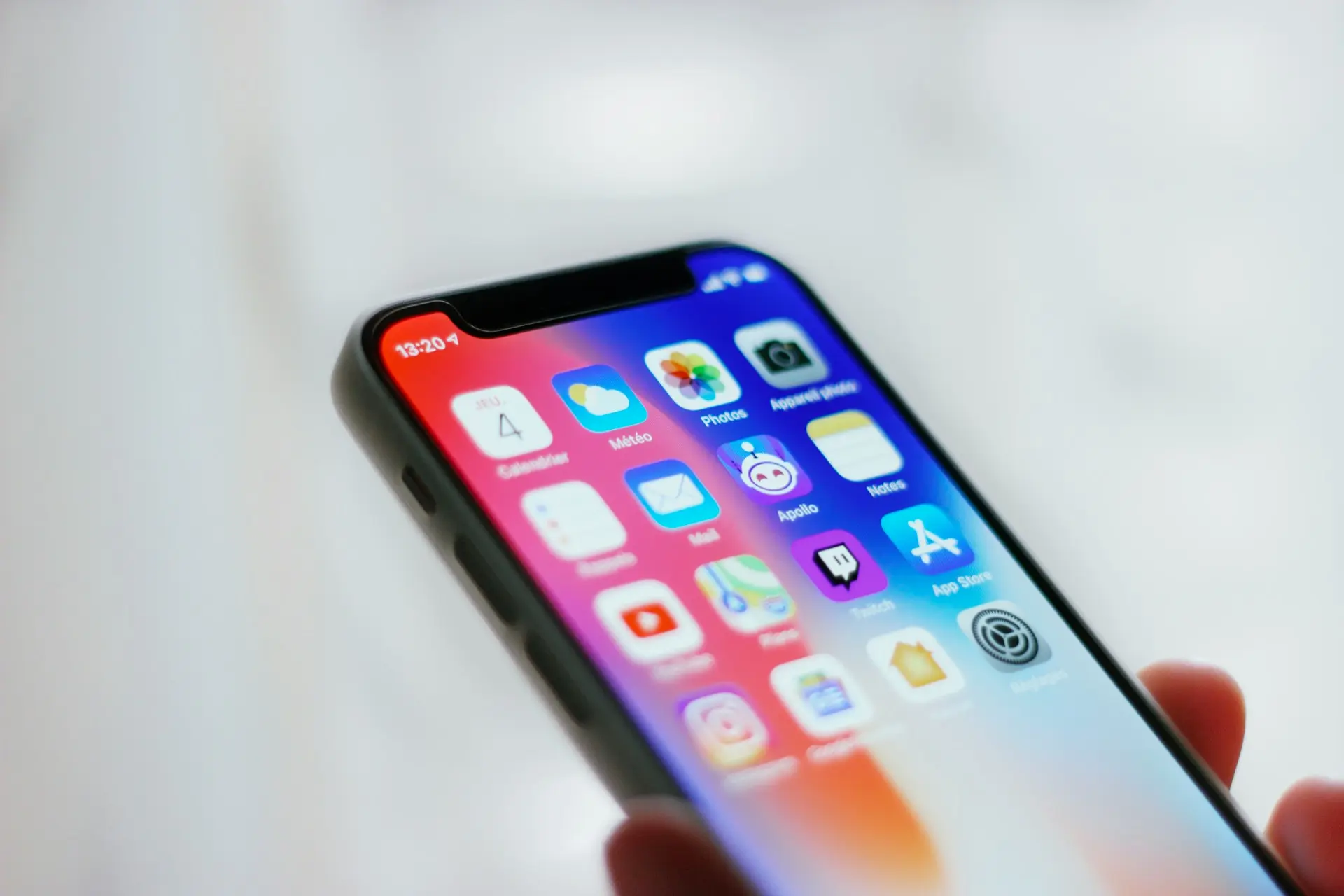
หาก กู้คืนข้อมูลจาก iCloud ค้าง, Restore from iCloud Backup ใช้เวลานาน, แอปโหลดไม่ครบ หรือรูปยังไม่กลับมาหมด อย่าเพิ่ง Factory Reset หรือเริ่ม Restore ใหม่ทันที เพราะหลายกรณีเครื่องไม่ได้ค้างจริง แต่ยัง Download ข้อมูลจาก iCloud ต่ออยู่เบื้องหลัง
Apple ระบุว่า ช่วงแรกของการ Restore จาก iCloud Backup อาจใช้ตั้งแต่ไม่กี่นาทีจนถึงประมาณหนึ่งชั่วโมงตาม ขนาด Backup และความเร็วเครือข่าย และหลังเข้าใช้งาน iPhone ได้แล้ว Apps, Photos, Music และข้อมูลอื่นสามารถ Restore ต่อใน Background เป็นเวลา หลายชั่วโมงหรือหลายวัน ได้ หากข้อมูลมีจำนวนมาก.
บทความนี้ comsiam จะพาแยกก่อนว่า Restore ยังทำงานตามปกติหรือค้างจริง แล้วแก้ตามลำดับที่เสี่ยงต่อข้อมูลน้อยที่สุด
ไม่จำเป็น
Apple ระบุว่า หลังขั้นตอน Setup เสร็จแล้ว Content เช่น
สามารถ Download และ Restore ต่อใน Background ได้อีกหลายชั่วโมงหรือหลายวัน ขึ้นอยู่กับปริมาณข้อมูล.
ดังนั้นถ้าเข้า Home Screen ได้แล้ว แต่ไอคอนแอปบางตัวกำลังโหลดอยู่ ยังไม่ควรสรุปว่า Restore ล้มเหลว
Apple ระบุว่า Progress Bar ของการ Restore จาก iCloud Backup อาจใช้เวลาตั้งแต่ ไม่กี่นาทีถึงประมาณหนึ่งชั่วโมง ตามขนาด Backup และความเร็ว Network.
Backup ขนาดใหญ่และ Wi-Fi ช้าจึงใช้เวลานานกว่าเครื่องที่มีข้อมูลน้อย
นี่เป็นสิ่งที่หลายคนเข้าใจผิด
เมื่อหน้า Setup เสร็จ ไม่ได้หมายความว่าไฟล์ทุกอย่าง Download ครบแล้ว
Appleระบุว่า Apps, Photos, Music และข้อมูลอื่นยังสามารถ Restore ต่อเบื้องหลังเป็น หลายชั่วโมงหรือหลายวัน.
Apple แนะนำให้เชื่อมต่อ Wi-Fi ระหว่าง Restore และระบุว่าหากตัดการเชื่อมต่อเร็วเกินไป Restore จะ Pause จนกว่าจะเชื่อม Wi-Fi อีกครั้ง.
ดังนั้นถ้า Restore ดูเหมือนหยุด ให้ตรวจ Wi-Fi เป็นอันดับแรก
การเห็นสัญลักษณ์ Wi-Fi ไม่ได้หมายความว่า Internet ใช้งานได้ดีเสมอไป
ลองเปิด Safari แล้วเข้าเว็บไซต์ทั่วไป หากเปิดไม่ได้หรือช้ามาก ควรแก้ Connection ก่อน
Appleแนะนำให้ลอง Restore บน Network อื่นเมื่อเกิดปัญหาการ Restore จาก iCloud.
ถ้าใช้ Wi-Fi เดิมมานานและ Progress ไม่เปลี่ยน สามารถลอง Network อื่นที่เสถียรกว่า
Appleระบุโดยตรงว่า หาก Restore จาก iCloud Backup มี Error สามารถลอง Restore บน เครือข่ายอื่น ได้.
หลีกเลี่ยง Wi-Fi สาธารณะที่ต้อง Login ผ่านหน้าเว็บ หากมี Network บ้านที่เสถียรกว่า
Appleแนะนำให้เครื่องเชื่อมต่อ Wi-Fi และแหล่งจ่ายไฟเป็นระยะ เพื่อช่วยให้การ Download Apps, Photos, Music และข้อมูลจาก iCloud ดำเนินต่อจนเสร็จ.
ถ้ากำลังกู้ข้อมูลหลายสิบหรือหลายร้อย GB การเสียบชาร์จไว้เป็นทางเลือกที่เหมาะกว่าใช้แบตอย่างเดียว
ถ้า Network ปัจจุบันทำงานดี ให้ปล่อยเครื่องเชื่อมต่ออย่างต่อเนื่อง
การเปลี่ยน Network ซ้ำ ๆ อาจทำให้วิเคราะห์ยากว่าปัญหามาจาก iCloud หรือ Internet
ให้เปลี่ยน Network เมื่อมีหลักฐานว่า Wi-Fi เดิมช้า หลุด หรือ Restore Error
Appleระบุว่าสามารถตรวจได้ที่
Settings > [ชื่อของคุณ] > iCloud > iCloud Backup
หากเครื่องยัง Restore อยู่ จะมีข้อความประมาณว่าอุปกรณ์กำลังถูก Restore และ Backup ใหม่จะทำหลัง Restore เสร็จ.
นี่เป็นวิธีที่ดีกว่าดูจากไอคอนแอปเพียงอย่างเดียว
หนึ่งในสาเหตุคือ Restore ยังไม่เสร็จ
Appleระบุว่า iCloud Backup สามารถเป็นสีเทาได้ขณะที่อุปกรณ์กำลัง Restore และระบบจะสามารถ Backup ใหม่หลัง Restore เสร็จ.
ดังนั้นไม่ต้องพยายามสร้าง Backup ใหม่พร้อมกับ Restore
หลัง Restore ประวัติการซื้อและแอปที่เกี่ยวข้องสามารถ Download กลับจากบริการของ Apple
Appleระบุว่า Purchased Media และ Content บางประเภทจะ Download กลับหลัง Restore และความพร้อมของรายการอาจแตกต่างตามประเทศ ร้านค้า หรือสถานะของรายการนั้น.
จึงควรให้เวลา Download ก่อนสรุปว่าแอปหาย
Restore ไม่ได้หมายความว่าแอปทุกตัวจะ Download พร้อมกันและจบเวลาเดียวกัน
Content ยังคงถูกดึงกลับจากบริการต่าง ๆ หลัง Setup เสร็จ และระยะเวลาขึ้นอยู่กับปริมาณข้อมูลและ Network.
แอปขนาดใหญ่จึงอาจใช้เวลามากกว่าแอปเล็ก
หากใช้ iCloud Photos รูปจำนวนมากอาจไม่ได้อยู่ใน iCloud Backup แบบเดียวกับข้อมูลอื่น เพราะข้อมูลที่ Sync กับ iCloud อยู่แล้วไม่จำเป็นต้องถูกเก็บซ้ำใน Backup.
หลัง Setup ระบบจึงยังต้อง Sync หรือ Download Photos จาก iCloud ต่อ
ต้องแยกสองอย่างนี้
iCloud Backup
เก็บข้อมูลและ Settings ที่ไม่ได้ Sync กับ iCloud อยู่แล้ว
iCloud Photos
Sync Photo Library ผ่าน iCloud
Appleอธิบายว่า iCloud Backup ทำสำเนาข้อมูลที่ไม่ได้ Sync กับ iCloud เป็นหลัก.
ดังนั้น Restore Backup เสร็จแล้ว Photos อาจยัง Sync ต่อ
หากใช้ iCloud Photos ให้เชื่อมต่อ Wi-Fi และตรวจสถานะ Photos ก่อน
Appleระบุว่า หลังเปิด iCloud Photos อาจต้องเชื่อมต่อ Wi-Fi และรอให้ระบบ Sync ก่อนรูปจะปรากฏครบ.
Restore ซ้ำทั้งเครื่องอาจไม่จำเป็น
Appleระบุโดยตรงว่าระยะเวลา Restore ขึ้นกับ
ขนาดของ Backup + ความเร็ว Wi-Fi.
ดังนั้น Backup 5 GB กับ 100 GB ไม่ควรคาดหวังว่าจะใช้เวลาเท่ากัน
การ Restore คือการดึงข้อมูลจำนวนมากจาก Cloud
หาก Wi-Fi ใช้งานทั่วไปได้แต่ Download Speed ต่ำ ข้อมูลจำนวนมากก็ยังต้องใช้เวลานาน
Appleจึงแนะนำ Wi-Fi ที่เสถียรและให้เครื่องเชื่อมต่อเครือข่ายต่อเนื่องจนกระบวนการเสร็จ.
Progress อาจดูเหมือนไม่ขยับในบางช่วง โดยเฉพาะ Backup ใหญ่
ถ้ายังไม่มี Error, Internet ทำงาน และ Settings ยังระบุว่า Restore กำลังดำเนินอยู่ ให้เวลาเครื่องทำงานก่อน
Appleยอมรับว่ากระบวนการ Background Restore สามารถกินเวลาหลายวันได้ในกรณีข้อมูลจำนวนมาก.
ไม่ควร Restart เพียงเพราะเห็นว่ารูปหรือแอปยังไม่ครบ หาก Restore ยังทำงานปกติ
ให้เริ่มจากตรวจ
Wi-Fi → Power → Restore Status
ก่อน
ถ้าเครื่องค้างจนใช้งานไม่ได้จริงจึงค่อยพิจารณา Restart ตามวิธีมาตรฐานของ iPhone
Force Restart ไม่ได้ทำให้ Internet เร็วขึ้นหรือ Backup เล็กลง
ถ้าต้นเหตุคือ Download จาก iCloud ยังไม่เสร็จ การ Restart ซ้ำอาจไม่ได้ช่วย
ควรใช้ข้อมูล Restore Status และ Network เป็นตัวตัดสินก่อน
ถ้ามี Error จริง ไม่ใช่แค่ช้า Appleแนะนำ
ลอง Restore บน Network อื่น
และหากมี Backup อื่นพร้อม สามารถลอง Backup อื่นได้.
ไม่จำเป็นต้องลบ Backup เดิมทันที
ในหน้า Choose a Backup Appleรองรับการดู Backup เพิ่มเติมผ่านตัวเลือก Show All Backups ในกรณีที่ต้องใช้ Backup ชุดอื่น.
ควรเลือก Backup โดยดู
ให้ตรงกับข้อมูลที่ต้องการ
Appleแนะนำให้
เมื่อ Backup ไม่ปรากฏในหน้า Choose a Backup.
อย่ารีบสร้าง Backup ใหม่จากเครื่องที่ไม่มีข้อมูลเดิม
บาง Backup ถูกสร้างจาก iOS ที่ใหม่กว่า Software บนเครื่องที่กำลัง Restore
Appleระบุว่าในกรณีนี้ ระบบสามารถขอให้ Update iOS ก่อน แล้วจึง Restore Backup ต่อ.
ดังนั้น Error เรื่อง Software Version ไม่ได้แปลว่า Backup เสียเสมอไป
หากระบบแจ้งว่า Software เก่าเกินไป ให้ Update ตามขั้นตอนของ Appleก่อน
Appleระบุว่าการ Restore Backup ที่ต้องการ iOS ใหม่กว่าสามารถทำให้เครื่อง Update Software อัตโนมัติ แล้วจึงกลับเข้าสู่ Restore.
iCloud Backup ไม่ได้เก็บทุกอย่างเป็นไฟล์ก้อนเดียว
Appleระบุว่า Backup เน้นข้อมูลที่ ยังไม่ได้ Sync กับ iCloud อยู่แล้ว.
ตัวอย่างข้อมูลที่ Sync แยกอาจค่อย ๆ กลับหลัง Sign in และเชื่อมต่อ Network
Appleระบุว่าความสามารถในการ Redownload Purchased Content ขึ้นกับประเทศหรือภูมิภาค และรายการบางอย่างอาจไม่พร้อมแล้ว เช่นเคย Refund หรือถูกนำออกจาก Store.
ดังนั้นถ้า Content หนึ่งไม่กลับมา ไม่ได้หมายความว่า Restore ทั้งระบบเสีย
Appleระบุว่า หากข้อมูลยัง Missing หลัง Restore สามารถลอง Restore จาก Backup อื่นใน iCloud หรือ Backup บน Computer ได้.
แต่ก่อนเริ่มใหม่ควรยืนยันก่อนว่า Restore ปัจจุบันเสร็จจริงแล้ว
Appleระบุว่า Backup ที่กำลังถูกใช้เพื่อ Restore อุปกรณ์ไม่สามารถลบได้ ขณะที่ Restore ยังดำเนินอยู่.
ถ้าระบบไม่ยอม Delete Backup อาจเป็นเพราะเครื่องกำลังใช้งาน Backup นั้นอยู่
ควรตรวจ
Settings > General > iPhone Storage
โดยเฉพาะเมื่อเครื่องมีความจุน้อยกว่าข้อมูลเดิมหรือมี Content Download จำนวนมาก
อย่างไรก็ตาม หาก Apple แสดง Restore Error ให้ใช้ Error และ Restore Status เป็นหลักในการวิเคราะห์ ไม่ควรเริ่มลบข้อมูลสุ่มระหว่าง Restore
Restore สามารถทำให้มีการ Download และติดตั้งข้อมูลจำนวนมากพร้อมกัน
ถ้าเครื่องยังทำงานปกติและไม่มี Temperature Warning ให้เสียบชาร์จในบริเวณที่ระบายอากาศได้ดีและปล่อยให้ระบบทำงาน
อย่าวางโทรศัพท์ใต้หมอนหรือวัสดุที่กักความร้อนขณะชาร์จ
หลัง Setup เสร็จสามารถใช้งานเครื่องได้ แต่หากต้องการให้ Restore จบเร็วและเสถียร ควรปล่อยเครื่องเชื่อมต่อ Wi-Fi และ Power เป็นระยะ
Appleแนะนำให้เชื่อมต่อ Wi-Fi และไฟเพื่อเปิดโอกาสให้ Content ที่อยู่ใน iCloud Download กลับจนเสร็จ.
ถ้า Restore เก่ายังดำเนินอยู่ ระบบอาจยังไม่เริ่ม Backup ใหม่
Appleระบุว่าระหว่าง Restore สามารถเห็นข้อความว่าอุปกรณ์กำลัง Restore และจะ Backup อัตโนมัติเมื่อเสร็จ.
ดังนั้นรอ Restore ให้จบก่อน
Backup ที่กำลัง Restore เป็นข้อมูลสำคัญของกระบวนการปัจจุบัน
Appleระบุว่า Backup ที่กำลังใช้ Restore ไม่สามารถถูกลบในช่วงนั้น.
หากต้องการจัด iCloud Storage ให้ทำหลัง Restore เสร็จและตรวจข้อมูลครบก่อน
ใช้ลำดับนี้:
1. ตรวจ Wi-Fi
2. ลอง Network อื่น
3. ตรวจ Backup ที่เลือก
4. ตรวจว่า iOS ต้อง Update หรือไม่
5. ถ้ามี Backup อื่น ลอง Backup อื่น
6. หากยังไม่ได้ ให้ตรวจ Computer Backup หากเคยทำไว้
Appleรองรับทั้งการ Restore จาก iCloud และ Backup บน Computer.
Recovery Mode และ Restore ผ่านคอมพิวเตอร์สามารถลบข้อมูลและติดตั้ง iOS ใหม่
Appleระบุว่าเมื่อเลือก Restore ใน Recovery Process ระบบจะติดตั้ง iOS ใหม่และ Erase ข้อมูลในอุปกรณ์.
ดังนั้นไม่ควรใช้เพียงเพราะ Background Restore ใช้เวลานาน
หากเครื่องมีปัญหาระบบ Appleแยก
Update
พยายามติดตั้ง Software ใหม่โดยรักษาข้อมูลไว้ในสถานการณ์ที่รองรับ
Restore
ติดตั้ง iOS ใหม่และลบข้อมูลบนอุปกรณ์
Appleแนะนำว่าใน Recovery Mode หากยังไม่ได้ลอง Update ให้ลอง Update ก่อน Restore.
ทำตามลำดับนี้:
1. อย่า Factory Reset
2. เชื่อม Wi-Fi ที่เสถียร
3. เสียบชาร์จ
4. Settings > [ชื่อ] > iCloud > iCloud Backup
5. ตรวจว่า Restore ยังดำเนินอยู่หรือไม่
6. ถ้ายังทำงาน → ปล่อยให้ทำต่อ
7. ตรวจ Photos และ Apps ภายหลัง
8. ถ้ามี Error → ลอง Wi-Fi อื่น
9. ถ้า Backup ไม่ขึ้น → ตรวจ Backup/Network
10. ถ้าระบบขอ iOS ใหม่ → Update ก่อน Restore
แนวทางนี้ตรงกับคำแนะนำของ Appleเรื่อง Restore Status, Wi-Fi และ Software Compatibility.
หาก กู้ข้อมูลจาก iCloud ค้างหรือช้า หลีกเลี่ยงการ
ให้แยก “ช้า” ออกจาก “Error” ก่อนเสมอ
ควรตรวจเพิ่มเติมเมื่อ
Appleแนะนำให้ลอง Network อื่นหรือ Backup อื่นเมื่อ Restore มี Error และหากข้อมูลยัง Missing หลัง Restore สามารถพิจารณา Backup ชุดอื่นได้.
อย่ารีบล้างเครื่อง
ตรวจแยกเป็น
Photos → iCloud Photos Sync
Apps → App Store Download
Purchased Media → Redownload Availability
ข้อมูล App → ระบบ Sync ของแอปนั้น
Backup Data → ตรวจ Backup ชุดที่ Restore
Appleระบุว่าหากข้อมูลยังขาดหลัง Restore สามารถลอง Backup อื่นจาก iCloud หรือ Computer ได้.
ควรพิจารณาติดต่อ Apple เมื่อ
โดยเฉพาะหากไม่มี Backup ชุดอื่น ไม่ควรลบหรือ Restore ซ้ำโดยไม่มีแผน
หาก กู้คืนข้อมูลจาก iCloud ค้างหรือใช้เวลานาน สิ่งแรกที่ต้องรู้คือ Restore จาก iCloud ไม่ได้จบทั้งหมดทันทีที่เข้า Home Screen
Appleระบุว่า Progress ช่วงแรกอาจใช้ตั้งแต่ไม่กี่นาทีถึงประมาณหนึ่งชั่วโมงตาม Backup Size และ Network Speed และ Apps, Photos, Music รวมถึงข้อมูลอื่นสามารถ Restore ต่อใน Background เป็น หลายชั่วโมงหรือหลายวัน.
ดังนั้นให้เริ่มจาก
Wi-Fi เสถียร → เสียบชาร์จ → ตรวจ Restore Status → ปล่อย Background Restore ทำงาน
สามารถตรวจสถานะได้จาก
Settings > [ชื่อของคุณ] > iCloud > iCloud Backup
หากยังมีข้อความว่าเครื่องกำลัง Restore แสดงว่ากระบวนการยังไม่จบ และระบบจะ Backup ใหม่หลัง Restore เสร็จ.
หากมี Restore Error จริง Appleแนะนำให้ลองใช้ Network อื่น และถ้ามี Backup อื่นสามารถเลือก Restore จาก Backup ชุดอื่นได้.
ถ้าระบบแจ้งว่า Backup ต้องการ iOS Version ใหม่กว่า ให้ Update Software ก่อนแล้วจึง Restore ต่อ เพราะ Appleรองรับกระบวนการนี้โดยตรง.
และถ้าหลัง Restore เสร็จแล้วยังมีข้อมูลหาย Appleระบุว่าสามารถตรวจหรือทดลอง Restore จาก Backup อื่นใน iCloud หรือ Backup บน Computer ได้.
หลักที่ comsiam แนะนำคือ “อย่ารีบ Restore ใหม่ → เช็ก Wi-Fi → เสียบชาร์จ → เช็กว่า Restore ยังทำงานอยู่หรือไม่ → รอ Background Download → แก้เฉพาะเมื่อมี Error จริง”
วิธีนี้ช่วยลดความเสี่ยงจากการล้างเครื่องหรือเริ่ม Restore ซ้ำโดยไม่จำเป็น และในหลายกรณีเพียงปล่อย iPhone เชื่อมต่อ Wi-Fi และ Power ต่อเนื่อง ข้อมูลที่ดูเหมือนหายก็จะทยอยกลับมาจนครบเอง







