Contact
Line : comsiam
Contact
Line : comsiam

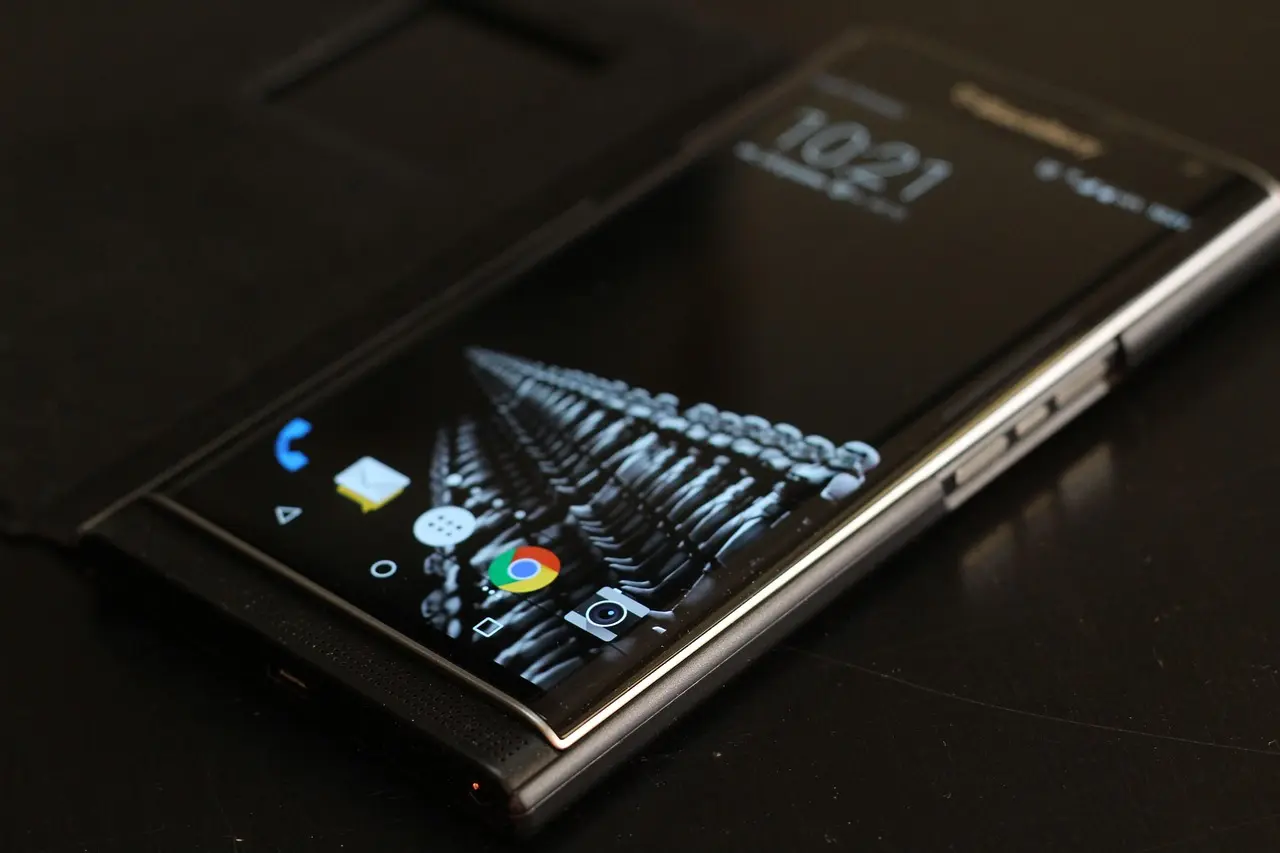
หาก มือถือพื้นที่เต็มเพราะรูปและวิดีโอ ยังไม่ควรเริ่มด้วยการลบรูปจำนวนมากทันที เพราะมีทางเลือกที่ปลอดภัยกว่า เช่น สำรองขึ้น Cloud, ย้ายเข้าคอมพิวเตอร์, ย้ายไป External Drive, ย้ายไป SD Card หรือใช้ระบบ Optimize Storage แล้วจึงลบสำเนาในมือถือเมื่อยืนยันว่าไฟล์ปลายทางเปิดได้จริง
รูปและโดยเฉพาะวิดีโอความละเอียดสูงสามารถใช้พื้นที่จำนวนมากได้ Apple ระบุว่า Photos และ Videos ถูกเก็บบนอุปกรณ์ด้วยความละเอียดสูง และ iCloud Photos สามารถใช้ Optimize iPhone Storage เพื่อลดพื้นที่ที่ใช้บน iPhone โดยเก็บต้นฉบับความละเอียดเต็มไว้ใน iCloud
สำหรับ Android หากสำรองรูปและวิดีโอไป Google Photos สำเร็จแล้ว Google มี Free up space on this device สำหรับลบสำเนาที่ Backup แล้วออกจากโทรศัพท์โดยยังสามารถดูไฟล์จาก Google Photos ได้เมื่อเชื่อมต่ออินเทอร์เน็ต
บทความนี้ comsiam จะช่วยตัดสินใจว่า รูปควรลบหรือย้ายไปเก็บที่ไหน และวิธีใดเหมาะกับคนที่มีรูปตั้งแต่ไม่กี่ GB ไปจนถึงหลายร้อย GB
อย่าเดาจากจำนวนรูป
เข้า
Settings > General > iPhone Storage
ดูหมวด Photos และ Apps ว่าใช้พื้นที่เท่าไร
Apple แนะนำให้ตรวจ Device Storage ก่อนจัดการรูปและวิดีโอ และแยก Device Storage ออกจาก iCloud Storage อย่างชัดเจน
เข้า
Settings > Storage
Google มีเครื่องมือ Storage สำหรับดูและคืนพื้นที่จาก Photos, Videos, Apps และไฟล์ประเภทอื่น
หากมี
ไฟล์เพียงไม่กี่รายการอาจใช้พื้นที่หลาย GB
ดังนั้นเมื่อต้องคืนพื้นที่เร็ว ให้เริ่มตรวจ วิดีโอขนาดใหญ่ ก่อนรูปภาพขนาดเล็กจำนวนมาก
Apple ระบุว่ารูปและวิดีโอสามารถใช้พื้นที่อุปกรณ์จำนวนมาก โดยเฉพาะเมื่อต้นฉบับความละเอียดเต็มถูกเก็บในเครื่อง
หลักง่าย ๆ คือ
รูปไม่สำคัญ → ลบ
รูปสำคัญ → ย้ายหรือ Backup ก่อน
รูปที่ต้องดูบ่อย → Cloud + Optimize
ไฟล์เก่าที่แทบไม่เปิด → Computer / External Drive
Android มี SD Card → พิจารณาย้ายไป SD Card
อย่าลบไฟล์เพียงเพื่อให้ตัวเลข Storage ลด ถ้าเป็นรูปที่ไม่มีสำเนาที่อื่น
ถ้าใช้ iPhone และต้องการเห็นรูปทั้งหมดจาก Photos เหมือนเดิม วิธีที่สะดวกคือใช้ iCloud Photos
Apple ระบุว่า iCloud Photos เก็บรูปและวิดีโอให้ Sync ระหว่างอุปกรณ์ที่ใช้ Apple Account เดียวกัน และสามารถใช้ Optimize Storage เพื่อลดการใช้พื้นที่บนอุปกรณ์ได้
เข้า
Settings > [ชื่อของคุณ] > iCloud > Photos
เปิด Sync หากยังไม่ได้เปิด แล้วเลือกใช้
Optimize iPhone Storage
Apple ระบุว่าเมื่อใช้ Optimize Storage ต้นฉบับความละเอียดเต็มจะเก็บไว้ใน iCloud ขณะที่ iPhone สามารถใช้เวอร์ชันที่ประหยัดพื้นที่กว่าเมื่อจำเป็น
เหมาะกับคนที่
ข้อดีคือไม่ต้องเลือกลบรูปเป็นชุด ๆ และระบบช่วยบริหารพื้นที่ในเครื่องให้เองตามความเหมาะสม
แม้เปิด Optimize iPhone Storage แล้ว โทรศัพท์ยังต้องเก็บข้อมูลและสำเนาที่เหมาะสมไว้บางส่วน
จึงอย่าคาดหวังว่า Photos จาก 100 GB จะกลายเป็น 0 GB ทันที
Apple อธิบายว่าอุปกรณ์จะเก็บเวอร์ชันที่ประหยัดพื้นที่ ขณะที่ต้นฉบับความละเอียดเต็มอยู่ใน iCloud
iCloud Storage กับ iPhone Storage เป็นคนละพื้นที่
Apple ระบุว่า iCloud Storage เก็บข้อมูลบน Cloud ส่วน Device Storage คือพื้นที่จริงภายใน iPhone หรือ iPad
หาก iCloud เต็ม การ Sync รูปใหม่อาจไม่สามารถดำเนินการได้ตามปกติ จึงควรตรวจพื้นที่ iCloud ก่อนพึ่ง Optimize เป็นหลัก
ถ้าเปิด iCloud Photos อยู่ การลบรูปจาก Library คือการลบรายการจาก Library ที่ Sync กัน ไม่ใช่การลบเฉพาะสำเนา Local ใน iPhone
ดังนั้นถ้าเป้าหมายคือ เก็บรูปไว้แต่ลดพื้นที่เครื่อง ให้ใช้ Optimize Storage แทนการ Delete รูปเป็นจำนวนมาก
Android สามารถ Backup รูปและวิดีโอด้วย Google Photos
Googleรองรับการ Backup รูปและวิดีโอหลายรูปแบบ และมีสถานะ Backup ให้ตรวจว่ารายการถูกสำรองเรียบร้อยหรือยัง
จุดสำคัญคือ อย่าลบ Local Copy จนกว่าจะยืนยันว่า Backup สำเร็จ
เปิด Google Photos
แตะรูป Profile
เลือก
Free up space on this device
Google จะแสดงว่ามีพื้นที่เท่าไรที่สามารถคืนได้ จากนั้นสามารถลบสำเนาของรายการที่ Backup แล้วออกจากอุปกรณ์
Free up space
มีเป้าหมายเอาสำเนาที่ Backup เรียบร้อยแล้วออกจาก Device Storage
ส่วนการกด Delete รูปจาก Google Photos Library อาจมีผลต่อรูปใน Google Photos ด้วย
ดังนั้นหากต้องการ เก็บ Cloud Copy แต่คืนพื้นที่มือถือ ให้ใช้ Free up space
ได้ หากรูป Backup อยู่ใน Google Photos แล้ว คุณสามารถดูสำเนาที่ Backup ผ่าน Google Photos เมื่อเครื่องเข้าถึงบริการได้
Googleระบุว่า Free up space จะนำสำเนาที่ได้รับการ Backup แล้วออกจากโทรศัพท์เพื่อคืนพื้นที่
เปิด Google Photos แล้วตรวจสถานะ Backup ก่อน
หากยังขึ้น
ให้แก้สถานะ Backup ให้เรียบร้อยก่อนจัดการ Local Copy
Google มีหน้าการตั้งค่า Backup และรายละเอียดข้อกำหนดของไฟล์ที่สามารถ Backup ได้โดยตรง
สำหรับรูปทั่วไป Cloud ช่วยประหยัดพื้นที่ได้มาก
แต่หากเป็น
ควรพิจารณามีอีกหนึ่งสำเนาบน Computer หรือ External Drive ด้วย
หลักคือ ไฟล์สำคัญไม่ควรเหลือเพียงสำเนาเดียวก่อนลบจากโทรศัพท์
Appleรองรับการ Import Photos และ Videos จาก iPhone หรือ iPad เข้า Mac ผ่านสาย USB โดยใช้ Photos App
เหมาะกับคนที่
ให้ตรวจอย่างน้อยว่า
☑ จำนวนไฟล์ใกล้เคียง
☑ เปิดรูปได้
☑ เปิดวิดีโอได้
☑ วันที่สำคัญมีครบ
☑ ไฟล์ขนาดใหญ่เปิดได้
แล้วจึงลบจากโทรศัพท์
ขั้นตอนตรวจสำคัญกว่าการดูว่า Copy Progress ขึ้น 100%
ได้
Appleระบุว่าสามารถ Transfer Photos และ Videos จาก iPhone/iPad ไปยัง Windows PC ได้เช่นกัน โดยใช้สาย USB และขั้นตอน Import ที่รองรับ
ดังนั้นไม่จำเป็นต้องใช้ Mac เพื่อย้ายรูปออกจาก iPhone
Appleระบุว่าหากใช้ iCloud Photos ควรตรวจการตั้งค่ารูป Original และสถานะไฟล์ก่อน Import ผ่านคอมพิวเตอร์ เพราะรูปบางรายการอาจอยู่บน iCloud มากกว่าถูกดาวน์โหลดเต็มไว้บนอุปกรณ์
จึงควรอ่านขั้นตอน Import ให้ตรงกับการตั้งค่าของเครื่องก่อนลบต้นฉบับ
iPhone รุ่นและอุปกรณ์เสริมที่รองรับสามารถเชื่อมต่อ External Storage แล้ว Export รูปและวิดีโอจาก Photos ไปยัง Storage Device ได้
Appleมีคู่มือ Export photos and videos to an external storage device โดยตรง
เหมาะกับคนที่ไม่ต้องการผ่านคอมพิวเตอร์
หากมีวิดีโอหลายสิบหรือหลายร้อย GB External Storage มีข้อดีคือ
แต่หลัง Copy เสร็จต้อง เปิดตรวจไฟล์จาก Drive จริง ก่อนลบจาก iPhone
Appleรองรับการเชื่อม iPhone กับ External Storage ใน File/Photo Workflow ที่อุปกรณ์รองรับ
External Drive ก็สามารถ
ได้เช่นกัน
ดังนั้นหากเป็นข้อมูลสำคัญมาก ควรมีสำเนาที่สอง เช่น
External Drive + Cloud
หรือ
Computer + External Drive
ก่อนลบต้นฉบับจากมือถือ
Googleรองรับการโอนไฟล์ระหว่าง Android กับ Computer ผ่าน USB
เชื่อมสาย USB แล้วบน Android เลือก
Use USB for > File Transfer
จากนั้นใช้หน้าต่าง File Transfer บนคอมพิวเตอร์เพื่อย้ายไฟล์
รูปจากกล้องมักอยู่ในโฟลเดอร์ประเภท DCIM/Camera แต่ตำแหน่งอาจแตกต่างตามแอปและผู้ผลิต
หากยังไม่มี Backup แนะนำ
Copy ก่อน
ไม่ใช่ Move
ลำดับคือ
Copy → ตรวจไฟล์ปลายทาง → เปิดไฟล์ → ค่อย Delete ต้นฉบับ
เพราะหากการ Transfer หยุดกลางทาง การ Copy ยังมีต้นฉบับอยู่บนมือถือ
ถ้ามือถือรองรับ microSD Card สามารถย้ายรูป วิดีโอ และไฟล์บางประเภทออกจาก Internal Storage ไปยัง SD Card
Files by Google รองรับคำสั่ง Move to และ Copy to SD card โดยตรง
นี่เป็นวิธีที่เหมาะมากสำหรับ Android ที่ Internal Storage มีขนาดไม่มาก
หากใช้ Files by Google:
1. เปิด Files by Google
2. เลือก Category หรือไฟล์ที่ต้องการ
3. เลือก Move to หรือ Copy to
4. เลือก SD card
5. เลือก Folder ปลายทาง
Googleรองรับทั้งการ Move และ Copy ไปยัง Folder ใหม่หรือ Folder ที่มีอยู่บน SD Card
ถ้ารูปสำคัญมาก ให้
Copy ก่อน → ตรวจ SD Card → ค่อยลบต้นฉบับ
ถ้าเป็นไฟล์ที่มี Backup อยู่แล้วและต้องการคืนพื้นที่ทันที จึงค่อยพิจารณา Move
Files by Google มีทั้งคำสั่ง Copy และ Move ให้เลือก
Googleแนะนำให้ตรวจว่า SD Card ถูกตรวจพบใน Settings หรือไม่ หากไม่พบ ให้ตรวจการใส่การ์ดและสถานะของ Storage ก่อน
อย่า Format SD Card ทันทีหากมีข้อมูลสำคัญอยู่ เพราะการ Format สามารถลบข้อมูลบนการ์ดได้
Files by Google รองรับ USB Storage Devices และสามารถ Move, Copy, Delete หรือ Rename Files บน USB Storage ที่เชื่อมต่อกับ Android ได้
ดังนั้น Android ที่รองรับการเชื่อมต่อ Storage ภายนอกสามารถใช้ Flash Drive หรือ External Storage เป็นอีกทางเลือกหนึ่งได้
ถ้ามีรูปประมาณไม่มากและต้องการความสะดวก:
Cloud
ถ้ามีวิดีโอจำนวนมาก:
Computer / External SSD
ถ้า Android รองรับ SD Card:
SD Card
ถ้าต้องเปิดรูปจากหลายอุปกรณ์:
iCloud Photos / Google Photos
ถ้าไฟล์สำคัญมาก:
เก็บอย่างน้อยสองตำแหน่ง
ไม่มีวิธีเดียวที่ดีที่สุดสำหรับทุกคน
ไม่ควรเริ่มจาก Delete 80 GB ทันที
ลำดับที่ปลอดภัยกว่า:
1. ตรวจ Photos/Videos ใหญ่
2. Backup
3. เลือก Cloud หรือ Computer/Drive
4. Copy รูปสำคัญ
5. ตรวจไฟล์ปลายทาง
6. ค่อยลบ Local Copy
7. ล้าง Recently Deleted/Trash เมื่อมั่นใจ
วิธีนี้ลดโอกาสเสียรูปทั้งหมดจากการลบผิดครั้งเดียว
ขึ้นกับการใช้งาน
External Drive เหมาะหาก
Cloud เหมาะหาก
สามารถใช้ทั้งสองอย่างร่วมกันได้
หากแทบไม่เคยเปิด และมือถือใกล้เต็ม การย้าย Archive เก่าไปยัง Computer หรือ External Storage เป็นวิธีที่สมเหตุสมผล
เก็บเฉพาะ
ไว้บนมือถือ และเก็บ Archive ระยะยาวแยกอีกชุด
แต่ต้องตรวจ Backup ก่อน Delete Local Copy ทุกครั้ง
การส่งรูปเข้าห้องแชตของตัวเองไม่ควรถูกใช้แทนระบบ Backup หลัก
รูปอาจถูกบีบอัดหรือขึ้นอยู่กับนโยบาย Storage ของบริการนั้น
หากเป็นต้นฉบับสำคัญ ให้ใช้ระบบ Photos Backup, Computer หรือ External Storage ที่ออกแบบมาเพื่อจัดเก็บไฟล์โดยตรง
การโพสต์รูปลง Social Media ไม่เท่ากับการเก็บ Original File
หากต้องการเก็บไฟล์ต้นฉบับ ควรใช้
ตามความเหมาะสม
ก่อนลบต้นฉบับในมือถือ
หลังลบไฟล์เพื่อคืนพื้นที่ อย่าลืมว่ารายการอาจยังอยู่ใน Trash หรือ Recently Deleted ชั่วคราว
หากแน่ใจว่า Backup สำเร็จและไม่ต้องการ Recover อีก จึงค่อยจัดการถังขยะเพื่อคืนพื้นที่ตามระบบของแพลตฟอร์ม
อย่า Permanently Delete จนกว่าจะเปิดตรวจสำเนาปลายทางเรียบร้อย
เห็นรูปเล็ก ๆ ใน Cloud หรือ Computer ไม่เพียงพอสำหรับไฟล์สำคัญมาก
ควรสุ่มเปิด
เพื่อยืนยันว่าเปิดได้จริงก่อนลบต้นฉบับ
หากต้องการเก็บรูปทั้งหมด:
ทางเลือก A
iCloud Photos + Optimize iPhone Storage
Appleรองรับวิธีนี้โดยตรงสำหรับลดพื้นที่ที่รูปและวิดีโอใช้บนอุปกรณ์
ทางเลือก B
Transfer รูปเข้า Mac/Windows PC แล้วตรวจไฟล์ก่อนลบ
ทางเลือก C
Export ไป External Storage ที่รองรับ
เลือกได้ตามอุปกรณ์:
Google Photos Backup → Free up space
Googleรองรับการนำ Device Copy ที่ Backup แล้วออกเพื่อคืนพื้นที่
หรือ
Copy เข้า Computer ผ่าน USB
Googleรองรับ USB File Transfer ระหว่าง Android กับ Computer
หรือ
Copy/Move ไป SD Card
หากเครื่องรองรับ
หรือ
USB External Storage
หากอุปกรณ์รองรับการเชื่อมต่อ
เมื่อมือถือเต็มเพราะรูปและวิดีโอ หลีกเลี่ยงการ
การย้ายและตรวจไฟล์ก่อนลบปลอดภัยกว่าการพยายามคืนพื้นที่ให้เร็วที่สุด
ทางเลือกที่แข็งแรงที่สุดสำหรับรูปที่สำคัญมากคือ มีทั้งสองแบบ
สามารถแบ่งรูปออกเป็น 3 ชั้น:
ชั้นที่ 1 — มือถือ
รูปใหม่และไฟล์ที่ใช้ประจำ
ชั้นที่ 2 — Cloud
รูปทั้งหมดที่ต้องเข้าถึงง่าย
ชั้นที่ 3 — Computer/External Drive
Archive และ Backup เพิ่มเติม
วิธีนี้ช่วยไม่ให้โทรศัพท์กลายเป็นที่เก็บรูปต้นฉบับเพียงแห่งเดียว
ก่อน Delete Local Copy ให้ตอบว่า
☑ Backup เสร็จหรือยัง
☑ เปิดรูปปลายทางได้หรือไม่
☑ เปิดวิดีโอได้หรือไม่
☑ ไฟล์สำคัญมีมากกว่าหนึ่งสำเนาหรือไม่
☑ เข้า Account Cloud ได้หรือไม่
☑ รู้ Password Cloud หรือไม่
☑ External Drive ใช้งานได้หรือไม่
☑ SD Card ตรวจพบปกติหรือไม่
ถ้ายังตอบไม่ได้ อย่าเพิ่ง Delete รูปต้นฉบับ
หาก มือถือพื้นที่เต็มเพราะรูปและวิดีโอ คำตอบไม่ใช่ว่าต้อง “ลบ” เสมอไป หากรูปยังสำคัญ ควร ย้ายหรือ Backup ก่อน แล้วค่อยลบสำเนาในมือถือ
สำหรับ iPhone วิธีสะดวกที่สุดคือใช้ iCloud Photos + Optimize iPhone Storage Apple ระบุว่าระบบสามารถเก็บต้นฉบับความละเอียดเต็มใน iCloud และใช้เวอร์ชันที่ประหยัดพื้นที่บน iPhone เพื่อช่วยลด Device Storage
ถ้าไม่ต้องการพึ่ง Cloud อย่างเดียว Appleรองรับการ Transfer Photos และ Videos ไปยัง Mac หรือ Windows PC ผ่าน USB รวมถึงการ Export ไปยัง External Storage ที่อุปกรณ์รองรับ
สำหรับ Android หากใช้ Google Photos และ Backup สำเร็จแล้ว สามารถเลือก Free up space on this device เพื่อเอาสำเนาที่ Backup แล้วออกจากตัวเครื่องได้ โดย Googleจะแสดงว่าการดำเนินการสามารถคืนพื้นที่ได้เท่าไร
หากไม่ต้องการใช้ Cloud สามารถ Copy ไฟล์จาก Android ไป Computer ผ่าน USB โดยเลือก File Transfer และถ้าโทรศัพท์รองรับ microSD สามารถใช้ Files by Google เพื่อ Copy หรือ Move รูปและวิดีโอไป SD Card ได้
สิ่งสำคัญที่สุดคือ อย่าลบต้นฉบับทันทีหลัง Copy ให้เปิดตรวจรูปและวิดีโอจากปลายทางก่อน และสำหรับรูปที่สำคัญมากควรเก็บมากกว่าหนึ่งตำแหน่ง
หลักที่ comsiam แนะนำคือ “ดูว่าอะไรใช้พื้นที่ → Backup → Copy ไป Cloud/Computer/Drive/SD Card → เปิดตรวจไฟล์ → ค่อยลบสำเนาในมือถือ → ตรวจ Trash อีกครั้ง”
วิธีนี้ช่วยคืนพื้นที่หลายสิบ GB ได้โดยไม่ต้อง Factory Reset และลดความเสี่ยงที่รูปหรือวิดีโอสำคัญจะหายเพราะรีบลบก่อนยืนยันว่า Backup ใช้งานได้จริง







