Contact
Line : comsiam
Contact
Line : comsiam

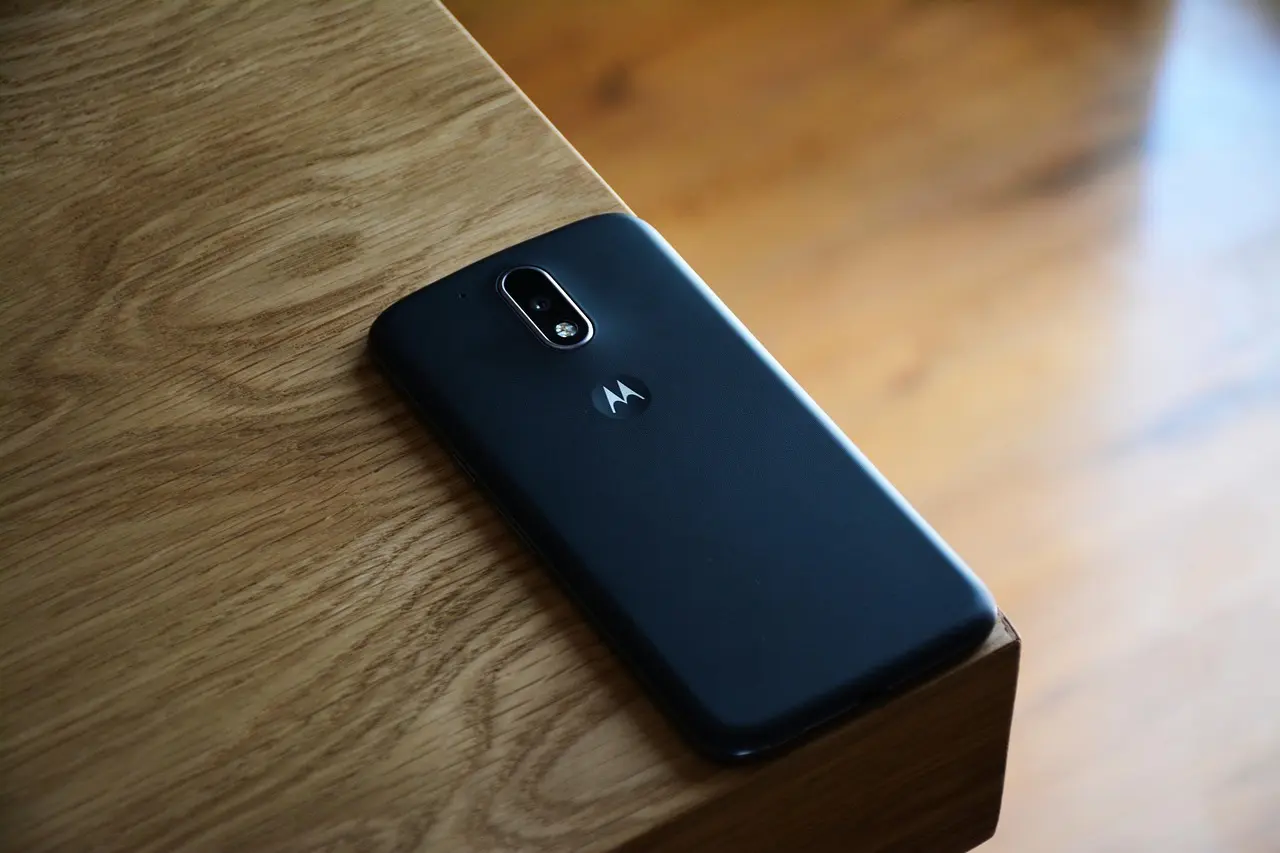
มือถือ อัปเดตระบบแล้วสัญญาณหาย ไม่มีบริการ โทรไม่ได้ เน็ตมือถือใช้ไม่ได้ ขึ้น No Service, Searching หรือ SOS อย่าเพิ่งสรุปว่า Update ทำให้เสาสัญญาณหรือฮาร์ดแวร์เสีย เพราะปัญหาอาจมาจาก SIM/eSIM, การตั้งค่าเครือข่าย, Carrier Settings, บัญชีเครือข่าย หรือเครือข่ายของผู้ให้บริการเอง
สำหรับ iPhone Apple ระบุว่าเมื่อเห็น SOS, No Service หรือ Searching หมายความว่าเครื่องไม่ได้เชื่อมต่อกับเครือข่ายมือถือ และแนะนำให้เริ่มจากเปิด Airplane Mode อย่างน้อย 15 วินาทีแล้วปิด Restart เครื่อง ตรวจ Carrier Settings และตรวจ SIM/eSIM ก่อน
สำหรับ Android ขั้นตอนและชื่อเมนูแตกต่างตามยี่ห้อ แต่ Google แนะนำให้เริ่มจาก Restart ตรวจ Mobile Data/SIM และสามารถ Reset Mobile Network Settings ได้บน Pixel เมื่อการเชื่อมต่อมือถือมีปัญหา
บทความนี้ comsiam จะพาไล่ตรวจจากวิธีง่ายที่สุดก่อน โดยไม่รีบ Factory Reset หรือลบ eSIM โดยไม่จำเป็น
หากสัญญาณหายทันทีหลัง Update ให้เริ่มจาก Restart เครื่อง
Google แนะนำ Restart เป็นขั้นตอนแรกในการแก้ปัญหาการเชื่อมต่อ Android ส่วน Apple ก็แนะนำ Restart เมื่อ iPhone ขึ้น No Service หรือ Searching
หลังเปิดเครื่องแล้วให้รอสักครู่เพื่อให้ SIM/eSIM ลงทะเบียนกับเครือข่ายใหม่
วิธีง่ายที่ควรลองต่อคือเปิด Airplane Mode เพื่อให้มือถือหยุดการเชื่อมต่อเครือข่ายชั่วคราว แล้วเริ่มเชื่อมใหม่
สำหรับ iPhone Apple แนะนำให้เปิด Airplane Mode อย่างน้อย 15 วินาที แล้วปิดอีกครั้งเมื่อขึ้น SOS, No Service หรือ Searching
จากนั้นรอดูว่าสัญญาณกลับมาหรือไม่
บน Android การปิดและเปิดการเชื่อมต่อใหม่สามารถช่วยให้โมเด็มลองเชื่อมเครือข่ายอีกครั้ง
Google แนะนำให้ Restart และตรวจ Mobile Data/Wi-Fi เมื่อ Android มีปัญหาการเชื่อมต่อ
หากปิด Airplane Mode แล้ว ให้รอสักครู่ก่อนทดสอบโทรหรือใช้ Mobile Data
หลัง Update การตั้งค่าบางอย่างควรถูกตรวจใหม่
บน Android เข้าเมนูประมาณ
Settings > Network & internet / Connections > SIMs / Mobile network
แล้วดูว่า Mobile Data เปิดอยู่หรือไม่
Google ระบุว่าเมนูอาจใช้ชื่อ Network & Internet หรือ Connections แตกต่างตามอุปกรณ์ และแนะนำให้ตรวจว่า Mobile Data เปิดอยู่เมื่อแก้ปัญหาการเชื่อมต่อ
ถ้ามีขีดสัญญาณเต็มแต่เปิดอินเทอร์เน็ตไม่ได้ ปัญหาอาจอยู่ที่ Mobile Data, APN หรือแพ็กเกจ
แต่ถ้าขึ้น
No Service / Searching / SOS
แสดงว่าเครื่องยังไม่ได้เชื่อมกับเครือข่ายมือถือแบบปกติ โดย Appleอธิบายสถานะนี้ไว้โดยตรงสำหรับ iPhone
จึงควรแยกสองอาการก่อนแก้
ถ้ามือถือของคนอื่นที่ใช้เครือข่ายเดียวกันไม่มีสัญญาณด้วย อาจเป็นปัญหาจากผู้ให้บริการหรือพื้นที่ให้บริการ ไม่ได้เกิดจาก Update ในเครื่องคุณ
Apple แนะนำให้ติดต่อ Carrier เพื่อตรวจว่า Account ยัง Active, อยู่ในพื้นที่ Coverage และไม่มี Outage ในพื้นที่
ดังนั้นควรตรวจสถานะเครือข่ายก่อน Reset มือถือ
ถ้าอยู่ใน
ลองออกไปยังบริเวณที่เคยมีสัญญาณดี
Apple แนะนำให้ Carrier ตรวจ Coverage ในพื้นที่เมื่อ iPhone ไม่มีบริการ
ถ้าสัญญาณกลับทันทีเมื่อเปลี่ยนสถานที่ ปัญหาอาจไม่เกี่ยวกับ Update
ถ้าใช้ Physical SIM ให้ตรวจว่า SIM ยังถูกอ่านหรือไม่
หากขึ้น
ต้องแยกจากปัญหา No Service ทั่วไป
Apple แนะนำให้ตรวจว่ามีแพ็กเกจใช้งานอยู่ Restart เครื่อง ตรวจ Carrier Settings และถ้า SIM เสียหรือใส่ไม่พอดีให้ติดต่อผู้ให้บริการเพื่อเปลี่ยน SIM
ถ้าใช้ Physical SIM และมือถือปิดได้ตามปกติ สามารถตรวจว่า SIM วางถูกตำแหน่งและถาด SIM ไม่มีความเสียหาย
สำหรับ iPhone Apple แนะนำว่า หากไม่เห็น Cellular Line สามารถตรวจ Physical SIM และใส่ใหม่ได้ และหาก SIM เสียควรขอ SIM ใหม่จากผู้ให้บริการ
อย่าตัดหรือดัด SIM เพื่อให้ใส่ได้
ถ้าใช้ eSIM ให้ตรวจว่าเบอร์ยังแสดงใน Cellular/Mobile Network Settings
บน iPhone เข้า
Settings > Cellular
เลือกเบอร์ที่ต้องการ แล้วดูว่า Line เปิดอยู่หรือไม่
Apple แนะนำให้ตรวจ Cellular Line ในกรณี Dual SIM และเปิด Turn On This Line หาก Line ถูกปิด
ถ้าสัญญาณหายหลัง Update อย่าเริ่มด้วยการลบ eSIM
เพราะหากลบแล้ว อาจต้องใช้ QR Code, Carrier App หรือให้ผู้ให้บริการ Activate ใหม่
Apple ระบุว่าการ Reset แบบ Delete All eSIMs จะลบ eSIM ทั้งหมดและต้องตั้งค่า Cellular Service ใหม่
ดังนั้นควรลองวิธีอื่นก่อน
หากใช้ eSIM หรือ Dual SIM และ Line ยังแสดงอยู่ Apple แนะนำให้
Settings > Cellular > เลือก Line
ปิด Line แล้วเปิดใหม่ จากนั้นตรวจสัญญาณอีกครั้ง
วิธีนี้ปลอดภัยกว่าการลบ eSIM ทั้งรายการ
นี่เป็นขั้นตอนสำคัญมาก
เชื่อม iPhone กับ Wi-Fi แล้วเข้า
Settings > General > About
หากมี Carrier/Network Provider Settings Update ระบบจะแสดงตัวเลือกให้อัปเดต
Apple ระบุว่า Carrier Settings Update ช่วยให้ผู้ให้บริการปรับปรุงการเชื่อมต่อและประสิทธิภาพของเครือข่าย และสามารถเพิ่มการรองรับฟีเจอร์ เช่น 5G หรือ Wi-Fi Calling ได้
หลังเข้า
Settings > General > About
อย่ารีบกด Back ทันที
หากมี Carrier Settings Update ระบบสามารถแสดงหน้าต่างให้ Update ตามคำแนะนำของ Apple
ติดตั้งแล้วจึงตรวจสัญญาณอีกครั้ง
บน Pixel Google ระบุเส้นทาง
Settings > Network & internet > SIMs
สำหรับจัดการ Mobile Network Settings โดยตัวเลือกจริงอาจต่างกันตาม Android Version และผู้ผลิต
ตรวจว่า
ถ้าใช้ 2 SIM หลัง Update ให้ตรวจว่า
บน iPhone Apple แนะนำให้ตรวจ Cellular Line แยกแต่ละเบอร์ในกรณี Dual SIM
Android ก็มี SIM Settings แยกตามอุปกรณ์เช่นกัน
หาก Restart และตรวจ SIM แล้วแต่ยังไม่มีสัญญาณ Pixel มีตัวเลือก Reset เครือข่ายมือถือ
เข้า
Settings > System > Reset options > Reset mobile network settings
Google ระบุเส้นทางนี้สำหรับ Pixel โดยตรง
ชื่อเมนูบน Android ยี่ห้ออื่นอาจแตกต่าง
Reset Network Settings ใช้รีเซ็ตการตั้งค่าการเชื่อมต่อ ไม่ใช่การล้างรูปและข้อมูลทั้งหมดในเครื่อง
บน iPhone Apple ระบุว่า Reset Network Settings จะลบการตั้งค่าเครือข่าย เช่น Wi-Fi ที่เคยใช้, VPN และ APN แต่ไม่ได้ลบ Media หรือข้อมูลส่วนตัวทั้งหมด
จึงต้องแยกจาก Erase All Content and Settings
เข้า
Settings > General > Transfer or Reset iPhone > Reset > Reset Network Settings
Apple ระบุว่าการทำขั้นตอนนี้จะ Reset Wi-Fi Networks และ Passwords, Cellular Settings รวมถึง VPN/APN Settings ที่เคยใช้งาน
ก่อนทำควรจำรหัส Wi-Fi ที่จำเป็นไว้
ในหน้า Reset ของ iPhone มีตัวเลือกหลายอย่าง
ต้องเลือก
Reset Network Settings
ไม่ใช่
Delete All eSIMs
Apple ระบุว่า Delete All eSIMs จะนำ eSIM ที่บันทึกไว้ทั้งหมดออก และต้องตั้งค่า Cellular Service ใหม่
อ่านชื่อเมนูให้ชัดก่อนกด
Apple ระบุว่า Reset Network Settings จะลบ Network Settings เดิม รวมถึง Wi-Fi Networks/Passwords และ VPN/APN Settings ที่ไม่ได้ติดตั้งโดย Profile หรือ MDM
ดังนั้นควรมีรหัส Wi-Fi ไว้ก่อน Reset
หลัง Reset ให้เชื่อม Wi-Fi ใหม่แล้วตรวจ Cellular อีกครั้ง
APN เกี่ยวข้องกับการเชื่อมต่อ Cellular Data ของผู้ให้บริการ
หากโทรและ SMS ใช้ได้ แต่ Internet มือถือไม่ได้ อาจต้องตรวจ APN
บน iPhone Apple ระบุว่าผู้ใช้สามารถดูหรือแก้ APN ได้เฉพาะเมื่อ Carrier อนุญาต และมีตัวเลือก Reset Settings ในหน้า Mobile Data Network สำหรับอุปกรณ์ที่รองรับ
ไม่ควรกรอกค่า APN จากเว็บไซต์สุ่ม
ถ้าโทรศัพท์ไม่เห็นเครือข่ายเลยและขึ้น No Service การแก้ APN อย่างเดียวอาจไม่ตรงต้นเหตุ
ควรตรวจ
SIM/eSIM → Carrier → Network Settings
ก่อน
โดยเฉพาะ iPhone Apple วางขั้นตอน Airplane Mode, Restart, Carrier Settings, SIM และ Carrier Account ไว้ในการแก้ No Service
บางครั้งปัญหาเกิดพร้อม Update โดยบังเอิญ เช่น
Apple แนะนำให้ Carrier ตรวจว่า Account Active และ Good Standing รวมถึงตรวจว่าอุปกรณ์ไม่ได้ถูก Block หรือ Barred จาก Cellular Service
หากมี SIM ที่ใช้งานได้และรองรับเครื่อง สามารถให้ผู้ให้บริการหรือศูนย์บริการช่วยทดสอบเพื่อแยกว่า
SIM เดิมมีปัญหา
หรือ
ตัวมือถือมีปัญหา
หาก Physical SIM เสีย Apple แนะนำให้ขอ SIM ใหม่จาก Carrier
หาก SIM เครื่องนี้ไม่มีสัญญาณ แต่ย้าย SIM เดิมไปมือถืออีกเครื่องแล้วใช้งานได้ แสดงว่าควรตรวจ
เพิ่มเติม
ไม่ควรรีบเปลี่ยนเบอร์หรือสมัครแพ็กเกจใหม่โดยยังไม่แยกสาเหตุ
ถ้าทดสอบ SIM ที่ใช้งานได้หลายตัวแล้วเครื่องยัง No Service เหมือนกัน มีเหตุผลมากขึ้นที่จะตรวจตัวอุปกรณ์หรือการตั้งค่าเครือข่าย
สำหรับ iPhone Apple แนะนำว่าหาก Carrier ยืนยันว่า Account/Network ปกติ แต่ยัง No Service และสงสัย Hardware อาจต้องรับบริการ
Apple ระบุว่า iPhone ที่ใช้ iOS 18 หรือใหม่กว่า สามารถใช้ Apple Support app เวอร์ชันล่าสุดเพื่อรัน Diagnostics เพิ่มเติมสำหรับปัญหา No Service ได้
จึงเป็นอีกทางเลือกก่อนสรุปว่า Hardware เสีย
หลัง Major Update หากผู้ผลิตปล่อย Update แก้ไขเพิ่มเติม ควรใช้เฉพาะ Update อย่างเป็นทางการของเครื่อง
สำหรับ iPhone ให้เข้า
Settings > General > Software Update
ส่วน Android ให้ตรวจ System Update ตามเมนูของผู้ผลิต
ไม่ควรดาวน์โหลด Firmware จากเว็บสุ่มเพื่อแก้สัญญาณ
Google ระบุว่าการตั้งค่า Mobile Network และตัวเลือกต่าง ๆ สามารถแตกต่างตามอุปกรณ์และ Android Version
ดังนั้น Samsung, Pixel, Xiaomi, OPPO, vivo หรือแบรนด์อื่นอาจมีชื่อเมนูไม่เหมือนกัน
ถ้าไม่พบเมนูตามบทความ ให้ค้นใน Settings ด้วยคำว่า
SIM, Mobile network หรือ Reset network
Android บางเครื่องมีตัวเลือก
แต่เครือข่ายและตัวเลือกที่มีขึ้นอยู่กับอุปกรณ์และ Carrier
Google ระบุว่า Mobile Network Settings บน Pixel แตกต่างตามโทรศัพท์และ Android Version
จึงไม่ควรเลือกโหมดที่ไม่เข้าใจหรือบังคับ Network Type จากเมนูซ่อนเพื่อหวังแก้ทุกกรณี
ถ้าอาการเกิดหลัง Update ระหว่างอยู่ต่างประเทศ ต้องตรวจ Data Roaming และการรองรับของเครือข่ายด้วย
Apple แนะนำให้ตรวจ Cellular Data Options และเปิด Data Roaming เมื่อเดินทางระหว่างประเทศตามเงื่อนไขของแพ็กเกจ
ควรตรวจค่าบริการ Roaming กับผู้ให้บริการก่อนใช้งาน
หาก Wi-Fi ทำงานปกติ แต่
ปัญหามีแนวโน้มอยู่ในระบบ Cellular มากกว่าอินเทอร์เน็ตทั้งหมด
Google แนะนำให้สลับตรวจ Wi-Fi กับ Mobile Data เพื่อแยกว่าปัญหาเกิดกับ Connection ประเภทใด
ถ้าโทรได้แต่เน็ตมือถือไม่ทำงาน ให้ตรวจ
ก่อน
อาการนี้ต่างจาก No Service เพราะเครื่องยังลงทะเบียนกับเครือข่ายและโทรออกได้
ก่อน Factory Reset ควรผ่านขั้นตอนอย่างน้อย
☑ Restart
☑ Airplane Mode
☑ ตรวจ SIM/eSIM
☑ ตรวจ Mobile Data
☑ ตรวจ Carrier Outage/Account
☑ iPhone ตรวจ Carrier Settings
☑ Reset Network Settings
☑ ทดลองอีกพื้นที่
☑ ทดลอง SIM หากเหมาะสม
Factory Reset ไม่ใช่ขั้นตอนแรกที่ Apple หรือ Google แนะนำสำหรับปัญหาเครือข่ายลักษณะนี้
หากผ่าน Troubleshooting และ Support ของผู้ผลิตแล้วต้องใช้ Factory Reset เป็นขั้นท้าย ต้อง Backup
ก่อน
และหากใช้ eSIM ต้องเข้าใจขั้นตอนการเก็บหรือตั้งค่า eSIM ใหม่ด้วย ไม่ควรกดลบ eSIM โดยไม่จำเป็น
ทำตามลำดับนี้
1. Restart เครื่อง
2. เปิด Airplane Mode แล้วปิด
3. ตรวจ SIM
4. Settings > Network & internet / Connections
5. ตรวจ Mobile Data และ SIM
6. ทดลองโทรออก
7. ลองพื้นที่อื่น
8. ตรวจว่าผู้ให้บริการมีปัญหาหรือไม่
9. หากเป็น Pixel ลอง Settings > System > Reset options > Reset mobile network settings
10. Restart แล้วทดสอบใหม่
11. หากยังไม่ได้ ให้ตรวจ Support ของผู้ผลิต/Carrier
Google รองรับการ Reset Mobile Network Settings บน Pixel และแนะนำ Restart/ตรวจ Mobile Data เป็นส่วนหนึ่งของการแก้ปัญหา Connection
ทำตามนี้
1. เปิด Airplane Mode อย่างน้อย 15 วินาทีแล้วปิด
2. Restart iPhone
3. ตรวจ Settings > Cellular
4. ตรวจ SIM/eSIM และ Cellular Line
5. เชื่อม Wi-Fi
6. Settings > General > About
7. ติดตั้ง Carrier Settings Update หากมี
8. ตรวจ Account/Coverage กับ Carrier
9. ลอง Reset Network Settings หากวิธีอื่นไม่สำเร็จ
10. หาก Carrier ยืนยันว่าปกติแต่ยัง No Service ให้ตรวจ Hardware/Service
นี่เป็นลำดับที่สอดคล้องกับแนวทาง No Service ปัจจุบันของ Apple
บน iPhone Apple ระบุว่าจะต้องตั้งค่าการเชื่อมต่อบางส่วนใหม่ เช่น
และ Data Roaming อาจถูกปิดหลัง Reset
ดังนั้นหลัง Reset อย่าลืมเชื่อม Wi-Fi และตรวจ Cellular Settings ใหม่
เมื่อสัญญาณหายหลัง Update หลีกเลี่ยงการ
ควรแยกว่าเป็นปัญหา Account, SIM, Network หรือ Device ก่อน
ควรติดต่อผู้ให้บริการเมื่อ
Apple แนะนำให้ Carrier ตรวจ Account, Coverage, Outage, Data Plan และสถานะ Block ของอุปกรณ์เมื่อเกิด No Service
ควรพิจารณาศูนย์บริการเมื่อ
สำหรับ iPhone Apple ระบุว่าหาก Carrier ยืนยันว่าไม่มีปัญหากับ Account หรือ Network และสงสัย Hardware อาจต้องรับบริการ
หาก มือถืออัปเดตแล้วสัญญาณหาย ขึ้น No Service หรือไม่มีบริการ อย่าเริ่มจาก Factory Reset
ให้ทำตามลำดับ
Restart → Airplane Mode → ตรวจ SIM/eSIM → ตรวจ Mobile Data/Cellular Line → เช็กเครือข่ายและ Account → Reset Network หากจำเป็น
สำหรับ iPhone Apple แนะนำให้เปิด Airplane Mode อย่างน้อย 15 วินาทีแล้วปิด Restart เครื่อง ตรวจ Cellular Line และเข้า Settings > General > About เพื่อเช็ก Carrier Settings Update
หากยังไม่ได้ สามารถใช้ Settings > General > Transfer or Reset iPhone > Reset > Reset Network Settings แต่ต้องรู้ว่าจะลบ Wi-Fi Passwords รวมถึง Network/VPN/APN Settings บางส่วน โดยไม่ได้เป็นการลบรูปและ Media ทั้งเครื่อง
สำหรับ Android ให้เริ่มจาก Restart ตรวจ Mobile Data และ SIM ก่อน สำหรับ Pixel Google รองรับ Settings > System > Reset options > Reset mobile network settings เมื่อมีปัญหา Mobile Connectivity
ถ้าทำทุกอย่างแล้วสัญญาณยังไม่มา ให้ติดต่อ Carrier เพื่อตรวจ Account, SIM/eSIM, Coverage และ Outage ก่อนสรุปว่า Hardware เสีย โดย Apple แนะนำขั้นตอนดังกล่าวโดยตรงสำหรับ No Service
หลักที่ comsiam แนะนำคือ “อย่ารีบล้างเครื่อง — Restart → Airplane Mode → SIM/eSIM → Carrier Settings → Reset Network → ติดต่อเครือข่าย → ค่อยตรวจ Hardware”
วิธีนี้ช่วยแก้ตรงจุดและลดความเสี่ยงจากการ Factory Reset หรือลบ eSIM ทั้งที่ต้นเหตุอาจเป็นเพียงการตั้งค่าเครือข่ายหรือระบบของผู้ให้บริการเท่านั้น







