Contact
Line : comsiam
Contact
Line : comsiam

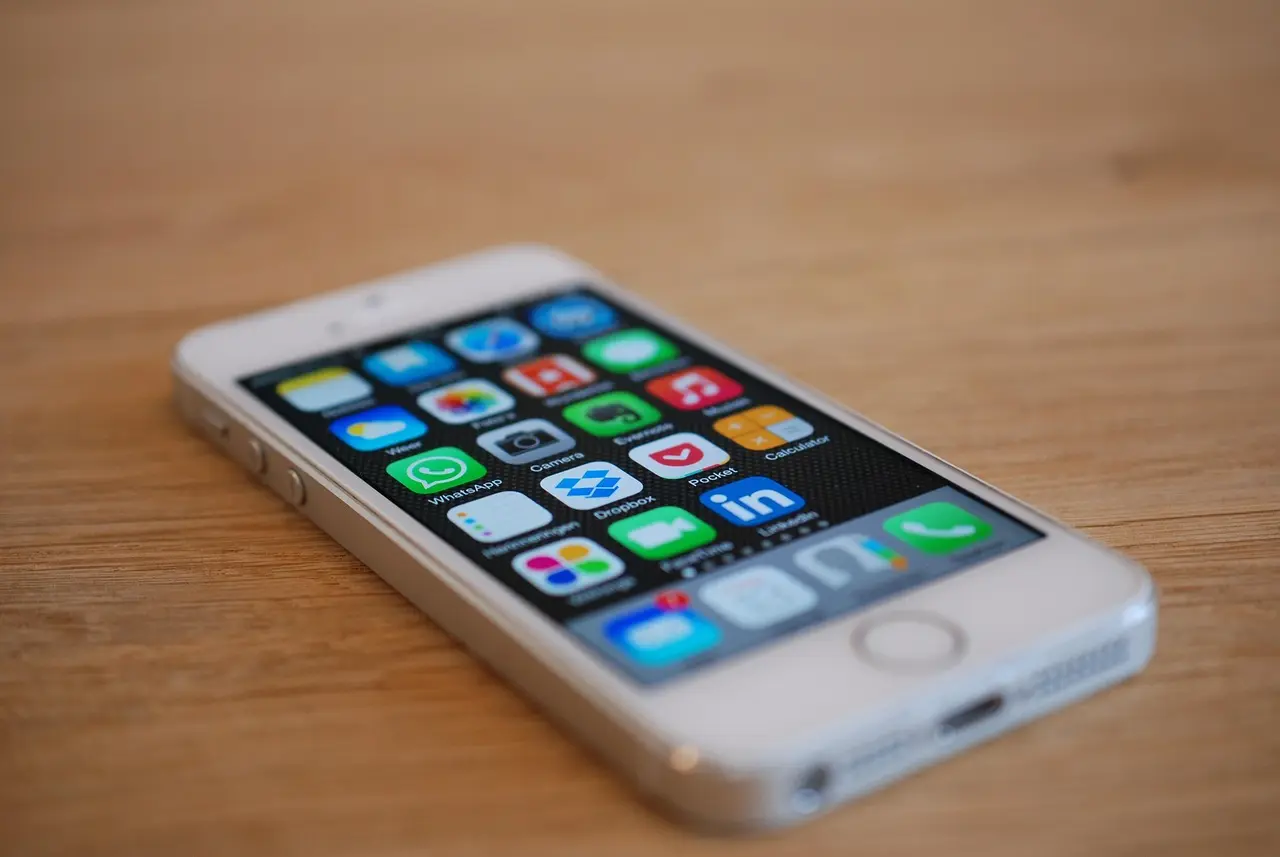
มือถือ อัปเดตระบบแล้วกล้องเปิดไม่ได้ กล้องดำ ไมโครโฟนไม่ทำงาน อีกฝ่ายไม่ได้ยินเสียง ลำโพงไม่มีเสียง หรือเสียงออกผิดอุปกรณ์ ไม่ได้หมายความว่า Hardware เสียทันที เพราะหลัง Update ปัญหาอาจเกิดจาก Permission ของแอป การตั้งค่า Camera/Microphone, แอปที่ยังไม่ได้อัปเดต, Bluetooth หรือความผิดปกติของ Software ชั่วคราว
Android มีตัวควบคุม Camera access และ Microphone access ระดับระบบ หากถูกปิด แอปต่าง ๆ จะไม่สามารถใช้กล้องหรือไมค์ได้ และยังสามารถตรวจ Permission ของแต่ละแอปผ่าน Permission Manager ได้ด้วย
ส่วน iPhone สามารถตรวจสิทธิ์กล้องและไมโครโฟนได้จาก Settings > Privacy & Security และ Apple มีขั้นตอนแยกสำหรับตรวจ Camera, Microphone และ Speaker โดยตรง
บทความนี้ comsiam จะพาไล่ตรวจว่าอาการเกิดจาก ตัวระบบ แอป Permission Bluetooth สิ่งสกปรก หรือ Hardware ก่อนตัดสินใจ Factory Reset หรือส่งซ่อม
หากกล้อง ไมค์ หรือเสียงหยุดทำงานทันทีหลัง Update ให้เริ่มจาก Restart เครื่อง
บน iPhone Apple แนะนำให้ Restart เมื่อเครื่องหรือฟังก์ชันทำงานผิดปกติ และหากเครื่องไม่ตอบสนองจึงค่อยใช้ Force Restart
หลังเปิดเครื่องใหม่ให้ทดสอบ
อีกครั้งก่อนเปลี่ยนการตั้งค่าอื่น
หากปัญหาเพิ่งเกิดหลัง Update อย่าเริ่มด้วย
เพราะต้นเหตุอาจเป็นเพียง Permission หรือแอปหนึ่งตัว
ควรหาก่อนว่า เสียทุกแอปหรือเฉพาะบางแอป
หากกล้องใช้ไม่ได้ใน LINE, Messenger หรือแอปอื่น ให้เปิดแอป Camera ที่มากับโทรศัพท์
ลอง
ถ้า Camera หลักใช้งานได้ แต่เสียเฉพาะแอปหนึ่ง มีแนวโน้มว่าปัญหาอยู่ที่แอปหรือ Permission มากกว่า Hardware
บน Android เปิด
Settings > Security & privacy > Privacy > Permission manager > Camera
แล้วเลือกแอปที่มีปัญหา
Google ระบุว่าสามารถดูว่าแอปใดได้รับหรือถูกปฏิเสธ Permission แล้วเปลี่ยนสิทธิ์ของแอปจาก Permission Manager ได้
ชื่อเมนูอาจแตกต่างเล็กน้อยตามผู้ผลิต
Android รุ่นที่รองรับมีสวิตช์
Camera access
ซึ่งสามารถปิดการเข้าถึงกล้องสำหรับระบบและแอปได้
Google ระบุว่าสามารถตรวจได้จาก
Settings > Security & privacy > Privacy > Privacy controls
แล้วเปิด Camera access
หากสวิตช์นี้ถูกปิด ต่อให้ Permission ของแอปเปิดอยู่ กล้องก็อาจไม่ทำงานตามที่คาด
ปัดหน้าจอลงสองครั้งแล้วมองหา
Camera access
Google ระบุว่าสามารถเปิดหรือปิด Camera และ Microphone จาก Quick Settings Tiles ได้โดยตรง
จึงควรตรวจจุดนี้หลัง System Update ด้วย
เข้า
Settings > Security & privacy > Privacy > Privacy controls
ตรวจ
Microphone access
ว่าเปิดอยู่หรือไม่
Google ระบุว่าสวิตช์นี้ใช้ควบคุมการเข้าถึง Microphone ของอุปกรณ์ในระดับระบบ
เมื่อแอปใช้ Camera หรือ Microphone Android รุ่นที่รองรับจะแสดง Green Indicator บริเวณด้านบนของหน้าจอ
Google ระบุว่าสามารถแตะ Indicator เพื่อตรวจว่าแอปหรือบริการใดกำลังใช้ Camera/Microphone และแตะอีกครั้งเพื่อจัดการ Permission ได้
ฟังก์ชันนี้ช่วยตรวจได้ดีมากว่าแอปเข้าถึง Hardware อยู่จริงหรือไม่
Android เข้า
Settings > Security & privacy > Privacy > Permission manager > Microphone
เลือกแอปที่มีปัญหา แล้วตรวจ Permission
Google ระบุว่าสามารถเปลี่ยน Permission ของแต่ละแอปได้จาก Permission Manager
ถ้าไมค์ใช้ได้ในแอปอื่น แต่อีกแอปหนึ่งใช้ไม่ได้ ควรตรวจตรงนี้ก่อนสงสัยว่าไมค์เสีย
เข้า
Settings > Privacy & Security > Camera
Apple ระบุว่าหน้านี้จะแสดงแอปที่เคยขอใช้ Camera และสามารถเปิดหรือปิดสิทธิ์ของแต่ละแอปได้
หากกล้องใช้ได้ใน Camera App แต่ไม่ทำงานในแอปอื่น ให้ตรวจ Permission แอปนั้น
เข้า
Settings > Privacy & Security > Microphone
ตรวจว่าแอปที่ต้องการใช้ไมค์ถูกเปิดสิทธิ์อยู่
Apple แนะนำขั้นตอนนี้โดยตรงเมื่อ Microphone ไม่ทำงานเฉพาะบางแอป
ถ้าแอปมีสิทธิ์ Camera/Microphone แล้วแต่ยังไม่ทำงาน ให้
ถ้าแอปอื่นใช้ Hardware เดียวกันได้ตามปกติ ให้พิจารณาว่าปัญหาอยู่ที่แอปนั้นและตรวจ Support ของผู้พัฒนา
Apple ระบุว่าหากแอปได้รับ Microphone Permission แล้วแต่ยังมีปัญหา ควรติดต่อ App Developer
หลังอัปเดต Android หรือ iOS ควรตรวจ App Updates ด้วย
เปิด
Play Store > Profile > Manage apps & device > Updates available
Google ระบุว่าสามารถ Update แอปทีละตัวหรือเลือก Update all และการใช้ Version ล่าสุดช่วยเรื่อง Features, Security และ Stability
เปิด App Store แล้วเข้า Account > App Updates จากนั้น Update แอปที่มี Version ใหม่หรือเลือก Update All ตามขั้นตอนของ Apple
ถ้า
Camera App ใช้ได้
แต่
กล้องในแอปหนึ่งใช้ไม่ได้
ให้เริ่มจาก
Permission → App Update → Restart App → Restart Phone
ก่อน
ไม่ควร Factory Reset มือถือทั้งเครื่องเพื่อแก้แอปเดียว
Google แนะนำ Restart, Update และตรวจ App Settings เป็นขั้นพื้นฐานสำหรับ Android App ที่ทำงานผิดปกติ
หาก Camera App
สามารถเริ่มจาก Restart และตรวจ Update
Google แนะนำ Restart และอัปเดตทั้ง Android กับแอปก่อนเมื่อแอปติดตั้งแล้วทำงานผิดปกติ
หาก Camera App ยังค้าง สามารถพิจารณา Clear Cache ตามความสามารถของมือถือรุ่นนั้น
Google ระบุว่า Clear Cached Data เป็นวิธี Troubleshoot แอป Android ที่ทำงานผิดปกติ และ Cache จะกลับมาสร้างใหม่ภายหลัง
ควรเริ่มจาก Clear Cache ก่อน Clear Storage/Data
อย่าสับสน
Clear Cache
กับ
Clear Storage / Clear Data
Google ระบุว่าการถอนแอปหรือลบข้อมูลของแอปสามารถทำให้ข้อมูลที่เก็บอยู่ในแอปนั้นหายได้
ดังนั้นแอปที่มี Project, Draft หรือข้อมูล Local ต้องตรวจ Backup ก่อน
หาก Camera App ของ iPhone เองแสดงภาพดำ Apple แนะนำให้เริ่มจาก
และตรวจว่า Software เป็น Version ล่าสุด
Apple แนะนำให้ตรวจว่ากล้องตัวใดมีปัญหา โดยทดสอบ Camera แล้วสลับระหว่าง Front และ Rear Camera
ตัวอย่าง:
กล้องหน้าใช้ได้ แต่กล้องหลังดำ
มีความหมายต่างจาก
ทั้งสองกล้องดำหมด
ข้อมูลนี้ช่วยแยก Software กับ Hardware ได้ดีขึ้น
Apple แนะนำให้ถอด Case, Film หรืออุปกรณ์เสริมที่อาจบัง Camera/Flash หรือมีแม่เหล็กอยู่ใกล้กล้อง แล้วทดสอบใหม่
โดยเฉพาะหากใช้
ควรถอดออกชั่วคราวเพื่อทดสอบ
ถ้ากล้องยังทำงานแต่ Flash ไม่ทำงาน ให้เปิด Control Center แล้วทดสอบ Flashlight
Apple แนะนำให้ทดสอบ LED Flash แยกจาก Camera และหาก Camera หรือ Flash ยังทำงานผิดปกติหลัง Troubleshooting อาจต้องเข้ารับบริการ
บน iPhone Apple ระบุว่าเมื่ออุณหภูมิภายในเครื่องสูงเกินช่วงปกติ Camera Flash หรือ Camera Features บางอย่างอาจถูกปิดชั่วคราว และ Performance บางส่วนอาจลดลง
ถ้าเพิ่ง Update แล้วเครื่องร้อน ให้ปล่อยให้เครื่องเย็นลงก่อนทดสอบกล้องซ้ำ
ถ้าอีกฝ่ายไม่ได้ยินเสียงตอนโทร Apple แนะนำให้ทดสอบ Microphone โดยเปิด Voice Memos บันทึกเสียง แล้วฟัง Playback ว่าเสียงชัดหรือไม่
ถ้า Voice Memos บันทึกเสียงปกติ แต่เสียเฉพาะแอปหนึ่ง มีแนวโน้มว่าปัญหาอยู่ที่แอปหรือ Permission
Apple ยังแนะนำให้เปิด Camera แล้วบันทึกวิดีโอขณะพูด โดยทดสอบกล้องต่าง ๆ เพื่อฟังเสียงจากการบันทึก
วิธีนี้ช่วยตรวจว่า Microphone ทำงานในการบันทึกวิดีโอหรือไม่
หากเสียงบันทึกเบาหรืออู้อี้ Apple แนะนำให้ถอด Case, Screen Protector หรือ Film ที่อาจปิดกั้น Microphone และทำความสะอาดช่อง Microphone
อย่าใช้ของแหลมหรือวัสดุที่อาจทำให้ช่องไมค์เสียหาย
หากเสียงหายหลัง Update ให้ตรวจว่าไม่ได้เปิด Silent Mode โดยไม่ตั้งใจ
Apple แนะนำให้ปิด Silent Mode และตรวจ Settings > Focus > Do Not Disturb เมื่อ Troubleshoot ปัญหา Speaker/Audio
โทรศัพท์มี Volume หลายประเภท เช่น
ดังนั้นการเพิ่ม Media Volume ไม่ได้แปลว่าจะเพิ่ม Call Volume ในทุกกรณี
หากกำลังโทร ให้ลองปรับ Volume ขณะอยู่ในสายเพื่อทดสอบเสียงสนทนา
ถ้ามือถือเชื่อมอยู่กับ
เสียงอาจถูกส่งไปอุปกรณ์อื่นแทน Speaker ของโทรศัพท์
สำหรับ Pixel Google แนะนำให้ถอดหรือ Disconnect Headphones แล้วทดลองฟังเสียงจากโทรศัพท์โดยตรงเมื่อตรวจปัญหา Audio
จึงควรลองปิด Bluetooth ชั่วคราวเพื่อแยกสาเหตุ
สำหรับ Pixel Google แนะนำให้
เมื่อโทรศัพท์ไม่มีเสียงหรือ Audio ทำงานไม่ปกติ
Android ยี่ห้ออื่นอาจมีขั้นตอนเฉพาะเพิ่มเติมจากผู้ผลิต
Google แนะนำให้ทำความสะอาด Speaker และ Microphone ด้วยผ้านุ่มที่ไม่มีขุยหากมีสิ่งสกปรก
Apple ก็แนะนำให้ตรวจช่อง Speaker ว่าถูกบังหรือสกปรกเมื่อไม่มีเสียงหรือเสียงแตก
ไม่ควรใช้ของแข็งแหลมแทงช่อง Speaker หรือ Microphone
Case บางแบบสามารถบัง
ได้
Google แนะนำให้ถอด Case หรือ Screen Protector เมื่อตรวจปัญหาเสียงบน Pixel ในกรณีที่อุปกรณ์เสริมรบกวนช่อง Hardware
ทดสอบโดยถอด Case ชั่วคราวแล้วโทรหรือเล่นเสียงอีกครั้ง
กรณีนี้ช่วยจำกัดสาเหตุได้มากขึ้น
หาก
Headphones = มีเสียง
แต่
Phone Speaker = ไม่มีเสียง
ควรตรวจ Speaker, สิ่งสกปรก, Audio Routing และ Hardware เพิ่มเติม
Google แนะนำให้ทดสอบทั้งแบบมีและไม่มี Headphones เมื่อ Pixel ไม่มีเสียง
ถ้า YouTube หรือเพลงมีเสียง แต่ Call Audio ไม่มีเสียง ให้แยกว่าเป็น
ไม่ควรสรุปว่า Speaker ทั้งเครื่องเสีย
ให้ลอง
แล้วเปรียบเทียบผล
Google ระบุว่า Android สามารถ Force Stop แอปที่ทำงานผิดปกติจาก Settings ได้ โดยชื่อเมนูอาจแตกต่างตามโทรศัพท์
หลัง Force Stop ให้เปิดแอปใหม่และทดสอบ Camera/Mic/Audio
ถ้ายังมีปัญหา ให้ตรวจ Update และ Cache ต่อ
หาก Camera, Microphone หรือระบบเสียงมีอาการร่วมกับ
สามารถใช้ Safe Mode เพื่อช่วยตรวจว่าแอปที่ดาวน์โหลดมามีส่วนหรือไม่
Google ระบุว่า Safe Mode จะปิด Downloaded Apps ชั่วคราว และถ้าปัญหาหายไปใน Safe Mode แอปหนึ่งมีแนวโน้มเป็นสาเหตุ
Google ระบุว่าขั้นตอน Safe Mode แตกต่างตามโทรศัพท์ และควรตรวจ Support Site ของผู้ผลิตสำหรับรุ่นนั้น
จึงไม่ควรใช้ชุดปุ่มของ Pixel, Samsung หรือ Xiaomi สลับกันแบบสุ่ม
Google แนะนำให้ออกจาก Safe Mode แล้วถอนแอปที่เพิ่งติดตั้งหรือสงสัย ทีละตัว พร้อม Restart ตรวจอาการหลังการถอนแต่ละครั้ง
วิธีนี้ช่วยหาต้นเหตุโดยไม่ต้อง Factory Reset เครื่องทั้งหมด
ถ้าทดสอบแล้ว
มีเหตุผลมากขึ้นที่จะตรวจ Hardware
สำหรับ iPhone Apple ระบุว่าหาก Camera ยังทำงานผิดปกติหลัง Troubleshooting อาจต้องรับบริการ และหาก Microphone ยังให้เสียงไม่ชัดใน Calls, Recordings และ Apps ก็อาจต้องเข้ารับบริการเช่นกัน
Apple ระบุว่า Camera ที่ไม่ใช่ชิ้นส่วนแท้อาจมีปัญหาด้าน Compatibility หรือ Performance และปัญหาบางอย่างสามารถปรากฏหลัง iOS Update ที่มีการเปลี่ยนแปลงเกี่ยวกับ Camera
ดังนั้นถ้าเคยซ่อมหรือเปลี่ยน Camera มาก่อน ควรแจ้งประวัตินี้ให้ช่างหรือศูนย์บริการทราบ
อาการ Camera/Microphone/Speaker ผิดปกติหลัง Update ไม่ควรแก้ด้วยการ Downgrade Firmware จากเว็บสุ่มเป็นขั้นแรก
ควรตรวจ
Restart → Permission → App Update → Camera/Mic Access → Bluetooth → Hardware Test
ก่อน
เพราะหากปัญหาเกิดเฉพาะแอป การเปลี่ยน OS ทั้งระบบไม่ตรงกับต้นเหตุ
หากอาการเริ่มหลัง Update และผู้ผลิตมี Software Update รุ่นใหม่อย่างเป็นทางการ ให้ตรวจ Update Status อีกครั้ง
สำหรับ Android Google แนะนำให้ตรวจ Android Update และ App Update เมื่อแอปทำงานผิดปกติ
บน iPhone ควรใช้ Software Update อย่างเป็นทางการของ Apple และ Update แอปจาก App Store แทนไฟล์จากแหล่งอื่น
ทำตามนี้:
1. Restart เครื่อง
2. เปิด Camera App ของเครื่อง
3. สลับกล้องหน้า/หลัง
4. ถอด Case/Lens Accessory
5. Android ตรวจ Camera access
6. Android/iPhone ตรวจ Camera Permission
7. Update แอป
8. ถ้าเสียเฉพาะแอปเดียว แก้ที่แอปนั้นก่อน
9. Android สามารถตรวจ Safe Mode หากสงสัย Third-party App
10. ถ้ากล้องทุกแอปยังเสีย ให้ตรวจ Hardware/Service
Apple แนะนำการทดสอบกล้อง สลับ Front/Rear Camera ถอดอุปกรณ์เสริม Restart และรับบริการหากยังไม่หาย
ทำตามนี้:
1. Restart
2. Android ตรวจ Microphone access
3. ตรวจ Microphone Permission ของแอป
4. iPhone Settings > Privacy & Security > Microphone
5. ถอด Case ที่บังช่องไมค์
6. ทดสอบ Voice Recorder/Voice Memos
7. ทดสอบ Video Recording
8. Update แอป
9. ถ้าไมค์ใช้ได้ทุกแอปยกเว้นแอปเดียว ให้แก้แอปนั้น
10. ถ้าไมค์ไม่ทำงานทุกระบบ ให้พิจารณา Service
Google และ Apple ต่างมีระบบ Permission สำหรับควบคุม Microphone ของแต่ละแอป และ Apple แนะนำการบันทึกเสียงเพื่อทดสอบ Microphone โดยตรง
ทำตามนี้:
1. Restart
2. เพิ่ม Volume
3. ตรวจ Silent Mode
4. ปิด Do Not Disturb/Focus หากเกี่ยวข้อง
5. ปิด Bluetooth ชั่วคราว
6. ถอด Headphones
7. ถอด Case
8. ตรวจ Speaker Opening
9. ทดสอบเพลง วิดีโอ เสียงเรียกเข้า และสายโทรศัพท์แยกกัน
10. หากไม่มีเสียงทุกกรณี ให้ตรวจ Hardware
Apple แนะนำตรวจ Silent Mode, Focus และ Speaker Opening ส่วน Google แนะนำ Restart ตรวจ Speaker/Microphone และทดสอบโดยถอด Headphones
เมื่อ Camera, Microphone หรือเสียงมีปัญหาหลัง Update หลีกเลี่ยงการ
ควรทดสอบแต่ละ Hardware ด้วยแอปของระบบก่อน
ควรพิจารณาศูนย์บริการเมื่อ
Apple ระบุว่าปัญหา Camera หรือ Microphone ที่ยังคงอยู่หลังทำ Troubleshooting อาจต้องเข้ารับบริการ
ถ้า มือถืออัปเดตแล้วกล้อง ไมโครโฟน หรือเสียงใช้งานไม่ได้ อย่าเพิ่ง Factory Reset เพราะจุดที่ควรตรวจเป็นอันดับแรกคือ Permission และการตั้งค่าของระบบ
สำหรับ Android ให้ตรวจ
Settings > Security & privacy > Privacy
จากนั้นดูทั้ง Camera access, Microphone access และ Permission Manager เพราะ Google ระบุว่าผู้ใช้สามารถปิด Camera/Microphone ระดับอุปกรณ์ และกำหนด Permission ของแต่ละแอปแยกกันได้
หากปัญหาเกิดเฉพาะแอปเดียว ให้ Update แอปผ่าน Google Play และลอง Restart/ตรวจ Cache ก่อน โดย Google แนะนำ Restart และ Update เป็นขั้นแรกสำหรับแอปที่ Crash หรือทำงานผิดปกติ
สำหรับ iPhone ให้ตรวจ Settings > Privacy & Security > Camera/Microphone หากกล้องดำ ให้ทดสอบ Camera App กล้องหน้าและหลัง ถอด Case หรือ Accessories แล้ว Restart ตามแนวทาง Apple
ถ้า Microphone มีปัญหา ให้ลองบันทึกด้วย Voice Memos และ Video เพื่อดูว่าไมค์เสียทุกระบบหรือเฉพาะบางแอป ส่วนกรณีไม่มีเสียงให้ตรวจ Silent Mode, Focus, Speaker และการเชื่อมต่ออุปกรณ์เสียงอื่นก่อน
หลักที่ comsiam แนะนำคือ “Restart → ทดสอบแอปของเครื่อง → เช็ก Permission → เช็ก Camera/Mic Access → Update Apps → ปิด Bluetooth/ถอดอุปกรณ์เสริม → ทดสอบ Hardware → ค่อยเข้าศูนย์”
ถ้าทำครบแล้ว Camera, Microphone หรือ Speaker ยังไม่ทำงานในทุกแอป จึงค่อยเพิ่มน้ำหนักไปที่ Hardware หรือปัญหาระบบที่ต้องใช้บริการจากผู้ผลิต มากกว่าการล้างข้อมูลทั้งเครื่องทันที







