Contact
Line : comsiam
Contact
Line : comsiam

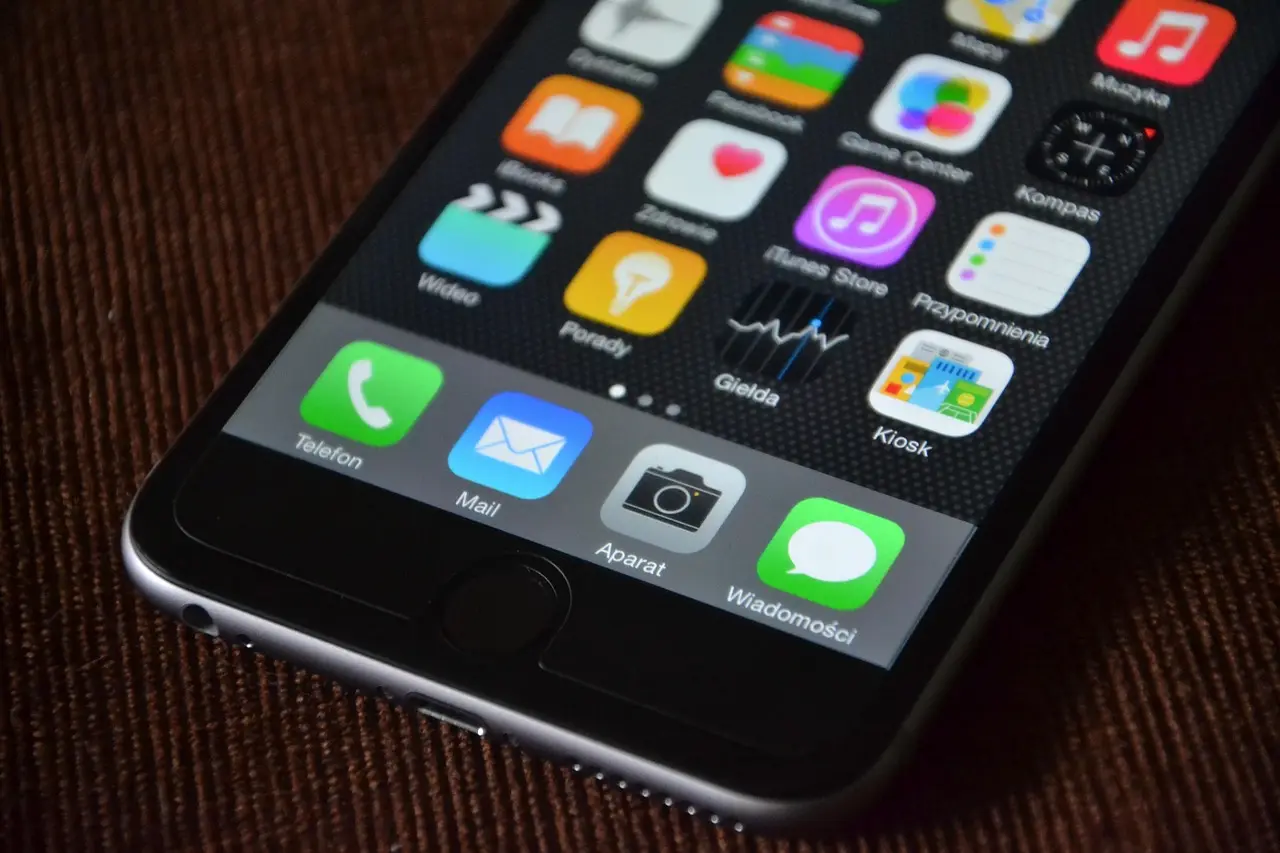
มือถือ อัปเดตระบบไม่ได้ เป็นปัญหาที่เกิดได้ทั้ง Android และ iPhone อาการอาจแตกต่างกัน เช่น กดอัปเดตแล้วไม่เริ่ม ดาวน์โหลดไม่สำเร็จ ค้างที่ Preparing Update ขึ้นพื้นที่ไม่พอ ตรวจหา Update ไม่เจอ หรือ Download เสร็จแล้วติดตั้งไม่ได้
สาเหตุหลักมักเกี่ยวข้องกับ พื้นที่จัดเก็บไม่เพียงพอ, Wi-Fi หรืออินเทอร์เน็ตมีปัญหา, แบตเตอรี่ไม่พร้อม, Update ดาวน์โหลดไม่สมบูรณ์, รุ่นมือถือไม่ได้รับเวอร์ชันนั้น หรือเครื่องติดต่อเซิร์ฟเวอร์อัปเดตไม่ได้
Google แนะนำให้ Android เชื่อมต่อ Wi-Fi และชาร์จแบตเตอรี่ให้ได้อย่างน้อยประมาณ 75% ก่อนอัปเดต พร้อมระบุว่ากำหนดการได้รับ Android Update แตกต่างกันตามอุปกรณ์ ผู้ผลิต และผู้ให้บริการเครือข่าย
สำหรับ iPhone Apple ระบุว่าการอัปเดตต้องมี อุปกรณ์ที่รองรับ แหล่งจ่ายไฟ อินเทอร์เน็ต และพื้นที่ว่างเพียงพอ
บทความนี้ comsiam จะพาไล่แก้จากวิธีง่ายที่สุดก่อน เพื่อไม่ให้ต้อง Factory Reset มือถือโดยไม่จำเป็น
หากกด Update ไม่ได้หรือระบบทำงานผิดปกติ ให้เริ่มจาก Restart เครื่องก่อน
หลังเปิดเครื่องใหม่
ไม่ควร Factory Reset เป็นขั้นตอนแรก เพราะปัญหา Update จำนวนมากควรตรวจการเชื่อมต่อ Storage และไฟล์ Update ก่อน
ใน Android ทั่วไป สามารถเข้า
Settings > System > Software update
จากนั้นดูสถานะ Update และทำตามคำแนะนำบนหน้าจอ
Google ระบุเส้นทางนี้เป็นวิธีตรวจ Android Update ปัจจุบัน โดย Pixel บางรุ่นอาจแสดงชื่อเมนูว่า Software updates
มือถือแต่ละยี่ห้ออาจใช้ชื่อเมนูแตกต่างเล็กน้อย
เข้า
Settings > About phone > Android version
สามารถตรวจ
Google ระบุว่าสามารถดูข้อมูลเหล่านี้จาก Android Settings ได้
การรู้ Version ปัจจุบันช่วยแยกได้ว่าเครื่องเก่าจริง หรือเพียงยังไม่ได้รับ Update รอบล่าสุด
เข้า
Settings > General > Software Update
iPhone จะแสดง
Apple ระบุขั้นตอน Wireless Update ให้ Backup เครื่อง ต่อไฟ เชื่อม Wi-Fi แล้วเข้า Settings > General > Software Update
ก่อนติดตั้ง System Update ขนาดใหญ่ ควรมี Backup ล่าสุด
ตรวจ Google Backup รวมถึงข้อมูลสำคัญอย่างรูปและ Contacts
Backup ผ่าน iCloud หรือคอมพิวเตอร์
Apple ระบุให้ Backup อุปกรณ์ก่อนเริ่มอัปเดต iPhone หรือ iPad
โดยเฉพาะมือถือที่มีข้อมูลสำคัญ ไม่ควรเริ่ม Update ครั้งใหญ่โดยไม่มี Backup เลย
Android และ iPhone Update สามารถมีขนาดใหญ่
Google แนะนำให้ Android เชื่อมต่อ Wi-Fi ก่อน Update
ส่วน Apple ระบุว่าการดาวน์โหลด iOS ต้องใช้อินเทอร์เน็ต และความเร็วในการดาวน์โหลดขึ้นอยู่กับขนาด Update และความเร็วอินเทอร์เน็ต
หาก Wi-Fi หลุดบ่อย ให้ลองเครือข่ายอื่น
หากกำลัง Update iPhone แล้ว Download ช้ามาก Apple แนะนำให้เชื่อม Wi-Fi และหลีกเลี่ยงการ Download Content อื่นพร้อมกัน
ดังนั้นระหว่างอัปเดตควรหลีกเลี่ยง
เพื่อให้ Update มี Connection ที่เสถียรมากขึ้น
อย่าปล่อยแบตต่ำมากแล้วเริ่ม Update
Google แนะนำให้ชาร์จ Android อย่างน้อยประมาณ 75% ก่อน Update
Apple แนะนำให้ iPhone เชื่อมต่อกับแหล่งจ่ายไฟขณะอัปเดต
ถ้ากำลังติดตั้ง Update อยู่ ไม่ควรปล่อยเครื่องแบตหมด
นี่เป็นสาเหตุที่พบบ่อยมาก
Update ต้องใช้พื้นที่สำหรับ
Apple ระบุโดยตรงว่าพื้นที่ไม่เพียงพอเป็นหนึ่งในสาเหตุหลักที่ iPhone หรือ iPad ไม่สามารถ Update ได้
Android ก็มีระบบแจ้ง Not enough space available เมื่อ Storage ไม่เพียงพอสำหรับ Update
เข้า
Settings > Storage
ดูว่าพื้นที่เหลือน้อยมากหรือไม่
หากใกล้เต็ม ให้เริ่มจากจัดการ
Google มีเครื่องมือ Storage > Free up space สำหรับอุปกรณ์ Android ที่รองรับ
ควรเหลือพื้นที่มากกว่าขนาดไฟล์ Update เพียงเล็กน้อย เพราะระบบต้องใช้พื้นที่ระหว่างการติดตั้งด้วย
เข้า
Settings > General > iPhone Storage
หากพื้นที่ไม่พอ Apple แนะนำให้ใช้ Offload Unused Apps หรือจัดการแอปและข้อมูลที่ไม่จำเป็นเพื่อเพิ่มพื้นที่
Offload แตกต่างจากการลบข้อมูลทุกอย่างของแอป เพราะระบบออกแบบมาเพื่อช่วยคืนพื้นที่โดยยังรักษาข้อมูลส่วนตัวที่เกี่ยวข้องตามพฤติกรรมของฟังก์ชัน
ระหว่าง Update หาก iPhone แจ้งว่าต้องนำแอปบางส่วนออกชั่วคราวเพื่อเพิ่มพื้นที่ Apple ระบุว่าสามารถแตะ Continue ได้
หลังติดตั้ง Update เสร็จ แอปที่ระบบนำออกชั่วคราวจะถูกติดตั้งกลับโดยอัตโนมัติ
หากไม่ต้องการใช้วิธีนี้ สามารถเลือก Cancel แล้วจัดพื้นที่ด้วยตนเองก่อน
Google ระบุว่า หาก Android เริ่ม Download Update แล้วไม่เสร็จ ระบบสามารถพยายาม Download ใหม่โดยอัตโนมัติในช่วงวันถัด ๆ ไป และจะแจ้งเตือนเมื่อมีการลองอีกครั้ง
ดังนั้นหาก Download Fail ครั้งเดียว ไม่จำเป็นต้อง Factory Reset
ให้ตรวจ
แล้วลองใหม่
มือถือ Android แต่ละเครื่องไม่ได้รับ Update พร้อมกันทั้งหมด
Google ระบุว่า Update schedules vary by device, manufacturer, and mobile carrier
ดังนั้นมือถือรุ่นเดียวกันที่
อาจได้รับ Update ต่างช่วงเวลาได้
Google ระบุว่าอุปกรณ์รุ่นเก่าบางรุ่นไม่สามารถใช้ Android เวอร์ชันใหม่ล่าสุดได้
ดังนั้นหากกด Check for Update แล้วขึ้นว่าเป็นเวอร์ชันล่าสุด อาจหมายถึง
เป็นเวอร์ชันล่าสุดที่ผู้ผลิตปล่อยสำหรับรุ่นนั้น
ไม่ได้หมายความว่าต้องได้ Android เวอร์ชันเดียวกับมือถือรุ่นใหม่
สำหรับ Android ที่ไม่ใช่ Pixel Google ระบุว่ากำหนดการ Update ขึ้นอยู่กับผู้ผลิตและผู้ให้บริการ และแนะนำให้ติดต่อ Manufacturer หรือ Carrier เพื่อสอบถามข้อมูล
จึงไม่ควรดาวน์โหลด Firmware จากเว็บสุ่มเพียงเพราะ Update OTA ยังไม่มา
Android มีข้อมูล Update หลายประเภท เช่น
Google แสดงข้อมูลเหล่านี้แยกกันในหน้า Android Version
ดังนั้นเห็น Google Play System Update ใหม่ ไม่ได้หมายความว่า Android Major Version ต้องเปลี่ยนด้วย
Google ระบุว่า Pixel สามารถติดตั้ง Android Update ที่ดาวน์โหลดแล้วใน Background และ Update จะมีผลเมื่อ Restart เครื่องครั้งถัดไป
จึงอาจเห็นว่า Download เสร็จแล้วแต่ Version ยังไม่เปลี่ยน จนกว่าจะ Restart ตามขั้นตอน
Google ระบุว่า Android Phone และ Tablet จำนวนมากจะ Restart โดยอัตโนมัติระหว่างติดตั้ง Update และ Update จะเริ่มใช้งานเมื่อ Installation เสร็จ
ดังนั้นอย่าปิดเครื่องหรือพยายาม Interrupt ขณะกำลังติดตั้งโดยไม่มีเหตุจำเป็น
ถ้า iPhone แสดงข้อความลักษณะ
Unable to Check for Update
Apple ระบุว่าสาเหตุหนึ่งคือเครื่องไม่สามารถติดต่อ Update Server หรืออินเทอร์เน็ตได้
ให้ลอง
Apple ระบุตัวอย่างข้อความ Error เช่น
Unable to Download
หรือแจ้งว่าต้องใช้ Wi-Fi Network เพื่อ Download Update
กรณีนี้ควรแก้ Connection ก่อน ไม่ใช่ Factory Reset เครื่อง
ถ้า iPhone ติดต่อ Update Server ไม่ได้ Apple แนะนำให้ลอง Update ผ่าน Network เดิมอีกครั้ง และหากยังไม่ได้ให้เปลี่ยนไปใช้อีก Network หนึ่ง
ดังนั้นสามารถทดลอง
Wi-Fi บ้าน → Wi-Fi อีกเครือข่ายที่เชื่อถือได้
ก่อนลบ Update หรือใช้คอมพิวเตอร์
Apple ระบุว่า VPN หรือ Proxy connections อาจทำให้อุปกรณ์ติดต่อ Update Servers ไม่ได้
หากเปิด VPN อยู่และ Update มีปัญหา ให้ลองปิดชั่วคราวแล้วตรวจ Software Update ใหม่
แต่หากอุปกรณ์เป็นของบริษัทหรือโรงเรียน ไม่ควรลบ Profile หรือการตั้งค่าที่องค์กรจัดการเองโดยไม่ได้รับอนุญาต
Apple มีขั้นตอนอย่างเป็นทางการสำหรับกรณี Update ยังติดตั้งไม่ได้
เข้า
Settings > General > iPhone Storage
หาไฟล์ Update
แตะ
Delete Update
จากนั้นกลับไป
Settings > General > Software Update
แล้ว Download Update ใหม่
วิธีนี้เหมาะเมื่อ Package ที่ดาวน์โหลดเดิมมีปัญหา
Apple ระบุว่า หากไม่เห็น Update ในรายการ Storage หรือปัญหายังคงเกิดซ้ำ ควรลอง Update ผ่าน Mac หรือคอมพิวเตอร์แทน
ไม่จำเป็นต้อง Factory Reset ก่อนลองวิธีคอมพิวเตอร์
หาก Update แบบ Wireless ไม่สำเร็จ Apple รองรับการ Update ผ่าน Finder บน Mac
ขั้นตอนหลักคือ
Apple ระบุขั้นตอนนี้สำหรับ Mac ที่ใช้ macOS Catalina หรือใหม่กว่า
Apple รองรับการ Update iPhone ผ่านคอมพิวเตอร์ Windows ตามเครื่องมือที่ระบบรองรับ เช่น Apple Devices หรือ iTunes ในระบบที่เกี่ยวข้อง
ควรอัปเดตซอฟต์แวร์บนคอมพิวเตอร์ให้เป็นเวอร์ชันปัจจุบันก่อน หากพบ Error ระหว่าง Update
ถ้าใช้ Finder หรือเครื่องมือบนคอมแล้วไม่พบ iPhone ให้ตรวจ
Apple ระบุว่าหาก Mac ไม่รู้จักอุปกรณ์ ให้ปลดล็อกเครื่อง และใน Error บางประเภทควรตรวจ USB Connection ด้วย
หาก Update ผ่านคอมแล้วมี Error เกี่ยวกับ Connection Apple แนะนำให้ตรวจ USB Cable, USB Port และลอง Port หรือ Computer อื่นในบางกรณี
ควรใช้สายที่รองรับ Data Transfer และเชื่อถือได้
อย่าใช้สายที่ชาร์จได้แต่รับส่งข้อมูลไม่ได้แล้วสรุปว่า iPhone เสีย
Apple ระบุว่า Third-party Security Software อาจขัดขวางการเชื่อมต่อระหว่างคอมพิวเตอร์ อุปกรณ์ และ Apple Servers ใน Error บางประเภท
หาก Update ผ่านคอมไม่ได้ซ้ำ ๆ ให้ตรวจ Software ดังกล่าวตามคำแนะนำของ Apple
ไม่ควรปิดระบบความปลอดภัยโดยไม่เข้าใจผลกระทบ โดยเฉพาะคอมพิวเตอร์ขององค์กร
Apple ระบุว่า Progress Bar ระหว่างติดตั้งอาจดูเหมือนเคลื่อนช้า และระยะเวลาขึ้นอยู่กับขนาด Update และจำนวนไฟล์ในอุปกรณ์
ดังนั้นถ้า
ไม่ควร Force Restart เพียงเพราะแถบเดินช้า
Apple ระบุว่า หากเครื่องหมดพลังงานระหว่าง Update ให้เชื่อมต่อกับแหล่งจ่ายไฟ แล้วเปิดเครื่องเพื่อให้ Update หรือ Restore ดำเนินต่อ
อย่าปล่อยแบตหมดซ้ำระหว่างขั้นตอนดังกล่าว
Apple ระบุว่า สาเหตุหนึ่งที่ไม่สามารถติดตั้ง iOS ล่าสุดได้คือ อุปกรณ์ไม่รองรับ Software ใหม่
หากไม่เห็น Update ให้ตรวจรุ่น iPhone และ Compatibility ของ iOS รุ่นนั้น
มือถือเก่าไม่ได้หมายความว่าเสีย แต่อาจสิ้นสุดการรองรับ Major Update แล้ว
สำหรับ Android การปล่อย Update ขึ้นอยู่กับอุปกรณ์ ผู้ผลิต และผู้ให้บริการเครือข่าย
ดังนั้นอย่ารีบใช้ไฟล์ Firmware จากแหล่งอื่นเพียงเพราะเห็นผู้ใช้อีกประเทศหนึ่งได้รับ Update ก่อน
รอ OTA ที่ตรงกับรุ่นและภูมิภาคของอุปกรณ์จะปลอดภัยกว่า
หาก Download และ Installation ผ่านไปแล้ว แต่เครื่อง
ปัญหานี้ไม่ใช่เพียง “ดาวน์โหลด Update ไม่ได้” แล้ว
สำหรับ iPhone Apple มีขั้นตอนแยกสำหรับกรณีเครื่อง Frozen หรือเปิดไม่ขึ้นหลัง Update
อย่า Factory Reset ทันทีหากยังมีข้อมูลที่ไม่มี Backup
หาก Update ล่าสุดมีปัญหา ไม่ควรดาวน์โหลด Firmware เก่าจากเว็บสุ่มแล้ว Flash เอง
Apple ระบุว่า Error บางชนิดอาจเกิดเมื่อพยายามติดตั้ง iOS เวอร์ชันเก่ากว่าที่ระบบอนุญาต หรือมีการดัดแปลง Software ที่ไม่ได้รับอนุญาต
สำหรับ Android ก็ควรใช้ Update ที่ผู้ผลิตรองรับสำหรับรุ่นเครื่องนั้น
ก่อนคิดถึง Factory Reset ควรผ่านขั้นตอนเหล่านี้ก่อน
☑ Restart
☑ ต่อ Wi-Fi ที่เสถียร
☑ เสียบชาร์จ
☑ ตรวจ Storage
☑ ตรวจ Software Update ใหม่
☑ ลอง Network อื่น
☑ ตรวจรุ่นว่าได้รับ Update หรือไม่
☑ iPhone ลบไฟล์ Update แล้ว Download ใหม่
☑ iPhone ลอง Update ผ่านคอมพิวเตอร์
Factory Reset ไม่ใช่วิธีมาตรฐานขั้นแรกสำหรับทุกกรณีที่ System Update ไม่สำเร็จ
ทำตามลำดับนี้
1. Backup ข้อมูลสำคัญ
2. Restart Android
3. ชาร์จแบตให้เพียงพอ
4. ต่อ Wi-Fi
5. เข้า Settings > System > Software update
6. ตรวจ Storage
7. เพิ่มพื้นที่หากเครื่องเต็ม
8. ลอง Check for Update อีกครั้ง
9. รอระบบลอง Download ใหม่หากรอบแรกไม่สำเร็จ
10. ตรวจว่ารุ่นยังได้รับ Update หรือไม่
11. ตรวจผู้ผลิต/ผู้ให้บริการหาก OTA ยังไม่มา
Google ระบุว่า Update สามารถมีขนาดใหญ่ จึงแนะนำ Wi-Fi และแบตอย่างน้อยประมาณ 75% และกำหนดการ Update แตกต่างกันตามรุ่น ผู้ผลิต และ Carrier
ทำตามนี้
1. Backup iPhone
2. Restart
3. เสียบชาร์จ
4. เชื่อม Wi-Fi
5. Settings > General > Software Update
6. เช็ก iPhone Storage
7. เพิ่มพื้นที่
8. ปิด VPN/Proxy ชั่วคราวหากเกี่ยวข้อง
9. ลอง Wi-Fi อื่น
10. หากยังไม่ได้ ลบไฟล์ Update จาก iPhone Storage
11. Download Update ใหม่
12. หากยังไม่ได้ ใช้ Mac หรือ Windows Update
Apple ระบุแนวทางเหล่านี้สำหรับปัญหา Wireless Update ไม่สำเร็จ
หลีกเลี่ยงการ
ควรแก้ทีละสาเหตุเพื่อป้องกันปัญหารุนแรงกว่าเดิม
ควรพิจารณาความช่วยเหลือจากผู้ผลิตหรือศูนย์บริการเมื่อ
สำหรับ Android Google ระบุว่าการรองรับ Update ของอุปกรณ์อื่นขึ้นอยู่กับผู้ผลิตและ Carrier
ส่วน Apple ระบุว่า Error บางหมายเลขระหว่าง Update/Restore อาจสัมพันธ์กับ Hardware และควรตรวจเพิ่มเติม
หาก มือถืออัปเดตระบบไม่ได้ อย่าเริ่มด้วย Factory Reset
ให้ตรวจตามลำดับ
อินเทอร์เน็ต → แบตเตอรี่ → พื้นที่ → รุ่นที่รองรับ → ไฟล์ Update → วิธีติดตั้ง
สำหรับ Android เข้า
Settings > System > Software update
Google แนะนำให้ต่อ Wi-Fi และชาร์จแบตเตอรี่ให้ได้ประมาณ 75% ก่อน Update และระบุว่าระยะเวลาการได้รับ Update แตกต่างตามอุปกรณ์ ผู้ผลิต และผู้ให้บริการ
ถ้า Android Download Update ไม่เสร็จ ระบบสามารถลองใหม่ในช่วงวันถัด ๆ ไปได้ จึงไม่จำเป็นต้อง Factory Reset หลังการ Download Fail ครั้งแรก
สำหรับ iPhone เข้า
Settings > General > Software Update
Apple ระบุว่าสาเหตุหลักที่ Update ไม่ได้ ได้แก่ รุ่นไม่รองรับ พื้นที่ไม่พอ ดาวน์โหลดช้า ติดต่อ Update Server ไม่ได้ หรือ Installation ไม่เสร็จ
ถ้า iPhone ยังติดตั้งไม่ได้ สามารถเข้า Settings > General > iPhone Storage ลบไฟล์ Update แล้ว Download ใหม่ และหากยังเกิดปัญหา สามารถ Update ผ่าน Mac หรือ Windows ได้
หลักที่ comsiam แนะนำให้จำคือ “Backup → Restart → Wi-Fi → ชาร์จ → เช็กพื้นที่ → Download ใหม่ → ใช้คอมพิวเตอร์ถ้าจำเป็น”
และหากระบบกำลังติดตั้ง Update อยู่จริง อย่ารีบปิดเครื่องหรือบังคับ Restart เพียงเพราะ Progress Bar เคลื่อนช้า เพราะขั้นตอนติดตั้งอาจใช้เวลาตามขนาด Update และจำนวนข้อมูลในเครื่องได้