Contact
Line : comsiam
Contact
Line : comsiam

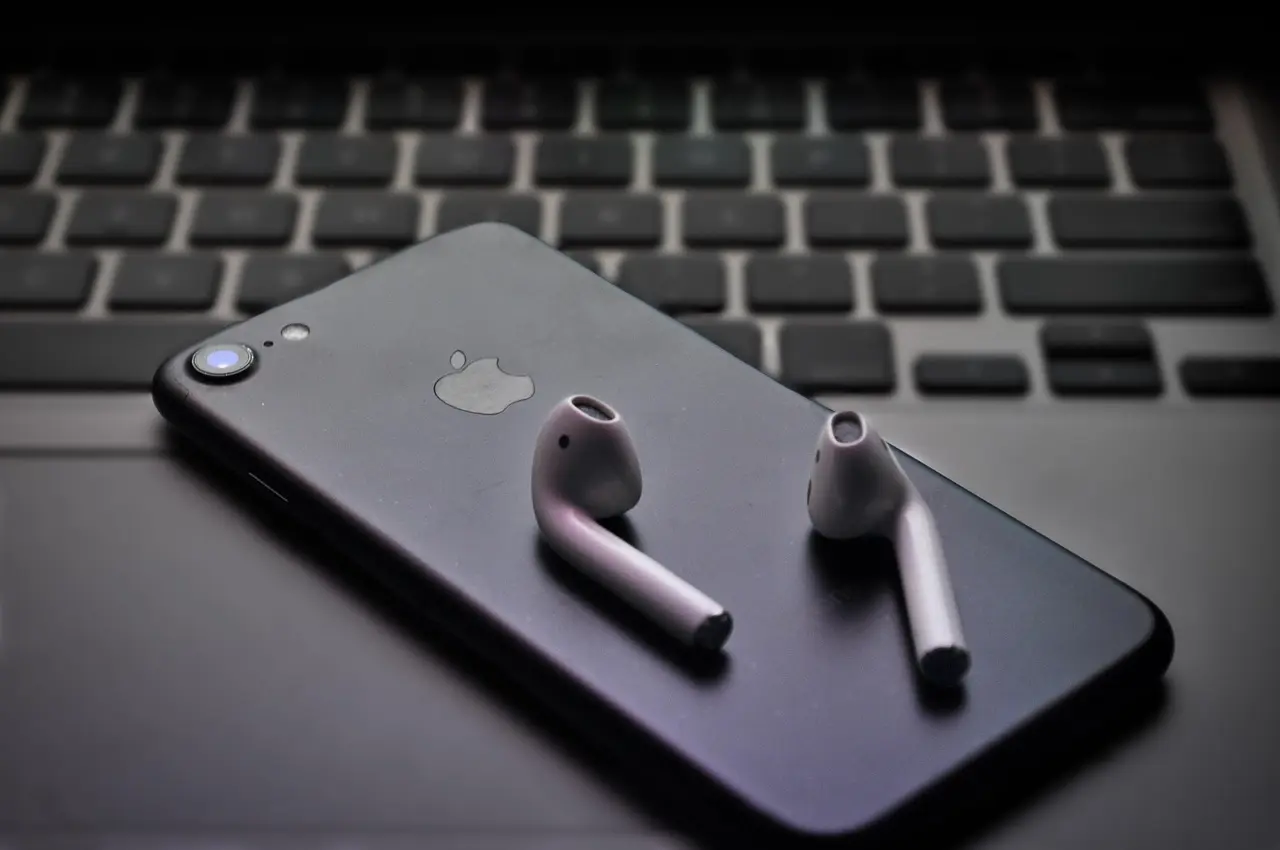
มือถือโทรแล้วเสียงขาดๆ หายๆ ทั้งที่แถบสัญญาณเต็ม เป็นปัญหาที่สายยังไม่หลุด แต่เสียงพูดไม่ต่อเนื่อง ได้ยินเป็นคำๆ เสียงหายบางช่วง เสียงมาช้า หรือคู่สนทนาบอกว่าเสียงของเราขาดหายเช่นเดียวกัน
จำนวนขีดสัญญาณแสดงเพียงความแรงของคลื่นที่โทรศัพท์รับได้ในขณะนั้น แต่ไม่ได้แสดงคุณภาพเครือข่ายทั้งหมด หากเสาสัญญาณมีผู้ใช้งานหนาแน่น โทรศัพท์สลับระหว่าง 5G กับ 4G หรือระบบ VoLTE ทำงานไม่สมบูรณ์ เสียงสนทนายังสามารถสะดุดได้แม้สัญญาณเต็ม
สาเหตุอาจเกิดจากเครือข่าย สัญญาณรบกวน ซิม โทรศัพท์ หูฟัง Bluetooth หรือไมโครโฟนและลำโพงของเครื่อง จึงควรทดสอบทีละส่วนก่อนนำเครื่องไปซ่อม
ผู้ใช้อาจพบอาการอย่างใดอย่างหนึ่งต่อไปนี้
ควรสังเกตว่าเสียงขาดหายเฉพาะฝั่งเรา เฉพาะฝั่งคู่สนทนา หรือทั้งสองฝั่ง เพราะช่วยแยกปัญหาลำโพง ไมโครโฟน และเครือข่ายได้เร็วขึ้น
ลองทำตามลำดับนี้ก่อน
❶ เปิดโหมดเครื่องบินประมาณ 30 วินาทีแล้วปิด
❷ รีสตาร์ตโทรศัพท์
❸ ย้ายไปบริเวณใกล้หน้าต่างหรือพื้นที่เปิดโล่ง
❹ ปิด 5G แล้วทดลองใช้ 4G
❺ เปิด VoLTE หรือการโทรผ่าน 4G
❻ ตั้งประเภทเครือข่ายเป็นอัตโนมัติ
❼ ปิด Bluetooth แล้วโทรผ่านเครื่องโดยตรง
❽ ถอดเคสและตรวจสอบลำโพงกับไมโครโฟน
❾ ทดลองโทรหาหลายหมายเลข
❿ ปิดแอปบันทึกสายและแอปจัดการเสียง
⓫ ทดลองซิมกับโทรศัพท์อีกเครื่อง
⓬ รีเซ็ตการตั้งค่าเครือข่าย
หากเสียงขาดหายเฉพาะพื้นที่เดิมหรือเวลาเดิม ปัญหามีแนวโน้มมาจากเครือข่ายมากกว่าฮาร์ดแวร์ของโทรศัพท์
ขีดสัญญาณบอกระดับคลื่นที่โทรศัพท์รับจากเสาสัญญาณ แต่ไม่ได้บอกข้อมูลทั้งหมด เช่น
จึงอาจเกิดกรณีสัญญาณเต็ม แต่อินเทอร์เน็ตช้า โทรติดยาก หรือเสียงสนทนาขาดหายได้
เมื่อผู้ใช้จำนวนมากเชื่อมต่อเสาสัญญาณเดียวกัน ระบบอาจมีทรัพยากรไม่เพียงพอสำหรับส่งเสียงอย่างต่อเนื่อง
มักเกิดในช่วงหรือสถานที่ต่อไปนี้
อาการที่อาจพบร่วมกันคือ อินเทอร์เน็ตช้า ค่า Ping สูง โทรออกช้า และสายหลุดง่าย
แม้อยู่ในพื้นที่ที่ดูเหมือนเดิม โทรศัพท์อาจสลับการเชื่อมต่อระหว่างเสาสัญญาณหลายต้น โดยเฉพาะเมื่อเดิน ขับรถ หรืออยู่บริเวณรอยต่อของเสาสัญญาณ
ระหว่างสลับเสาอาจเกิด
หากเกิดเฉพาะขณะเดินทาง อาจเป็นปัญหาการส่งต่อสัญญาณระหว่างเสา ไม่ใช่ลำโพงหรือไมโครโฟนเสีย
ในพื้นที่ที่ 5G ครอบคลุมไม่สมบูรณ์ โทรศัพท์อาจสลับไปมาระหว่าง 5G กับ 4G ทำให้เส้นทางเสียงเปลี่ยนระหว่างสนทนา
อาการที่สังเกตได้คือ
ควรทดลองปิด 5G และใช้ 4G/LTE ชั่วคราว หากเสียงกลับมาเสถียร แสดงว่า 5G ในพื้นที่อาจยังไม่เหมาะกับการโทรต่อเนื่อง
VoLTE เป็นระบบโทรผ่านเครือข่าย 4G หากโทรศัพท์ ซิม และผู้ให้บริการจัดการบริการนี้ไม่ตรงกัน อาจเกิดเสียงขาดหายแม้สายยังเชื่อมต่อ
อาการที่อาจเกี่ยวข้องกับ VoLTE ได้แก่
ควรตรวจสอบว่าเปิด VoLTE อยู่ และตั้งประเภทเครือข่ายเป็นอัตโนมัติ
แม้แถบสัญญาณจะเต็ม แต่สัญญาณที่สะท้อนผ่านผนัง กระจก และโลหะอาจมีคุณภาพไม่ดี
จุดที่มักพบปัญหา ได้แก่
ลองเดินไปใกล้หน้าต่างหรือนอกอาคาร หากเสียงชัดขึ้น แสดงว่าตำแหน่งใช้งานมีผลต่อคุณภาพสาย
อุปกรณ์ไฟฟ้าและโครงสร้างบางประเภทอาจรบกวนการรับส่งสัญญาณ โดยเฉพาะเมื่อคุณภาพเครือข่ายเดิมไม่ดี
ตัวอย่างที่อาจมีผล ได้แก่
ควรย้ายออกจากบริเวณดังกล่าวและทดลองโทรใหม่
เคสทั่วไปมักไม่มีผลชัดเจน แต่เคสที่มีโลหะ แผ่นแม่เหล็ก หรืออุปกรณ์ยึดรถยนต์อาจลดประสิทธิภาพการรับสัญญาณเมื่ออยู่ในพื้นที่ที่คุณภาพคลื่นไม่ดี
ควรถอดอุปกรณ์ต่อไปนี้ชั่วคราว
หากเสียงชัดขึ้นหลังถอด ควรเปลี่ยนอุปกรณ์เสริม
ซิมที่สัมผัสไม่แน่นอาจทำให้การลงทะเบียนเครือข่ายไม่เสถียร แม้หน้าจอยังแสดงขีดสัญญาณ
อาการที่พบร่วมกันอาจเป็น
ควรปิดเครื่อง ถอดซิม และใส่กลับให้ตรงตำแหน่ง
ซิมที่ใช้มานานอาจมีรอยขีดข่วน งอ หรือหน้าสัมผัสเสื่อม ทำให้เชื่อมต่อบริการเสียงไม่ต่อเนื่อง
วิธีตรวจสอบคือ
① นำซิมเดิมไปใช้กับโทรศัพท์อีกเครื่อง
② โทรในพื้นที่เดียวกัน
③ ทดลองคุยอย่างน้อย 5–10 นาที
④ เปรียบเทียบคุณภาพเสียง
⑤ ทดลองซิมอื่นกับเครื่องเดิม
หากอาการย้ายตามซิม ควรติดต่อผู้ให้บริการเพื่อเปลี่ยนซิมใหม่โดยใช้หมายเลขเดิม
มือถือสองซิมหลายรุ่นใช้โมเด็มและเสาอากาศร่วมกัน หากอีกซิมค้นหาเครือข่าย รับสาย หรือสลับข้อมูลมือถือ อาจกระทบสายที่กำลังสนทนาในบางสถานการณ์
ควรทดลอง
หากปิดซิมหนึ่งแล้วเสียงเสถียรขึ้น อาจเกี่ยวข้องกับข้อจำกัดของระบบสองซิม
หูฟัง Bluetooth อาจทำให้ผู้ใช้เข้าใจว่าเครือข่ายเสียงขาด ทั้งที่จริงการเชื่อมต่อระหว่างโทรศัพท์กับหูฟังไม่เสถียร
อาการที่พบบ่อย ได้แก่
ควรปิด Bluetooth และโทรผ่านเครื่องโดยตรงเพื่อแยกสาเหตุ
หากใช้หูฟังผ่าน USB-C, Lightning หรืออะแดปเตอร์แปลงเสียง อุปกรณ์ที่ชำรุดอาจทำให้เสียงขาดเป็นช่วงๆ
ควรตรวจสอบ
หากปัญหาหายเมื่อถอดอุปกรณ์ ควรเปลี่ยนหูฟังหรืออะแดปเตอร์
หากเราเป็นฝ่ายได้ยินเสียงขาด เบา หรืออู้อี้ แต่อีกฝ่ายได้ยินเราปกติ ช่องลำโพงสนทนาด้านบนอาจมีฝุ่นอุดตัน
อาการที่สังเกตได้คือ
ควรใช้แปรงขนนุ่มและแห้งปัดเบาๆ ไม่ควรใช้เข็ม น้ำ หรือของแหลม
หากอีกฝ่ายบอกว่าเสียงของเราขาดหาย แต่อุปกรณ์ของเรายังได้ยินชัด ปัญหาอาจอยู่ที่ไมโครโฟน
ควรตรวจสอบ
ไม่ควรแทงรูไมโครโฟนด้วยเข็มหรือลวด เพราะชิ้นส่วนจริงอาจอยู่ใกล้ด้านใน
แอปบันทึกสายอาจเข้าถึงไมโครโฟนและระบบเสียงพร้อมกับแอปโทรศัพท์ ทำให้เสียงขาด หาย หรือมาช้า
แอปที่ควรตรวจสอบ ได้แก่
ควรปิดหรือถอนการติดตั้งชั่วคราว แล้วใช้แอปโทรศัพท์ของระบบทดสอบ
แอปโทรศัพท์อาจมีแคชเสียหายหรือทำงานไม่สมบูรณ์หลังอัปเดต
อาการที่อาจพบ ได้แก่
ควรตั้งแอปโทรศัพท์ของระบบเป็นค่าเริ่มต้น ล้างเฉพาะแคช และรีสตาร์ตเครื่อง
หากเครื่องมีหน่วยความจำเหลือน้อยหรือมีแอปหนักทำงานพร้อมกัน ระบบเสียงอาจหน่วงหรือขาดหายในบางรุ่น
แอปที่ควรปิดระหว่างทดสอบ ได้แก่
ควรรีสตาร์ตเครื่องและโทรทดสอบก่อนเปิดแอปอื่น
เมื่อโทรศัพท์ร้อน ระบบอาจลดประสิทธิภาพโมเด็มและการประมวลผล ส่งผลให้เสียงสะดุดหรือสายหลุด
สาเหตุที่ทำให้เครื่องร้อนระหว่างโทร ได้แก่
ควรถอดสายชาร์จ ปิดแอปที่ไม่จำเป็น และพักเครื่องให้เย็นก่อนทดสอบใหม่
หลังอัปเดต Android หรือ iOS อาจมีการเปลี่ยนแปลงกับ
ควรตรวจสอบการอัปเดตเพิ่มเติมและรีเซ็ตเฉพาะการตั้งค่าเครือข่ายก่อนรีเซ็ตเครื่องทั้งหมด
หากเสียงขาดหายในทุกแอป ทุกซิม และทุกพื้นที่ ปัญหาอาจมาจากชิ้นส่วนภายใน
ชิ้นส่วนที่อาจมีปัญหา ได้แก่
อาการนี้มักเกิดหลังเครื่องตก โดนน้ำ หรือผ่านการซ่อมมาก่อน
ให้ถามคู่สนทนาให้ชัดเจน
① เราไม่ได้ยินเขา แต่เขาได้ยินเรา
② เขาไม่ได้ยินเรา แต่เราได้ยินเขา
③ เสียงขาดทั้งสองฝั่ง
④ เสียงขาดเฉพาะบางช่วง
⑤ เสียงขาดเฉพาะเมื่อเปิดลำโพง
⑥ เสียงขาดเฉพาะเมื่อใช้หูฟัง
การแยกฝั่งที่มีปัญหาช่วยระบุได้ว่าเกี่ยวข้องกับลำโพง ไมโครโฟน อุปกรณ์เสียง หรือเครือข่าย
ควรทดลองอย่างน้อย 3 หมายเลข
ผลที่ได้ช่วยวิเคราะห์ดังนี้
① มีปัญหากับทุกหมายเลข — ตรวจสอบเครื่อง ซิม หรือเครือข่าย
② มีปัญหาเฉพาะคนเดียว — ปัญหาอาจอยู่ที่ปลายทาง
③ มีปัญหาเฉพาะต่างเครือข่าย — อาจเป็นการเชื่อมต่อระหว่างเครือข่าย
④ โทรผ่านแอปชัด — ตรวจสอบ VoLTE และบริการโทรศัพท์
⑤ โทรผ่านซิมชัด แต่หูฟังมีปัญหา — ตรวจสอบอุปกรณ์เสียง
ขั้นตอน:
① เปิดโหมดเครื่องบิน
② รอประมาณ 30 วินาที
③ ปิดโหมดเครื่องบิน
④ รอชื่อเครือข่ายกลับมา
⑤ ทดลองโทรอย่างน้อย 5 นาที
วิธีนี้ช่วยให้โทรศัพท์ลงทะเบียนกับเครือข่ายและบริการเสียงใหม่
การรีสตาร์ตช่วยเริ่มระบบโมเด็ม แอปโทรศัพท์ ระบบเสียง และ Bluetooth ใหม่ทั้งหมด
หลังเปิดเครื่องควรรอประมาณ 2–3 นาที แล้วโทรทดสอบโดยยังไม่เปิดแอปอื่นหรือเชื่อมต่อหูฟัง
ทดลองโทรในตำแหน่งต่างๆ
① จุดเดิมภายในห้อง
② ใกล้หน้าต่าง
③ หน้าบ้าน
④ นอกอาคาร
⑤ พื้นที่อื่นที่ห่างออกไป
หากเสียงชัดขึ้นเมื่อเปลี่ยนพื้นที่ ปัญหามีแนวโน้มมาจากคุณภาพสัญญาณ ไม่ใช่ลำโพงหรือไมโครโฟน
บน Android โดยทั่วไป:
การตั้งค่า > เครือข่ายมือถือ > ประเภทเครือข่าย > เลือก 4G/LTE
บน iPhone โดยทั่วไป:
การตั้งค่า > เซลลูลาร์ > ตัวเลือกข้อมูลเซลลูลาร์ > เสียงและข้อมูล > LTE หรือ 4G
ทดลองโทรอย่างน้อย 5–10 นาที
หากเสียงชัดบน 4G แต่มีปัญหาบน 5G อาจเกี่ยวข้องกับความครอบคลุมหรือการสลับเครือข่าย
บน Android ชื่อเมนูอาจเป็น
ตำแหน่งโดยทั่วไป:
การตั้งค่า > เครือข่ายมือถือ > เลือกซิม > เปิด VoLTE
บน iPhone:
การตั้งค่า > เซลลูลาร์ > ตัวเลือกข้อมูลเซลลูลาร์ > เสียงและข้อมูล
หากเปิดอยู่แล้ว ให้ลองปิดและเปิดใหม่ แล้วรีสตาร์ตเครื่อง
ควรเลือกตัวเลือก เช่น
ไม่ควรล็อกเป็น 5G Only หรือ LTE Only เป็นค่าถาวร หากไม่แน่ใจว่าเครื่องและเครือข่ายรองรับบริการเสียงสมบูรณ์
บน Android โดยทั่วไป:
การตั้งค่า > เครือข่ายมือถือ > ผู้ให้บริการเครือข่าย > เลือกอัตโนมัติ
บน iPhone:
การตั้งค่า > เซลลูลาร์ > การเลือกเครือข่าย > เปิดอัตโนมัติ
หลังเปิดให้รอประมาณ 1–3 นาที ก่อนโทรทดสอบใหม่
ปิด Bluetooth จากเมนูด่วน แล้วโทรโดยใช้ลำโพงและไมโครโฟนของเครื่องโดยตรง
หากเสียงชัดขึ้น ให้ตรวจสอบ
ถอดอุปกรณ์ต่อไปนี้ออก
จากนั้นรีสตาร์ตเครื่องและโทรผ่านโทรศัพท์โดยตรง
ถอดเคสออกชั่วคราว แล้วตรวจสอบ
① รูไมโครโฟนตรงกับเคสหรือไม่
② ช่องลำโพงด้านบนถูกปิดหรือไม่
③ มีแผ่นแม่เหล็กติดหลังเครื่องหรือไม่
④ ฟิล์มบังช่องลำโพงหรือไม่
⑤ มีฝุ่นบริเวณช่องเสียงหรือไม่
หากถอดเคสแล้วเสียงชัด ควรเปลี่ยนเคสให้ตรงรุ่น
ขั้นตอน:
① เปิดแอปบันทึกเสียง
② พูดประมาณ 10–20 วินาที
③ เล่นเสียงกลับ
④ ตรวจสอบว่าเสียงขาดหรือไม่
⑤ ทดลองโดยถอดเคส
⑥ ทดลองโดยปิด Bluetooth
ผลการทดสอบ:
เปิดวิดีโอ เพลง หรือข้อความเสียง แล้วตรวจสอบลำโพง
ปิดหรือถอนการติดตั้งชั่วคราว
จากนั้นตั้งแอปโทรศัพท์ของระบบเป็นค่าเริ่มต้น
บน Android โดยทั่วไป:
การตั้งค่า > แอป > โทรศัพท์ > ที่เก็บข้อมูล > ล้างแคช
จากนั้นรีสตาร์ตโทรศัพท์
📌 ควรล้างเฉพาะแคชก่อน ไม่ควรล้างข้อมูลทันที หากยังไม่ได้สำรองประวัติหรือการตั้งค่าที่จำเป็น
ขั้นตอนที่แนะนำ:
① ปิดโทรศัพท์
② ถอดถาดซิมอย่างระมัดระวัง
③ ตรวจสอบว่าซิมงอ แตก หรือมีรอยลึกหรือไม่
④ เช็ดหน้าสัมผัสด้วยผ้าแห้งสะอาด
⑤ วางซิมให้ตรงตำแหน่ง
⑥ ใส่ถาดกลับจนสุด
⑦ เปิดเครื่องและรอสัญญาณ
⑧ โทรทดสอบอีกครั้ง
⚠️ ไม่ควรใช้น้ำ น้ำยา หรือของมีคมขูดหน้าสัมผัสซิม
หากใช้มือถือสองซิม ให้ปิดซิมที่ไม่ได้ใช้งานชั่วคราว
จากนั้นตรวจสอบว่า
หากปิดอีกซิมแล้วเสียงดีขึ้น อาจเกี่ยวข้องกับระบบสองซิมของเครื่อง
ผลการทดสอบช่วยแยกสาเหตุได้ชัดเจน
① ซิมเสียงขาดในทุกเครื่อง — ตรวจสอบซิมหรือเครือข่าย
② ซิมเสียงชัดในเครื่องอื่น — เครื่องเดิมอาจมีปัญหา
③ ซิมอื่นใช้เครื่องเดิมแล้วปกติ — ซิมเดิมอาจเสื่อม
④ ทุกซิมมีปัญหาเฉพาะเครื่องเดิม — ตรวจสอบระบบหรือฮาร์ดแวร์
ควรทดสอบในพื้นที่เดียวกันและโทรเป็นเวลาพอๆ กัน
เชื่อมต่อ Wi-Fi แล้วตรวจสอบ
หลังอัปเดตให้รีสตาร์ตเครื่องและโทรทดสอบใหม่
การรีเซ็ตช่วยล้างค่า VoLTE, Bluetooth และการเชื่อมต่อที่ผิดปกติ โดยทั่วไปไม่ลบรูปภาพ แอป วิดีโอ หรือไฟล์ส่วนตัว
แต่อาจลบ
บน Android โดยทั่วไป:
การตั้งค่า > ระบบหรือการจัดการทั่วไป > รีเซ็ต > รีเซ็ตการตั้งค่าเครือข่าย
บน iPhone:
การตั้งค่า > ทั่วไป > ถ่ายโอนหรือรีเซ็ต iPhone > รีเซ็ต > รีเซ็ตการตั้งค่าเครือข่าย
หลังรีเซ็ตควรโทรทดสอบก่อนเชื่อมต่อ Bluetooth และอุปกรณ์อื่นกลับ
ปัญหามีแนวโน้มอยู่ที่ฝั่งการรับเสียงของโทรศัพท์
ให้ตรวจสอบ
❶ เพิ่มเสียงระหว่างโทร
❷ เปิดลำโพงสนทนา
❸ ปิด Bluetooth
❹ ถอดหูฟัง
❺ ทำความสะอาดช่องลำโพงอย่างปลอดภัย
❻ ถอดเคสและฟิล์มที่บังช่องเสียง
❼ ทดลองฟังวิดีโอหรือข้อความเสียง
❽ ทดลองโทรหลายหมายเลข
หากเปิดลำโพงแล้วเสียงชัด แต่ลำโพงด้านบนเสียงขาด อาจเป็นปัญหาที่ลำโพงสนทนา
ปัญหามีแนวโน้มอยู่ที่ไมโครโฟนหรือการส่งเสียงออกจากเครื่อง
ให้ตรวจสอบ
① ปิดปุ่ม Mute
② ถอดเคส
③ ตรวจสอบรูไมโครโฟน
④ ปิด Bluetooth
⑤ ทดลองแอปบันทึกเสียง
⑥ ปิดแอปบันทึกสาย
⑦ ทดลองเปิดลำโพงระหว่างโทร
⑧ ทดลองใช้หูฟังที่ไมโครโฟนปกติ
หากบันทึกเสียงก็ขาดหาย ไมโครโฟนหรือระบบเสียงอาจมีปัญหา
หากทั้งเราและคู่สนทนาได้ยินเสียงไม่ต่อเนื่อง สาเหตุมักเกี่ยวข้องกับเครือข่ายมากกว่าลำโพงหรือไมโครโฟนเพียงตัวเดียว
ควรทำดังนี้
❶ ย้ายไปพื้นที่อื่น
❷ เปิดและปิดโหมดเครื่องบิน
❸ ปิด 5G แล้วใช้ 4G
❹ เปิด VoLTE
❺ ทดลองคนละเครือข่าย
❻ ทดลองซิมกับเครื่องอื่น
❼ ตรวจสอบว่าผู้ใช้รายอื่นมีอาการหรือไม่
❽ ติดต่อผู้ให้บริการ
ให้ตรวจสอบตามลำดับนี้
① เปิด VoLTE ของซิม 2 หรือไม่
② ตั้งประเภทเครือข่ายเป็นอัตโนมัติหรือไม่
③ ซิม 2 มีสัญญาณเสถียรหรือไม่
④ ปิดการสลับข้อมูลมือถืออัตโนมัติ
⑤ ปิดซิม 1 ชั่วคราว
⑥ สลับช่อง SIM 1 และ SIM 2
⑦ ทดลองซิม 2 ในโทรศัพท์อีกเครื่อง
⑧ ติดต่อผู้ให้บริการหากอาการย้ายตามซิม
หากอาการอยู่ที่ช่องเดิมแม้เปลี่ยนซิม อาจเป็นปัญหาของช่องอ่านซิมหรือฮาร์ดแวร์เครื่อง
ให้ลองทำตามลำดับนี้
❶ ชาร์จหูฟังให้เพียงพอ
❷ วางโทรศัพท์ใกล้หูฟัง
❸ ปิดอุปกรณ์ Bluetooth อื่น
❹ ลบการจับคู่แล้วเชื่อมต่อใหม่
❺ ปิดการเชื่อมต่อหลายอุปกรณ์
❻ ทดลองหูฟังอีกชุด
❼ อัปเดตเฟิร์มแวร์หูฟัง
❽ โทรโดยปิด Bluetooth เพื่อเปรียบเทียบ
หากใช้โทรศัพท์โดยตรงแล้วเสียงชัด ปัญหาไม่ได้เกิดจากเครือข่ายมือถือเป็นหลัก
อาการนี้อาจเกิดจากการเปลี่ยนเสาสัญญาณหรือการเชื่อมต่อ Bluetooth กับรถยนต์
ให้ตรวจสอบ
① ทดลองโทรโดยปิด Bluetooth รถยนต์
② ใช้ 4G แทน 5G
③ เปิดการเลือกเครือข่ายอัตโนมัติ
④ ตรวจสอบว่าเสียงขาดในเส้นทางเดิมหรือไม่
⑤ ทดลองเครือข่ายอื่นในเส้นทาง
⑥ วางโทรศัพท์ในตำแหน่งรับสัญญาณดี
⑦ ตรวจสอบระบบแฮนด์ฟรีของรถ
⑧ ไม่ปรับการตั้งค่าขณะขับรถ
ควรจอดรถในที่ปลอดภัยก่อนจับโทรศัพท์หรือเปลี่ยนการตั้งค่า
ให้ทดลอง
❶ เดินไปใกล้หน้าต่าง
❷ โทรจากนอกบ้าน
❸ ปิด 5G แล้วใช้ 4G
❹ เปิด Wi-Fi Calling หากรองรับ
❺ ถอดเคสโลหะและอุปกรณ์แม่เหล็ก
❻ เปรียบเทียบกับเครื่องอื่นในเครือข่ายเดียวกัน
❼ ตรวจสอบว่าปัญหาเกิดทุกห้องหรือไม่
❽ แจ้งผู้ให้บริการตรวจสอบพื้นที่
หากนอกบ้านเสียงชัดทันที ปัญหามีแนวโน้มมาจากคุณภาพสัญญาณภายในอาคาร
ให้ลองทำตามลำดับนี้
❶ รีสตาร์ตโทรศัพท์
❷ เปิดและปิดโหมดเครื่องบิน
❸ ตรวจสอบ VoLTE
❹ ทดลองใช้ 4G
❺ ปิด Bluetooth
❻ ตั้งแอปโทรศัพท์ของระบบเป็นค่าเริ่มต้น
❼ ปิดแอปบันทึกสาย
❽ ตรวจสอบการอัปเดตรอบใหม่
❾ รีเซ็ตการตั้งค่าเครือข่าย
หากซิมใช้งานปกติในเครื่องอื่น แต่เครื่องเดิมเริ่มมีปัญหาหลังอัปเดต สาเหตุน่าจะเกี่ยวข้องกับระบบหรือโมเด็ม
โดยทั่วไป APN ไม่ใช่สาเหตุหลักของเสียงโทรศัพท์ขาดๆ หายๆ เพราะ APN ใช้สำหรับการเชื่อมต่ออินเทอร์เน็ตมือถือ
ควรตรวจสอบ APN เมื่อ
หากเสียงสนทนาขาด ควรตรวจสอบสัญญาณ VoLTE ประเภทเครือข่าย Bluetooth ซิม และอุปกรณ์เสียงก่อน
ยังไม่ควรรีเซ็ตเครื่องกลับค่าโรงงานเป็นวิธีแรก เพราะอาจลบข้อมูลทั้งหมดโดยไม่แก้ต้นเหตุ
ก่อนรีเซ็ตควรทำให้ครบดังนี้
❶ ทดสอบโทรในพื้นที่อื่น
❷ ทดลองใช้ 4G แทน 5G
❸ ปิด Bluetooth และถอดหูฟัง
❹ ทดสอบบันทึกเสียง
❺ ปิดแอปบันทึกสาย
❻ ทดลองซิมกับโทรศัพท์อีกเครื่อง
❼ ติดต่อผู้ให้บริการ
❽ รีเซ็ตเฉพาะการตั้งค่าเครือข่าย
หากปัญหาเกิดจากเสาสัญญาณหนาแน่น ซิมเสื่อม หรือหูฟังมีปัญหา การรีเซ็ตเครื่องจะไม่ช่วย
ควรติดต่อผู้ให้บริการเมื่อ
ผู้ให้บริการสามารถตรวจสอบคุณภาพสัญญาณ เสาสัญญาณ บริการ VoLTE และสถานะซิมได้โดยตรง
ควรนำเครื่องไปตรวจสอบเมื่อ
ไม่ควรแกะเครื่องหรือใช้ของมีคมแทงช่องลำโพงและไมโครโฟน เพราะอาจทำให้ชิ้นส่วนภายในเสียหายมากขึ้น
ขีดสัญญาณบอกความแรงของคลื่น แต่ไม่ได้บอกความหนาแน่น คุณภาพ VoLTE ความล่าช้า หรือการสูญหายของข้อมูลเสียงในเครือข่าย
พื้นที่นั้นอาจมี 5G ไม่เสถียร ทำให้โทรศัพท์สลับระหว่าง 5G กับ 4G การใช้ 4G ชั่วคราวจึงช่วยให้บริการเสียงต่อเนื่องกว่า
แอปอินเทอร์เน็ตกับบริการโทรผ่านซิมใช้ระบบต่างกัน หากแอปชัดแต่ซิมมีปัญหา ควรตรวจสอบ VoLTE ซิม และเครือข่ายมือถือ
หูฟัง Bluetooth อาจเชื่อมต่อไม่เสถียร แบตเตอรี่ต่ำ หรือเชื่อมต่อหลายอุปกรณ์พร้อมกัน ส่วนหูฟังแบบสายอาจมีขั้วต่อหรือสายชำรุด
ช่วยได้เมื่อซิมเก่า เสื่อม หรือเชื่อมต่อเครือข่ายไม่ต่อเนื่อง แต่ไม่ช่วยหากปัญหาเกิดจากความหนาแน่นของเสาสัญญาณหรือฮาร์ดแวร์โทรศัพท์
โดยทั่วไปไม่ลบรูปภาพ วิดีโอ แอป และไฟล์ส่วนตัว แต่จะลบรหัสผ่าน Wi-Fi อุปกรณ์ Bluetooth, VPN และค่าการเชื่อมต่อบางรายการ
มือถือโทรแล้วเสียงขาดๆ หายๆ ทั้งที่สัญญาณเต็ม อาจเกิดจากเครือข่ายมีผู้ใช้งานหนาแน่น โทรศัพท์สลับเสาสัญญาณ สลับระหว่าง 5G กับ 4G, VoLTE ทำงานไม่สมบูรณ์ ซิมเสื่อม หรือหูฟัง Bluetooth เชื่อมต่อไม่เสถียร
ควรเริ่มจากเปิดและปิดโหมดเครื่องบิน รีสตาร์ตโทรศัพท์ ทดลองโทรในพื้นที่อื่น ปิด 5G แล้วใช้ 4G เปิด VoLTE และปิด Bluetooth จากนั้นทดลองหลายหมายเลขและทดลองซิมกับโทรศัพท์อีกเครื่อง
แนวทางของ comsiam คือควรแยกให้ได้ว่าเสียงขาดตามพื้นที่ ตามซิม ตามอุปกรณ์เสียง หรือตามตัวโทรศัพท์ หากอาการเกิดกับซิมเดียวกันในหลายเครื่อง ควรติดต่อผู้ให้บริการหรือเปลี่ยนซิมใหม่
หากทุกซิมเสียงขาดเฉพาะเครื่องเดิม และการบันทึกเสียงหรือลำโพงจากแอปอื่นมีปัญหาด้วย comsiam แนะนำให้นำเครื่องเข้าตรวจสอบลำโพง ไมโครโฟน เสาอากาศ โมเด็ม และชิ้นส่วนที่อาจเสียหายจากน้ำหรือแรงกระแทก







