Contact
Line : comsiam
Contact
Line : comsiam

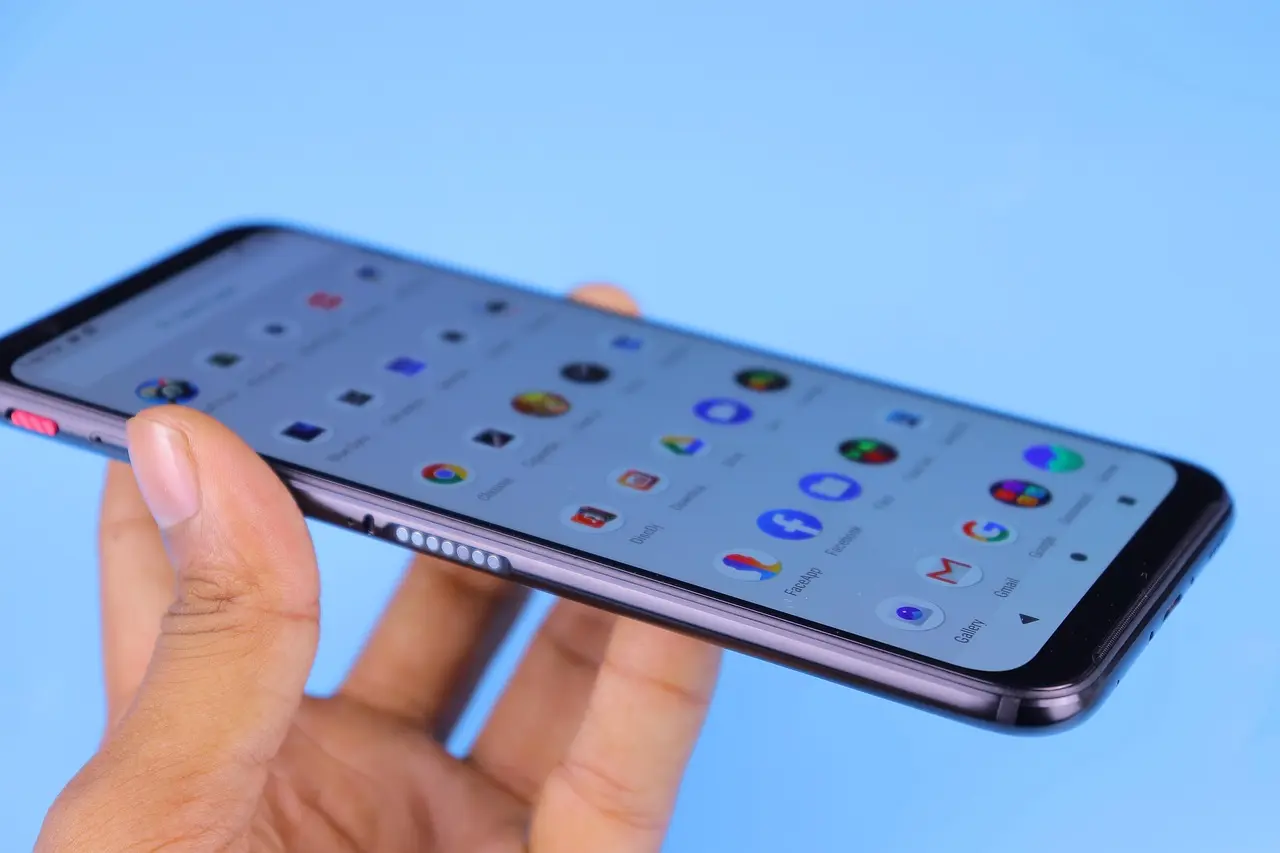
หากพบว่า ปุ่ม Power มือถือกดไม่ติด กดแล้วหน้าจอไม่สว่าง กดค้างแล้วเปิดเครื่องไม่ได้ หรือต้องกดแรงและกดหลายครั้งจึงตอบสนอง ปัญหาอาจเกิดจากเคสกดทับ ฝุ่นสะสม ปุ่มจมหรือหลวม สายแพรปุ่มเสีย แบตเตอรี่หมด หรือเครื่องค้างจนดูเหมือนปุ่ม Power เสีย
ปุ่ม Power หรือปุ่มเปิด–ปิดเครื่องมีหน้าที่สำคัญหลายอย่าง ได้แก่
หากปุ่มเริ่มกดยาก ควรสำรองข้อมูลและเปิดวิธีปลุกหน้าจอแบบอื่นไว้ก่อน เพราะหากเครื่องดับหรือแบตเตอรี่หมด อาจไม่สามารถเปิดเครื่องกลับมาได้โดยง่าย
● กดปุ่ม Power แล้วหน้าจอไม่ติด
● ต้องกดแรงจึงเปิดหน้าจอได้
● ต้องกดหลายครั้งจึงตอบสนอง
● ปุ่มจมลงไปในตัวเครื่อง
● ปุ่มหลวมและไม่มีแรงเด้งกลับ
● ปุ่มแข็งกว่าปกติ
● กดค้างแล้วเมนูปิดเครื่องไม่ขึ้น
● เครื่องเปิดอยู่แต่ล็อกหน้าจอไม่ได้
● ปุ่มทำงานบ้างไม่ทำงานบ้าง
● เคสกดปุ่ม Power ค้าง
● เครื่องรีสตาร์ทหรือเปิดเมนูปิดเครื่องเอง
● อาการเริ่มหลังเครื่องตก โดนน้ำ หรือเปลี่ยนหน้าจอ
ก่อนสรุปว่าปุ่มเสีย ควรแยกอาการดังนี้
อาจสังเกตได้จาก
กรณีนี้มีแนวโน้มว่าปุ่ม Power สายแพร หรือการตั้งค่าปุ่มมีปัญหา
อาจเกิดจาก
ควรชาร์จและตรวจสอบระบบไฟก่อนเปลี่ยนปุ่ม
เคสที่ไม่ตรงรุ่น ขอบแข็ง หรือเสื่อมสภาพอาจกดปุ่มไม่ตรงตำแหน่ง ทำให้
หากอาการเริ่มหลังเปลี่ยนเคส ควรถอดออกแล้วทดสอบทันที
ฝุ่น คราบเหงื่อ เครื่องสำอาง หรือสิ่งสกปรกอาจสะสมรอบช่องปุ่ม ทำให้ปุ่มแข็งและกดไม่สุด
ไม่ควรหยอดน้ำ น้ำมัน หรือสเปรย์ทำความสะอาดลงในช่องปุ่ม เพราะของเหลวอาจไหลเข้าเครื่อง
ชิ้นส่วนภายนอกของปุ่มอาจสึก แตก หรือหลุดจากตำแหน่ง ทำให้กดลงไปแล้วไม่สัมผัสสวิตช์ด้านใน
อาจรู้สึกว่า
ใต้ปุ่มภายนอกมีสวิตช์ขนาดเล็กที่รับแรงกด หากใช้งานมานานหรือโดนแรงกระแทก สวิตช์อาจเสื่อมและไม่ส่งสัญญาณ
ปุ่ม Power มักเชื่อมต่อกับเมนบอร์ดผ่านสายแพร ซึ่งอาจรวมกับ
หากสายแพรหลวมหรือขาด ปุ่มอาจไม่ทำงานทั้งชุดหรือเสียเฉพาะบางปุ่ม
แรงกระแทกอาจทำให้
หากอาการเริ่มทันทีหลังตก มีแนวโน้มเป็นความเสียหายทางกายภาพ
น้ำสามารถเข้าเครื่องผ่านช่องปุ่ม ทำให้ขั้วต่อเกิดคราบ สนิม หรือไฟฟ้าลัดวงจร
อาการอาจเป็น
หากเพิ่งโดนน้ำ ไม่ควรเสียบชาร์จหรือกดปุ่มซ้ำจำนวนมาก
หากเครื่องดับและกด Power ไม่ติด อาจไม่ใช่ปุ่มเสีย แต่แบตเตอรี่หมดจนระบบยังไม่สามารถเปิดเครื่องได้
ควรชาร์จด้วยอุปกรณ์ที่เหมาะสมและรอดูสัญลักษณ์การชาร์จ
แบตเตอรี่ที่เสื่อมอาจไม่สามารถจ่ายไฟช่วงเปิดเครื่องได้ แม้กด Power ปกติ
อาจมีอาการร่วม เช่น
บางครั้งปุ่มยังทำงาน แต่ระบบไม่ตอบสนองหรือหน้าจอเสีย ทำให้ดูเหมือนกด Power ไม่ติด
ลองสังเกตว่าเครื่อง
หากเครื่องยังทำงาน แต่อ ไม่มีภาพ อาจเป็นปัญหาหน้าจอ ไม่ใช่ปุ่ม
มือถือบางรุ่นอนุญาตให้กดค้างเพื่อเรียกผู้ช่วยเสียง แทนการเปิดเมนูปิดเครื่อง
กรณีนี้ปุ่มไม่ได้เสีย แต่พฤติกรรมการกดค้างถูกเปลี่ยนจากการตั้งค่า
หากปุ่มกดได้แต่ไม่มีเมนูหรือทำงานช้า อาจเกิดจาก
มือถือหลายรุ่นรวมเซ็นเซอร์ลายนิ้วมือไว้กับปุ่ม Power หากโมดูลเสีย อาจเกิดอาการ
หากตัวเครื่องบิดจากการตก การนั่งทับ หรือแบตเตอรี่บวม ปุ่มอาจไม่ตรงกับสวิตช์ด้านใน จึงกดไม่ติดหรือกดค้าง
แบตเตอรี่บวมอาจดันหน้าจอ ฝาหลัง และโครงเครื่อง ทำให้ปุ่มด้านข้างติดขัด
หากพบหน้าจอเผยอหรือฝาหลังป่อง ต้องหยุดใช้งานทันที
หากปุ่ม Power ไม่ทำงานหลังซ่อม อาจเกิดจาก
ควรนำกลับให้ร้านเดิมตรวจสอบตามประกันงานซ่อม
หากเปลี่ยนสายแพรแล้วปุ่มยังไม่ทำงาน อาจเกี่ยวข้องกับ
กรณีนี้ต้องตรวจโดยช่างที่มีเครื่องมือเหมาะสม
ถอดเคสออกทั้งหมด แล้วกดปุ่มด้วยนิ้วโดยตรง
หากปุ่มกลับมาทำงาน แสดงว่าเคสกดไม่ตรงตำแหน่งหรือแน่นเกินไป ควรเปลี่ยนเคสใหม่ที่ตรงรุ่น
ใช้ผ้าแห้งหรือแปรงขนนุ่มปัดฝุ่นรอบปุ่มอย่างเบามือ
ไม่ควรใช้
เพราะอาจทำให้ซีลเสีย ปุ่มแตก หรือของเหลวเข้าสู่ภายใน
ลองกดบริเวณ
หากทำงานเฉพาะบางมุม มีแนวโน้มว่าปุ่มภายนอกหรือสวิตช์ด้านในสึก
ไม่ควรกดแรงหรือใช้ของแข็งช่วยกด
หากเครื่องดับ ให้เสียบชาร์จด้วยสายและอะแดปเตอร์ที่เหมาะสม
ตรวจสอบว่า
หากไม่มีสัญญาณใดเลย อาจเป็นปัญหาแบตเตอรี่ พอร์ตชาร์จ หรือวงจรไฟร่วมด้วย
ใช้สายและอะแดปเตอร์ที่ได้มาตรฐานอีกชุด เพื่อแยกปัญหาการชาร์จออกจากปุ่ม Power
ไม่ควรใช้สายขาด อะแดปเตอร์ร้อนผิดปกติ หรืออุปกรณ์ชาร์จที่ไม่ทราบมาตรฐาน
หากเครื่องยังเปิดอยู่แต่จอดับ การเสียบสายชาร์จอาจปลุกหน้าจอขึ้นมาได้
เมื่อหน้าจอติด ควรรีบเปิดวิธีปลุกหน้าจออื่นและสำรองข้อมูล
ค้นหาเมนู
เปิดไว้เพื่อใช้แทนปุ่ม Power ในการปลุกหน้าจอ
ฟังก์ชัน Lift to Wake หรือ Raise to Wake จะเปิดหน้าจอเมื่อยกเครื่องขึ้น
เหมาะสำหรับใช้ชั่วคราวระหว่างรอซ่อมปุ่ม
หากเซ็นเซอร์ทำงาน สามารถใช้
เพื่อปลุกและเข้าเครื่องโดยไม่ต้องกด Power
ควรจดจำรหัสผ่านหน้าจอไว้ด้วย เพราะหลังรีสตาร์ทระบบมักต้องใช้รหัสก่อน
เปิดตัวเลือก เช่น
วิธีนี้ช่วยให้เข้าถึงหน้าจอได้ง่ายขึ้น แต่ไม่สามารถเปิดเครื่องจากสถานะปิดสนิทได้
Android และ iPhone มีเมนูช่วยเหลือบนหน้าจอ เช่น
เมนูเหล่านี้อาจใช้สำหรับ
ควรเปิดไว้ก่อนที่เครื่องจะดับหรือปุ่มเสียหนักขึ้น
ไปที่
การตั้งค่า > การช่วยการเข้าถึง > สัมผัส > AssistiveTouch
เปิด AssistiveTouch แล้วตั้งเมนูให้มีคำสั่ง
เมื่อต้องการเปิดเครื่องจากสถานะปิดสนิท ยังอาจต้องใช้ปุ่มจริงหรือให้เครื่องเริ่มจากการเชื่อมต่อไฟตามพฤติกรรมของรุ่น
ไปที่
การตั้งค่า > การช่วยการเข้าถึง > เมนูการช่วยการเข้าถึง
เปิดปุ่มลัดบนหน้าจอ แล้วตรวจสอบว่ามีคำสั่ง Power หรือ Lock Screen หรือไม่
เมนูและความสามารถแตกต่างกันตามรุ่น
Android บางรุ่นมีฟังก์ชัน Scheduled Power On/Off หรือกำหนดเวลาเปิด–ปิดเครื่อง
สามารถใช้ช่วยเปิดเครื่องตามเวลาได้ในบางกรณี แต่ไม่ใช่ทุกรุ่นและอาจไม่ทำงานหากแบตเตอรี่หมดสนิท
หากยังเข้าเครื่องได้ ให้ใช้เมนูการช่วยการเข้าถึงหรือเมนูระบบเพื่อรีสตาร์ท แทนการกดปุ่ม Power
ก่อนรีสตาร์ทควรมั่นใจว่าเครื่องสามารถเปิดกลับมาได้ เพราะบางรุ่นต้องใช้ปุ่ม Power หากไม่เริ่มอัตโนมัติ
หากปุ่มทำงานเป็นครั้งคราว ให้รีสตาร์ทหนึ่งครั้งเพื่อแยกปัญหาซอฟต์แวร์
หากหลังรีสตาร์ทปุ่มยังต้องกดแรงหรือกดบางมุม มีแนวโน้มว่าเป็นฮาร์ดแวร์
ค้นหาเมนู
ตรวจสอบว่าการกดค้างถูกตั้งให้เรียกผู้ช่วยเสียงหรือไม่
หากต้องการเมนู Power ให้เปลี่ยนกลับเป็น Power Off Menu เมื่อระบบรองรับ
หากปุ่ม Power ยังทำงานบางส่วน ลองใช้ปุ่ม Power ร่วมกับปุ่มเสียงเพื่อถ่าย Screenshot
หากกดเดี่ยวไม่ทำงาน แต่คำสั่งร่วมทำงาน อาจเป็นปัญหาซอฟต์แวร์หรือจังหวะการกด
หากไม่ตอบสนองทุกแบบ มีแนวโน้มว่าสวิตช์หรือสายแพรเสีย
หากปุ่มตอบสนองทางกายภาพ แต่คำสั่งผิดปกติ เช่น เปิดผู้ช่วยเองหรือเมนู Power ไม่ขึ้น ให้ทดสอบ Safe Mode
หากปุ่มกลับมาทำงานปกติ อาจมีแอป Accessibility, Launcher หรือแอปปุ่มลอยรบกวน
ตรวจสอบแอปประเภท
ปิดบริการหรือถอนแอปที่ติดตั้งก่อนเริ่มมีอาการ
ติดตั้งอัปเดต Android หรือ iOS หากปุ่มกดได้แต่คำสั่งไม่ทำงานหลังอัปเดตก่อนหน้า
แพตช์ใหม่อาจแก้ปัญหาการตั้งค่าปุ่มด้านข้างหรือ System UI
หากปุ่ม Power เริ่มกดยาก ควรสำรอง
หากแบตเตอรี่หมดหรือเครื่องดับ อาจไม่สามารถเปิดกลับมาเพื่อดึงข้อมูลได้ง่าย
ระหว่างรอซ่อม ควรรักษาระดับแบตเตอรี่ไว้ ไม่ควรปล่อยให้เครื่องดับสนิท
แต่ไม่ควรชาร์จทิ้งไว้ตลอดเวลาหากเครื่องร้อนหรือแบตเตอรี่มีอาการบวม
สามารถเพิ่ม Screen Timeout เพื่อไม่ให้ต้องปลุกจอบ่อย แต่ไม่ควรตั้งเป็น Never เป็นเวลานาน เพราะ
ควรใช้ Double Tap to Wake และปุ่มลอยแทน
หากปุ่มเสียหลังเปลี่ยนจอ แบตเตอรี่ หรือฝาหลัง ให้ร้านเดิมตรวจสอบ
ควรถามเรื่อง
ไม่ควรให้ร้านอื่นแกะเครื่องก่อน หากยังอยู่ในระยะประกัน
หากตรวจพบว่าสายแพรเสีย ช่างอาจต้องเปลี่ยน
รูปแบบอะไหล่ขึ้นอยู่กับรุ่นมือถือ
หากเปลี่ยนชุดปุ่มแล้วไม่หาย ต้องตรวจ
การซ่อมระดับนี้ควรทำโดยช่างที่มีเครื่องมือและประสบการณ์
✅ ต้องกดแรงหรือกดบางมุม
✅ ปุ่มจมหรือไม่มีแรงเด้ง
✅ Double Tap ปลุกจอได้ แต่กด Power ไม่ได้
✅ ปุ่มเสียงยังทำงานปกติ
✅ อาการเกิดหลังตกหรือโดนน้ำ
✅ เครื่องยังรับสายและแจ้งเตือนได้
✅ หน้าจอค้างก่อนดับ
✅ ปุ่มอื่นไม่ตอบสนองด้วย
✅ ไม่มีเสียงหรือการสั่น
✅ เครื่องร้อนผิดปกติ
✅ รีสตาร์ทแล้วกลับมาใช้งานได้
✅ อาการเกิดหลังเปิดแอปหรือเกมหนัก
✅ เครื่องดับทั้งที่แบตเตอรี่ยังเหลือ
✅ เปิดได้เฉพาะตอนเสียบชาร์จ
✅ ชาร์จแล้วไม่มีสัญลักษณ์
✅ เปอร์เซ็นต์แบตเตอรี่กระโดด
✅ เครื่องดับเมื่อเปิดกล้องหรือเกม
✅ หน้าจอหรือฝาหลังป่อง
✅ กด Power แล้วเครื่องสั่นหรือมีเสียง
✅ โทรเข้าได้แต่ไม่มีภาพ
✅ เชื่อมต่อคอมพิวเตอร์ได้
✅ ส่องไฟแล้วเห็นภาพจาง
✅ มีเส้น จุดดำ หรือหน้าจอกะพริบก่อนดับ
หากเครื่องยังเปิดอยู่ สามารถใช้
ควรเปิดหลายวิธีสำรองไว้ก่อนเครื่องดับ
ขึ้นอยู่กับรุ่นมือถือ บางเครื่องอาจเริ่มทำงานเมื่อเสียบชาร์จหรือเชื่อมต่อคอมพิวเตอร์ แต่หลายรุ่นยังต้องใช้ปุ่ม Power
จึงไม่ควรทดลองปิดเครื่องหรือปล่อยแบตเตอรี่หมด หากยังไม่ได้สำรองข้อมูลและซ่อมปุ่ม
หากเครื่องยังใช้งานได้ ให้ใช้
ตำแหน่งเมนูแตกต่างกันตามรุ่น
ก่อนปิดควรพิจารณาว่าจะเปิดกลับมาได้หรือไม่
นี่มักเป็นการตั้งค่าปุ่มด้านข้าง ไม่ใช่ปุ่มเสีย
ให้เข้าเมนู Side Key หรือ Press and Hold แล้วเลือก Power Off Menu หากรุ่นรองรับ
มือถือที่รวมสแกนนิ้วไว้กับปุ่ม Power อาจใช้โมดูลหรือสายแพรร่วมกัน หากชิ้นส่วนเสียจึงอาจทำให้ทั้งการกดและสแกนนิ้วใช้ไม่ได้
ควรตรวจสอบสายแพรและโมดูลทั้งชุด
โดยทั่วไปการเปลี่ยนปุ่มหรือสายแพรไม่ควรลบข้อมูล แต่มีความเสี่ยงจาก
จึงควรสำรองข้อมูลก่อนส่งซ่อมเสมอ
ราคาขึ้นอยู่กับ
ควรให้ร้านตรวจสอบก่อนและขอราคาพร้อมเงื่อนไขประกัน
ใช้ชั่วคราวได้ แต่ไม่แก้ปัญหาการเปิดเครื่องจากสถานะดับสนิท
หากปุ่มเสียจริง ควรซ่อมก่อนแบตเตอรี่หมดหรือระบบจำเป็นต้องรีสตาร์ท
ควรปิดเครื่องหากทำได้ งดชาร์จ และนำไปตรวจสอบเมื่อพบว่า
✅ หน้าจอหรือฝาหลังป่อง
✅ ปุ่มร้อนผิดปกติ
✅ มีกลิ่นไหม้หรือกลิ่นผิดปกติ
✅ เครื่องเปิด–ปิดเองต่อเนื่อง
✅ ปุ่มค้างจนเมนูฉุกเฉินขึ้นเอง
✅ อาการเกิดหลังโดนน้ำ
✅ ตัวเครื่องบิดหรือปุ่มบุบเข้าไป
✅ เครื่องร้อนแม้ไม่ได้ใช้งาน
หากสงสัยว่าแบตเตอรี่บวม ไม่ควรกดปุ่มแรงหรือกดฝาหลังกลับเข้าที่
❌ กดปุ่มแรงหรือกระแทกซ้ำ ๆ
❌ ใช้เข็มหรือของแหลมแคะรอบปุ่ม
❌ หยอดน้ำมัน น้ำยา หรือแอลกอฮอล์ลงช่องปุ่ม
❌ ใช้กาวติดปุ่มกลับเอง
❌ ปิดเครื่องทดลองทั้งที่ไม่แน่ใจว่าจะเปิดกลับได้
❌ ปล่อยแบตเตอรี่หมดระหว่างรอซ่อม
❌ แกะฝาหลังหรือสายแพรเองโดยไม่มีเครื่องมือ
❌ ฝืนใช้เครื่องที่แบตเตอรี่บวมหรือร้อนผิดปกติ
✅ ใช้เคสที่ตรงรุ่นและไม่กดปุ่มแน่น
✅ กดปุ่มด้วยแรงพอดี
✅ เปิด Double Tap to Wake เพื่อลดการกดปุ่ม
✅ ใช้สแกนนิ้วหรือ Face Unlock
✅ เช็ดรอบปุ่มด้วยผ้าแห้งเป็นประจำ
✅ หลีกเลี่ยงน้ำ เหงื่อ และความชื้น
✅ ไม่วางเครื่องใต้ของหนัก
✅ ไม่ใส่มือถือในกระเป๋าที่แน่นเกินไป
✅ สำรองข้อมูลเป็นประจำ
✅ ตรวจปุ่มทันทีหลังเครื่องตกหรือซ่อม
ถอดเคส เช็ดรอบปุ่ม ชาร์จเครื่อง และตรวจสอบว่าเครื่องยังมีเสียงหรือการสั่นหรือไม่ จากนั้นเปิด Double Tap to Wake หรือปุ่มลอยหากยังเข้าเครื่องได้
มีแนวโน้มว่าเครื่องยังทำงาน แต่ปุ่ม Power หรือสายแพรมีปัญหา ควรสำรองข้อมูลและนำไปตรวจสอบ
ซ่อมได้ในหลายรุ่น อาจต้องเปลี่ยนปุ่มภายนอก สวิตช์ หรือสายแพร ขึ้นอยู่กับความเสียหาย
ไม่จำเป็น ส่วนใหญ่อาจซ่อมหรือเปลี่ยนชุดปุ่มและสายแพรได้ แต่หากวงจรบนบอร์ดเสียจึงต้องซ่อมระดับเมนบอร์ด
ใช้ปลุกหน้าจอได้เมื่อเครื่องยังเปิดอยู่ แต่ไม่สามารถรับประกันว่าจะเปิดเครื่องจากสถานะปิดสนิทได้
ควรนำกลับร้านเดิมเพื่อตรวจสอบสายแพร ตำแหน่งปุ่ม กรอบ และโมดูลสแกนนิ้วตามประกันงานซ่อม
ไม่ควรทำเป็นขั้นตอนแรก เพราะปุ่ม Power ที่กดไม่ลง กดบางมุม หรือจม มักเป็นปัญหาฮาร์ดแวร์ การรีเซ็ตอาจไม่ช่วยและเสี่ยงเปิดเครื่องกลับไม่ได้
ข้อมูลยังไม่หายเพราะปุ่มเสีย แต่หากเครื่องดับหรือเข้าไม่ได้ อาจดึงข้อมูลลำบาก จึงควรสำรองทันทีที่ยังใช้งานเครื่องได้
อาการ ปุ่ม Power มือถือกดไม่ติด อาจเกิดจากเคสกดทับ ฝุ่นสะสม ปุ่มจม สวิตช์เสีย สายแพรหลวม แบตเตอรี่หมด หรือระบบค้าง ก่อนส่งซ่อมควรถอดเคส ชาร์จเครื่อง และตรวจสอบว่าเครื่องยังมีเสียง การสั่น หรือรับสายได้หรือไม่
หากยังเข้าเครื่องได้ ควรเปิด Double Tap to Wake, Lift to Wake, สแกนนิ้ว และเมนูปุ่มลอยไว้ทันที พร้อมสำรองข้อมูลและหลีกเลี่ยงการปิดเครื่องหรือปล่อยแบตเตอรี่หมด
หากปุ่มต้องกดแรง กดได้เพียงบางมุม หรืออาการเริ่มหลังตก โดนน้ำ และซ่อมเครื่อง มีแนวโน้มว่าสวิตช์หรือสายแพรเสีย comsiam แนะนำให้นำเครื่องเข้าตรวจสอบก่อนปุ่มหยุดทำงานถาวร โดยไม่ควรหยอดน้ำยาหรือใช้ของแหลมแคะช่องปุ่ม
comsiam รวบรวมคู่มือแก้ปัญหาปุ่ม Power ปุ่มเสียง หน้าจอ และระบบเปิดเครื่องมือถือไว้อย่างเป็นขั้นตอน เพื่อช่วยให้ผู้ใช้งานรักษาการเข้าถึงข้อมูลและเลือกวิธีแก้ที่ปลอดภัยก่อนส่งซ่อม







