Contact
Line : comsiam
Contact
Line : comsiam

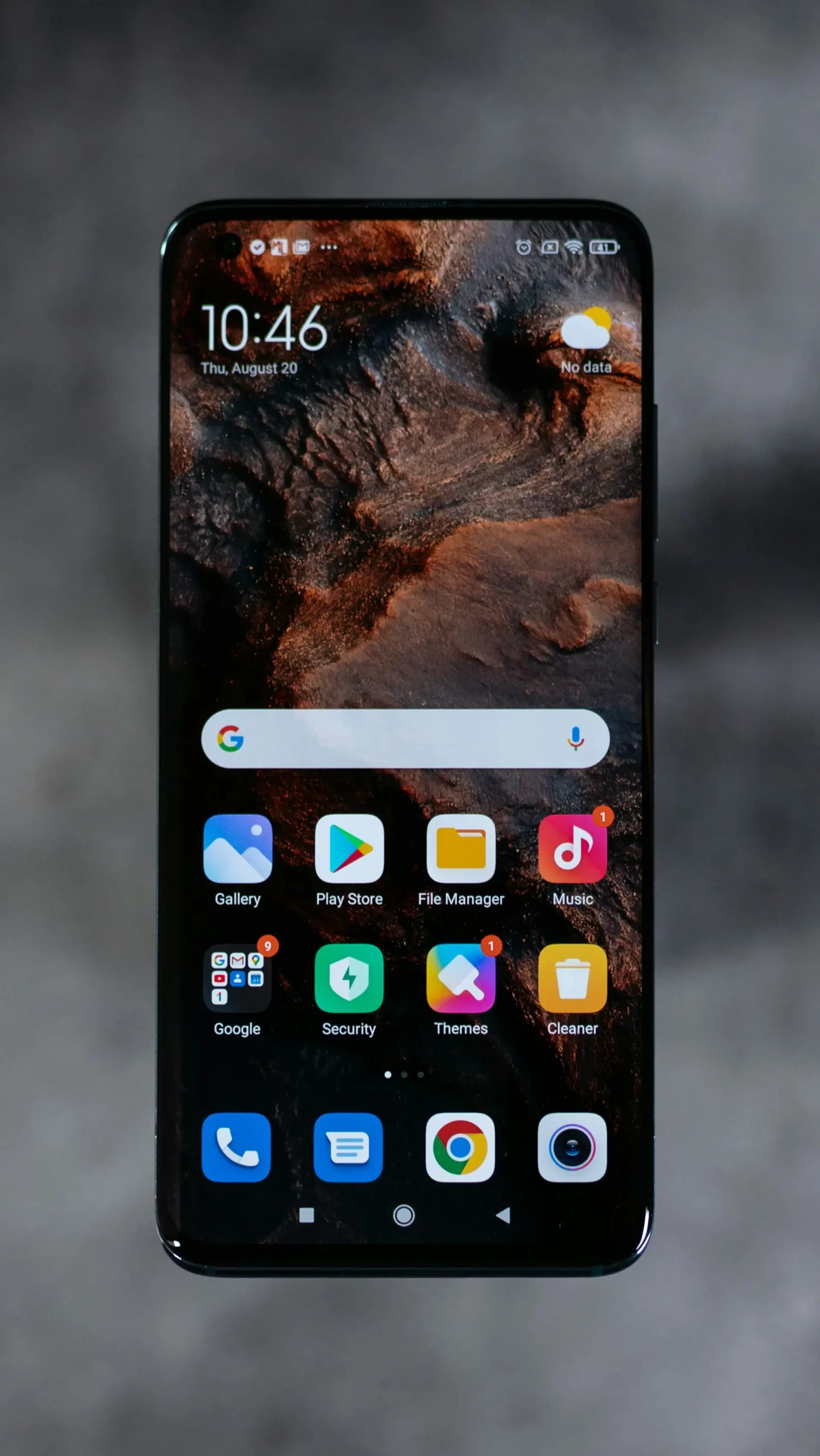
หากพบว่า ไอคอนมือถือใหญ่เกินไป จนวางแอปบนหน้าจอได้น้อย ชื่อแอปแสดงไม่ครบ วิดเจ็ตกินพื้นที่ หรือหน้า Home ดูเหมือนถูกขยาย ปัญหาส่วนใหญ่มักเกิดจากการตั้งค่า Display Size, Screen Zoom, Home Screen Grid, Icon Size หรือเปิด Easy Mode โดยไม่ตั้งใจ
บางกรณีไอคอนใหญ่เฉพาะหน้า Home แต่เมนูการตั้งค่าและแอปอื่นยังมีขนาดปกติ กรณีนี้ควรปรับจากการตั้งค่าหน้าจอหลักหรือ Launcher ไม่จำเป็นต้องลดขนาดการแสดงผลทั้งเครื่อง
แต่หากตัวหนังสือ ปุ่ม เมนู และไอคอนใหญ่พร้อมกัน ควรตรวจสอบ Display Size หรือ Screen Zoom เพราะการปรับเฉพาะ Icon Size อาจไม่สามารถคืนขนาดทุกส่วนให้เป็นปกติได้
● ไอคอนแอปบนหน้า Home ใหญ่เกินไป
● หน้าจอวางแอปได้เพียงไม่กี่ไอคอน
● ชื่อแอปใต้ไอคอนแสดงไม่ครบ
● ไอคอนในหน้า App Drawer มีขนาดใหญ่
● วิดเจ็ตใหญ่และกินพื้นที่มาก
● ตัวหนังสือ ปุ่ม และเมนูใหญ่พร้อมกับไอคอน
● หน้า Home เปลี่ยนเป็นรูปแบบสำหรับผู้สูงอายุ
● ไอคอนใหญ่หลังอัปเดตระบบ
● ไอคอนใหญ่หลังติดตั้ง Launcher ใหม่
● ปรับขนาดไอคอนแล้วค่ากลับเอง
● ไอคอนใหญ่เฉพาะบางหน้าหรือบางโปรไฟล์
● เปลี่ยนหน้าจอแล้วทุกอย่างดูใหญ่ผิดสัดส่วน
มักมีลักษณะดังนี้
สาเหตุมักเกี่ยวข้องกับ
หากทุกอย่างดูใหญ่พร้อมกัน มักเกี่ยวข้องกับ
Launcher บางรุ่นมีเมนูปรับขนาดไอคอนโดยตรง เช่น
หากเลื่อนแถบไปทางใหญ่สุด ไอคอนจะกินพื้นที่มากขึ้น แม้จำนวนแถวและคอลัมน์จะยังเท่าเดิม
Home Screen Grid คือจำนวนช่องสำหรับวางไอคอน เช่น
หากเลือกจำนวนคอลัมน์น้อย ไอคอนมักมีขนาดใหญ่ขึ้นและวางแอปได้น้อยลง
ตัวอย่างเช่น การเปลี่ยนจาก 5 คอลัมน์เป็น 4 คอลัมน์ อาจทำให้ไอคอนและระยะห่างระหว่างแอปใหญ่ขึ้นอย่างเห็นได้ชัด
บาง Launcher แยกการตั้งค่าระหว่าง
จึงอาจพบว่าไอคอนหน้า Home ปกติ แต่หน้า App Drawer ใหญ่ หรือกลับกัน
โหมดใช้งานง่ายสำหรับผู้สูงอายุหรือผู้เริ่มต้นมักขยาย
เมื่อเปิดโหมดนี้ จำนวนแอปต่อหน้าจะลดลง และบางครั้งรูปแบบหน้า Home จะเปลี่ยนทั้งหมด
หากทั้งไอคอน ตัวหนังสือ ปุ่ม และเมนูใหญ่ แสดงว่าปัญหาอาจไม่ได้อยู่ที่ Launcher เพียงอย่างเดียว
Display Size หรือ Screen Zoom จะขยายทุกองค์ประกอบของระบบพร้อมกัน
Launcher จากภายนอกอาจใช้ขนาดไอคอนและ Grid ไม่เหมือน Launcher เดิม
หลังติดตั้งอาจพบว่า
Icon Pack บางชุดออกแบบไอคอนให้เต็มพื้นที่มากกว่าไอคอนเดิม แม้ค่า Icon Size จะเท่ากัน จึงดูใหญ่กว่า
ไอคอนอาจมี
มือถือบางยี่ห้อมีโหมดแยกจาก Easy Mode เช่น
โหมดเหล่านี้อาจขยายทั้งไอคอน ตัวหนังสือ และปุ่มฉุกเฉิน
หลังอัปเดตระบบ เปลี่ยนธีม หรือ Launcher ค้าง การตั้งค่า Grid อาจกลับเป็นค่าเริ่มต้นที่มีไอคอนใหญ่กว่าเดิม
Display Zoom สามารถขยายองค์ประกอบบนหน้าจอ รวมถึง
หากเลือกมุมมองแบบขยาย ไอคอนหน้า Home อาจดูใหญ่ขึ้นและแสดงแอปต่อหน้าได้น้อยลง
ฟังก์ชันขยายหน้าจอจาก Accessibility อาจทำให้เห็นไอคอนขนาดใหญ่มาก และมองเห็นเพียงบางส่วนของหน้า Home
อาการมักต่างจาก Icon Size ปกติ เพราะผู้ใช้จะต้องลากหน้าจอไปมาเพื่อดูพื้นที่ส่วนอื่น
ใน Developer Options การลดค่า Smallest Width บางรูปแบบอาจทำให้ไอคอนและเมนูใหญ่ขึ้น
การเปลี่ยนค่า DPI แบบสุ่มอาจทำให้
ในมือถือบางรุ่น การใช้ความละเอียดต่ำลงร่วมกับ Display Scaling อาจทำให้องค์ประกอบดูใหญ่ขึ้น
ผลแตกต่างกันตามรุ่น เพราะระบบบางเครื่องจะรักษาขนาดเมนูไว้ใกล้เคียงเดิม
Ultra Power Saving หรือโหมดประหยัดขั้นสูงอาจเปลี่ยนหน้า Home เป็นแบบเรียบง่าย โดยแสดงไอคอนขนาดใหญ่และจำกัดจำนวนแอป
เมื่อปิดโหมด หน้า Home ควรกลับเป็นปกติ แต่บางรุ่นอาจต้องเลือก Launcher เดิมใหม่
Kids Mode มักใช้ไอคอนขนาดใหญ่ สีชัด และเมนูจำนวนน้อย
หากออกจากโหมดไม่สมบูรณ์ อาจยังเห็นหน้า Home หรือ Launcher ของโหมดเด็กอยู่
มือถือที่มีหลายโปรไฟล์อาจใช้รูปแบบหน้า Home และขนาดไอคอนต่างกันในแต่ละบัญชี
จึงอาจพบว่าไอคอนใหญ่เฉพาะโปรไฟล์หนึ่ง
แอป Theme, Launcher หรือแอปปรับแต่งหน้าจออาจเปลี่ยน
เมื่อใช้ธีมใหม่หรือเปิดโหมดอัตโนมัติ
บางครั้งไอคอนไม่ได้ใหญ่ขึ้นจริง แต่หน้า Home มีวิดเจ็ตขนาดใหญ่ จึงเหลือพื้นที่วางแอปน้อยและดูแน่น
Launcher บางตัวสามารถปรับขนาดไอคอนภายในโฟลเดอร์แยกจากหน้า Home
จึงอาจใหญ่เฉพาะเมื่อเปิดโฟลเดอร์
หากปรับขนาดแล้วไม่เปลี่ยน หรือค่ากลับเอง อาจเกิดจาก
หากไอคอน ตัวหนังสือ และทุกอย่างใหญ่ผิดสัดส่วนหลังเปลี่ยนหน้าจอ อาจเกิดจาก
อาจพบภาพไม่คม ขอบดำ หรือพื้นที่แสดงผลไม่เต็มกรอบร่วมด้วย
กดค้างบนพื้นที่ว่างของหน้า Home แล้วเลือก
ลด Icon Size ลงทีละระดับ แล้วดูตัวอย่างก่อนยืนยัน
หากไม่มีเมนู Icon Size ให้ปรับ Home Screen Grid แทน
เข้า Home Screen Settings แล้วเลือก Grid ที่มีจำนวนช่องมากขึ้น เช่น
โดยทั่วไปจำนวนคอลัมน์มากขึ้นจะทำให้ไอคอนเล็กลงและวางแอปได้มากขึ้น
ควรเลือกรูปแบบที่ชื่อแอปยังอ่านได้และไม่แน่นเกินไป
หากใหญ่เฉพาะหน้ารวมแอป ให้ปรับ App Screen Grid หรือ App Drawer Grid เพิ่มจำนวนคอลัมน์
การตั้งค่า Home Screen กับ App Drawer อาจอยู่คนละเมนู
หากใหญ่เฉพาะภายในโฟลเดอร์ ให้เปิด Folder Settings หรือการตั้งค่า Launcher แล้วตรวจสอบ
หากทั้งไอคอน ตัวหนังสือ และปุ่มใหญ่ ให้ไปที่
การตั้งค่า > จอแสดงผล > ขนาดการแสดงผลและข้อความ
ลด Display Size หรือ Screen Zoom ลงหนึ่งระดับ
ไม่ควรลดเล็กที่สุดทันที เพราะปุ่มและข้อความอาจกดยาก
ไปที่เมนูใกล้เคียงกับ
การตั้งค่า > จอภาพและความสว่าง > การซูมหน้าจอ
เลือกมุมมองมาตรฐานแทนแบบขยาย
หลังเปลี่ยนค่า ระบบอาจรีเฟรชหน้าจอหรือขอให้ยืนยันการตั้งค่า
ค้นหาเมนู
แล้วเลือก Standard Mode หรือโหมดมาตรฐาน
หลังปิดควรตรวจสอบ Launcher และหน้า Home อีกครั้ง
หากหน้า Home เปลี่ยนเป็นไอคอนใหญ่หลังเปิดโหมดประหยัดพลังงานขั้นสูง ให้ปิดโหมดดังกล่าว
จากนั้นเลือก Launcher เดิม หากระบบยังคงแสดงหน้า Home แบบเรียบง่าย
ออกจากโหมดเด็กด้วยรหัสหรือวิธีที่ระบบกำหนด แล้วกลับไปใช้โปรไฟล์หลัก
ไม่ควรถอนแอป Kids Mode แบบบังคับ หากมีข้อมูลหรือการตั้งค่าควบคุมโดยผู้ปกครองอยู่
ไปที่
การตั้งค่า > แอป > แอปเริ่มต้น > แอปหน้าจอหลัก
เลือก Launcher ของระบบ
จากนั้นกดปุ่ม Home และตรวจสอบขนาดไอคอนอีกครั้ง
หากต้องการใช้ Launcher เดิมต่อ ให้เข้าเมนู Launcher แล้วปรับ
ลด Icon Size และ Padding ลงทีละระดับ
หากไอคอนดูใหญ่หลังเปลี่ยนชุดไอคอน ให้กลับมาใช้
Icon Pack บางชุดอาจมีรูปภาพเต็มพื้นที่มากกว่าของเดิม แม้ขนาดที่ตั้งไว้เท่ากัน
หากอาการเริ่มหลังเปลี่ยนธีม ให้เลือก Default Theme
ธีมอาจเปลี่ยนทั้งไอคอน ฟอนต์ วิดเจ็ต และรูปแบบหน้า Home พร้อมกัน
หากไอคอนพอดีแต่ชื่อแอปใหญ่ ให้ตรวจสอบ
บาง Launcher สามารถซ่อนชื่อแอปเพื่อเพิ่มความสะอาดของหน้า Home ได้ แต่ควรใช้เมื่อจำไอคอนได้ชัดเจน
กดค้างวิดเจ็ตแล้วลากขอบเพื่อย่อขนาด หากระบบรองรับ
หากวิดเจ็ตไม่จำเป็น สามารถนำออกจากหน้า Home เพื่อเพิ่มพื้นที่ให้ไอคอน
การนำวิดเจ็ตออกจากหน้า Homeไม่ได้ลบแอปหรือข้อมูล
ไปที่
การตั้งค่า > การช่วยการเข้าถึง > การขยาย
ปิด
หากหน้าจอถูกซูมอยู่ ให้ใช้ท่าทางที่ระบบกำหนดเพื่อย่อกลับก่อน
ไปที่
การตั้งค่า > การช่วยการเข้าถึง > ซูม
ปิดฟังก์ชัน Zoom
หากหน้าจอถูกขยายจนเข้าเมนูลำบาก โดยทั่วไปสามารถใช้สามนิ้วแตะสองครั้งเพื่อย่อกลับก่อน
หลังเปลี่ยน Icon Size, Grid หรือ Launcher ให้รีสตาร์ทเครื่องหนึ่งครั้ง
บาง Launcher อาจไม่แสดงขนาดใหม่อย่างสมบูรณ์จนกว่าจะเริ่มระบบใหม่
บน Android สามารถเปิดหน้าข้อมูลแอป Launcher แล้วเลือกบังคับหยุด จากนั้นกด Home เพื่อเปิดใหม่
ไม่ควรล้างข้อมูลทันที เพราะตำแหน่งไอคอน โฟลเดอร์ และวิดเจ็ตอาจถูกรีเซ็ต
ไปที่
การตั้งค่า > แอป > Launcher > พื้นที่เก็บข้อมูล > ล้าง Cache
วิธีนี้อาจช่วยเมื่อค่าขนาดไอคอนไม่ถูกนำมาใช้
ควรหลีกเลี่ยงการล้างข้อมูล หากยังไม่ได้บันทึกหน้า Home
ก่อนรีเซ็ต Launcher ควรจับ Screenshot ทุกหน้า เพื่อใช้จัดไอคอนกลับตำแหน่งเดิม
บาง Launcher มีระบบ Backup Layout ควรสำรองไว้ก่อน
เข้า Play Store, App Store หรือร้านแอปของผู้ผลิต แล้วอัปเดต
เวอร์ชันใหม่อาจแก้ปัญหาไอคอนใหญ่หรือ Grid ผิดปกติหลังอัปเดตระบบ
ตรวจสอบอัปเดตระบบ หากไอคอนเปลี่ยนขนาดหลังอัปเดตก่อนหน้า
แพตช์ใหม่อาจแก้
หากไอคอนใหญ่ขึ้นเองหรือค่ากลับทุกครั้ง ให้เข้า Safe Mode
หากขนาดกลับเป็นปกติ มีแนวโน้มว่าแอปภายนอกเป็นต้นเหตุ เช่น
หากเคยเปลี่ยน Smallest Width หรือ Display Size ผ่าน Developer Options ไม่ควรสุ่มตัวเลขแก้กลับเอง
สามารถปิด Developer Options และรีสตาร์ท แต่บางรุ่นอาจยังคงค่าที่แก้ไว้
หากจำค่าเดิมไม่ได้ ควรรีเซ็ตการตั้งค่าหรือให้ผู้เชี่ยวชาญช่วยตรวจสอบ
หากเครื่องรองรับหลายความละเอียด ให้ลองตั้งเป็นค่ามาตรฐานหรือค่าที่ระบบแนะนำ
จากนั้นปรับ Display Size และ Grid ใหม่อีกครั้ง
Launcher บางตัวมีเมนู
การรีเซ็ตจะทำให้ไอคอนและวิดเจ็ตกลับค่าเริ่มต้น แต่ตำแหน่งที่ผู้ใช้จัดไว้อาจหาย
ควรสำรองหน้า Home ก่อนดำเนินการ
Android บางรุ่นมีเมนู Reset App Preferences ซึ่งช่วยคืนค่าแอปเริ่มต้นและแอปที่ถูกปิดใช้งาน
วิธีนี้อาจช่วยเมื่อระบบเลือก Launcher ผิด แต่ไม่ควรลบรูปภาพและไฟล์ส่วนตัว
หากไอคอนและองค์ประกอบทั้งระบบใหญ่ผิดปกติ สามารถรีเซ็ตการตั้งค่าระบบโดยไม่ลบรูปภาพได้ในหลายรุ่น
ค่าที่อาจถูกคืน ได้แก่
ควรอ่านรายละเอียดก่อนยืนยัน เพราะอาจลบรหัส Wi-Fi และค่าที่ตั้งไว้บางส่วน
ควรทำเมื่อ
หลังรีเซ็ต ควรตรวจสอบขนาดไอคอนก่อนกู้คืน Launcher ธีม และการตั้งค่าทั้งหมด
หากไอคอน ตัวหนังสือ และภาพใหญ่ผิดปกติหลังเปลี่ยนจอ ควรตรวจสอบว่า
ควรนำกลับไปให้ร้านเดิมตรวจสอบก่อนหมดประกันงานซ่อม
ควรส่งตรวจเมื่อ
ช่างควรตรวจสอบชนิดหน้าจอ ความละเอียด พาเนล สายแพร และระบบแสดงผล
✅ ใหญ่เฉพาะไอคอนบนหน้า Home
✅ ตัวหนังสือและเมนูในแอปยังปกติ
✅ Launcher มีเมนูปรับขนาดไอคอน
✅ จำนวน Grid ยังเหมาะสมอยู่
✅ วางแอปต่อหน้าได้น้อย
✅ ไอคอนมีระยะห่างมาก
✅ ต้องการเพิ่มจำนวนแถวหรือคอลัมน์
✅ ไอคอนใหญ่เฉพาะหน้า Home
✅ ไอคอน ตัวหนังสือ และปุ่มใหญ่พร้อมกัน
✅ เมนูทุกส่วนดูเหมือนถูกซูม
✅ แอปแสดงข้อมูลต่อหน้าจอน้อยลง
✅ หน้า Home และหน้าการตั้งค่าใหญ่เหมือนกัน
✅ เห็นเพียงบางส่วนของหน้า Home
✅ ต้องลากหน้าจอไปมาเพื่อดูไอคอนอื่น
✅ หน้าจอซูมหลังแตะหลายครั้ง
✅ มีกรอบหรือหน้าต่างขยายปรากฏ
เพราะ Font Size ควบคุมตัวหนังสือเป็นหลัก ไม่ได้ควบคุมขนาดไอคอนโดยตรง
ควรลด Icon Size, Display Size หรือเพิ่มจำนวนช่องใน Home Screen Grid
เมื่อมีจำนวนคอลัมน์และแถวมากขึ้น ระบบต้องย่อไอคอนและระยะห่างเพื่อให้วางได้ครบในพื้นที่หน้าจอเดิม
แต่หากเพิ่มมากเกินไป ชื่อแอปอาจเล็กและกดยาก
เพราะ App Drawer Grid อาจตั้งค่าแยกจาก Home Screen Grid
ควรเข้า Launcher Settings แล้วปรับจำนวนคอลัมน์ของหน้ารวมแอป
อาจต้อง
Easy Mode อาจเปลี่ยนหลายค่าพร้อมกันและไม่ได้คืนทุกค่าทันทีในบางรุ่น
ระบบอาจรีเซ็ต Launcher, Grid หรือ Display Size เป็นค่าเริ่มต้น
ควรตรวจสอบ Home Screen Grid, Icon Size และ Screen Zoom ใหม่
ธีมอาจมาพร้อม Icon Pack และขนาดไอคอนเฉพาะของตัวเอง
การเปลี่ยนกลับเป็น Default Theme หรือ System Icons มักช่วยให้ขนาดกลับมาใกล้เดิม
ขนาดไอคอนเพียงอย่างเดียวแทบไม่มีผลต่อความเร็วหรือแบตเตอรี่
แต่ Launcher ที่มีภาพเคลื่อนไหว เอฟเฟกต์ วิดเจ็ตจำนวนมาก หรือธีมจากภายนอก อาจใช้หน่วยความจำและแบตเตอรี่มากขึ้น
อาจเกิดจากความละเอียดหรือขนาดพาเนลของหน้าจออะไหล่ไม่ตรงกับของเดิม หรือการตั้งค่า Display Size ถูกเปลี่ยนระหว่างซ่อม
หากภาพไม่คม ทุกอย่างใหญ่ผิดสัดส่วน หรือมีขอบดำ ควรนำกลับให้ร้านตรวจสอบ
ปัญหาไอคอนใหญ่ส่วนใหญ่มาจากการตั้งค่า แต่ควรนำเครื่องไปตรวจสอบเมื่อ
✅ ไอคอนและภาพใหญ่ผิดสัดส่วนทุกแอป
✅ ปรับ Display Size แล้วไม่มีการเปลี่ยนแปลง
✅ หน้าจอแสดงภาพไม่เต็มกรอบ
✅ ภาพไม่คม หรือมีขอบดำ
✅ อาการเริ่มหลังเปลี่ยนหน้าจอ
✅ มีเส้น สีเพี้ยน หรือภาพกะพริบ
✅ ระบบสัมผัสผิดตำแหน่ง
✅ Factory Reset แล้วยังไม่หาย
หากหน้าจอเผยอหรือฝาหลังป่อง ควรปิดเครื่อง งดชาร์จ และนำไปตรวจสอบโดยเร็ว
❌ ปรับค่า DPI หรือ Smallest Width แบบสุ่ม
❌ ติดตั้ง Launcher และแอปแต่งหน้าจอหลายตัวพร้อมกัน
❌ ล้างข้อมูล Launcher ก่อนบันทึกตำแหน่งไอคอน
❌ เพิ่ม Grid มากเกินไปจนไอคอนกดยาก
❌ ใช้ Icon Pack จากแหล่งที่ไม่น่าเชื่อถือ
❌ Factory Reset ก่อนตรวจสอบ Icon Size และ Display Size
❌ เปลี่ยนหน้าจอทันทีโดยยังไม่ตรวจสอบการตั้งค่า
❌ กดหรือบิดหน้าจอเพื่อให้ขนาดกลับมาปกติ
✅ ใช้ Grid ที่วางแอปได้พอดี
✅ เลือกไอคอนขนาดกลาง
✅ รวมแอปประเภทเดียวกันไว้ในโฟลเดอร์
✅ ใช้วิดเจ็ตเท่าที่จำเป็น
✅ ใช้ Launcher ของระบบหากต้องการความเสถียร
✅ ใช้ Icon Pack ที่มีขนาดใกล้มาตรฐาน
✅ ซ่อนชื่อแอปเฉพาะเมื่อจำไอคอนได้
✅ สำรองหน้า Home ก่อนเปลี่ยน Launcher
✅ อัปเดต Launcher และระบบสม่ำเสมอ
✅ หลีกเลี่ยงการแก้ DPI โดยไม่จำเป็น
ลด Icon Size หรือเพิ่มจำนวนช่องใน Home Screen Grid หากตัวหนังสือและปุ่มใหญ่ด้วย ให้ลด Display Size หรือ Screen Zoom
เพราะ Font Size ไม่ได้ควบคุมไอคอน ควรปรับ Icon Size, Grid หรือ Display Size แทน
มักเกิดจากการตั้งค่าของ Launcher หรือ Home Screen Grid ไม่ใช่การตั้งค่าทั้งระบบ
แอปไม่หาย แต่ตำแหน่งไอคอนและวิดเจ็ตอาจถูกจัดใหม่ในบาง Launcher
โดยทั่วไปข้อมูลไม่หาย แต่รูปแบบหน้า Home และตำแหน่งไอคอนอาจเปลี่ยน
อาจเปิด Magnification หรือ Zoom ในเมนูการช่วยการเข้าถึง ควรปิดฟังก์ชันขยายหน้าจอ
โดยทั่วไปเกิดจากการตั้งค่า แต่หากเริ่มหลังเปลี่ยนหน้าจอและภาพไม่คม หรือทุกอย่างใหญ่ผิดสัดส่วน อาจเกี่ยวข้องกับความละเอียดของหน้าจออะไหล่
ไม่ควรทำเป็นขั้นตอนแรก ควรตรวจสอบ Icon Size, Grid, Display Size, Easy Mode, Launcher และ Accessibility ก่อน
อาการ ไอคอนมือถือใหญ่เกินไป มักเกิดจาก Icon Size, Home Screen Grid, Display Size, Screen Zoom หรือ Easy Mode ถูกตั้งไว้ใหญ่เกินไป
หากใหญ่เฉพาะหน้า Home ควรลด Icon Size หรือเพิ่มจำนวนคอลัมน์ของ Grid แต่หากไอคอน ตัวหนังสือ และปุ่มใหญ่ทั้งระบบ ควรลด Display Size หรือเปลี่ยน Screen Zoom กลับเป็นมาตรฐาน
หากอาการเริ่มหลังติดตั้ง Launcher หรือธีมใหม่ ให้กลับมาใช้ Launcher และไอคอนของระบบก่อน หากไอคอนและภาพใหญ่ผิดสัดส่วนหลังเปลี่ยนหน้าจอ รวมถึงภาพไม่คมหรือมีขอบดำ comsiam แนะนำให้นำกลับไปตรวจสอบความละเอียดและรหัสหน้าจออะไหล่ก่อนหมดประกันงานซ่อม
comsiam รวบรวมคู่มือแก้ปัญหา Icon Size, Home Screen Grid, Display Size และ Launcher มือถือไว้อย่างเป็นขั้นตอน เพื่อช่วยให้ผู้ใช้งานจัดหน้า Home ได้พอดี อ่านง่าย และวางแอปได้อย่างเป็นระเบียบ







