Contact
Line : comsiam
Contact
Line : comsiam

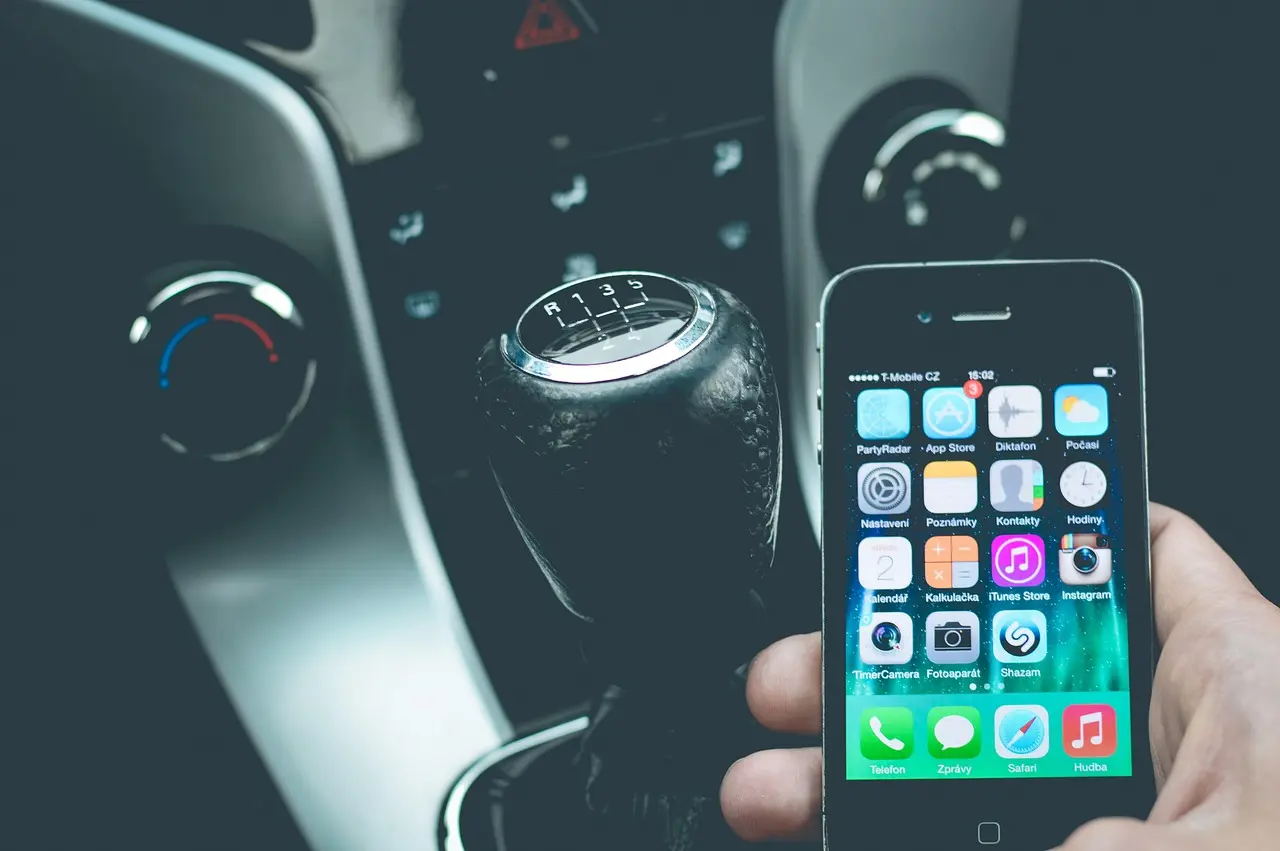
หาก หน้าจอมือถือสว่างเกินไปแม้ปรับความสว่างต่ำสุดแล้ว โดยเฉพาะเวลาใช้งานในห้องมืดหรือก่อนนอน อาจทำให้แสบตา ปวดตา น้ำตาไหล หรือมองเห็นแสงจ้ารบกวนการใช้งานได้
ปัญหานี้ไม่ได้หมายความว่าหน้าจอเสียเสมอไป แต่อาจเกิดจากการตั้งค่าความสว่างอัตโนมัติ โหมดสี แอปบางตัว หน้าจอ OLED หรือ AMOLED รวมถึงข้อจำกัดของระดับความสว่างต่ำสุดในมือถือแต่ละรุ่น
บทความนี้รวบรวมวิธีลดความสว่างให้ต่ำกว่าปกติ พร้อมวิธีตรวจสอบว่าอาการเกิดจากการตั้งค่าหรือฮาร์ดแวร์
● ลดความสว่างจนสุดแล้วหน้าจอยังจ้า
● ใช้งานในห้องมืดแล้วแสบตา
● หน้าจอสว่างขึ้นเองหลังลดแสง
● หน้าจอล็อกสว่างกว่าหน้าจอปกติ
● เปิดแอปบางตัวแล้วความสว่างเพิ่มเอง
● ดูวิดีโอ HDR แล้วหน้าจอสว่างมาก
● หน้าจอสว่างขึ้นเมื่อเปิดกล้อง
● Always On Display สว่างเกินไปตอนกลางคืน
● สีขาวบนหน้าจอดูจ้ากว่าสีอื่น
● อาการเริ่มหลังอัปเดต Android หรือ iOS
มือถือแต่ละรุ่นสามารถลดความสว่างได้ไม่เท่ากัน บางรุ่นมีระดับความสว่างต่ำสุดค่อนข้างสูง โดยเฉพาะเมื่อใช้งานในห้องที่มืดสนิท
จึงอาจรู้สึกว่าหน้าจอยังสว่าง แม้แถบความสว่างจะอยู่ต่ำสุดแล้ว
ระบบความสว่างอัตโนมัติอาจเพิ่มแสงกลับขึ้นมา หากเซ็นเซอร์ตรวจพบแสงรอบตัวหรืออ่านค่าไม่ถูกต้อง
แม้ผู้ใช้จะลดแสงด้วยตนเอง ระบบก็อาจปรับขึ้นใหม่ในภายหลัง
Android หลายรุ่นมีฟังก์ชัน Extra Dim ซึ่งช่วยลดความสว่างให้ต่ำกว่าระดับปกติ เหมาะสำหรับใช้งานในห้องมืด
หากไม่ได้เปิดฟังก์ชันนี้ ความสว่างต่ำสุดตามปกติอาจยังสูงเกินไป
เมื่อดูวิดีโอหรือภาพแบบ HDR ระบบอาจเพิ่มความสว่างของหน้าจออัตโนมัติ เพื่อแสดงส่วนที่สว่างและรายละเอียดของภาพให้ชัดขึ้น
จึงอาจเกิดอาการหน้าจอสว่างขึ้นทันที แม้ตั้งความสว่างไว้ต่ำ
แอปบางประเภทสามารถปรับความสว่างแยกจากระบบ เช่น
หากหน้าจอสว่างเฉพาะบางแอป ควรตรวจสอบการตั้งค่าภายในแอปนั้น
โหมดสีบางแบบ เช่น Vivid, Dynamic หรือโหมดสีสด อาจทำให้สีขาวและสีสว่างดูจ้ามากกว่าปกติ
แม้ระดับความสว่างจริงไม่ได้สูง แต่คอนทราสต์และความสดของสีอาจทำให้รู้สึกแสบตา
Night Light, Eye Comfort หรือ Blue Light Filter ช่วยลดแสงสีฟ้าและเปลี่ยนหน้าจอให้อุ่นขึ้น
แม้ไม่ได้ลดความสว่างโดยตรงมากนัก แต่ช่วยให้หน้าจอดูไม่จ้าและสบายตามากขึ้นในเวลากลางคืน
iPhone มีฟังก์ชัน ลดจุดขาว หรือ Reduce White Point ซึ่งช่วยลดความเข้มของสีขาวและสีสว่างบนหน้าจอ
ฟังก์ชันนี้สามารถทำให้หน้าจอดูมืดลงกว่าการลดแถบความสว่างเพียงอย่างเดียว
Always On Display อาจยังแสดงนาฬิกา วอลเปเปอร์ และการแจ้งเตือนในระดับที่รู้สึกสว่างเกินไป โดยเฉพาะเมื่อนำมือถือไว้ข้างเตียง
หลังอัปเดตระบบหรือแอป อาจเกิดปัญหาที่ทำให้ความสว่างไม่ลดตามค่าที่ตั้งไว้ หรือเพิ่มขึ้นเองเมื่อเปิดบางเมนู
หากอาการเริ่มหลังเปลี่ยนหน้าจอใหม่ อาจเกิดจาก
ลองปิดระบบปรับแสงอัตโนมัติ แล้วตั้งความสว่างด้วยตนเอง
Android
ไปที่
การตั้งค่า > จอแสดงผล > ความสว่างอัตโนมัติ
ชื่อเมนูอาจเป็น Adaptive Brightness หรือ Auto Brightness
iPhone
ไปที่
การตั้งค่า > การช่วยการเข้าถึง > จอภาพและขนาดข้อความ > ปรับความสว่างอัตโนมัติ
หลังปิดแล้ว ให้เลื่อนความสว่างลงต่ำสุดอีกครั้ง
ไปที่
การตั้งค่า > การช่วยการเข้าถึง > การมองเห็น > Extra Dim
บางรุ่นสามารถเปิดได้จากแถบ Quick Settings
หลังเปิดแล้ว อาจมีแถบสำหรับปรับความเข้มเพิ่มเติม ทำให้หน้าจอมืดกว่าระดับต่ำสุดตามปกติ
หากหาไม่พบ ให้ใช้ช่องค้นหาในการตั้งค่าแล้วพิมพ์คำว่า
ไปที่
การตั้งค่า > การช่วยการเข้าถึง > จอภาพและขนาดข้อความ > ลดจุดขาว
จากนั้นปรับเปอร์เซ็นต์ตามความสบายตา
ค่ายิ่งสูง สีขาวและสีสว่างจะยิ่งลดความเข้มลง
สำหรับ Android ให้เปิดฟังก์ชันที่อาจใช้ชื่อว่า
สำหรับ iPhone ให้เปิด Night Shift
ควรตั้งเวลาให้เปิดอัตโนมัติช่วงเย็นหรือก่อนนอน
Dark Mode เปลี่ยนพื้นหลังของระบบและแอปที่รองรับให้เป็นสีเข้ม ช่วยลดพื้นที่สีขาวที่สว่างจ้า
สามารถตั้งเวลาให้เปิดอัตโนมัติช่วงกลางคืนได้
อย่างไรก็ตาม แอปบางตัวอาจยังใช้พื้นหลังสีขาว หากไม่รองรับ Dark Mode
หากหน้าจอสว่างขึ้นเฉพาะตอนดูวิดีโอ ให้ตรวจสอบว่าเนื้อหานั้นเป็น HDR หรือไม่
ลอง
มือถือบางรุ่นอาจเพิ่มความสว่างระหว่างแสดง HDR โดยอัตโนมัติและไม่สามารถปิดได้ทั้งหมด
แอปบางตัวใช้การปัดหน้าจอเพื่อปรับแสง เช่น แอปดูวิดีโออาจให้ปัดด้านซ้ายของหน้าจอขึ้นหรือลง
หากสว่างเฉพาะแอปเดียว ให้ตรวจสอบเมนูหรือท่าทางควบคุมของแอปนั้น
ไปที่เมนูการแสดงผล แล้วลองเปลี่ยนจาก
เป็น
โหมดสีธรรมชาติอาจลดความจ้าและความสดของสีขาวลง
หากหน้าจอล็อกสว่างรบกวนการนอน ให้
Bedtime Mode หรือ Sleep Focus ช่วยลดสิ่งรบกวนในเวลากลางคืน และบางรุ่นสามารถ
หากความสว่างไม่เปลี่ยนตามแถบปรับ หรือเพิ่มขึ้นเองโดยไม่มีเหตุผล ให้รีสตาร์ทเครื่องหนึ่งครั้ง
การรีสตาร์ทช่วยรีเซ็ตบริการระบบและแอปที่อาจควบคุมความสว่างผิดปกติ
ตรวจสอบอัปเดต Android, iOS และแอปทั้งหมด โดยเฉพาะแอปวิดีโอ เกม และแอปกล้อง
หากอาการเริ่มหลังอัปเดต ควรตรวจสอบว่ามีแพตช์ย่อยใหม่หรือไม่
หากหน้าจอสว่างผิดปกติทุกหน้า อาจมีแอปควบคุมความสว่างทำงานอยู่เบื้องหลัง
เข้า Safe Mode แล้วตรวจสอบอีกครั้ง หากอาการหาย ให้ถอนแอปประเภท
มือถือบางรุ่นสามารถรีเซ็ตการตั้งค่าทั้งหมดโดยไม่ลบรูปภาพและไฟล์ส่วนตัว
วิธีนี้อาจช่วยเมื่อค่าการช่วยการเข้าถึง ความสว่าง สีหน้าจอ หรือโหมดพลังงานทำงานขัดแย้งกัน
หากอาการเกิดหลังเปลี่ยนจอ ควรนำกลับไปให้ร้านเดิมตรวจสอบว่า
เพื่อให้หน้าจอสบายตามากขึ้น สามารถใช้การตั้งค่าหลายอย่างร่วมกันได้
ไม่ควรลดแสงจนมองตัวหนังสือไม่ชัด เพราะอาจต้องเพ่งสายตามากขึ้น ควรปรับให้อยู่ในระดับที่อ่านได้สบาย
✅ ลดลงได้หลังเปิด Extra Dim
✅ ดีขึ้นเมื่อเปิด Reduce White Point
✅ สว่างเฉพาะตอนดู HDR
✅ เกิดเฉพาะบางแอป
✅ หายหลังรีสตาร์ท
✅ ไม่มีเส้น จุดดำ หรือสีเพี้ยน
✅ แถบความสว่างไม่ส่งผลต่อหน้าจอ
✅ ความสว่างกระโดดขึ้นลงเองตลอดเวลา
✅ หน้าจอกะพริบหรือสีผิดปกติ
✅ อาการเริ่มหลังตกหรือโดนน้ำ
✅ อาการเริ่มหลังเปลี่ยนจอ
✅ รีเซ็ตการตั้งค่าแล้วไม่ดีขึ้น
ควรให้ศูนย์บริการหรือร้านซ่อมตรวจสอบเมื่อ
✅ ความสว่างไม่เปลี่ยนตามแถบปรับ
✅ หน้าจอสว่างวาบเป็นระยะ
✅ มีอาการกะพริบหรือเส้นบนหน้าจอ
✅ สีขาวสว่างผิดปกติเฉพาะบางบริเวณ
✅ เครื่องเคยตกหรือโดนน้ำ
✅ อาการเกิดทันทีหลังเปลี่ยนหน้าจอ
✅ หน้าจอร้อนผิดปกติ
✅ รีเซ็ตการตั้งค่าแล้วไม่หาย
ช่างควรตรวจสอบชุดหน้าจอ สายแพร เซ็นเซอร์วัดแสง และวงจรควบคุมการแสดงผล
❌ ติดตั้งแอปหรี่หน้าจอจากแหล่งที่ไม่น่าเชื่อถือ
❌ เปิดแอปหรี่แสงหลายตัวพร้อมกัน
❌ ลดแสงจนต้องเพ่งอ่านข้อความ
❌ ปิดฟังก์ชันความปลอดภัยหรือให้สิทธิ์แอปที่ไม่จำเป็น
❌ กดหรือบิดหน้าจอเพื่อแก้ความสว่าง
❌ รีเซ็ตเครื่องก่อนสำรองข้อมูล
❌ เปลี่ยนหน้าจอทันทีโดยยังไม่ตรวจสอบการตั้งค่า
✅ ใช้ Dark Mode ในที่มืด
✅ เปิดโหมดถนอมสายตาตอนกลางคืน
✅ หลีกเลี่ยงการใช้งานในห้องมืดสนิท
✅ เปิดไฟรอบห้องเล็กน้อย
✅ ปรับขนาดตัวหนังสือให้อ่านง่าย
✅ พักสายตาเป็นระยะ
✅ หลีกเลี่ยงการจ้องหน้าจอใกล้เกินไป
✅ ปิด HDR เมื่อไม่จำเป็น
✅ ตั้งค่า Bedtime Mode ให้เปิดอัตโนมัติ
ระดับความสว่างต่ำสุดของมือถือแต่ละรุ่นไม่เท่ากัน ควรใช้ Extra Dim บน Android หรือ Reduce White Point บน iPhone เพื่อช่วยลดแสงเพิ่มเติม
การลดความสว่างปกติควบคุมระดับแสงของหน้าจอ ส่วน Extra Dim จะลดความเข้มของภาพเพิ่มเติม ทำให้หน้าจอมืดกว่าระดับต่ำสุดตามปกติ
ฟังก์ชันนี้มีจุดประสงค์หลักเพื่อลดความเข้มของสีสว่าง ไม่ได้ออกแบบมาเพื่อประหยัดแบตเตอรี่โดยตรง แต่การใช้ความสว่างหน้าจอต่ำลงอาจช่วยลดการใช้พลังงานได้
วิดีโออาจเป็น HDR หรือแอปมีระบบเพิ่มความสว่างอัตโนมัติ เพื่อแสดงรายละเอียดของภาพ ควรตรวจสอบการตั้งค่าภายในแอป
ช่วยลดแสงที่มองเห็นได้ แต่ทำให้มุมมองแคบและอาจต้องเพิ่มความสว่างในเวลากลางวัน จึงไม่ใช่วิธีแก้หลักสำหรับใช้งานกลางคืน
โดยทั่วไปไม่จำเป็น หากสามารถลดแสงด้วยการตั้งค่าได้ แต่ถ้าแถบความสว่างไม่ทำงาน หน้าจอกะพริบ หรืออาการเกิดหลังเปลี่ยนจอ ควรนำเครื่องเข้าตรวจสอบ
อาการ หน้าจอมือถือสว่างเกินไปแม้ปรับต่ำสุด มักเกิดจากระดับความสว่างต่ำสุดของเครื่อง ความสว่างอัตโนมัติ HDR แอปที่ควบคุมแสง หรือยังไม่ได้เปิดฟังก์ชันลดแสงเพิ่มเติม
สำหรับ Android ควรลองเปิด Extra Dim ส่วน iPhone สามารถเปิด Reduce White Point ร่วมกับ Night Shift และ Dark Mode ได้ หากหน้าจอสว่างผิดปกติทุกหน้า แถบความสว่างไม่ทำงาน หรืออาการเริ่มหลังตก โดนน้ำ หรือเปลี่ยนจอ ควรนำเครื่องเข้าตรวจสอบ
comsiam รวบรวมคู่มือแก้ปัญหาความสว่าง หน้าจอ และระบบแสดงผลมือถือไว้อย่างเป็นขั้นตอน เพื่อช่วยให้ผู้ใช้งานปรับหน้าจอให้เหมาะกับการใช้งานทั้งกลางวันและกลางคืน นอกจากนี้ comsiam ยังมีบทความปัญหามือถือ Android และ iPhone ที่ครอบคลุมระบบสัมผัส แบตเตอรี่ การชาร์จ และฮาร์ดแวร์อีกหลายหัวข้อ







