Contact
Line : comsiam
Contact
Line : comsiam

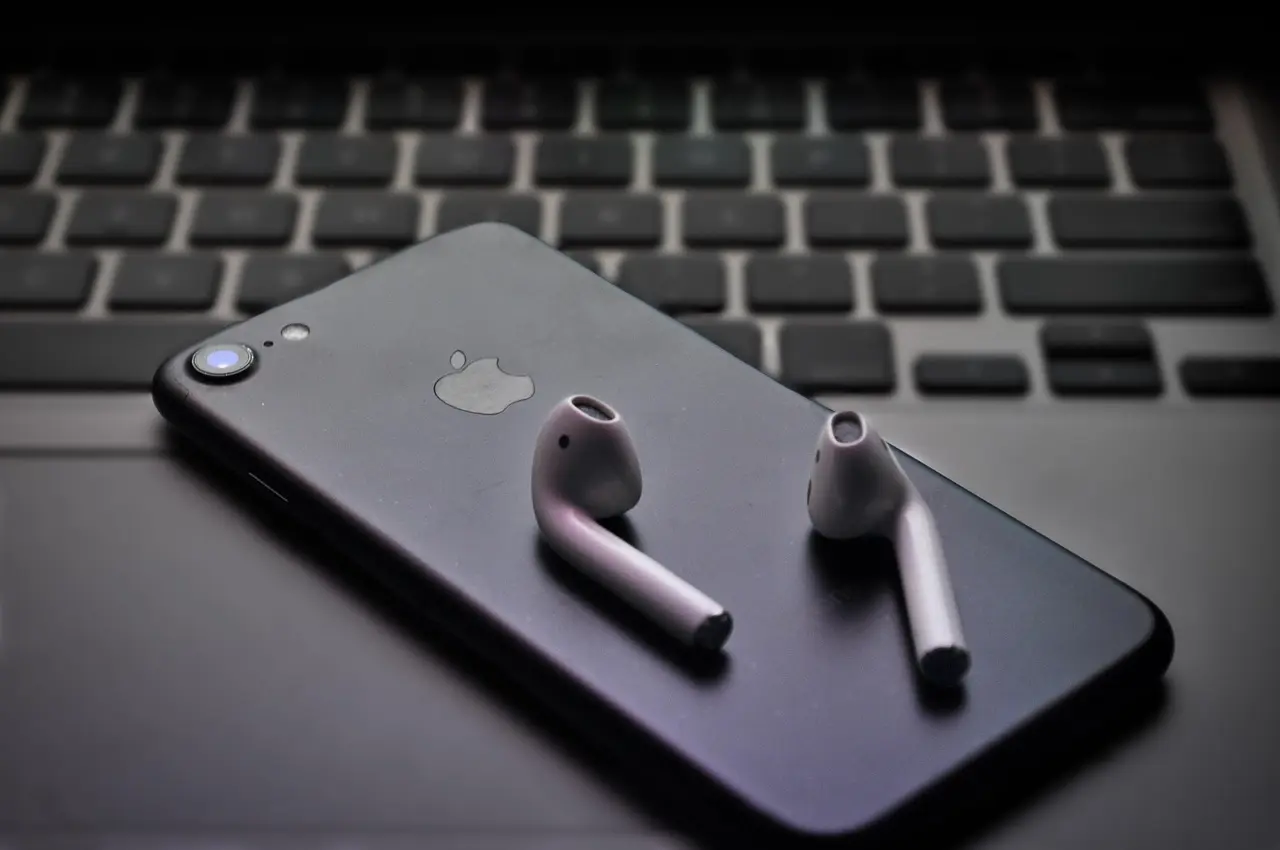
หาก หน้าจอมือถือมืดแม้ปรับความสว่างสูงสุดแล้ว มองเห็นยากเมื่ออยู่กลางแจ้ง สีดูหม่น หรือหน้าจอสว่างขึ้นเพียงเล็กน้อย ปัญหานี้อาจเกิดจากการตั้งค่าหน้าจอ โหมดประหยัดพลังงาน เครื่องร้อน ฟิล์มหรือกระจกกันรอย เซ็นเซอร์วัดแสง ตลอดจนความเสียหายของหน้าจอและวงจรจ่ายไฟ
อาการนี้พบได้ทั้งมือถือ Android และ iPhone โดยเฉพาะเครื่องที่ใช้งานหนักกลางแดด ชาร์จไปเล่นไป แบตเตอรี่เสื่อม หรือหน้าจอผ่านการเปลี่ยนอะไหล่มาแล้ว ควรตรวจสอบทีละขั้นตอนก่อนตัดสินใจเปลี่ยนหน้าจอ เพราะหลายกรณีสามารถแก้ได้จากการตั้งค่า
● ปรับความสว่างสูงสุดแล้วหน้าจอยังมืด
● มองหน้าจอแทบไม่เห็นเมื่ออยู่กลางแจ้ง
● หน้าจอสว่างตอนเปิดเครื่อง แต่ค่อย ๆ มืดลง
● แถบความสว่างอยู่สูงสุด แต่แสงหน้าจอไม่เพิ่ม
● หน้าจอมืดลงเมื่อเล่นเกมหรือใช้กล้อง
● หน้าจอมืดหลังใช้งานไปสักพัก
● เครื่องร้อนแล้วความสว่างลดเอง
● หน้าจอมืดเฉพาะบางแอปหรือวิดีโอ
● หน้าจอมืดหลังเปลี่ยนจอใหม่
● ต้องส่องไฟจึงมองเห็นภาพจาง ๆ
เป็นสาเหตุที่พบได้บ่อยมาก
เมื่ออุณหภูมิภายในเครื่องสูง ระบบอาจลดความสว่างหน้าจอโดยอัตโนมัติเพื่อควบคุมความร้อนและป้องกันความเสียหายต่อ
มักเกิดเมื่อ
บางรุ่นจะไม่อนุญาตให้เพิ่มความสว่างจนกว่าอุณหภูมิจะลดลง
โหมดประหยัดแบตเตอรี่อาจจำกัดความสว่างสูงสุด แม้แถบความสว่างจะถูกเลื่อนไปด้านขวาสุดแล้วก็ตาม
ควรตรวจสอบโหมดต่อไปนี้
มือถือ Android บางรุ่นมีฟังก์ชัน Extra Dim สำหรับลดความสว่างให้ต่ำกว่าระดับปกติ หากเปิดค้างไว้ หน้าจออาจมืดแม้ตั้งความสว่างสูงสุด
นอกจากนี้ยังควรตรวจสอบ
ระบบ Adaptive Brightness อาจลดแสงผิดพลาด หากเซ็นเซอร์วัดแสงถูกบังหรืออ่านค่าไม่ถูกต้อง
สาเหตุอาจมาจาก
ฟิล์มบางประเภทลดความสว่างหน้าจออย่างเห็นได้ชัด เช่น
หากอาการเริ่มหลังติดฟิล์มใหม่ ควรทดลองถอดออกหรือเปลี่ยนฟิล์ม
หากเพิ่งเปลี่ยนจอใหม่แล้วพบว่าหน้าจอมืดกว่าจอเดิม อาจเกิดจากหน้าจออะไหล่ที่
กรณีนี้ควรสอบถามร้านซ่อมว่าหน้าจอที่ใช้เป็นชนิดใด
มือถือหลายรุ่นสามารถเพิ่มความสว่างเกินระดับปกติเมื่ออยู่กลางแดด แต่ฟังก์ชันนี้อาจทำงานเฉพาะเมื่อ
หากปิด Auto Brightness บางรุ่นอาจไม่เปิดความสว่างระดับสูงสุดพิเศษ
หน้าจอที่ใช้งานมานานอาจมีความสว่างลดลง โดยเฉพาะเมื่อเคยเปิดความสว่างสูงต่อเนื่องหรือใช้งานกลางแดดบ่อย
อาการอาจเกิดร่วมกับ
หน้าจอ LCD ต้องใช้ไฟ Backlight ส่องจากด้านหลัง หากวงจรนี้เสีย หน้าจออาจมืดมากหรือมองเห็นเพียงภาพจาง ๆ
สาเหตุอาจมาจาก
หน้าจอ OLED และ AMOLED ไม่มี Backlight แยก แต่สามารถเกิดปัญหาวงจรจ่ายไฟหรือพาเนลได้เช่นกัน
แรงกระแทกและความชื้นอาจทำให้
หากอาการเริ่มหลังเครื่องตกหรือโดนน้ำ ควรให้ช่างตรวจสอบฮาร์ดแวร์
หากเครื่องร้อน ให้ทำดังนี้
รอจนเครื่องเย็นแล้วลองเพิ่มความสว่างอีกครั้ง
ไม่ควรนำมือถือใส่ตู้เย็นหรือใช้ลมเย็นจัด เพราะอาจเกิดความชื้นภายในเครื่อง
ไปที่เมนูแบตเตอรี่และปิดโหมดประหยัดพลังงานชั่วคราว
จากนั้นตรวจสอบว่าความสว่างกลับมาเป็นปกติหรือไม่
สำหรับ Android ให้ตรวจสอบที่
การตั้งค่า > การช่วยการเข้าถึง > การมองเห็น > Extra Dim
ชื่อเมนูอาจแตกต่างกันตามยี่ห้อ
ควรตรวจสอบปุ่มลัดในแถบ Quick Settings ด้วย เพราะอาจเปิดไว้โดยไม่รู้ตัว
ทดลองปิด
แม้ฟังก์ชันเหล่านี้มักเปลี่ยนสีมากกว่าลดความสว่าง แต่บางรุ่นอาจทำให้หน้าจอดูมืดลงอย่างชัดเจน
เริ่มจากปิด Auto Brightness แล้วปรับความสว่างด้วยตนเอง
หากต้องการทดสอบ High Brightness Mode กลางแดด ให้ลองเปิด Auto Brightness อีกครั้ง เพราะมือถือบางรุ่นเพิ่มความสว่างพิเศษได้เฉพาะในโหมดอัตโนมัติ
ใช้ผ้าไมโครไฟเบอร์เช็ดบริเวณด้านบนของหน้าจอ เช่น
จากนั้นลองเปลี่ยนตำแหน่งระหว่างที่มืดกับที่สว่าง เพื่อดูว่าหน้าจอปรับแสงตามปกติหรือไม่
หากใช้ฟิล์ม Privacy หรือฟิล์มด้าน ควรทดลองถอดออก
เคสบางรุ่นอาจบังเซ็นเซอร์หรือทำให้เครื่องระบายความร้อนไม่ดี ส่งผลให้หน้าจอมืดลง
รีสตาร์ทเพื่อหยุดแอปหรือบริการที่อาจควบคุมความสว่างผิดปกติ
หากอาการหายชั่วคราวแล้วกลับมาเป็นอีก ควรตรวจสอบแอปและระบบเพิ่มเติม
ถอนหรือปิดแอปประเภท
หากใช้ Android สามารถเข้า Safe Mode เพื่อดูว่าอาการหายหรือไม่
หากหน้าจอมืดเฉพาะ Netflix, YouTube, เกม หรือแอปดูวิดีโอ ให้ตรวจสอบ
ลองเปิดหน้า Home และการตั้งค่าเปรียบเทียบ
ติดตั้งอัปเดต Android, iOS และแอปทั้งหมด เพื่อแก้ข้อผิดพลาดด้านหน้าจอและการจัดการความสว่าง
หากอาการเริ่มหลังอัปเดต ควรตรวจสอบว่ามีแพตช์ย่อยใหม่หรือไม่
มือถือบางรุ่นสามารถรีเซ็ตการตั้งค่าโดยไม่ลบไฟล์ส่วนตัว
วิธีนี้อาจช่วยแก้ปัญหาที่เกิดจาก
ควรอ่านรายละเอียดก่อนกดยืนยัน
หากหน้าจอมืดมากจนแทบมองไม่เห็น ให้ใช้ไฟฉายส่องเฉียง ๆ ไปที่หน้าจอ
หากยังเห็นภาพจาง ๆ แสดงว่า
กรณีนี้ควรนำเข้าตรวจสอบโดยช่าง
จับ Screenshot แล้วเปิดดูบนอุปกรณ์อื่น
หากภาพมีความสว่างและสีปกติ แสดงว่าปัญหาน่าจะอยู่ที่ชุดหน้าจอ ไม่ใช่ไฟล์ภาพหรือระบบกราฟิก
หากอาการเริ่มหลังเปลี่ยนหน้าจอ ให้ตรวจสอบ
ควรนำกลับไปให้ร้านเดิมตรวจสอบก่อนแกะเครื่องที่อื่น
หากหน้าจอมืดลงเรื่อย ๆ หรือเริ่มกะพริบ ควรสำรอง
หน้าจออาจดับจนไม่สามารถปลดล็อกเครื่องได้
ควรส่งตรวจเมื่อ
ช่างควรตรวจสอบ
✅ มืดเฉพาะตอนเปิดโหมดประหยัดพลังงาน
✅ หายเมื่อปิด Extra Dim
✅ มืดเฉพาะบางแอป
✅ สว่างขึ้นหลังเครื่องเย็น
✅ เปลี่ยนหลังถอดฟิล์ม
✅ หายหลังรีสตาร์ท
✅ ไม่มีเส้น จุดดำ หรืออาการกะพริบ
✅ มืดตลอดเวลาในทุกหน้า
✅ ต้องส่องไฟจึงเห็นภาพ
✅ มีเส้นหรือจุดดำร่วมด้วย
✅ สีหน้าจอเพี้ยน
✅ เกิดหลังตกหรือโดนน้ำ
✅ ขยับเครื่องแล้วภาพติด ๆ ดับ ๆ
✅ เปลี่ยนการตั้งค่าแล้วไม่ดีขึ้น
ควรหยุดใช้งานและงดชาร์จเมื่อพบว่า
✅ หน้าจอเผยอ
✅ ฝาหลังป่อง
✅ เครื่องร้อนผิดปกติ
✅ มีกลิ่นผิดปกติ
✅ หน้าจอมืดหลังโดนน้ำ
✅ เครื่องเปิดและดับเอง
✅ หน้าจอกะพริบรุนแรง
อาการเหล่านี้อาจเกี่ยวข้องกับแบตเตอรี่หรือวงจรภายใน และไม่ควรฝืนใช้งานต่อ
❌ เปิดความสว่างสูงสุดต่อเนื่องขณะเครื่องร้อน
❌ นำเครื่องไปแช่เย็น
❌ ใช้ไดร์เป่าหน้าจอ
❌ กดหรือบิดหน้าจอ
❌ ใช้แอปหรี่หน้าจอหลายตัวพร้อมกัน
❌ รีเซ็ตเครื่องก่อนสำรองข้อมูล
❌ เปลี่ยนหน้าจอทันทีโดยยังไม่ตรวจสอบการตั้งค่า
✅ หลีกเลี่ยงการใช้งานเครื่องจนร้อนจัด
✅ ไม่ชาร์จไปเล่นเกมไปนาน ๆ
✅ ใช้ฟิล์มที่ไม่ลดแสงมากเกินไป
✅ ใช้เคสที่ระบายความร้อนได้ดี
✅ อัปเดตระบบและแอปสม่ำเสมอ
✅ ใช้สายชาร์จและอะแดปเตอร์มาตรฐาน
✅ ไม่วางมือถือกลางแดดหรือในรถร้อน
✅ เลือกหน้าจออะไหล่ที่มีคุณภาพและประกัน
สาเหตุที่พบบ่อยคือเครื่องร้อน โหมดประหยัดพลังงาน Extra Dim ฟิล์มลดแสง หรือหน้าจอและวงจรจ่ายไฟมีปัญหา
เมื่อเครื่องร้อน ระบบจะลดความสว่างอัตโนมัติเพื่อควบคุมอุณหภูมิ ควรพักเครื่อง ถอดสายชาร์จ และลดกราฟิกของเกม
อาจใช้หน้าจออะไหล่ที่ความสว่างต่ำกว่าเดิม เปลี่ยนจาก OLED เป็น LCD หรือมีปัญหาการประกอบและสายแพร ควรนำกลับไปให้ร้านตรวจสอบ
มักหมายถึงภาพยังทำงาน แต่ระบบไฟ Backlight หรือวงจรจ่ายไฟให้หน้าจอมีปัญหา พบได้มากในหน้าจอ LCD
ไม่จำเป็นทุกกรณี หากเกิดจากการตั้งค่า ฟิล์ม หรือความร้อนสามารถแก้ได้โดยไม่เปลี่ยนจอ แต่หากแผงจอหรือวงจรเสีย อาจต้องซ่อมหรือเปลี่ยนชุดหน้าจอ
ได้ หน้าจอ OLED, AMOLED และ LCD สามารถเสื่อมและมีความสว่างสูงสุดลดลงตามอายุการใช้งาน โดยเฉพาะเมื่อใช้งานที่ความสว่างสูงเป็นเวลานาน
อาการ หน้าจอมือถือมืดแม้ปรับความสว่างสูงสุด มักเกิดจากเครื่องร้อน โหมดประหยัดพลังงาน Extra Dim ความสว่างอัตโนมัติ ฟิล์มลดแสง แอปควบคุมหน้าจอ หรือหน้าจออะไหล่ที่มีความสว่างต่ำ
ควรเริ่มจากพักเครื่องให้เย็น ปิดโหมดประหยัดพลังงาน ปิด Extra Dim ตรวจสอบฟิล์ม รีสตาร์ท และอัปเดตระบบ หากหน้าจอยังมืดทุกหน้า เห็นภาพจางเมื่อส่องไฟ หรือมีเส้น จุดดำ และสีเพี้ยนร่วมด้วย ควรสำรองข้อมูลและนำเครื่องเข้าตรวจสอบฮาร์ดแวร์
comsiam รวบรวมคู่มือแก้ปัญหาความสว่าง หน้าจอ และระบบแสดงผลมือถือไว้อย่างเป็นขั้นตอน เพื่อช่วยให้ผู้ใช้งานแยกปัญหาการตั้งค่าออกจากฮาร์ดแวร์ได้ง่ายขึ้น นอกจากนี้ comsiam ยังมีบทความปัญหามือถือ Android และ iPhone ที่ครอบคลุมระบบสัมผัส แบตเตอรี่ การชาร์จ และการซ่อมอีกหลายหัวข้อ







