Contact
Line : comsiam
Contact
Line : comsiam

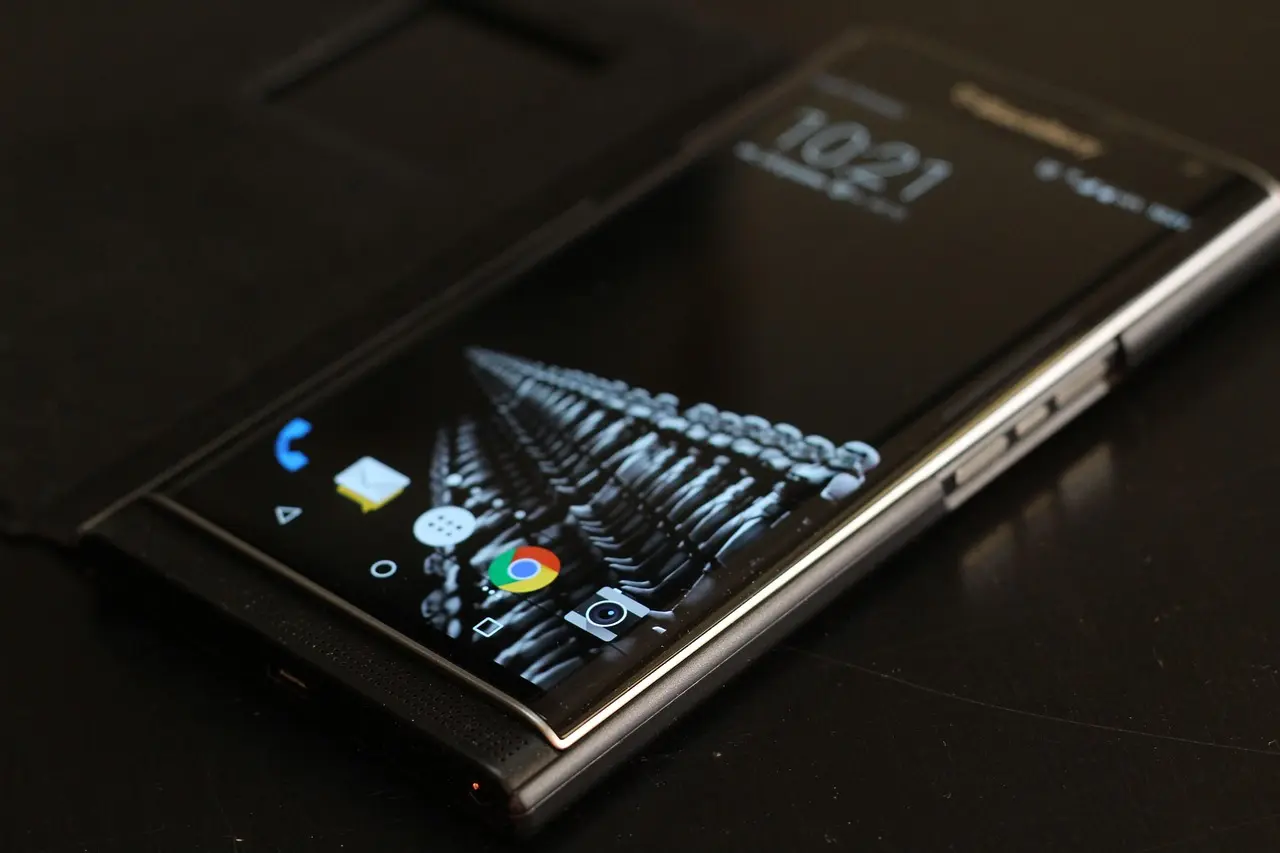
อาการ หน้าจอมือถือสว่าง ๆ มืด ๆ เอง คือความสว่างของหน้าจอเพิ่มหรือลดโดยที่ผู้ใช้ไม่ได้ปรับแถบความสว่าง อาจเกิดขณะใช้งานทั่วไป ดูวิดีโอ เล่นเกม เดินออกกลางแดด หรืออยู่ในห้องที่มีแสงเปลี่ยนไปมา
สาเหตุที่พบมากที่สุดคือระบบ ความสว่างอัตโนมัติหรือ Adaptive Brightness กำลังปรับหน้าจอตามแสงรอบตัว แต่หากความสว่างเปลี่ยนถี่เกินไป มืดจนมองไม่เห็น หรือสว่างผิดปกติ อาจเกิดจากเซ็นเซอร์วัดแสงถูกบัง การตั้งค่าประหยัดพลังงาน เครื่องร้อน แอปบางตัว หรือหน้าจอเริ่มมีปัญหา
● หน้าจอสว่างและมืดสลับกันเอง
● ความสว่างลดลงขณะใช้งานกลางแจ้ง
● หน้าจอมืดลงเมื่อเครื่องร้อน
● ความสว่างเปลี่ยนเมื่อเอามือบังด้านบนของจอ
● หน้าจอสว่างขึ้นทันทีเมื่อเดินออกกลางแดด
● ดูวิดีโอแล้วหน้าจอมืดหรือสว่างเป็นบางฉาก
● เปิดเกมแล้วความสว่างลดลงเอง
● แถบความสว่างไม่ได้ขยับ แต่หน้าจอดูมืดลง
● อาการเริ่มหลังติดฟิล์มหรือเปลี่ยนเคส
● อาการเกิดหลังอัปเดต Android หรือ iOS
มือถือส่วนใหญ่มีระบบปรับความสว่างตามแสงรอบตัว โดยใช้เซ็นเซอร์บริเวณด้านบนของหน้าจอ
เมื่ออยู่ในที่สว่าง ระบบจะเพิ่มความสว่าง และเมื่ออยู่ในที่มืด ระบบจะลดความสว่างเพื่อช่วยประหยัดแบตเตอรี่และลดแสงรบกวนสายตา
หากแสงรอบตัวเปลี่ยนเร็ว ความสว่างของหน้าจอก็อาจเปลี่ยนตามจนรู้สึกว่าสว่างและมืดสลับกัน
ฟิล์มกระจก เคส หรือคราบสกปรกบริเวณกล้องหน้าและลำโพงสนทนา อาจบังเซ็นเซอร์วัดแสง
เมื่อเซ็นเซอร์อ่านค่าไม่ถูกต้อง ระบบอาจเข้าใจว่าสภาพแวดล้อมมืดหรือสว่างกว่าความจริง ทำให้หน้าจอปรับแสงผิดปกติ
เมื่ออุณหภูมิของมือถือสูง ระบบอาจลดความสว่างหน้าจออัตโนมัติเพื่อควบคุมความร้อนและป้องกันความเสียหาย
มักเกิดขณะ
แม้ปรับความสว่างสูงสุด หน้าจออาจยังดูมืดจนกว่าเครื่องจะเย็นลง
โหมดประหยัดแบตเตอรี่อาจลดความสว่าง จำกัดประสิทธิภาพ และปิดฟังก์ชันบางอย่างของหน้าจอ
บางรุ่นจะลดความสว่างทันทีเมื่อแบตเตอรี่เหลือน้อยหรือเมื่อเปิดโหมดประหยัดพลังงานอัตโนมัติ
มือถือบางรุ่นสามารถปรับความสว่างหรือคอนทราสต์ตามภาพที่กำลังแสดง เช่น
จึงอาจรู้สึกว่าหน้าจอสว่างหรือมืดเอง แม้แถบความสว่างจะไม่ได้เปลี่ยนตำแหน่ง
ฟังก์ชันต่อไปนี้อาจทำให้หน้าจอมืดหรือสีเปลี่ยนโดยอัตโนมัติ
บางฟังก์ชันอาจเปิดตามเวลา เช่น ช่วงเย็นหรือกลางคืน
แอปดูวิดีโอ เกม แอปอ่านหนังสือ และแอปหรี่หน้าจอ อาจตั้งค่าความสว่างของตัวเองแยกจากระบบ
หากอาการเกิดเฉพาะแอปเดียว ควรตรวจสอบเมนูความสว่างภายในแอปนั้นก่อน
เมื่อแบตเตอรี่ใกล้หมด ระบบอาจลดความสว่างเพื่อประหยัดพลังงาน
หากแบตเตอรี่เสื่อมมากหรือจ่ายไฟไม่เสถียร อาจทำให้หน้าจอสว่างไม่คงที่ร่วมกับอาการอื่น เช่น
หลังอัปเดต Android หรือ iOS การตั้งค่าความสว่างอัตโนมัติอาจเปลี่ยน หรือระบบอาจเกิดข้อผิดพลาดชั่วคราว
อาการอาจหายหลังรีสตาร์ท รีเซ็ตการตั้งค่าความสว่าง หรืออัปเดตแพตช์ใหม่
หากความสว่างเปลี่ยนแบบกระตุก กะพริบ หรือดับเป็นบางส่วน แม้ปิดความสว่างอัตโนมัติแล้ว อาจเกี่ยวข้องกับ
ทดลองปิดระบบปรับความสว่างอัตโนมัติ แล้วตั้งค่าความสว่างด้วยตนเอง
Android
ไปที่
การตั้งค่า > จอแสดงผล > ความสว่างอัตโนมัติ
ชื่อเมนูอาจเป็น
iPhone
ไปที่
การตั้งค่า > การช่วยการเข้าถึง > จอภาพและขนาดข้อความ > ปรับความสว่างอัตโนมัติ
หากปิดแล้วความสว่างคงที่ แสดงว่าสาเหตุเกี่ยวข้องกับระบบอัตโนมัติหรือเซ็นเซอร์วัดแสง
ใช้ผ้าไมโครไฟเบอร์เช็ดบริเวณ
คราบมัน ฝุ่น หรือฟิล์มที่ติดผิดตำแหน่งอาจรบกวนเซ็นเซอร์วัดแสง
หากอาการเริ่มหลังเปลี่ยนเคสหรือติดฟิล์มใหม่ ให้ทดลองถอดออกชั่วคราว
หากความสว่างกลับมาปกติ ควรเปลี่ยนอุปกรณ์เสริมที่ไม่บังเซ็นเซอร์
การรีสตาร์ทช่วยหยุดแอปและบริการระบบที่อาจควบคุมความสว่างผิดปกติ
หากอาการหายชั่วคราวแต่กลับมาเป็นอีก ควรตรวจสอบแอปและการตั้งค่าเพิ่มเติม
ตรวจสอบว่าเปิดโหมดต่อไปนี้อยู่หรือไม่
ปิดชั่วคราวแล้วสังเกตว่าความสว่างยังลดลงเองหรือไม่
ปิดฟังก์ชันเหล่านี้ชั่วคราว
ควรตรวจสอบด้วยว่าตั้งเวลาเปิดอัตโนมัติไว้หรือไม่
หากเครื่องร้อน ให้
ไม่ควรนำไปแช่ตู้เย็นหรือเป่าด้วยลมเย็นจัด เพราะความชื้นอาจเกิดภายในเครื่อง
เมื่ออุณหภูมิลดลง ความสว่างมักกลับมาเป็นปกติเอง
ลองเปิดหน้า Home การตั้งค่า และแอปอื่นเปรียบเทียบ
หากเกิดเฉพาะแอปเดียว ให้ตรวจสอบ
จากนั้นอัปเดตแอปหรือติดตั้งใหม่
หากหน้าจอสว่างหรือมืดผิดปกติเฉพาะตอนดูวิดีโอ ให้ทดลองปิด HDR ภายในแอปหรือเลือกวิดีโอแบบปกติ
เนื้อหา HDR สามารถเพิ่มความสว่างเฉพาะบางส่วนของภาพหรือทำให้ฉากมืดดูมืดกว่าปกติได้
ตรวจสอบอัปเดต Android, iOS และแอปทั้งหมด
หากปัญหาเริ่มหลังอัปเดต ควรตรวจสอบว่ามีแพตช์ย่อยใหม่หรือไม่ เพราะผู้ผลิตอาจแก้ข้อผิดพลาดเกี่ยวกับความสว่างและหน้าจอแล้ว
หากความสว่างทำงานปกติใน Safe Mode แสดงว่าแอปที่ติดตั้งภายหลังอาจเป็นต้นเหตุ
ควรถอนแอปประเภท
มือถือบางรุ่นสามารถรีเซ็ตการตั้งค่าโดยไม่ลบรูปภาพและไฟล์ส่วนตัว
วิธีนี้ช่วยคืนค่าหน้าจอ การช่วยการเข้าถึง และพลังงานให้กลับเป็นค่าเริ่มต้น
หากความสว่างผิดปกติร่วมกับแบตเตอรี่ลดเร็ว เครื่องร้อน หรือดับเอง ควรตรวจสอบสุขภาพแบตเตอรี่
หากหน้าจอหรือฝาหลังเผยอ ควรหยุดใช้งานและงดชาร์จทันที เพราะอาจเกิดจากแบตเตอรี่บวม
ควรให้ช่างตรวจสอบเมื่อ
ช่างควรตรวจสอบชุดหน้าจอ สายแพร ระบบไฟ Backlight แบตเตอรี่ และเมนบอร์ด
✅ สว่างขึ้นเมื่อออกกลางแดด
✅ มืดลงเมื่อเข้าห้องมืด
✅ มืดลงเมื่อเครื่องร้อน
✅ เปลี่ยนเฉพาะตอนเปิด HDR
✅ หายเมื่อปิดความสว่างอัตโนมัติ
✅ ไม่มีอาการกะพริบ เส้น หรือสีเพี้ยน
✅ ความสว่างกระตุกหรือกะพริบตลอดเวลา
✅ หน้าจอดับเป็นบางส่วน
✅ มีเส้นหรือจุดดำร่วมด้วย
✅ สีหน้าจอผิดปกติ
✅ อาการเกิดหลังตกหรือโดนน้ำ
✅ ขยับเครื่องแล้วความสว่างเปลี่ยน
✅ ปิดระบบอัตโนมัติแล้วไม่หาย
ควรหยุดใช้งานและนำเครื่องเข้าตรวจสอบเมื่อพบว่า
✅ หน้าจอเผยอหรือฝาหลังป่อง
✅ เครื่องร้อนผิดปกติ
✅ มีกลิ่นผิดปกติ
✅ หน้าจอกะพริบรุนแรง
✅ มีจุดดำหรือรอยสีม่วงลาม
✅ เครื่องเปิดและดับเอง
✅ อาการเกิดหลังโดนน้ำ
อาการเหล่านี้อาจเกี่ยวข้องกับแบตเตอรี่หรือวงจรภายใน ไม่ควรเสียบชาร์จหรือใช้งานต่อโดยไม่ตรวจสอบ
❌ เปิดความสว่างสูงสุดตลอดเวลาเพื่อกลบอาการ
❌ กดหรือบิดหน้าจอ
❌ ใช้แอปปรับแสงหลายตัวพร้อมกัน
❌ วางมือถือกลางแดดหรือในรถร้อน
❌ ชาร์จไปเล่นเกมไปจนเครื่องร้อนจัด
❌ รีเซ็ตเครื่องก่อนสำรองข้อมูล
❌ ใช้ไดร์หรือความเย็นจัดลดอุณหภูมิ
✅ เช็ดบริเวณเซ็นเซอร์วัดแสงเป็นประจำ
✅ ใช้ฟิล์มและเคสที่ตรงรุ่น
✅ หลีกเลี่ยงการใช้งานจนเครื่องร้อนจัด
✅ ใช้สายชาร์จและอะแดปเตอร์มาตรฐาน
✅ อัปเดตระบบและแอปสม่ำเสมอ
✅ ไม่ติดตั้งแอปหรี่หน้าจอจากแหล่งที่ไม่น่าเชื่อถือ
✅ ตรวจสอบโหมดถนอมสายตาและตารางเวลาเปิดใช้งาน
✅ สำรองข้อมูลเป็นประจำ
มักเกิดจากเครื่องร้อน ระบบประหยัดพลังงาน หรือการจำกัดความสว่างเพื่อป้องกันหน้าจอและแบตเตอรี่ เมื่อเครื่องเย็นลง ความสว่างอาจกลับมาเป็นปกติ
ควรตรวจสอบโหมดประหยัดพลังงาน Extra Dim โหมดถนอมสายตา อุณหภูมิเครื่อง และการตั้งค่าภายในแอป หากยังเป็นทุกหน้า อาจต้องตรวจสอบฮาร์ดแวร์
ได้ หากฟิล์มปิดทับเซ็นเซอร์วัดแสงหรือมีขอบทึบบริเวณเซ็นเซอร์ ระบบอาจอ่านค่าแสงผิดและปรับความสว่างไม่ถูกต้อง
สาเหตุที่พบบ่อยคือเครื่องร้อน ระบบจึงลดความสว่างอัตโนมัติ นอกจากนี้เกมหรือโหมดประหยัดพลังงานอาจควบคุมความสว่างแยกต่างหาก
อาจเป็นเรื่องปกติหากวิดีโอรองรับ HDR เพราะระบบสามารถเพิ่มความสว่างและคอนทราสต์ระหว่างเล่นเนื้อหาได้
ไม่จำเป็นทุกกรณี หากเกิดจากการตั้งค่า เซ็นเซอร์ หรือเครื่องร้อน สามารถแก้ได้โดยไม่ต้องเปลี่ยนจอ แต่หากมีอาการกะพริบ เส้น จุดดำ หรือสีเพี้ยน อาจต้องซ่อมหรือเปลี่ยนชุดหน้าจอ
อาการ หน้าจอมือถือสว่าง ๆ มืด ๆ เอง มักเกิดจากความสว่างอัตโนมัติ เซ็นเซอร์วัดแสง โหมดประหยัดพลังงาน เครื่องร้อน HDR หรือแอปที่ควบคุมความสว่าง ควรเริ่มจากปิดความสว่างอัตโนมัติ เช็ดเซ็นเซอร์ ถอดเคสและฟิล์ม ปิดโหมดประหยัดพลังงาน และพักเครื่องให้เย็น
หากปิดการตั้งค่าทั้งหมดแล้วหน้าจอยังกะพริบ มีเส้น จุดดำ สีเพี้ยน หรืออาการเกิดหลังตกและโดนน้ำ มีแนวโน้มว่าเป็นปัญหาฮาร์ดแวร์ ควรสำรองข้อมูลและนำเครื่องเข้าตรวจสอบ
comsiam รวบรวมคู่มือแก้ปัญหาความสว่าง หน้าจอ และระบบแสดงผลมือถือไว้อย่างเป็นขั้นตอน เพื่อช่วยให้ผู้ใช้งานตรวจสอบสาเหตุก่อนส่งซ่อม นอกจากนี้ comsiam ยังมีบทความปัญหามือถือ Android และ iPhone ที่ครอบคลุมระบบสัมผัส แบตเตอรี่ การชาร์จ และฮาร์ดแวร์อีกหลายหัวข้อ







