Contact
Line : comsiam
Contact
Line : comsiam

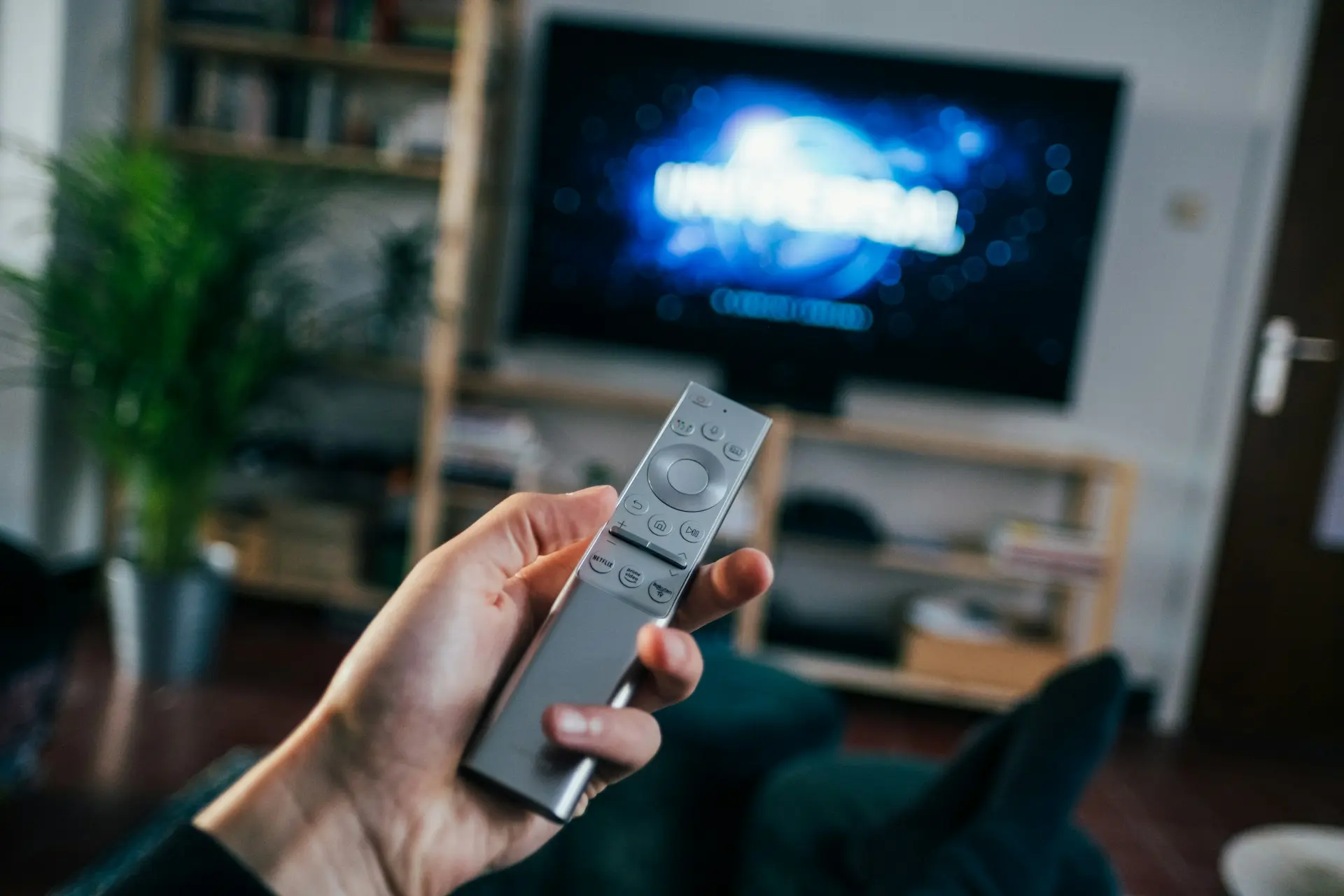
ก่อนขายหรือยก Smart TV ให้ผู้อื่น ควรออกจากบัญชีทั้งหมด ลบโปรไฟล์ ยกเลิกการเชื่อมต่อกับแอป Smart Home ถอดอุปกรณ์เก็บข้อมูล และทำ Factory Reset หรือ Reset to Initial Settings ไม่ควรใช้เพียง Reset Picture, Reset Sound หรือ Reset Network เพราะคำสั่งเหล่านั้นไม่ได้ลบข้อมูลส่วนตัวทั้งหมด
หลังรีเซ็ตต้องเปิดทีวีตรวจอีกครั้งว่าหน้าจอเริ่มต้นแสดงขั้นตอนเลือกภาษาและตั้งค่าเครื่องใหม่ ไม่มีบัญชีเดิม ไม่มีประวัติแอป และไม่สามารถควบคุมทีวีผ่านมือถือของเจ้าของเดิมได้ จากนั้นจึงปิดเครื่องและส่งมอบโดยไม่ตั้งค่าบัญชีใหม่
บทความจาก comsiam ครอบคลุม Google TV, Android TV, Samsung Smart TV, LG webOS, Apple TV และกล่องสตรีมมิง พร้อม Checklist ป้องกันบัญชี รูปภาพ Wi‑Fi และข้อมูลการชำระเงินตกค้าง
Smart TV อาจเก็บข้อมูลมากกว่าที่คาด ได้แก่
Factory Reset ที่ถูกต้องควรล้างข้อมูลผู้ใช้ภายในทีวี แต่ควรตรวจบัญชี Cloud และอุปกรณ์ภายนอกเพิ่มเติมด้วย
| คำสั่ง | ผลที่เกิดขึ้น |
|---|---|
| Restart หรือ Reboot | ปิดและเปิดระบบใหม่ ไม่ลบข้อมูล |
| Power Cycle | ตัดไฟชั่วคราวแล้วเปิดใหม่ ไม่ลบข้อมูล |
| Reset Picture | คืนค่าเฉพาะภาพ |
| Reset Sound | คืนค่าเฉพาะเสียง |
| Reset Network | ลบหรือคืนค่าเฉพาะเครือข่าย |
| Clear Cache | ลบไฟล์ชั่วคราวของแอป |
| Clear Data | ลบข้อมูลของแอปที่เลือก |
| Reset Smart Hub | ลบบัญชีและแอปในส่วน Smart Hub บางรุ่น |
| Factory Reset | ล้างการตั้งค่าและข้อมูลผู้ใช้ทั้งเครื่อง |
| Reset to Initial Settings | คืนทีวีสู่สถานะเริ่มต้นจากโรงงาน |
ก่อนขายควรใช้ Factory Reset หรือ Reset to Initial Settings ตามชื่อที่ผู้ผลิตกำหนด ไม่ใช่เพียง Restart
ทีวีบางรุ่นต้องใช้ PIN เพื่อยืนยันการรีเซ็ต หากเคยเปลี่ยน PIN แล้วจำไม่ได้ ควรแก้ไขกับเจ้าของบัญชีหรือฝ่ายสนับสนุนก่อนส่งมอบ
ควรเตรียม
ไม่ควรส่ง PIN หรือรหัสผ่านบัญชีส่วนตัวให้ผู้ซื้อเพื่อให้รีเซ็ตแทน
ทีวีทั่วไปอาจไม่มีระบบสำรองข้อมูลครบทุกส่วน ควรถ่ายภาพหรือจดข้อมูลที่ต้องการใช้กับทีวีเครื่องใหม่ เช่น
หากมีรูป วิดีโอ หรือไฟล์ที่บันทึกไว้ภายในทีวี ให้ย้ายออกตามวิธีที่ผู้ผลิตรองรับก่อนรีเซ็ต
Factory Reset ไม่ได้ยกเลิกการเรียกเก็บเงินของ Netflix, Disney+, YouTube Premium หรือบริการอื่นโดยอัตโนมัติ
ก่อนส่งมอบควรตรวจ
ยกเลิกเฉพาะบริการที่ไม่ต้องการใช้ต่อ หากยังใช้บริการบนอุปกรณ์อื่น ให้เพียงออกจากระบบทีวี ไม่จำเป็นต้องยกเลิกสมาชิกทั้งหมด
ให้ตรวจแอปสำคัญ เช่น
ใช้เมนู Sign Out, Log Out หรือ Deactivate Device ภายในแอป หากออกจากระบบไม่ได้ สามารถใช้หน้าจัดการบัญชีบนโทรศัพท์หรือคอมพิวเตอร์เพื่อออกจากระบบทีวีระยะไกล
การเปลี่ยนรหัสผ่านทุกบริการไม่จำเป็นหากออกจากระบบสำเร็จและไม่มีพฤติกรรมน่าสงสัย แต่ควรตรวจรายการอุปกรณ์หลังส่งมอบอีกครั้ง
บัญชีหลักอาจเป็น
เปิด Settings แล้วค้นหา Accounts, Accounts & Sign In, Profiles, Users หรือ Account Management จากนั้นเลือก Remove Account หรือ Sign Out
การลบบัญชีออกจากทีวีไม่ใช่การลบบัญชีถาวร ผู้ใช้ยังสามารถใช้บัญชีเดิมกับโทรศัพท์หรืออุปกรณ์อื่นได้
Google TV และบริการสตรีมมิงอาจมีโปรไฟล์หลายคน ควรตรวจ
Factory Reset ควรลบโปรไฟล์ภายในเครื่อง แต่การตรวจและลบบัญชีก่อนช่วยลดโอกาสเกิดปัญหาหากรีเซ็ตไม่สมบูรณ์
ไม่ควรลบโปรไฟล์ Cloud ของสมาชิกออกจากบริการทั้งหมด หากต้องการเพียงนำบัญชีออกจากทีวีเครื่องนี้
หลังออกจากระบบทีวี ให้ตรวจรายการอุปกรณ์ในบัญชีผ่านโทรศัพท์หรือคอมพิวเตอร์
มองหาเมนู
เลือกทีวีหรือกล่องที่จะขาย แล้วใช้ Remove, Sign Out หรือ Deactivate ตามที่บริการกำหนด
ขั้นตอนนี้ช่วยป้องกันทีวีเก่ายังคงมีสถานะเป็นอุปกรณ์ที่ไว้ใจได้ แม้ตัวเครื่องผ่านการรีเซ็ตแล้ว
Smart TV อาจถูกเพิ่มไว้ใน
ให้ลบทีวีออกจาก Home เดิม และตรวจ Automation ที่ใช้ทีวีเป็นเงื่อนไขหรือคำสั่ง เช่น เปิดทีวีเมื่อกลับบ้านหรือปิดทีวีก่อนนอน
หากทีวีทำหน้าที่ Hub, Matter Controller หรือ Thread Border Router ควรย้ายระบบไปยัง Hub อื่นและตรวจอุปกรณ์ลูกก่อนลบทีวี ไม่เช่นนั้น Automation หรือการควบคุมอุปกรณ์บางส่วนอาจหยุดทำงาน
ตรวจแอปที่เคยใช้ควบคุมทีวี เช่น
ลบทีวีออกจากรายการอุปกรณ์และถอนสิทธิ์ที่ไม่จำเป็น หลังรีเซ็ตให้ตรวจว่าโทรศัพท์เดิมไม่สามารถเปิด ปิด หรือควบคุมทีวีได้
หากยังควบคุมได้ อาจหมายถึงทีวียังเชื่อมบัญชี Cloud หรือระบบ Smart Home เดิมอยู่
Factory Reset ควรลบข้อมูลเบราว์เซอร์ แต่สามารถล้างก่อนเพิ่มเติมได้ โดยตรวจ
อย่าเปิดเว็บไซต์สำคัญหรือกรอกรหัสผ่านใหม่บนทีวีหลังล้างข้อมูล เพราะจะสร้างข้อมูลส่วนตัวกลับเข้าไปอีก
วิธีชำระเงินส่วนใหญ่อยู่ในบัญชี Cloud ไม่ได้เก็บหมายเลขบัตรเต็มไว้ในทีวี แต่ควรตรวจ
ลบหรือออกจากบัญชีบนทีวี และตั้งค่าการยืนยันการซื้อบนบัญชีเดิมสำหรับอุปกรณ์อื่น หากพบรายการซื้อที่ไม่รู้จัก ให้เปลี่ยนรหัสผ่านและติดต่อผู้ให้บริการ
ก่อนส่งมอบให้ตรวจพอร์ตต่าง ๆ และถอด
อุปกรณ์เหล่านี้อาจมีรูป วิดีโอ เอกสาร หรือข้อมูลสำรองส่วนตัว Factory Reset ของทีวีไม่ได้ลบข้อมูลในอุปกรณ์ภายนอกเสมอไป
เก็บเฉพาะสายและอุปกรณ์ที่ตกลงส่งมอบกับผู้ซื้อ และตรวจว่าไม่มีข้อมูลส่วนตัวอยู่ก่อนให้ไป
เปิดเมนู Remotes & Accessories, Bluetooth Devices หรือ External Devices แล้วลบอุปกรณ์ที่ไม่ได้ส่งมอบ เช่น
หากส่งรีโมตหลักไปพร้อมทีวี อาจไม่จำเป็นต้องยกเลิกการจับคู่ เพราะผู้ซื้อจะต้องใช้ตั้งค่าเครื่อง แต่ควรถอดอุปกรณ์ส่วนตัวอื่นออกจากรายการ
ชื่อเมนูอาจแตกต่างกันตามยี่ห้อและเวอร์ชัน โดยแนวทางทั่วไปคือ
บางรุ่นอาจอยู่ใน Device Preferences หรือ Storage & Reset หากหาไม่พบให้ตรวจคู่มือจากหมายเลขรุ่น
ห้ามถอดปลั๊กระหว่างล้างข้อมูล เมื่อกลับถึงหน้าเลือกภาษาแล้วไม่ต้องเพิ่มบัญชีใหม่
Samsung TV รุ่นใหม่หลายรุ่นใช้แนวทางดังนี้
บางรุ่นอาจอยู่ใน
Settings > Support > Device Care > Self Diagnosis > Reset
Reset Smart Hub สามารถลบบัญชี แอป และข้อมูลใน Smart Hub ได้ในบางรุ่น แต่ก่อนขายควรใช้คำสั่ง Reset ของทีวีตามคู่มือ เพื่อคืนค่าทั้งเครื่อง ไม่ใช่เพียงรีเซ็ตภาพ เสียง หรือเครือข่าย
ตำแหน่งเมนูแตกต่างกันตามเวอร์ชัน webOS โดยรุ่นใหม่มักใช้แนวทาง
ทีวีรุ่นเก่าอาจมีเมนู Reset to Initial Settings อยู่ใน General หรือ Support โดยตรง ควรตรวจคู่มือของรุ่นนั้นหากเส้นทางเมนูไม่ตรง
หากขาย Apple TV Box แยกจากจอทีวี ให้
Reset เป็นวิธีที่เร็วกว่าและไม่ต้องใช้อินเทอร์เน็ต ส่วน Reset and Update จะล้างข้อมูลและติดตั้งซอฟต์แวร์ล่าสุด แต่ต้องใช้อินเทอร์เน็ตที่เสถียร
หากใช้กล่อง Android TV, Google TV Streamer, Fire TV หรือกล่องของผู้ให้บริการ ต้องรีเซ็ตกล่องแยกต่างหาก เพราะ Factory Reset ทีวีไม่ล้างข้อมูลภายในอุปกรณ์ HDMI
ให้ตรวจอุปกรณ์ทั้งหมดที่ต่ออยู่ ได้แก่
หากไม่ได้ส่งกล่องไปกับทีวี ให้ถอดออกและเก็บไว้ หากส่งมอบด้วยต้องออกจากบัญชีและ Factory Reset กล่องแต่ละชิ้น
หลังทีวีรีสตาร์ต ให้ตรวจว่า
หยุดที่หน้าตั้งค่าเริ่มต้น ไม่ควรเชื่อม Wi‑Fi หรือสร้างบัญชีชั่วคราวให้ผู้ซื้อ เพราะอาจทำให้ข้อมูลของผู้ขายกลับเข้าไปในเครื่อง
หากหน้าจอเสีย รีโมตหาย หรือเมนู Reset ใช้ไม่ได้ ให้
ไม่ควรเปิดฝาทีวีหรือซ่อมวงจรไฟฟ้าเอง ภายในทีวีอาจมีส่วนที่เป็นอันตรายแม้ถอดปลั๊กแล้ว ควรให้ช่างที่มีความรู้ดำเนินการ
โดยทั่วไปจะลบข้อมูลแอปและบัญชีออกจากทีวี แต่ควรตรวจรายการอุปกรณ์ในบัญชีและสั่ง Sign Out หรือ Remove Device เพิ่มเติมเพื่อความแน่ใจ
ไม่เพียงพอ เพราะลบเฉพาะข้อมูลเครือข่าย บัญชี แอป ประวัติ และข้อมูลอื่นอาจยังอยู่ ต้องใช้ Factory Reset หรือ Reset to Initial Settings
ไม่ทำให้บัญชีถูกลบถาวร เป็นเพียงการนำบัญชีออกจากทีวีเครื่องนั้น บัญชียังใช้งานบนโทรศัพท์และคอมพิวเตอร์ได้ตามปกติ
ไม่เหมือนกันทุกกรณี Reset Smart Hub เน้นข้อมูลบัญชีและแอปในส่วน Smart Hub ส่วน Factory Reset คืนค่าทีวีทั้งเครื่อง ควรทำตามคู่มือของรุ่นก่อนขาย
ไม่จำเป็นหากออกจากระบบ ลบอุปกรณ์ และรีเซ็ตสำเร็จ แต่ควรเปลี่ยนทันทีหากเคยแบ่งปันรหัสผ่าน พบ Session แปลกหน้า หรือไม่แน่ใจว่าทีวีถูกล้างข้อมูลครบ
ไม่ได้ ควรรอจนกระบวนการเสร็จและทีวีแสดงหน้าตั้งค่าเริ่มต้น การถอดไฟระหว่างเขียนข้อมูลอาจทำให้ระบบเสียหาย
ไม่ควรใช้บัญชีหรือ Wi‑Fi ของผู้ขายตั้งค่าให้ ควรหยุดที่หน้าตั้งค่าครั้งแรก และให้ผู้ซื้อเพิ่มเครือข่ายกับบัญชีของตนเอง
ไม่ล้าง กล่องเป็นอุปกรณ์แยกที่มีระบบและพื้นที่เก็บข้อมูลของตัวเอง ต้องรีเซ็ตกล่องแยกต่างหาก
ออกจากระบบอุปกรณ์ผ่านหน้าจัดการบัญชี ลบทีวีจาก Smart Home และ Trusted Devices เปลี่ยนรหัสผ่านสำคัญ แล้วให้ศูนย์บริการช่วยล้างข้อมูลก่อนขายหรือทิ้ง
ก่อนขายหรือยก Smart TV ให้ผู้อื่น ต้องจัดการทั้งข้อมูลภายในทีวีและบัญชีบน Cloud เริ่มจากออกจากแอป ลบบัญชี ลบทีวีออกจาก Smart Home ถอดอุปกรณ์เก็บข้อมูล และ Factory Reset ตามคู่มือของรุ่นนั้น
หลักสำคัญจาก comsiam คืออย่าเข้าใจว่า Restart, Reset Network หรือ Reset Picture สามารถล้างข้อมูลส่วนตัวได้ทั้งหมด หลัง Factory Reset ต้องตรวจว่าทีวีกลับสู่หน้าตั้งค่าครั้งแรก ไม่มีบัญชีเดิม และโทรศัพท์ไม่สามารถควบคุมทีวีได้ ก่อนปิดเครื่องและส่งมอบโดยไม่เข้าสู่ระบบใหม่







