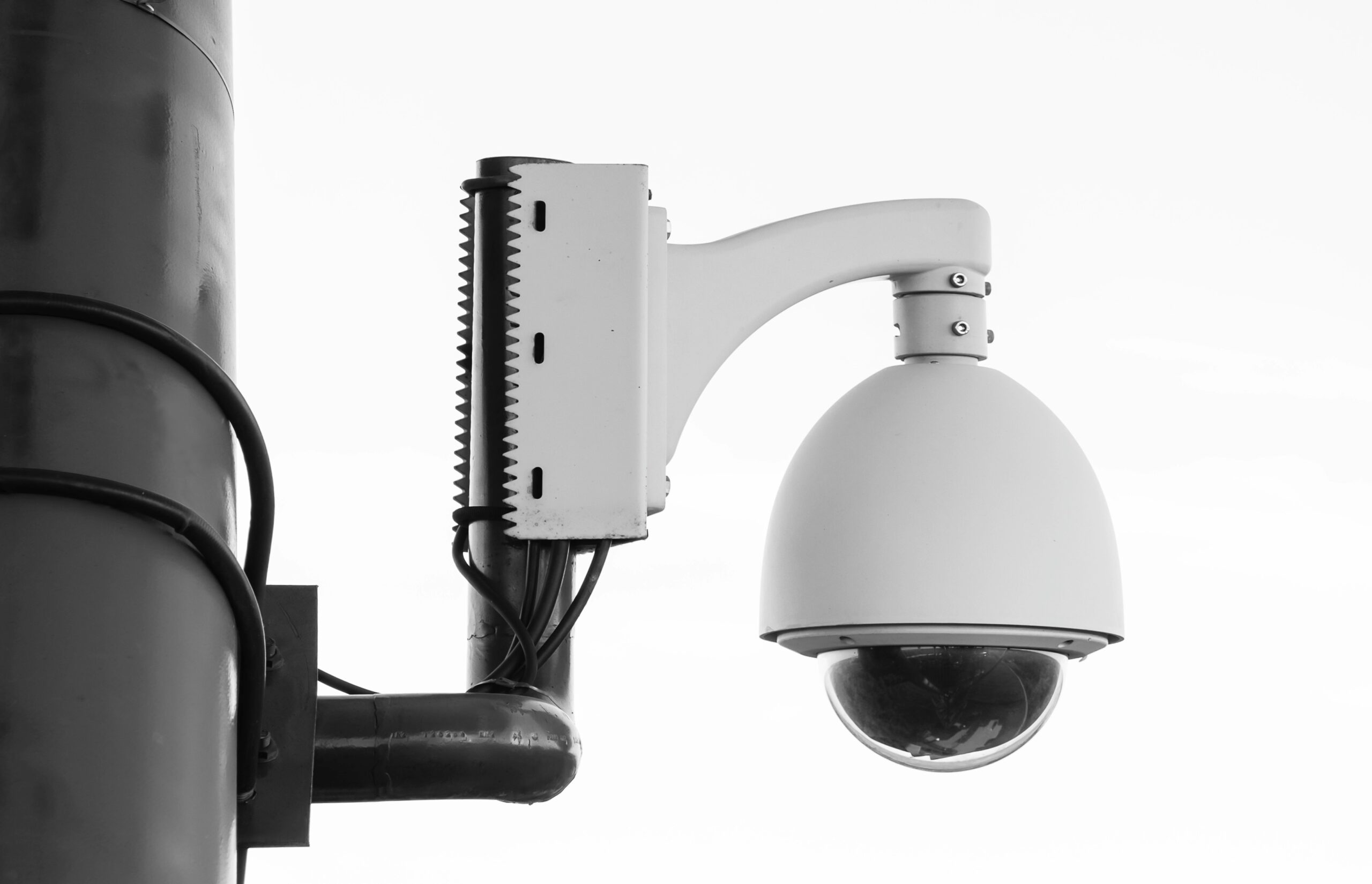
กล้องวงจรปิดที่เชื่อมต่ออินเทอร์เน็ตสามารถถูกเข้าถึงโดยไม่ได้รับอนุญาตได้ โดยเฉพาะเมื่อยังใช้รหัสผ่านเริ่มต้น ใช้รหัสซ้ำกับบริการอื่น ไม่อัปเดตเฟิร์มแวร์ แชร์สิทธิ์ไว้หลายคน หรือเปิดการเข้าถึงจากอินเทอร์เน็ตโดยไม่จำเป็น
อย่างไรก็ตาม อาการกล้องหมุนเอง ไฟติดเอง หรือมีเสียงผิดปกติไม่ได้ยืนยันว่าถูกแฮ็กเสมอไป เพราะอาจเกิดจาก Auto Tracking, Patrol Mode, การแจ้งเตือน แอปของสมาชิกในครอบครัว หรือการรีสตาร์ตอัตโนมัติ
บทความนี้จาก comsiam จะช่วยตรวจสอบอย่างเป็นระบบ พร้อมลำดับรับมือที่ควรทำทันทีหากพบอุปกรณ์หรือผู้ใช้ที่ไม่รู้จัก
สรุปวิธีตรวจสอบแบบรวดเร็ว
ตรวจรายชื่อผู้ใช้และบัญชีที่ได้รับการแชร์
ตรวจอุปกรณ์หรือเซสชันที่เข้าสู่บัญชี
ตรวจประวัติการเข้าสู่ระบบและ IP Address หากมี
ตรวจว่าใครในบ้านมีสิทธิ์ควบคุมกล้อง
ตรวจ Auto Tracking, Patrol และระบบอัตโนมัติ
ตรวจอีเมลแจ้งเตือนการเข้าสู่ระบบ
ตรวจการตั้งค่าที่เปลี่ยนโดยไม่ได้ทำเอง
หากพบความผิดปกติ ให้ตัดอินเทอร์เน็ตของกล้อง
เปลี่ยนรหัสอีเมลและบัญชีกล้องจากอุปกรณ์ที่เชื่อถือได้
เปิดการยืนยันตัวตนสองขั้นตอน
ยกเลิกผู้ใช้และอุปกรณ์ที่ไม่รู้จัก
เปลี่ยนรหัส Admin ของกล้องและ NVR
อัปเดตแอป เฟิร์มแวร์ และ Router
ปิด Port Forwarding, UPnP และ Remote Access ที่ไม่จำเป็น
สำรองหลักฐานก่อน Factory Reset
กล้องวงจรปิดถูกแฮ็กได้อย่างไร
ความเสี่ยงส่วนใหญ่มาจากการตั้งค่าหรือบัญชีที่ไม่ปลอดภัย เช่น
ใช้รหัสผ่านเริ่มต้นจากโรงงาน
ใช้รหัสผ่านสั้นหรือเดาง่าย
ใช้รหัสเดียวกับอีเมลหรือเว็บไซต์อื่น
บัญชีอีเมลถูกเข้าถึง
ไม่เปิดการยืนยันตัวตนสองขั้นตอน
แชร์บัญชีเจ้าของให้หลายคน
ลืมยกเลิกสิทธิ์ผู้ใช้เดิม
ใช้กล้องที่หยุดรับอัปเดต
ติดตั้งแอปจากแหล่งที่ไม่เป็นทางการ
เปิด Port Forwarding โดยไม่จำเป็น
เปิดหน้าจัดการกล้องจากอินเทอร์เน็ต
Router ใช้รหัส Admin เริ่มต้น
เฟิร์มแวร์กล้องหรือ Router เก่า
QR Code หรือข้อมูลอุปกรณ์ถูกเผยแพร่
ซื้อกล้องมือสองที่ยังมีการตั้งค่าเดิม
การรักษาความปลอดภัยจึงต้องดูทั้งตัวกล้อง บัญชี Cloud, NVR, Router, Wi‑Fi, โทรศัพท์ และอีเมลที่ใช้กู้บัญชี
① สัญญาณที่อาจบอกว่ามีผู้เข้าถึงกล้อง
อาการที่ควรตรวจสอบเพิ่มเติม ได้แก่
กล้องหมุนหรือเปลี่ยนมุมโดยไม่มีผู้ควบคุม
มีเสียงจากลำโพงกล้องโดยไม่มีใครใช้
ไฟสถานะทำงานในเวลาที่ไม่ได้เปิดดู
รหัสผ่านถูกเปลี่ยน
เข้าบัญชีไม่ได้
มีผู้ใช้หรือบัญชีแชร์ที่ไม่รู้จัก
มีอุปกรณ์ใหม่เข้าสู่ระบบ
การตั้งค่าบันทึกหรือแจ้งเตือนเปลี่ยนไป
Privacy Mode ถูกเปิดหรือปิดเอง
คลิปบางช่วงถูกลบ
มีอีเมลแจ้งเข้าสู่ระบบจากสถานที่แปลก
กล้องใช้ข้อมูลอินเทอร์เน็ตมากผิดปกติ
Router แสดงการเชื่อมต่อจาก IP หรือบริการที่ไม่รู้จัก
มีการเพิ่ม Admin Account ใหม่
สัญญาณเพียงข้อเดียวไม่ถือเป็นหลักฐานยืนยัน ต้องตรวจสอบการตั้งค่าและกิจกรรมอื่นประกอบ
② กล้องหมุนเองไม่ได้แปลว่าถูกแฮ็กเสมอไป
ก่อนสรุปว่ามีผู้บุกรุก ให้ตรวจฟังก์ชันอัตโนมัติของกล้อง
Auto Tracking
Motion Tracking
Patrol Mode
Cruise
Preset Position
Return to Home Position
Privacy Mode Schedule
Automation
Scene
Routine
Restart Schedule
Lens Calibration
กล้องหมุนได้อาจติดตามคนหรือสัตว์โดยอัตโนมัติ หรือกลับมุมเริ่มต้นหลังรีสตาร์ต ให้ปิด Auto Tracking และ Patrol ชั่วคราวแล้วสังเกตอาการ
ควรถามสมาชิกในบ้านด้วยว่าเปิดดูกล้องหรือกดควบคุมจากโทรศัพท์หรือไม่
③ ตรวจรายชื่อผู้ที่ได้รับการแชร์
เปิดแอปด้วยบัญชีเจ้าของ แล้วค้นหาเมนู เช่น
Share Device
Device Sharing
Family & Guests
Home Members
Shared Users
User Management
Authorized Users
ตรวจสอบ
ชื่อบัญชีผู้รับ
อีเมลหรือหมายเลขโทรศัพท์
ระดับสิทธิ์
กล้องที่มองเห็น
วันหมดอายุ
สถานะ Online
สิทธิ์ Talk หรือ PTZ
สิทธิ์เปลี่ยนการตั้งค่า
หากพบผู้ใช้ที่ไม่รู้จัก ให้บันทึกภาพหน้าจอไว้ แล้วกด Remove User, Cancel Sharing หรือ Revoke Access ทันที
④ ตรวจอุปกรณ์ที่เข้าสู่บัญชี
แอปบางยี่ห้อมีเมนูแสดงโทรศัพท์ แท็บเล็ต หรือเซสชันที่เข้าสู่ระบบ เช่น
Login Devices
Trusted Devices
Active Sessions
Login History
Account Activity
Security Activity
ให้ตรวจสอบ
รุ่นอุปกรณ์
ระบบปฏิบัติการ
วันและเวลาเข้าสู่ระบบ
ตำแหน่งโดยประมาณ
IP Address
สถานะออนไลน์ล่าสุด
ตำแหน่งจาก IP อาจคลาดเคลื่อน จึงไม่ควรใช้ตำแหน่งเพียงอย่างเดียวตัดสิน แต่ถ้าพบอุปกรณ์ที่ไม่รู้จักร่วมกับเวลาใช้งานผิดปกติ ควรออกจากระบบทุกอุปกรณ์และเปลี่ยนรหัสทันที
⑤ ตรวจ Online Users และ IP Address
กล้องหรือ NVR บางรุ่นมีหน้า User Management ที่แสดงบัญชีซึ่งกำลังเชื่อมต่อ รวมถึง IP Address ของอุปกรณ์นั้น
ให้ตรวจ
Username ที่ Online
ระดับ Admin หรือ User
IP Address
เวลาเชื่อมต่อ
จำนวนผู้ใช้งานพร้อมกัน
บัญชีที่ไม่ได้สร้างเอง
IP ภายในบ้านมักอยู่ในรูปแบบวง LAN เช่น 192.168.x.x แต่รายละเอียดจะแตกต่างตาม Router หากพบ IP ที่ไม่รู้จัก ต้องตรวจว่าเป็นโทรศัพท์ของสมาชิก NVR, NAS หรือระบบ Smart Home ก่อนสรุปว่าเป็นผู้บุกรุก
⑥ ตรวจอีเมลและข้อความรักษาความปลอดภัย
ค้นหาอีเมลจากผู้ผลิตเกี่ยวกับ
New Login
New Device
Password Changed
Email Changed
Verification Code
Device Shared
Account Recovery
Two-Factor Authentication
Suspicious Activity
หากได้รับ OTP ทั้งที่ไม่ได้ขอ อาจมีคนพยายามเข้าสู่บัญชี ห้ามส่งรหัส OTP ให้ผู้อื่นและไม่ควรกดลิงก์จากข้อความที่น่าสงสัย
ควรเปิดแอปหรือเว็บไซต์ทางการด้วยตนเองเพื่อเปลี่ยนรหัส แทนการกดลิงก์ในอีเมลที่ไม่แน่ใจ
⑦ ตรวจว่าการตั้งค่าถูกเปลี่ยนหรือไม่
ตรวจสอบค่าที่เกี่ยวข้องกับความเป็นส่วนตัวและการบันทึก
Recording Schedule
Motion Detection
Privacy Mode
Microphone
Speaker
Cloud Storage
Memory Card
Time Zone
Shared Users
Device Name
Notification Schedule
Preset Position
Firmware Update
Remote Access
UID หรือ P2P
FTP หรือ NAS
RTSP หรือ ONVIF
หากพบว่าค่าถูกเปลี่ยนโดยไม่มีผู้ดูแลทำ ให้บันทึกภาพหน้าจอและเวลาไว้ก่อนแก้ไข
⑧ ตรวจ Router ว่ามีอุปกรณ์แปลกหน้าหรือไม่
เข้าสู่หน้าจัดการ Router แล้วเปิดรายการ Connected Devices, Client List หรือ DHCP Clients
ตรวจสอบ
ชื่ออุปกรณ์
IP Address
MAC Address
ย่าน Wi‑Fi
เวลาเชื่อมต่อ
ปริมาณข้อมูล
อุปกรณ์ที่ถูกตั้งเป็น Admin หรือ Priority
Port Forwarding
UPnP
Remote Management
ชื่ออุปกรณ์อาจแสดงเป็น Unknown แม้เป็นเครื่องใช้ภายในบ้าน จึงควรปิดอุปกรณ์ทีละตัวเพื่อเปรียบเทียบก่อนบล็อก
หากพบอุปกรณ์ที่ยืนยันว่าไม่ใช่ของบ้าน ให้บล็อก เปลี่ยนรหัส Wi‑Fi และตรวจบัญชี Admin ของ Router
⑨ ตรวจ Port Forwarding และ Remote Management
Port Forwarding ทำให้อุปกรณ์ภายในบ้านสามารถรับการเชื่อมต่อจากอินเทอร์เน็ตได้โดยตรง หากไม่ได้ตั้งใจใช้ ควรปิดกฎที่เกี่ยวข้องกับกล้องหรือ NVR
ตรวจเมนู เช่น
Port Forwarding
Virtual Server
NAT Rules
DMZ
UPnP
Remote Management
Web Access from WAN
DDNS
ควรดำเนินการดังนี้
ลบกฎที่ไม่รู้จัก
ปิด DMZ ที่ชี้ไปยังกล้องหรือ NVR
ปิด Remote Management ของ Router หากไม่ใช้
ปิด UPnP หากระบบภายในไม่จำเป็นต้องใช้
ใช้ระบบ Remote Access ทางการของผู้ผลิต
ไม่เปิดพอร์ตเพิ่มเติมเพื่อทดสอบแบบสุ่ม
ก่อนลบกฎ ควรบันทึกภาพการตั้งค่าไว้ หากเป็นระบบของบริษัทหรือมีช่างดูแล ควรตรวจสอบกับผู้รับผิดชอบก่อนเปลี่ยนแปลง
⑩ หากสงสัยว่ากำลังถูกเข้าถึง ให้ทำอะไรทันที
หากได้ยินเสียงจากกล้อง พบการควบคุมผิดปกติ หรือเห็นผู้ใช้ที่ไม่รู้จัก ให้ทำตามลำดับนี้
ถ่ายภาพหน้าจอข้อความและรายชื่อผู้ใช้
จดวันและเวลาที่พบ
ดาวน์โหลดคลิปหรือ Log ที่เกี่ยวข้อง หากทำได้
ปิดไมโครโฟนและลำโพง
เปิด Privacy Mode หากยังควบคุมกล้องได้
ตัดอินเทอร์เน็ตของกล้องจาก Router
หากจำเป็น ให้ถอดปลั๊กกล้อง
ใช้อุปกรณ์ที่เชื่อถือได้เปลี่ยนรหัสอีเมล
เปลี่ยนรหัสบัญชีกล้อง
ออกจากระบบทุกอุปกรณ์
เปิดการยืนยันตัวตนสองขั้นตอน
ยกเลิกผู้ใช้ที่ไม่รู้จัก
เปลี่ยนรหัสตัวกล้องและ NVR
อัปเดตซอฟต์แวร์ก่อนนำกลับออนไลน์
หากกล้องอยู่ในพื้นที่ส่วนตัว สามารถปิดหรือคลุมมุมรับภาพชั่วคราวระหว่างตรวจสอบได้
⑪ ทำไมต้องรักษาความปลอดภัยอีเมลก่อน
อีเมลมักใช้รับ OTP และลิงก์รีเซ็ตรหัส หากบุคคลอื่นเข้าถึงอีเมลได้ การเปลี่ยนรหัสแอปกล้องเพียงอย่างเดียวอาจไม่เพียงพอ
ให้ดำเนินการจากโทรศัพท์หรือคอมพิวเตอร์ที่เชื่อถือได้
เปลี่ยนรหัสอีเมล
เปิดการยืนยันตัวตนสองขั้นตอน
ตรวจอุปกรณ์ที่เข้าสู่ระบบ
ออกจากระบบอุปกรณ์ที่ไม่รู้จัก
ตรวจอีเมลสำรองและหมายเลขกู้คืน
ตรวจ Forwarding Rules
ตรวจข้อความที่ถูกลบ
สแกนอุปกรณ์หาแอปหรือโปรแกรมไม่พึงประสงค์
จากนั้นจึงเปลี่ยนรหัสบัญชีกล้องและบริการที่เกี่ยวข้อง
⑫ เปลี่ยนรหัสผ่านทุกชั้น
ระบบกล้องอาจมีรหัสหลายชุด ควรเปลี่ยนตามความเกี่ยวข้อง
รหัสอีเมล
รหัสบัญชีแอปกล้อง
รหัส Admin ของตัวกล้อง
รหัส NVR/DVR
รหัสผู้ใช้รอง
Encryption Password
รหัส Admin ของ Router
รหัส Wi‑Fi
รหัสแต่ละชุดควรไม่ซ้ำกัน โดยใช้รหัสที่ยาว เดายาก และบันทึกใน Password Manager ที่เชื่อถือได้
ไม่ควรเปลี่ยนทุกระบบเป็นรหัสใหม่ชุดเดียว เพราะหากรหัสหนึ่งรั่ว ผู้ไม่หวังดีอาจเข้าถึงบริการอื่นได้ด้วย
⑬ เปิดการยืนยันตัวตนสองขั้นตอน
หากแอปรองรับ ให้เปิด Two-Factor Authentication หรือ 2-Step Verification เพื่อให้การเข้าสู่ระบบต้องใช้รหัสเพิ่มเติมจากโทรศัพท์หรือแอปยืนยันตัวตน
ควรดำเนินการดังนี้
เลือกวิธียืนยันที่บัญชีรองรับ
เก็บ Recovery Code ในที่ปลอดภัย
ตรวจหมายเลขโทรศัพท์
ไม่ส่ง OTP ให้ผู้อื่น
ไม่กดยอมรับคำขอเข้าสู่ระบบที่ไม่ได้เริ่มเอง
ตรวจอุปกรณ์ที่ระบบกำหนดว่าเชื่อถือได้
การยืนยันสองขั้นตอนช่วยลดความเสี่ยง แม้รหัสผ่านจะรั่วไหล
⑭ ยกเลิกการแชร์ที่ไม่จำเป็น
บัญชีของสมาชิกเก่า ช่างติดตั้ง ผู้เช่าเดิม หรือโทรศัพท์ที่สูญหายอาจยังเข้าถึงกล้องได้
ให้ตรวจรายชื่อและ
ลบผู้ใช้ที่ไม่ใช้งาน
ลดสิทธิ์จาก Admin เป็น View Only
กำหนดวันหมดอายุของสิทธิ์
แชร์เฉพาะกล้องที่จำเป็น
ปิดสิทธิ์ Talk และ PTZ หากไม่ต้องใช้
เปลี่ยนรหัสที่เคยส่งให้บุคคลอื่น
หยุดใช้บัญชีเจ้าของร่วมกันหลายคน
การแชร์ผ่านบัญชีแยกช่วยให้ยกเลิกสิทธิ์รายบุคคลได้ง่ายกว่าการเปลี่ยนรหัสหลักทุกครั้ง
⑮ อัปเดตแอปและเฟิร์มแวร์
การอัปเดตช่วยแก้ช่องโหว่และข้อผิดพลาดของระบบ ควรตรวจ
แอปกล้อง
เฟิร์มแวร์กล้อง
เฟิร์มแวร์ NVR/DVR
Firmware ของ Hub
Router Firmware
ระบบปฏิบัติการโทรศัพท์
โปรแกรม Client บนคอมพิวเตอร์
ควรดาวน์โหลดจากแอปหรือเว็บไซต์ทางการ และห้ามปิดไฟระหว่างอัปเดต
หากผลิตภัณฑ์เก่ามากจนผู้ผลิตหยุดออกอัปเดต ควรพิจารณาจำกัดการเข้าถึงอินเทอร์เน็ตหรือเปลี่ยนเป็นรุ่นที่ยังได้รับการสนับสนุน
⑯ Factory Reset เมื่อใด
Factory Reset ควรทำหลังจากบันทึกหลักฐาน เปลี่ยนรหัสบัญชี และตัดการเชื่อมต่อที่น่าสงสัยแล้ว
ก่อนรีเซ็ตควรเตรียม
บัญชีเจ้าของ
รหัสผ่านใหม่
รหัส Wi‑Fi
QR Code และ Serial Number
คลิปสำคัญ
ภาพหน้าจอผู้ใช้และ Log
การตั้งค่าบันทึก
รายชื่อกล้องใน NVR
หลักฐานการซื้อ
หลังรีเซ็ตต้อง
ตั้งค่าด้วยบัญชีเจ้าของ
สร้างรหัส Admin ใหม่
อัปเดตเฟิร์มแวร์
ตรวจ Time Zone
เปิดระบบบันทึก
ตั้งการตรวจจับ
แชร์สิทธิ์ใหม่เฉพาะผู้จำเป็น
ตรวจ Remote Access
ทดสอบภาพสดและย้อนหลัง
การรีเซ็ตตัวกล้องอย่างเดียวไม่ช่วย หากบัญชีอีเมลหรือบัญชี Cloud ยังถูกเข้าถึงอยู่
⑰ แยกเครือข่าย Smart Home ออกจากอุปกรณ์หลัก
หาก Router รองรับ สามารถแยกกล้องและอุปกรณ์ Smart Home ไปยังเครือข่าย IoT หรือ Guest Network เพื่อลดผลกระทบหากอุปกรณ์หนึ่งมีปัญหา
ควรตั้งค่าให้
กล้องออกอินเทอร์เน็ตได้ตามที่จำเป็น
อุปกรณ์ IoT ติดต่อคอมพิวเตอร์ส่วนตัวไม่ได้โดยไม่จำเป็น
โทรศัพท์เจ้าของยังควบคุมกล้องได้
NVR ยังติดต่อกับกล้องได้
ใช้รหัส Wi‑Fi แยก
ปิดการเข้าถึงหน้าจัดการ Router
ทดสอบภาพสด ย้อนหลัง และแจ้งเตือนหลังแยกเครือข่าย
หากไม่คุ้นเคยกับ VLAN หรือ Firewall Rule ควรใช้ Guest/IoT Network ที่ Router เตรียมไว้ หรือให้ช่างเครือข่ายตั้งค่า
⑱ ตั้งค่ากล้องให้ปลอดภัยขึ้น
หลังระบบกลับมาปกติ ควรใช้รายการต่อไปนี้
เปลี่ยนรหัสเริ่มต้นทันที
ใช้บัญชีผู้ใช้แยกจาก Admin
เปิดการเข้ารหัส หากมี
เปิด Two-Factor Authentication
อัปเดตอัตโนมัติ เมื่อเหมาะสม
ปิดบริการที่ไม่ใช้
ปิด RTSP, ONVIF, FTP หรือ DDNS หากไม่จำเป็น
ปิด Port Forwarding
จำกัดสิทธิ์การพูดโต้ตอบ
หลีกเลี่ยงกล้องในพื้นที่ส่วนตัวมาก
ตรวจรายชื่อผู้แชร์ทุกเดือน
ตรวจ Log และอุปกรณ์ที่เข้าสู่ระบบ
เปลี่ยนรหัสเมื่อมีบุคคลเลิกดูแลระบบ
สำรองคลิปสำคัญในพื้นที่ปลอดภัย
ไม่จำเป็นต้องเปิดทุกฟังก์ชันที่กล้องรองรับ ควรเปิดเฉพาะสิ่งที่ใช้งานจริง
⑲ วิธีแยกอาการปกติกับอาการน่าสงสัย
อาการ สิ่งที่ควรตรวจสอบก่อน กล้องหมุนเอง Auto Tracking, Patrol และสมาชิกในบ้าน ไฟสถานะติด การดูสด การอัปเดต และการตรวจจับ กล้องรีสตาร์ต ไฟเลี้ยง ตารางรีสตาร์ต และเฟิร์มแวร์ มีเสียงจากลำโพง ผู้ใช้ที่ได้รับสิทธิ์ Talk รหัสใช้ไม่ได้ พิมพ์ผิด ผู้ดูแลเปลี่ยนรหัส หรือบัญชีถูกเข้าถึง แจ้งเตือนหาย ตารางแจ้งเตือน การตั้งค่า หรือเครือข่าย มุมกล้องเปลี่ยน Preset, Auto Tracking หรือผู้ใช้ควบคุม มีผู้ใช้ไม่รู้จัก ยกเลิกสิทธิ์และเปลี่ยนรหัสทันที มี Login จากอุปกรณ์ใหม่ ตรวจเซสชันและรักษาความปลอดภัยบัญชี การตั้งค่าหลายอย่างเปลี่ยน เก็บหลักฐาน ตัดเครือข่าย และตรวจบัญชี
⑳ เมื่อใดควรขอความช่วยเหลือ
ควรติดต่อผู้ผลิต ผู้ให้บริการ หรือผู้เชี่ยวชาญเมื่อ
ไม่สามารถกลับเข้าบัญชีได้
อีเมลหรือหมายเลขกู้คืนถูกเปลี่ยน
พบผู้ใช้ Admin ที่ลบไม่ได้
กล้องกลับมาถูกเข้าถึงหลังเปลี่ยนรหัส
ไม่สามารถอัปเดตเฟิร์มแวร์
พบกฎ Port Forwarding ที่ไม่ทราบที่มา
NVR มีบัญชีหรือการตั้งค่าผิดปกติ
ต้องรักษา Log และวิดีโอไว้เป็นหลักฐาน
กล้องอยู่ในบ้านเช่าหรือสถานที่ที่มีผู้ดูแลหลายฝ่าย
สงสัยว่ามีการเข้าถึงข้อมูลส่วนตัวจริง
ควรส่ง Serial Number, Log และหลักฐานผ่านช่องทางทางการเท่านั้น โดยปิดบังรหัสผ่าน OTP และข้อมูลลับอื่น
Checklist ตรวจสอบกล้องถูกแฮ็ก
ตรวจ Auto Tracking และ Patrol แล้ว
สอบถามสมาชิกที่มีสิทธิ์แล้ว
ตรวจ Shared Users แล้ว
ตรวจ Login Devices แล้ว
ตรวจ Online Users และ IP แล้ว
ตรวจอีเมลแจ้งเตือนแล้ว
ตรวจการตั้งค่าที่เปลี่ยนแล้ว
ตรวจอุปกรณ์ใน Router แล้ว
ตรวจ Port Forwarding และ UPnP แล้ว
เก็บภาพหน้าจอและ Log แล้ว
เปลี่ยนรหัสอีเมลแล้ว
เปลี่ยนรหัสบัญชีกล้องแล้ว
เปลี่ยนรหัส Admin กล้องและ NVR แล้ว
เปิด Two-Factor Authentication แล้ว
ยกเลิกผู้ใช้ที่ไม่รู้จักแล้ว
อัปเดตเฟิร์มแวร์แล้ว
ทดสอบระบบหลัง Factory Reset แล้ว หากจำเป็น
คำถามที่พบบ่อย
กล้องวงจรปิดถูกแฮ็กได้จริงหรือไม่
ได้ โดยเฉพาะกล้องที่เชื่อมอินเทอร์เน็ตและใช้รหัสผ่านเริ่มต้น รหัสซ้ำ เฟิร์มแวร์เก่า หรือเปิดการเข้าถึงจากภายนอกโดยไม่จำเป็น
กล้องหมุนเองแปลว่าถูกแฮ็กหรือไม่
ไม่เสมอไป ต้องตรวจ Auto Tracking, Patrol, Preset และผู้ใช้ที่ได้รับการแชร์ก่อน หากไม่มีฟังก์ชันใดทำงานจึงตรวจ Login History และ Online Users ต่อ
มีเสียงออกจากกล้องควรถอดปลั๊กหรือไม่
หากไม่มีผู้ใช้ที่ได้รับอนุญาตกำลังพูดผ่านกล้อง ควรบันทึกหลักฐาน ตัดอินเทอร์เน็ตหรือถอดปลั๊กชั่วคราว แล้วเปลี่ยนรหัสจากอุปกรณ์ที่เชื่อถือได้
เปลี่ยนรหัสผ่านอย่างเดียวเพียงพอหรือไม่
อาจไม่เพียงพอ ต้องตรวจอีเมล อุปกรณ์ที่เข้าสู่ระบบ ผู้ใช้ที่แชร์ รหัส Admin ของกล้อง NVR และ Router พร้อมเปิดการยืนยันตัวตนสองขั้นตอน
รีเซ็ตกล้องแล้วผู้ที่เข้าถึงจะหลุดหรือไม่
การรีเซ็ตอาจล้างการตั้งค่าภายใน แต่ถ้าบัญชี Cloud หรืออีเมลยังถูกเข้าถึง บุคคลนั้นอาจกลับมาได้ จึงต้องรักษาความปลอดภัยบัญชีก่อน
ควรปิด Remote Access หรือไม่
ควรปิดหากไม่จำเป็นต้องดูจากนอกบ้าน หากยังต้องใช้ ให้ใช้ระบบทางการของผู้ผลิต เปิดการยืนยันสองขั้นตอน และหลีกเลี่ยงการเปิดพอร์ตเอง
ใช้รหัสผ่านเดียวกันกับ Wi‑Fi และแอปกล้องได้หรือไม่
ไม่ควร แต่ละระบบควรมีรหัสไม่ซ้ำกัน เพื่อจำกัดผลกระทบหากรหัสหนึ่งรั่วไหล
จะรู้ได้อย่างไรว่าใครกำลังดูกล้อง
ตรวจเมนู Online Users, User Management, Shared Users หรือ Active Sessions หากรุ่นรองรับ บางระบบสามารถแสดงบัญชี สถานะ และ IP Address ได้
กล้องราคาถูกที่ไม่ทราบยี่ห้อเสี่ยงหรือไม่
มีความเสี่ยงมากขึ้นหากไม่ทราบผู้ผลิต ไม่มีนโยบายอัปเดต ไม่มีการเข้ารหัส หรือใช้แอปที่ไม่ผ่านร้านทางการ ควรเลือกอุปกรณ์ที่ยังได้รับการสนับสนุนด้านความปลอดภัย
สรุป
กล้องวงจรปิดสามารถถูกเข้าถึงโดยไม่ได้รับอนุญาตได้ แต่ไม่ควรสรุปจากอาการกล้องหมุนหรือไฟติดเพียงอย่างเดียว ต้องตรวจระบบอัตโนมัติ ผู้ใช้ที่แชร์ เซสชันออนไลน์ ประวัติการเข้าสู่ระบบ และการตั้งค่าของ Router ประกอบ
หากพบความผิดปกติ ให้เก็บหลักฐาน ตัดกล้องออกจากอินเทอร์เน็ต รักษาความปลอดภัยอีเมลก่อน แล้วเปลี่ยนรหัสบัญชี กล้อง NVR และ Router เปิดการยืนยันสองขั้นตอน ลบผู้ใช้แปลกหน้า และอัปเดตเฟิร์มแวร์
การตรวจตามลำดับนี้ช่วยให้ผู้ใช้ comsiam รับมือได้โดยไม่ทำลายหลักฐานก่อนเวลา และลดโอกาสที่บุคคลเดิมจะกลับเข้าถึงกล้องอีกหลังรีเซ็ต