Contact
Line : comsiam
Contact
Line : comsiam

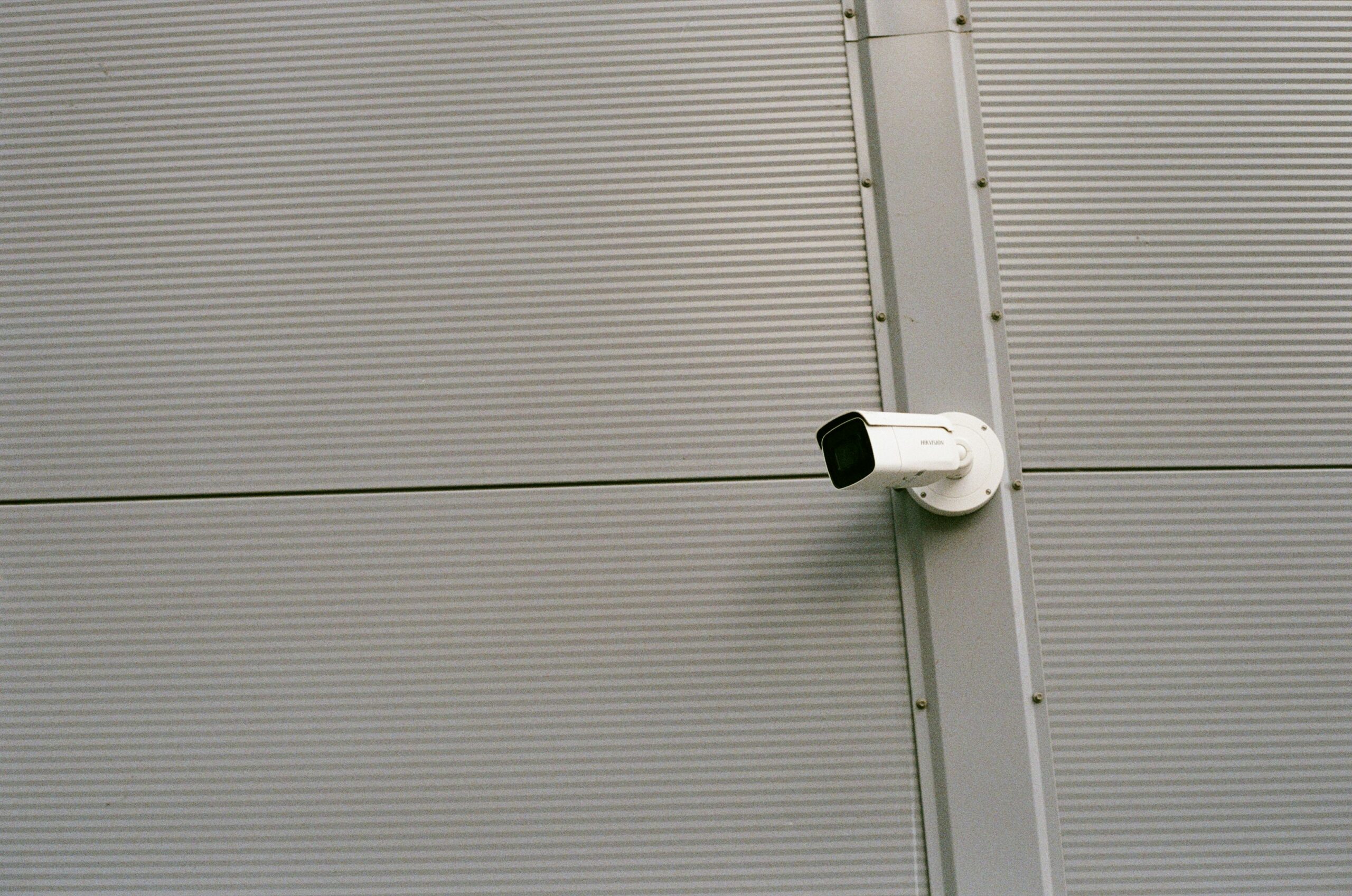
เปลี่ยนรหัส Wi‑Fi แล้วกล้องวงจรปิดขึ้น Offline เพราะกล้องยังเก็บรหัสผ่านเดิมไว้ แม้ชื่อ Wi‑Fi จะเหมือนเดิม กล้องก็ไม่สามารถยืนยันตัวตนกับ Router ได้จนกว่าจะได้รับรหัสผ่านใหม่
วิธีที่เร็วที่สุดคือ เปลี่ยนรหัส Wi‑Fi ใน Router กลับเป็นรหัสเดิมชั่วคราวเพื่อให้กล้องออนไลน์ แล้วใช้เมนู Change Wi‑Fi หรือ Network Settings ในแอปเพื่อส่งรหัสใหม่ให้กล้อง หากกล้องไม่รองรับการเปลี่ยนเครือข่ายผ่านแอป อาจต้องต่อสาย LAN หรือรีเซ็ตเฉพาะกล้องแล้วเพิ่มกลับเข้าบัญชีเดิม
บทความนี้จาก comsiam จะอธิบายทุกวิธีตั้งแต่วิธีที่ไม่ลบการตั้งค่า ไปจนถึงการรีเซ็ตอย่างถูกต้อง พร้อมวิธีตรวจสอบระบบบันทึกหลังเชื่อมต่อสำเร็จ
เมื่อเปลี่ยนรหัส Wi‑Fi แล้วกล้อง Offline ให้ทำตามลำดับนี้
กล้องจะบันทึกชื่อเครือข่ายและรหัสผ่านไว้ในหน่วยความจำ เมื่อเปิดเครื่อง กล้องจะใช้ข้อมูลเดิมเชื่อมต่อ Router โดยอัตโนมัติ
ถ้าผู้ใช้เปลี่ยนเฉพาะรหัสผ่านใน Router จะเกิดเหตุการณ์ดังนี้
การปิดและเปิดกล้องใหม่อย่างเดียวไม่สามารถแก้ได้ เพราะกล้องยังคงใช้รหัสผ่านเดิมหลังรีสตาร์ต
หากกล้องทุกตัว Offline พร้อมกันทันทีหลังเปลี่ยนรหัส Wi‑Fi สาเหตุเกือบแน่นอนคืออุปกรณ์ยังใช้รหัสเดิม
แต่หาก Offline เพียงกล้องเดียว ควรตรวจสอบเพิ่มเติมว่า
ให้ทดลองเชื่อมโทรศัพท์อีกเครื่องด้วยรหัสใหม่ เพื่อยืนยันว่ารหัสผ่าน Router ใช้งานได้จริง
หากยังจำรหัสเดิมได้ ให้เข้า Router แล้วเปลี่ยนรหัส Wi‑Fi กลับเป็นค่าเดิมชั่วคราว
ขั้นตอนทั่วไปคือ
หากกล้องกลับมา Online แสดงว่าตัวกล้องไม่ได้เสีย ปัญหาเกิดจากรหัสผ่านไม่ตรงกัน
จากนั้นจึงใช้แอปเปลี่ยนข้อมูล Wi‑Fi ของกล้องเป็นรหัสใหม่ก่อนเปลี่ยน Router กลับไปใช้รหัสใหม่อีกครั้ง
เมื่อกล้องกลับมา Online ด้วยรหัสเดิม ให้เปิดหน้าตั้งค่ากล้องแล้วค้นหาเมนูชื่อใกล้เคียงกับ
จากนั้นดำเนินการดังนี้
หากมีกล้องหลายตัว ต้องเปลี่ยนข้อมูลในกล้องทุกตัวก่อนเปลี่ยนรหัส Router กลับไปเป็นรหัสใหม่ มิฉะนั้นกล้องที่ยังไม่ได้ตั้งค่าจะ Offline อีกครั้ง
กล้องบางรุ่นไม่อนุญาตให้บันทึกรหัสที่ยังใช้เชื่อมต่อไม่ได้ ในกรณีนี้ควรใช้สาย LAN หรือขั้นตอน Reconfigure Network ของผู้ผลิตแทน
หากไม่ทราบรหัสเดิม จะไม่สามารถทำให้กล้องเชื่อมกลับด้วยวิธีเดิมได้ ให้ใช้ทางเลือกต่อไปนี้ตามความสามารถของกล้อง
ควรตรวจคู่มือของรุ่นนั้นก่อน เพราะกล้องบางรุ่นมี Network Reset ที่ลบเฉพาะข้อมูล Wi‑Fi โดยไม่ลบการตั้งค่าทั้งหมด
กล้อง Smart Home จำนวนมากรองรับเฉพาะ 2.4GHz ระหว่างเชื่อมต่อใหม่จึงควรให้โทรศัพท์อยู่บน Wi‑Fi ย่านเดียวกัน
หาก Router ใช้ชื่อเดียวกันทั้ง 2.4GHz และ 5GHz แล้วติดตั้งไม่สำเร็จ ให้ทดลอง
ไม่จำเป็นต้องปิด 5GHz ถาวร เพียงแยกเครือข่ายชั่วคราวเพื่อวินิจฉัยปัญหา
รหัสผ่าน Wi‑Fi แยกตัวพิมพ์เล็กและพิมพ์ใหญ่ หากผิดเพียงตัวเดียวกล้องจะเชื่อมต่อไม่ได้
ควรตรวจสอบว่า
หากแอปมีไอคอนรูปตา ให้เปิดดูรหัสก่อนกดยืนยัน และไม่ควรส่งรหัสผ่าน Wi‑Fi ให้บุคคลที่ไม่เกี่ยวข้อง
การเปลี่ยนรหัสผ่านบางครั้งมาพร้อมการเปลี่ยนประเภทความปลอดภัย เช่น จาก WPA2 เป็น WPA3-only ทำให้กล้องรุ่นเดิมเชื่อมไม่ได้ แม้กรอกรหัสถูกต้อง
ให้ตรวจสอบตัวเลือกใน Router และทดลองใช้
ไม่ควรใช้ WEP หรือเปิด Wi‑Fi แบบไม่มีรหัสผ่าน เพราะไม่ปลอดภัย
หากกล้องเชื่อมต่อได้เมื่อใช้ WPA2 แต่ไม่ได้เมื่อใช้ WPA3-only แสดงว่ากล้องอาจยังไม่รองรับ WPA3 เต็มรูปแบบ
หากกล้องมีพอร์ต LAN ให้ต่อกล้องเข้ากับ Router โดยตรง เพื่อให้แอปหรือโปรแกรมค้นพบกล้องอีกครั้ง
ขั้นตอนทั่วไปคือ
อย่าถอดสาย LAN ก่อนแอปยืนยันว่ากล้องเชื่อม Wi‑Fi สำเร็จ
บางแอปมีตัวเลือกสำหรับอุปกรณ์ Offline โดยเฉพาะ เช่น
ควรเลือกเมนูเหล่านี้ก่อนกด Delete Device เพราะอาจเปลี่ยนข้อมูล Wi‑Fi ได้โดยยังรักษาชื่อกล้อง การตั้งค่า และความผูกพันกับบัญชีไว้
ระหว่างดำเนินการ แอปอาจขอให้
อนุญาตเฉพาะสิทธิ์ที่จำเป็นระหว่างติดตั้ง และใช้แอปทางการของผู้ผลิต
ถ้าไม่มีวิธีเปลี่ยนเครือข่ายและกล้องยัง Offline อาจต้องรีเซ็ต
ก่อนรีเซ็ตควรเตรียมข้อมูลต่อไปนี้
ขั้นตอนทั่วไปคือ
ไม่ควรกด Reset ซ้ำหลายครั้งระหว่างที่กล้องกำลังเริ่มระบบหรืออัปเดตเฟิร์มแวร์
ผลลัพธ์ขึ้นอยู่กับยี่ห้อ รุ่น และประเภทการรีเซ็ต
โดยทั่วไปต้องแยกสามคำสั่งออกจากกัน
แม้ Factory Reset อาจไม่ฟอร์แมต Memory Card โดยตรงในบางรุ่น แต่คลิปเดิมอาจถูกเข้ารหัสหรือไม่แสดงในแอปหลังตั้งค่าใหม่ จึงควรสำรองวิดีโอสำคัญก่อนทุกครั้งที่ยังสามารถเข้าถึงได้
หากมีกล้องจำนวนมาก การรีเซ็ตทีละตัวจะใช้เวลามาก ควรใช้วิธีเป็นระบบ
ควรเริ่มจากกล้องที่เข้าถึงง่ายก่อน เพื่อยืนยันว่าการตั้งค่า Router ใหม่ใช้ได้ แล้วจึงดำเนินการกับกล้องที่ติดตั้งบนที่สูง
อย่าเสี่ยงปีนขึ้นไปโดยไม่มีอุปกรณ์และผู้ช่วยที่เหมาะสม ให้ลองทางเลือกเหล่านี้ก่อน
หากจำเป็นต้องเข้าถึงกล้องที่อยู่สูง ควรให้ช่างที่มีอุปกรณ์เหมาะสมดำเนินการ
หลังกล้องเชื่อม Wi‑Fi แล้วแต่ยังขึ้น Offline อาจเป็นเพราะกล้องไม่ได้รับ IP Address
เข้า Router แล้วตรวจสอบว่า
หากกล้องเคยตั้ง Static IP ให้ตรวจว่า IP ยังอยู่ในวงเดียวกับ Router และเปลี่ยนกลับเป็น DHCP ชั่วคราวหากไม่แน่ใจ
หากโทรศัพท์กับกล้องอยู่คนละเครือข่าย อาจค้นหากันไม่พบระหว่างการตั้งค่า
หลีกเลี่ยงการใช้ Guest Wi‑Fi ในขั้นตอนแรก หรือปิดตัวเลือกต่อไปนี้ชั่วคราว
หลังตั้งค่ากล้องสำเร็จ สามารถแยกอุปกรณ์ Smart Home ไปยังเครือข่ายเฉพาะได้ แต่ต้องกำหนดให้แอป ระบบ Cloud หรืออุปกรณ์ควบคุมยังสื่อสารกันได้ตามที่จำเป็น
ให้ตรวจสอบตามลำดับนี้
หากดูผ่าน LAN ได้ แต่ดูจากภายนอกไม่ได้ ปัญหาอาจอยู่ที่การออกอินเทอร์เน็ตของกล้อง ไม่ใช่รหัส Wi‑Fi แล้ว
หากกล้องเชื่อมผ่าน Router แล้วส่งภาพไปยัง NVR การเปลี่ยนรหัส Wi‑Fi อาจทำให้ IP ของกล้องเปลี่ยนด้วย
ให้ตรวจสอบว่า
หาก NVR เชื่อมกล้องด้วย IP เดิม อาจต้องค้นหาและเพิ่มกล้องใหม่ หรือกำหนด DHCP Reservation เพื่อไม่ให้ IP เปลี่ยนอีก
เมื่อกล้องกลับมา Online ให้ทดสอบมากกว่าการดูภาพสด
หากกล้องกลับมา Offline หลังรีสตาร์ต อาจบันทึกรหัสผ่านใหม่ไม่สำเร็จ หรือเชื่อมกับ Wi‑Fi คนละชื่อกับที่ตั้งใจไว้
ควรทำจากวิธีที่กระทบข้อมูลน้อยที่สุดไปมากที่สุด
ไม่จำเป็นเสมอไป ควรลองเปลี่ยน Router กลับเป็นรหัสเดิม แล้วเปลี่ยนข้อมูล Wi‑Fi ผ่านแอปก่อน หากกล้องมีสาย LAN หรือเมนู Reconfigure Network ก็อาจเชื่อมใหม่ได้โดยไม่ต้อง Factory Reset
ไม่รู้เอง กล้องต้องได้รับรหัสใหม่ผ่านแอป สาย LAN, QR Code, Bluetooth, Hub หรือโหมดตั้งค่าเครือข่าย
ให้ตรวจชื่อ Wi‑Fi ตัวพิมพ์เล็กและใหญ่ ย่าน 2.4GHz ระบบ WPA2/WPA3 สัญญาณ และ DHCP จากนั้นรีสตาร์ต Router ก่อนเปิดกล้องใหม่
การเปลี่ยนรหัส Wi‑Fi อย่างเดียวไม่ควรลบคลิปใน Memory Card หรือ NVR แต่กล้องอาจไม่บันทึกในช่วงที่ Offline และการรีเซ็ตหรือฟอร์แมตอาจกระทบข้อมูลได้
ไม่ได้ เพราะชื่อเครือข่ายและรหัสผ่านต้องตรงกับข้อมูลที่กล้องบันทึกไว้ทั้งคู่
เปลี่ยน Router กลับเป็นรหัสเดิมชั่วคราว ใช้สาย LAN หรือเลือก Reconfigure Network หากไม่มีวิธีเหล่านี้จึงรีเซ็ตกล้องเข้าสู่โหมดติดตั้ง
โทรศัพท์อาจรองรับ 5GHz, 6GHz หรือ WPA3 แต่กล้องรองรับเฉพาะ 2.4GHz และ WPA2 จึงต้องตรวจความเข้ากันได้ของ Router
ควรใช้รหัสที่ยาว เดายาก และไม่ซ้ำกับบัญชีอื่น โดยกล้องรุ่นเก่าบางรุ่นอาจเข้ากันไม่ได้กับอักขระพิเศษบางชนิด จึงควรตรวจข้อกำหนดของรุ่นนั้น
ไม่ควรลบทันที ให้ลองเมนูเปลี่ยนเครือข่ายหรือเชื่อมต่อใหม่ก่อน เพราะบางระบบรักษาความผูกพันกับบัญชีเจ้าของไว้แม้รีเซ็ตเครือข่าย
เมื่อเปลี่ยนรหัส Wi‑Fi แล้วกล้องวงจรปิดต่อไม่ได้ สาเหตุคือกล้องยังจำรหัสเดิม วิธีที่ง่ายที่สุดคือเปลี่ยน Router กลับไปใช้รหัสเดิมชั่วคราว ทำให้กล้อง Online แล้วเปลี่ยนข้อมูล Wi‑Fi ผ่านแอปก่อนนำ Router กลับไปใช้รหัสใหม่
หากจำรหัสเดิมไม่ได้ ให้ใช้สาย LAN, Bluetooth, QR Code หรือโหมด Reconfigure Network ตามที่กล้องรองรับ การ Factory Reset ควรเป็นขั้นตอนท้ายและต้องเตรียมบัญชีเจ้าของ รหัสอุปกรณ์ รวมถึงสำรองคลิปสำคัญก่อน
หลังเชื่อมต่อสำเร็จ ผู้ใช้ comsiam ควรตรวจภาพสด การบันทึกย้อนหลัง การแจ้งเตือน วันเวลา และการดูจากอินเทอร์เน็ตมือถือ เพื่อยืนยันว่ากล้องกลับมาทำงานครบถ้วน







